


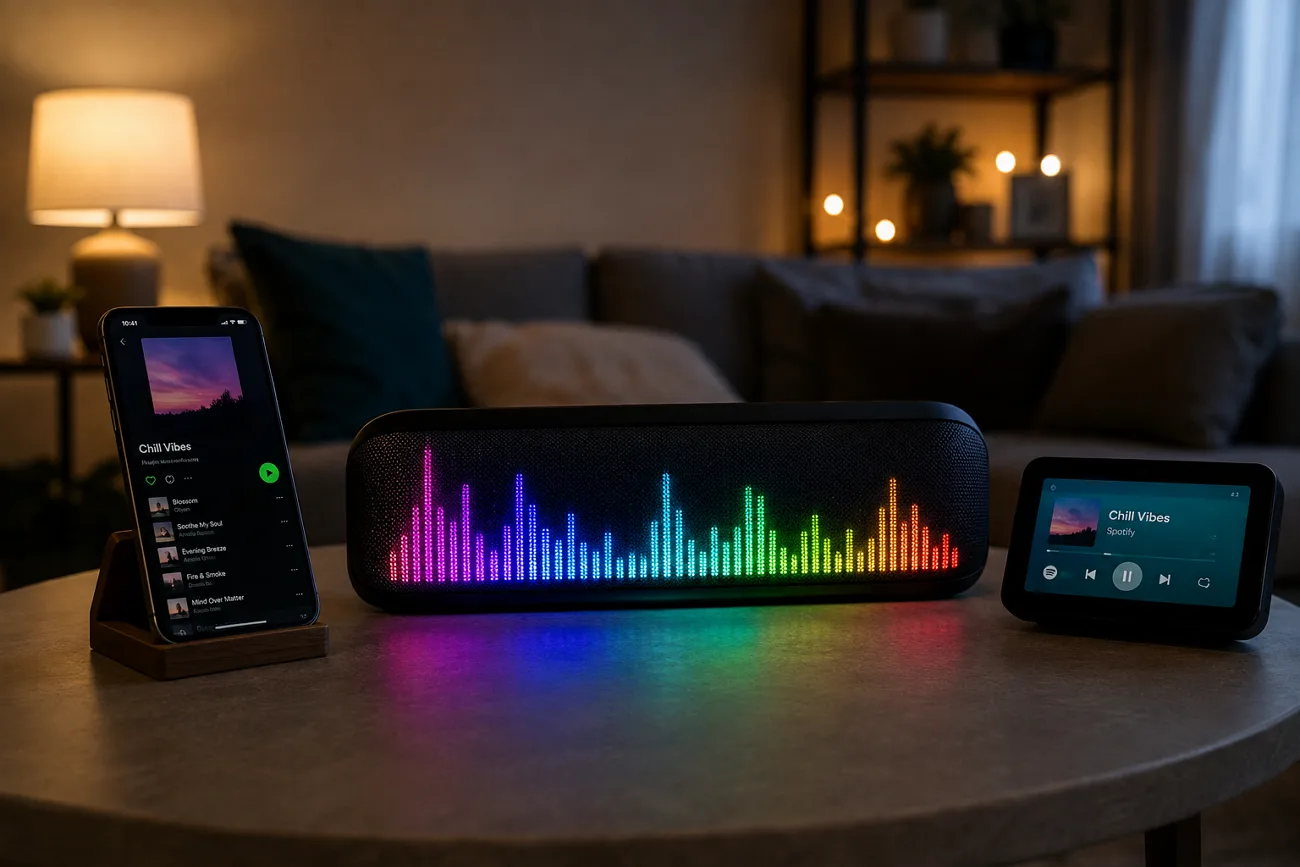
Mnoho vizualizérů pro Spotify přestalo fungovat, protože Spotify změnila data z vývojářských nástrojů. Většina se už k Spotify nepřipojí přímo, proto lidé hledají spolehlivé alternativy. Desktopové nástroje to řeší tím, že reagují na jakýkoli zvuk, který právě hraje ve vašem počítači.
Nástroje v prohlížeči fungují jinak: hudbu musíte nejdřív nahrát nebo dodat, teprve pak vzniknou vizuály. Výběr vizualizéru pro Spotify záleží na tom, který z těchto dvou přístupů vám sedí.
Část 1. Srovnání nejlepších hudebních vizualizérů pro Spotify
Několik funkčních nástrojů nabízí vizualizaci hudby ze Spotify různými cestami. Nejdůležitější je typ nastavení a platforma, protože některé možnosti běží jen ve Windows. Tabulka porovnává platformu, cenu, způsob spuštění a ideální použití:
| Nástroj | Platforma | Cena | Spuštění | Nejlepší pro |
| Tuneform | Prohlížeč | Zdarma s vodoznakem | Nahrát audio, bez instalace | Umělci exportující vizuály k vydání |
| MusicArt.ai | Prohlížeč | Freemium, od 29,99 $/měsíc | Nahrát audio, bez instalace | Rychlé sociální klipy s textem |
| projectM | Windows, Mac, Linux | Zdarma a open source | Instalace, čte systémový zvuk | Škála presetů a hraní si s nastavením |
| Plane9 | Windows | Freemium, nákup není nutný | Instalace, čte systémový zvuk | 3D scény a spořič obrazovky |
| Kauna | Windows | Zdarma | Instalace z Microsoft Store | Vizuály na druhém monitoru bez nastavování |
| MagicLight AI | Prohlížeč | K dispozici bezplatný plán, od 6,00 $/měsíc | Nahrát nebo vygenerovat hudbu | Narativní hudební video |
Část 2. Nejlepší online hudební vizualizéry pro Spotify
Nástroje v prohlížeči tvoří zveřejnitelné vizuály z nahraného audia, ne živé efekty ke streamu. Podívejme se na online vizualizéry pro Spotify, které jsou stavěné na snadnou tvorbu.
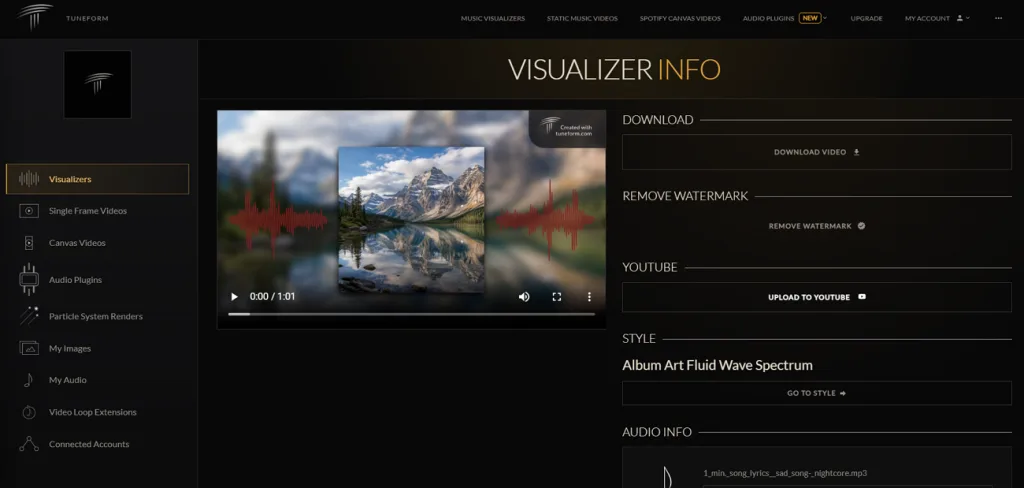
1. Tuneform
Tuneform se soustředí na export hotového videa, ne na vizuály, které reagují v reálném čase. Snadno v něm uděláte klasické vizualizéry, klidnější hudební klipy, průhledné částice i smyčky Spotify Canvas. Canvas klipy jsou svislé smyčky na 3 až 8 sekund, které běží za trackem přímo v aplikaci Spotify. Doprovodný plugin ukáže audio-reaktivní náhled v DAW, takže si výsledek prohlédnete před exportem.
Výhody
- Umí 3D modely, shadery, pohyby kamery a text.
- Ukáže náhled ještě před dokončením plného renderu.
- Umí smyčky Spotify Canvas, které spousta vizualizérů nezvládne.
Nevýhody
- Bezplatný export videa nese viditelný vodoznak Tuneform.
- Pokročilé úpravy chtějí víc učení než nástroje s presety.
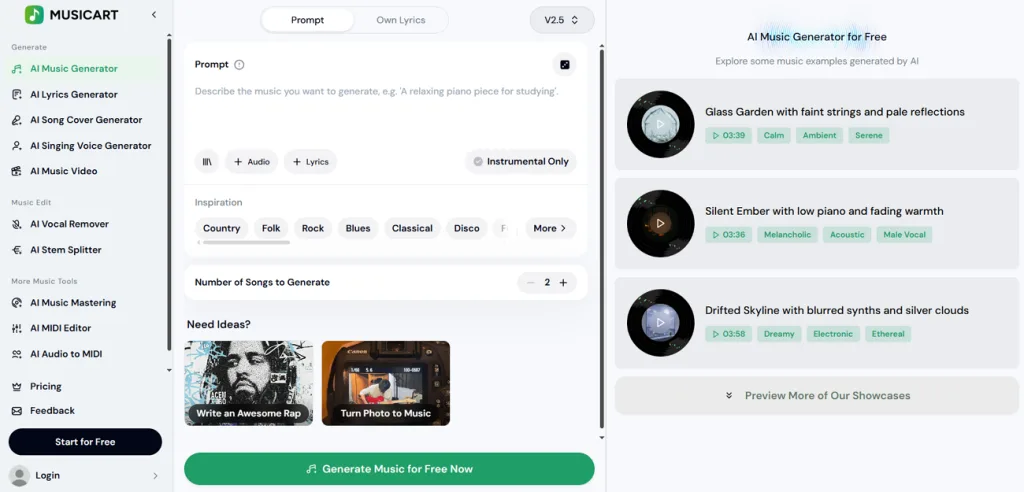
2. MusicArt AI
Tento vizualizér pro Spotify čte tempo a frekvence přímo z nahraných skladeb. MusicArt AI obojí mapuje na vlnové vzory, takže obraz reaguje na hudbu. Můžete ladit palety, intenzitu pohybu a přidat titulky s textem písně z připravených fontů. Jedna skladba se změní ve sdílený klip skoro bez učení.
Výhody
- Bezplatný přístup zahrnuje stažení ve vysokém rozlišení bez příplatku.
- Text i zvukové vlny můžete kdykoli zapínat zvlášť.
- Rychlé nastavení usnadní tvorbu jednoho sociálního klipu.
Nevýhody
- Méně ovládání než u kompletních vizualizačních sad.
- Výstup sedí spíš ke klipům než k celým skladbám.
Část 3. Nejlepší hudební vizualizér pro Spotify na PC a Macu
Desktopové vizualizéry pro Spotify na PC a Macu reagují přímo na systémový zvuk. Po online volbách je nainstalujte, vyberte audio zařízení a spusťte Spotify:
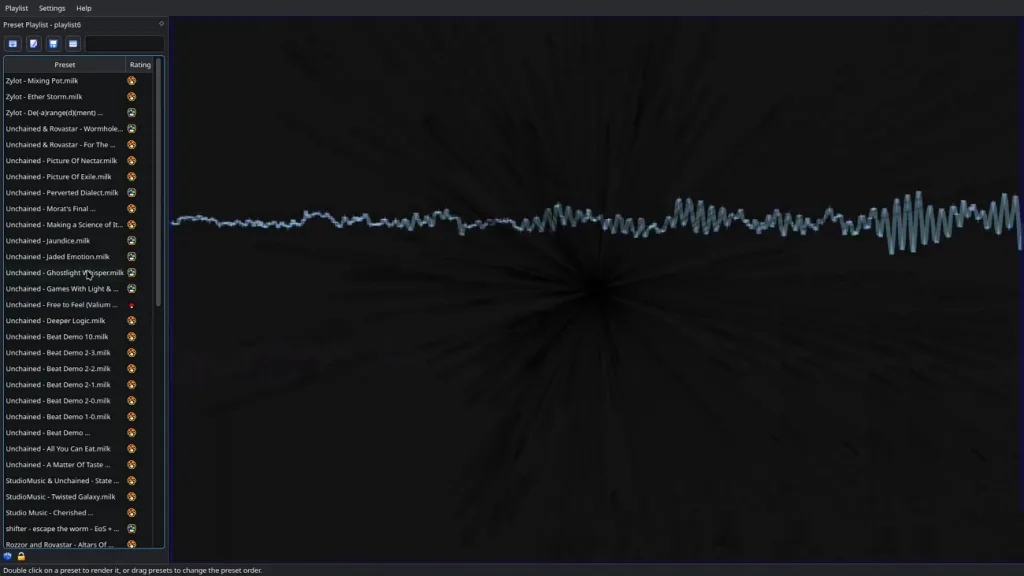
1. projectM
projectM znovu staví engine presetů MilkDrop jako open source se tisíci vizuálních presetů. Knihovna dává mnohem víc voleb než ostatní desktopové nástroje v tomto seznamu. Jako vizualizér Spotify pro Mac běží i ve Windows a Linuxu.
Výhody
- Přes 1000 komunitních presetů zcela zdarma.
- Kreslí audio-reaktivní vizuály s GPU akcelerací.
- VLC má projectM vestavěný jako možnost vizualizace.
Nevýhody
- Některé sestavení berou mikrofon místo systémového zvuku.
- Rozhraní působí méně vyladěně než komerční alternativy.
2. Plane9
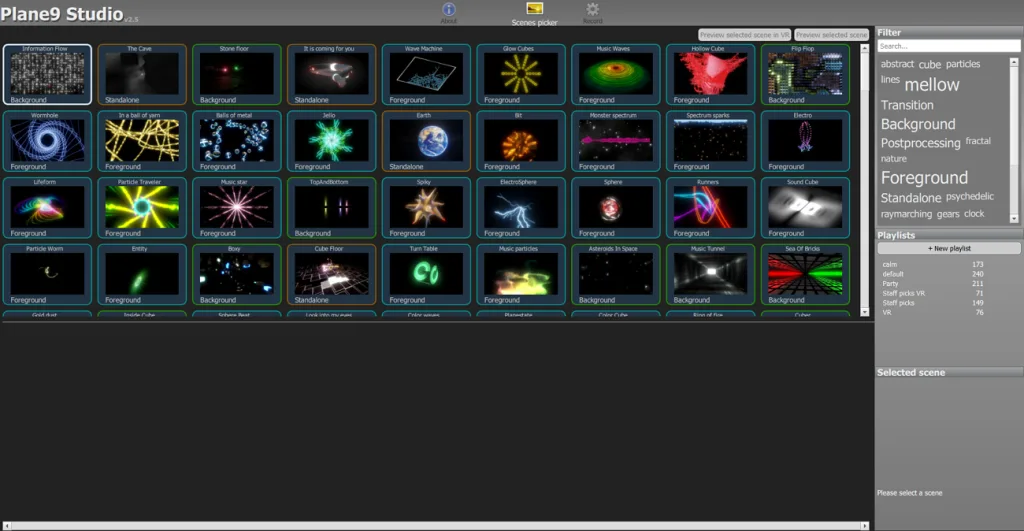
Plane9 je jen pro Windows a nabízí přes 250 bezplatných trojrozměrných scén k přehrávání. Jsou tu částice, fraktály, zářící kostky i disco koule s různými efekty. Scény můžete řetězit a spouštět Plane9 jako spořič nebo VR zobrazení.
Výhody
- Analyzuje zvuk až z 18 připojených reproduktorů.
- Automaticky se pozastaví, když monitory přejdou do pohotovosti, a šetří energii.
- Přiložená aplikace Studio nahrává vizualizace rovnou do videa.
Nevýhody
- Renderování vyžaduje grafický hardware kompatibilní s OpenGL 3.3.
- Veřejné stažení je pořád verze 2.5.1.3 z roku 2016.
3. Kauna
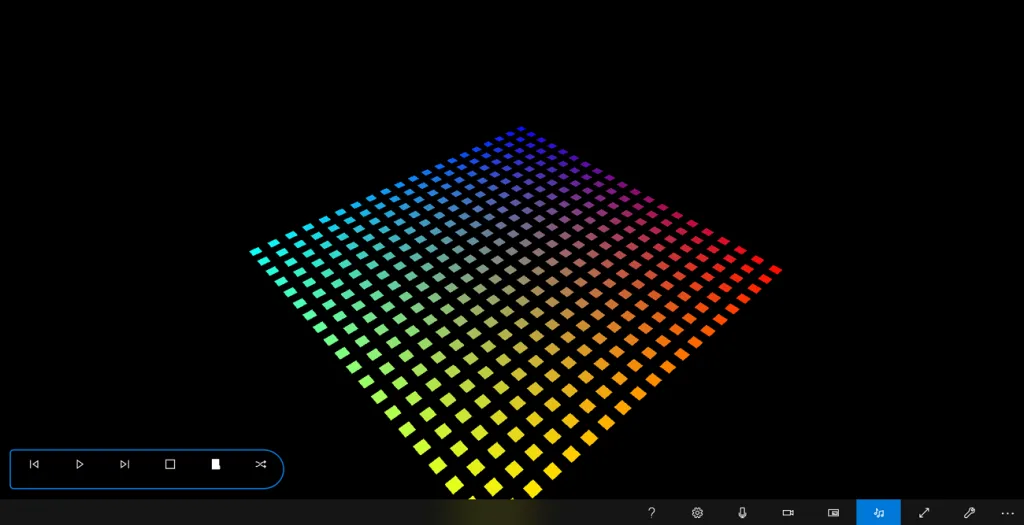
Tento bezplatný nástroj z Microsoft Store je z nabízených možností nejlehčí a nejsnáze se instaluje. Hledáte-li „music visualizer app Spotify“, Kauna je jednoduchá volba bez složitého nastavení. Systémový zvuk mění na vlny, sloupce, konfety a barevná spektra.
Výhody
- Vizualizace střídá samo podle nastavitelného časovače.
- Bere i mikrofon, aby vizualizoval hudbu zvenku.
- Umožňuje nastavit citlivost zvuku pro vizuální odezvu.
Nevýhody
- Chybí nahrávání, export i možnosti uložení vizualizací.
- Méně pokročilého ovládání než specializovaný VJ software.
Tip. V MagicLight AI vygenerujte vlastní AI video z vašeho Spotify tracku
Hudební vizualizér pro Spotify tvoří reaktivní grafiku, ale nepostaví postavy, místa ani příběh. Tady nastupuje MagicLight AI: nahraná hudba se změní v kompletní narativní scény. Na rozdíl od jiných generátory hudebních videí s AI drží postavy konzistentní v každé vygenerované scéně.
Můžete upravit prompty ve storyboardu: oblečení, výrazy, pózy i další vizuální detaily. Jeden projekt zvládne 16:9 i 9:16, takže YouTube a Reels jdou snáz. MagicLight AI vygeneruje titulky v 16 stylech a sladěné obaly z 21 hotových šablon.
Hudební video krok za krokem
Pracovní postup změní nahrané audio v hotové video; klíčová rozhodnutí padnou ve storyboardu. Postupujte podle kroků a exportujte kompletní hudební video:
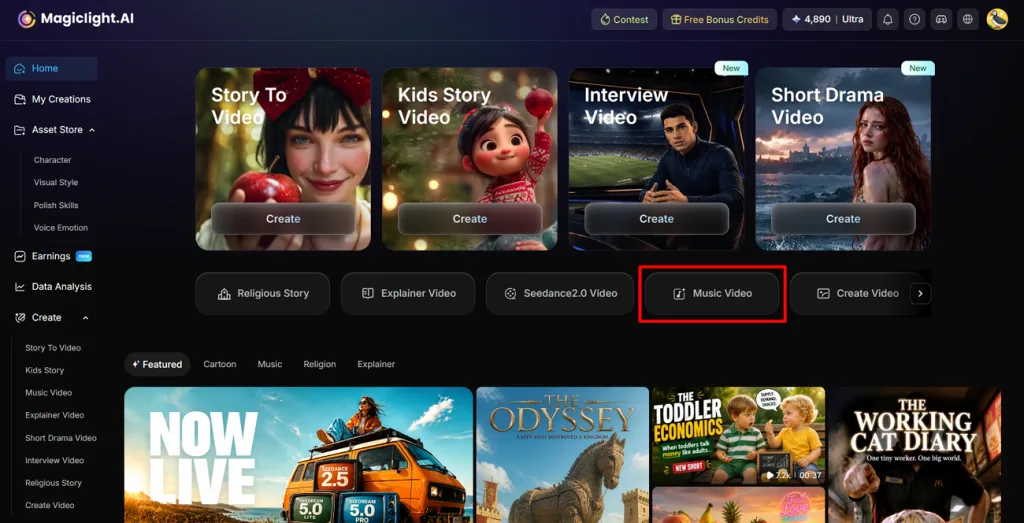
Krok 1. Otevřete nástroj Music Video v MagicLight AI
Otevřete panel MagicLight AI a na úvodní obrazovce klikněte na Music Video.
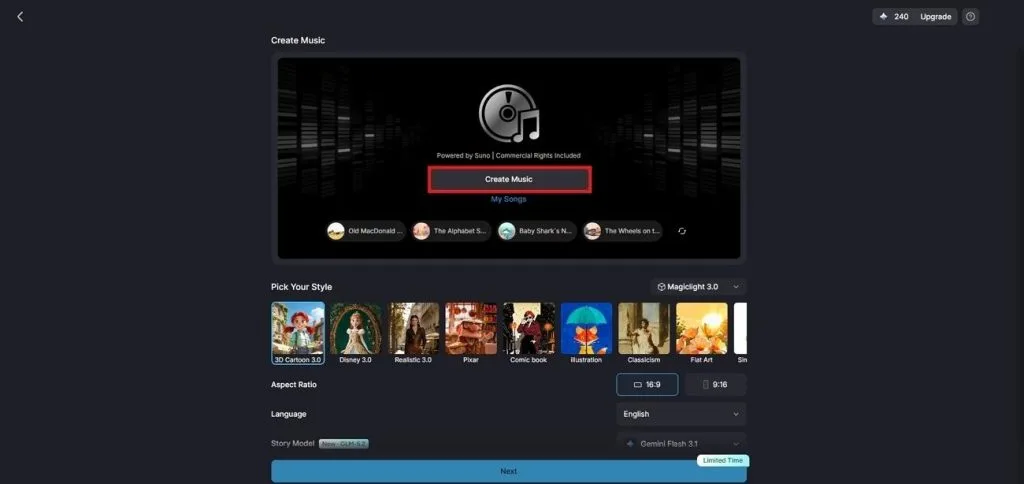
Krok 2. Vytvořte hudbu se Suno pro vaše video
Pak stiskněte Create Music a v MagicLight AI vygenerovat hudbu se Suno. Před spuštěním generování videa si můžete nejdřív vytvořit novou skladbu pro vizuální projekt.
Krok 3. Zadejte text a vyberte žánr
Do pole zadejte text písně nebo Song Description. Pak vyberte preset Music Genre k tracku a klikněte na Create Music.
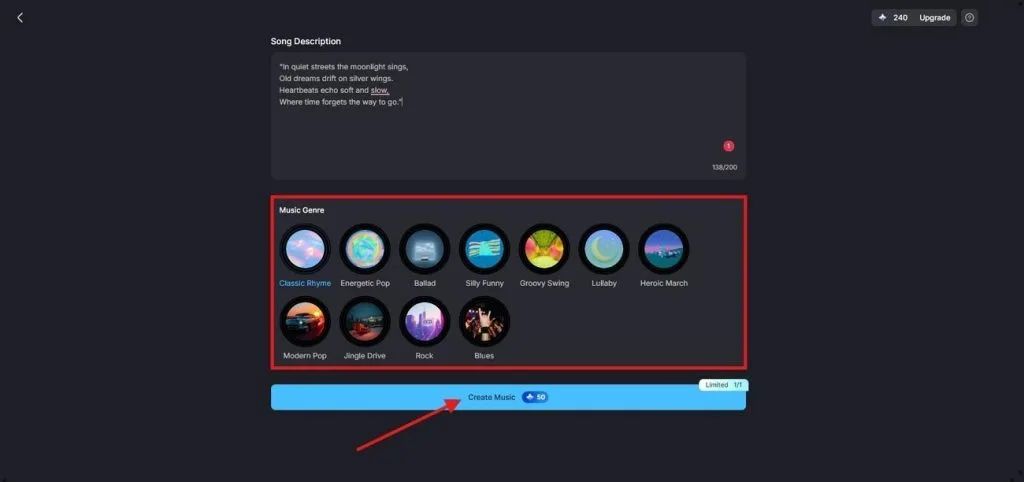
Krok 4. Vyberte vygenerovanou skladbu pro video
Až bude hudba hotová, otevřete My Songs a prohlédněte vygenerované skladby. Vyberte verzi, která vám sedí, a klikněte na Select Music, abyste ji použili ve videu.
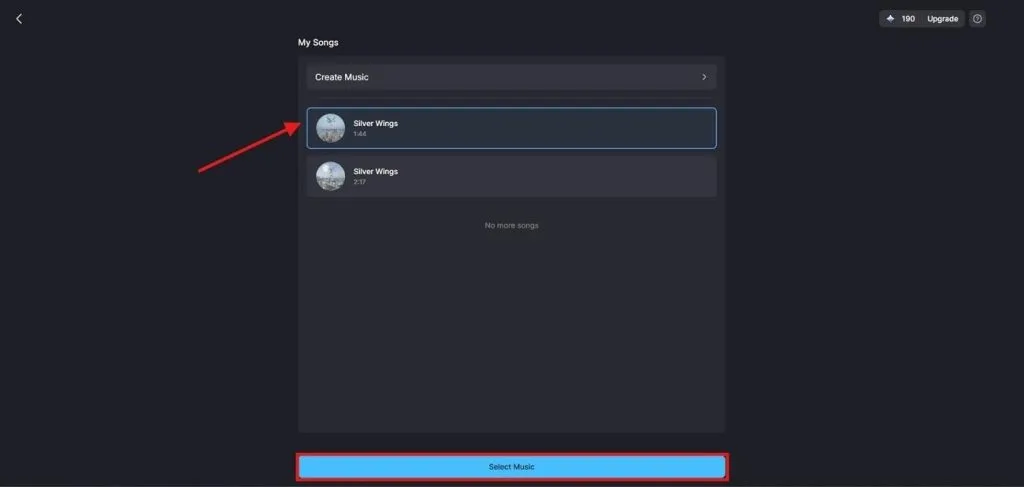
Krok 5. Nastavte vizuální preference hudebního videa
Vyberte AI Story Model a Visual Style, které sedí ke skladbě. Nastavte Aspect ratio a Language pro publikum a klikněte na Next, aby se hudební video vygenerovalo.
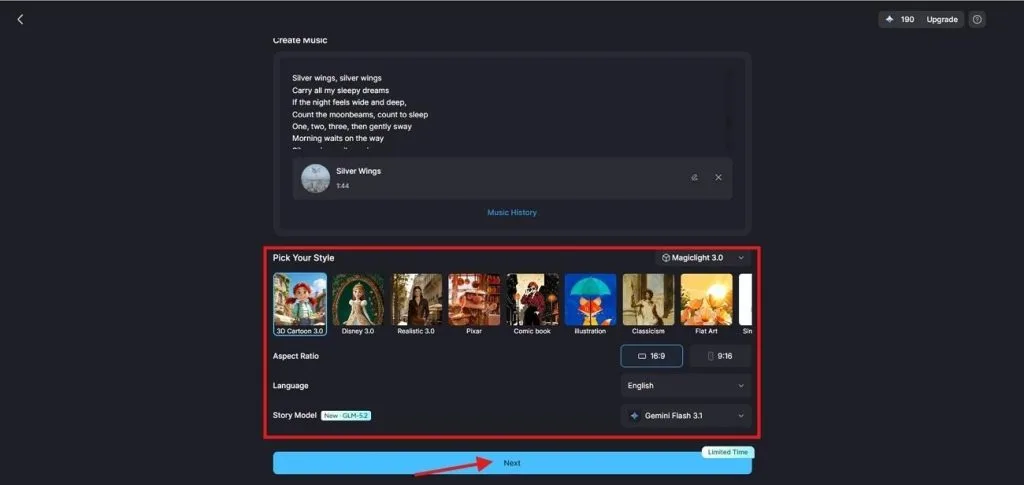
Krok 6. Vyberte postavy, které sedí k hudebnímu videu
MagicLight AI navrhne postavy podle scénáře a zvolené nálady. Vyberte navrženou postavu, nebo klikněte na More Characters pro jinou volbu. Pak klikněte na Next Step.
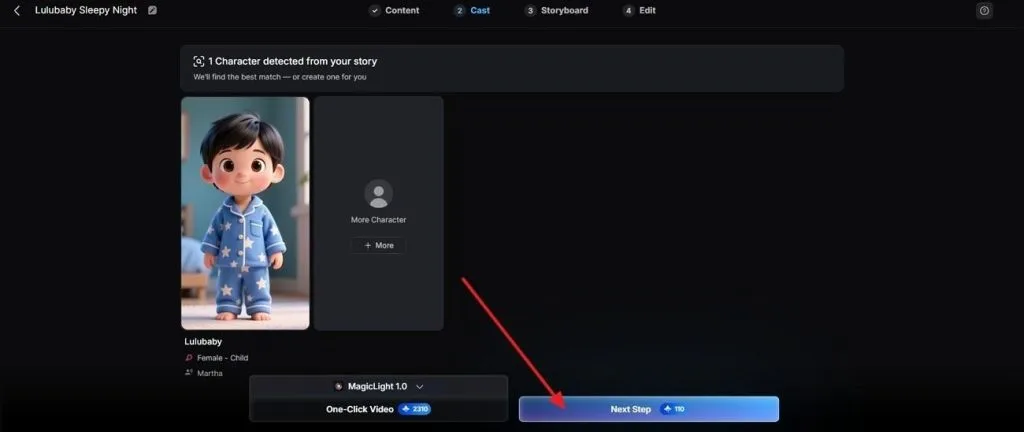
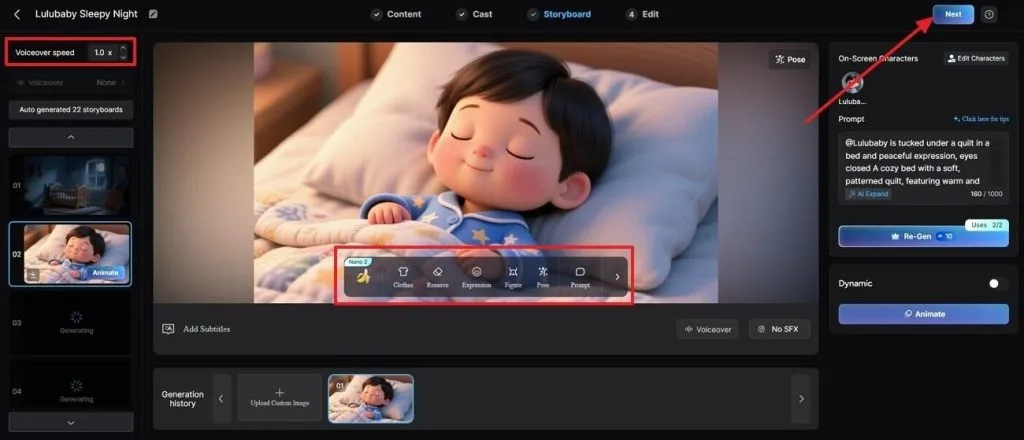
Krok 7. Doladěte každou scénu před finálním exportem
V zobrazení Nano Storyboard upravte Clothes, Poses a Expressions tam, kde vizuál potřebuje vylepšit. Voiceover Speed drží tempo. Klikněte na Next, přejděte k finální úpravě a stáhněte hotové hudební video.
Závěr
Ve zkratce: nejlepší hudební vizualizér pro Spotify záleží hlavně na tom, k čemu ho chcete. Kauna a Plane9 sedí k poslechu bez řečí, projectM dá širší platformy k experimentům. Tuneform je lepší pro umělce, kteří chtějí vyladěné vizuály k vydání. Pro silnější hudební promo MagicLight AI snadno promění skladby v kompletní narativní videa.
Časté otázky k hudebním vizualizérům pro Spotify
1. Má Spotify vestavěný hudební vizualizér?
Ne. Spotify vestavěný vizualizér pro posluchače před lety stáhla. Canvas teď umělcům dovolí dát za skladbu krátké smyčkové klipy.
2. Existuje bezplatný hudební vizualizér, který funguje se Spotify?
Mezi bezplatné volby patří projectM, Plane9, Kauna a prohlížečový MusicArt.ai. Tuneform funguje také zdarma, ale bez placeného tarifu mají exportovaná videa vodoznak.
3. Který vizualizér Spotify je nejlepší pro herní PC?
Plane9 sedí jako vizualizér Spotify na PC se monitory. Umí spořič, nahrávání videa, více monitorů i řetězení scén při delších seancích.
4. Fungují vizualizéry Spotify s bezplatným účtem?
Desktopové vizualizéry čtou systémový zvuk, takže tarif Spotify na tom nic nemění. Reklamy mezi skladbami na bezplatném účtu ale vizuály taky spustí.
5. Umí MagicLight AI vygenerovat video přímo ze Spotify odkazu?
MagicLight AI teď neumí vytvořit video jen ze Spotify odkazu na skladbu. Nahrajte audio soubor, nebo vygenerujte hudbu výběrem žánru v MagicLight AI.
![15 nejlepších kreslených postav všech dob [Nový seznam]](https://magiclight.ai/wp-2/wp-content/uploads/top-cartoon-characters-300x168.webp)


![10 nejlepších AI generátorů videa pro Instagram Reels [2026]](https://magiclight.ai/wp-2/wp-content/uploads/best-ai-video-generator-for-instagram-reels-300x169.webp)
![10 bezplatných webů na generování AI videa [seznam 2026]](https://magiclight.ai/wp-2/wp-content/uploads/top-free-ai-video-generating-websites-300x177.webp)
