


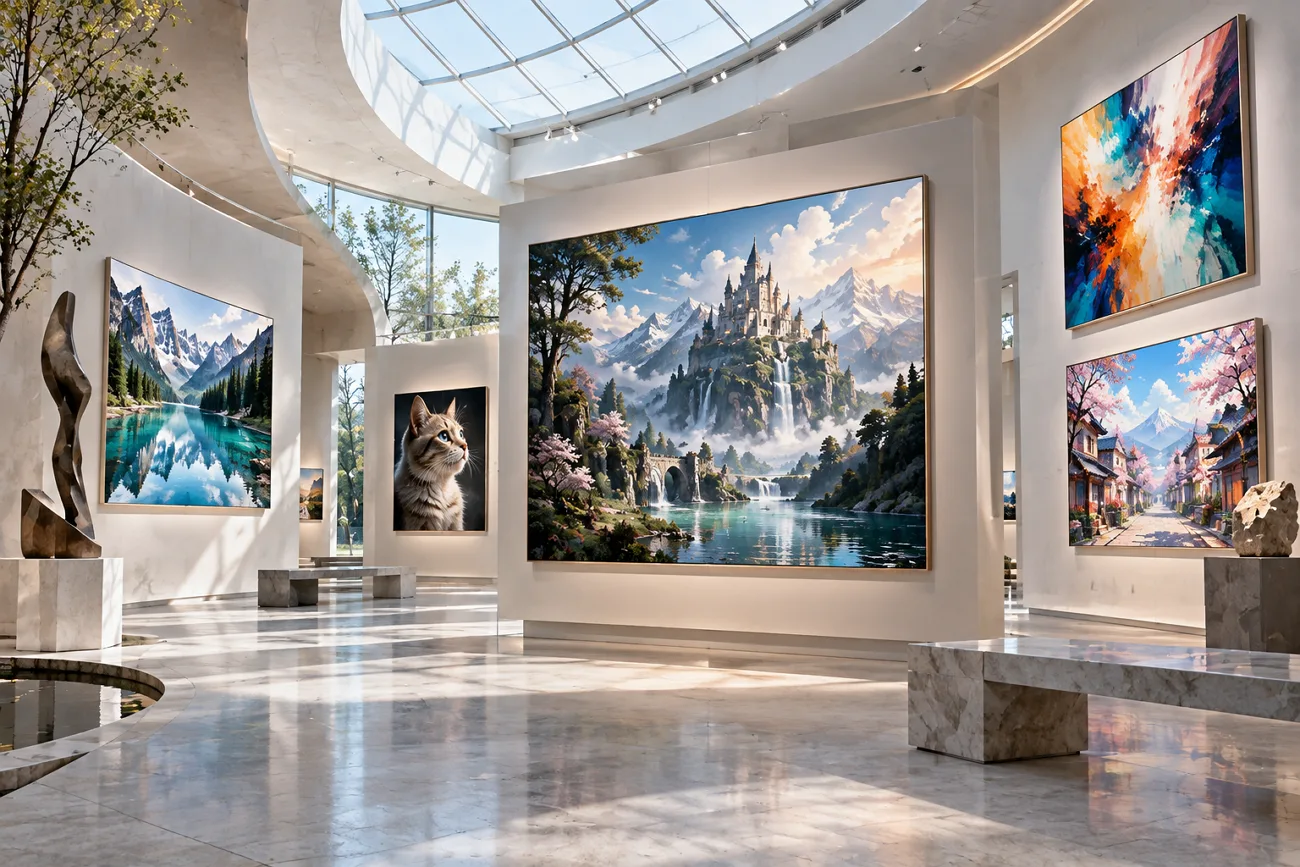
Att skapa egna bilder brukade kräva mer tid, arbete och erfarenhet av design. AI-verktyg för bilder har förändrat det genom att förvandla skrivna idéer till bilder på några sekunder. Men för att få en bra bild behöver du fortfarande ge AI-verktyget rätt instruktioner.
Att lära dig att skapa AI-bilder kan hjälpa dig att få resultat som ligger närmare din idé. MagicLight AI samlar olika bildmodeller, referensbilder och inställningar på en och samma kreativa arbetsyta. Den här guiden går igenom hur du använder MagicLight AI, från att skriva prompter till att skapa bilder.
Del 1. Så skapar du AI-bilder i enkla steg
De flesta AI-verktyg för bilder följer liknande steg, vilket gör processen lättare att lära sig. När du vet hur du skapar en AI-bild blir det enklare att använda olika bildgeneratorer. Tabellen nedan går igenom planering, prompter, referenser, inställningar och hur du finslipar din färdiga bild:
| Steg | Vad du ska göra | Tips för nybörjare |
| Planera din idé | Välj ett motiv, en stil och var bilden ska användas | Bestäm bildformatet tidigt, till exempel 9:16 för mobilskärmar |
| Skriv prompten | Beskriv motiv, miljö, stil, ljussättning och komposition | Sätt den viktigaste detaljen först |
| Lägg till referenser | Ladda upp foton som visar en produkt, ett ansikte eller en stil att utgå från | Använd tydliga referensfoton med bra ljus |
| Välj inställningar | Välj modell, antal bilder och bildförhållande | Generera flera versioner att jämföra |
| Finslipa och spara | Ändra en formulering i taget och kör prompten igen | Kontrollera händer, text och kanter innan du laddar ner bilden |
Viktiga funktioner i MagicLight AI
MagicLight AI samlar de viktigaste verktygen för att skapa bilder i en lättanvänd Image-panel. Det hjälper nybörjare att förstå hur man skapar bilder med AI utan krångliga steg. Här går vi igenom de viktigaste funktionerna som gör det enklare att skapa bilder med verktygen i MagicLight AI:
- Modellmeny: Modellmenyn innehåller 5 motorer för olika behov inom bildgenerering. Bland alternativen finns 3 versioner av GPT Image, Seedream 5.0 Prooch Nano Banana 2.
- Uppladdning av flera referensbilder: Referensbilder kan ge vägledning för ansikten, produkter, stilar och andra viktiga visuella detaljer. Formaten WEBP, PNG, JPG och JPEG stöds, med en gräns på 20 MB per bild.
- Flera bilder åt gången: Du kan generera flera bildversioner från en enda prompt. Det gör det snabbare att jämföra olika resultat innan du väljer den bild du föredrar.
- Bildformat: Olika bildformat gör det enkelt att skapa bilder som passar flera typer av innehåll. Du kan välja mellan bildförhållandena 1:1, 4:3, 9:16 och 16:9 för att anpassa dina bilder.
- Promptfält med plats för detaljer: I promptfältet har du 500 tecken för att beskriva hur du vill att bilden ska se ut. Du kan ange motiv, miljö, stil, ljussättning och annan visuell information.
Så skapar du AI-bilder med MagicLight AI
Att lära dig skapa en AI-bild med MagicLight AI börjar med en enkel idé. Följ stegen nedan för att enkelt generera, granska, finslipa och spara den bild du föredrar.
Steg 1. Öppna AI-bildgeneratorn
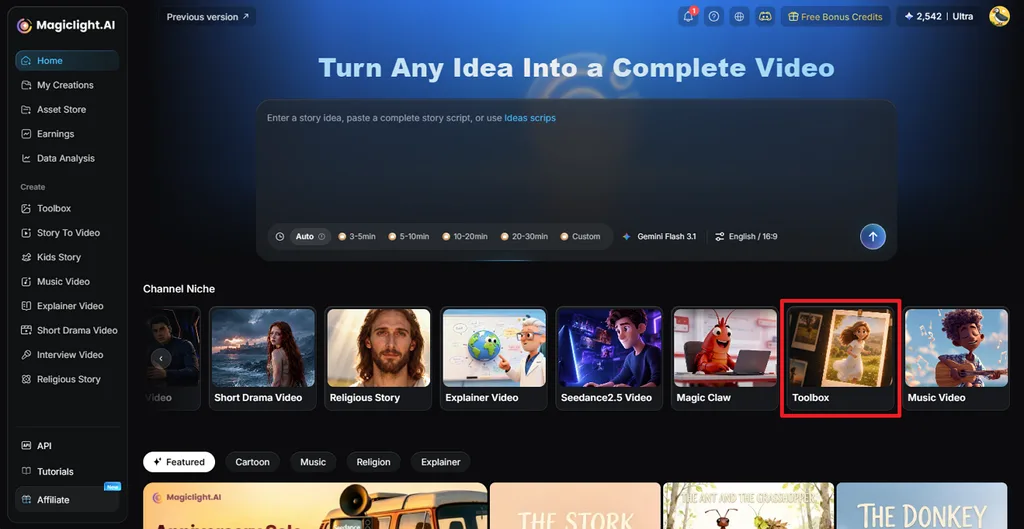
Öppna MagicLight AI och välj Toolbox på startskärmen. Då kommer du till den kreativa arbetsytan där du kan börja skapa din AI-bild.
Steg 2. Skapa din AI-bild
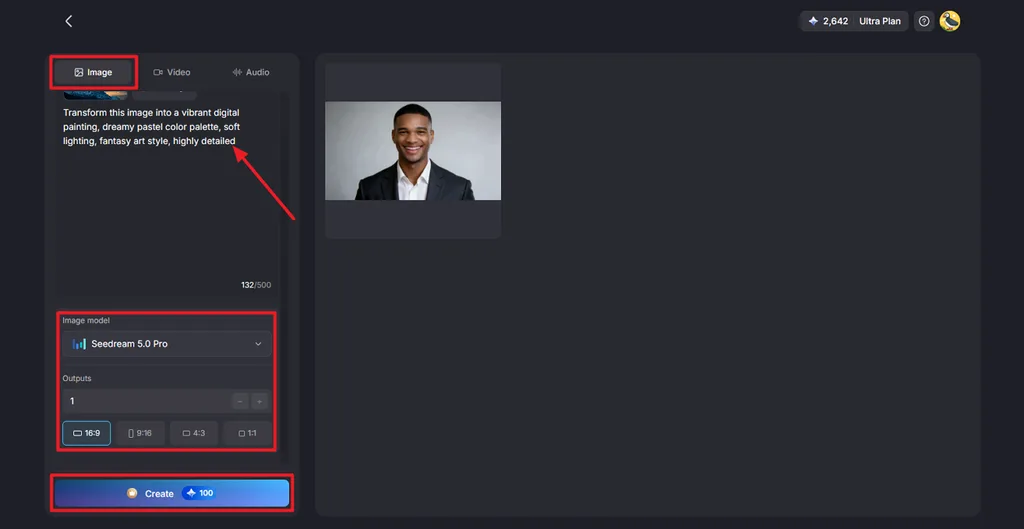
Välj fliken Image och skriv en prompt som beskriver bilden du vill ha. Du kan också ladda upp en referensbild vid behov. Välj sedan en modell under Image Model, ange antalet bilder under Outputsoch välj önskat bildförhållande under Aspect Ratio. Klicka på Create för att generera AI-bilden.
Steg 3. Granska och spara din bild
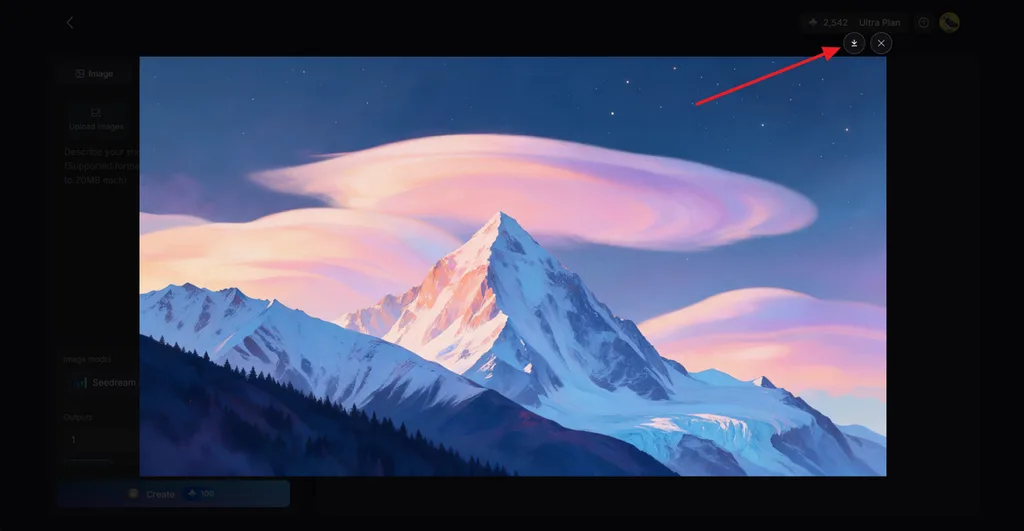
Granska den genererade bilden för att se om den stämmer med din prompt och idé. Justera prompten eller inställningarna vid behov och skapa en ny version. När du är nöjd med resultatet klickar du på ikonen Download för att spara bilden.
Del 2. Därför använder kreatörer MagicLight AI för att skapa AI-bilder
MagicLight AI ger nybörjare användbara inställningar för att skapa bilder som stämmer med deras kreativa idéer. De enkla bildinställningarna gör det också lättare att lära sig generera AI-bilder. Här är de främsta skälen till att kreatörer använder MagicLight AI för att skapa bilder.
- Ge bilderna liv
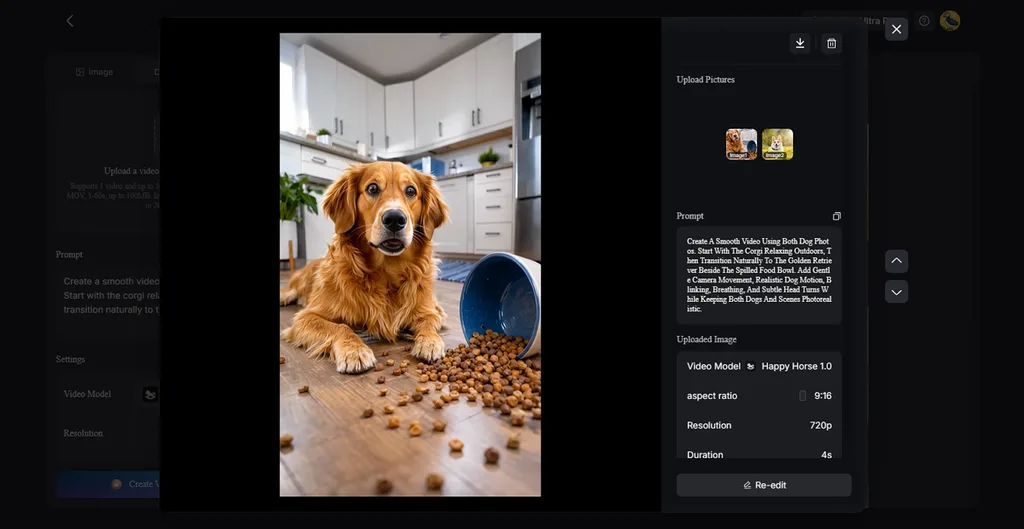
Stillbilder kan bli utgångspunkten för videor och annat kreativt innehåll. Med Image to Video kan du animera en genererad bild, medan Lip Sync kan få porträtt att prata. Det gör att kreatörer kan arbeta vidare utan att flytta sitt innehåll mellan olika kreativa plattformar.
- AI-videomodeller ger fler valmöjligheter
MagicLight AI innehåller 20 AI-videomodeller för olika stilar och kreativa behov. Bland alternativen finns Seedance 2.5, Kling 3.0 och flera andra modeller för videogenerering. Kreatörer kan välja en modell som passar den video de vill skapa.
- Story to Video klarar längre projekt
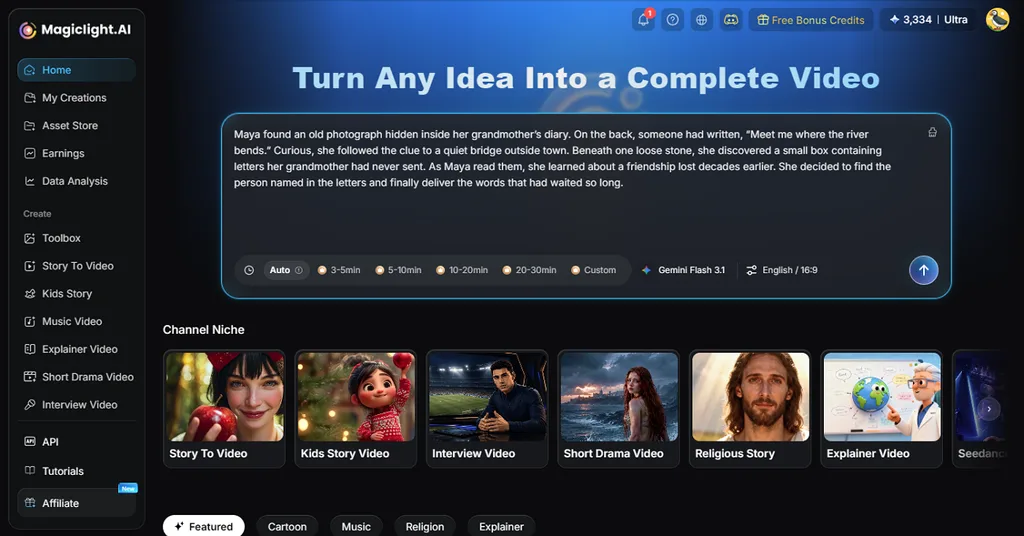
MagicLight AI erbjuder Story to Video för kreatörer som arbetar med längre visuella projekt. Prompter kan vara upp till 12 000 tecken långa, vilket ger mer utrymme för detaljerade berättelser och scener. Verktyget kan skapa videor på upp till 50 minuter från ett enda berättelseprojekt.
- Kostnaden syns i förväg
Kostnaden i krediter visas på knappen Create innan du startar varje generering. Nya konton får gratis krediter, vilket gör det lättare att testa olika prompter och resultat. Betalabonnemang innehåller även rättigheter för kommersiell användning för kreatörer som arbetar med varumärkes- eller kundprojekt.
Slutsats
Det blir lättare att lära sig skapa AI-bilder när du följer en enkel process. Börja med en tydlig idé, skriv din prompt och välj lämpliga inställningar för bildgenereringen. MagicLight AI samlar användbara bildverktyg på ett ställe, vilket gör det enklare för nya användare att skapa bilder. Du kan testa olika resultat, förbättra din prompt och spara den version du föredrar.
Vanliga frågor om att skapa AI-bilder
- Hur skapar jag en AI-bild från text?
Börja med att beskriva motiv, bakgrund, stil, ljussättning och andra viktiga visuella detaljer. Välj en lämplig bildmodell och ett bildförhållande innan du genererar din första bildversion. Det blir lättare att lära sig skapa bilder med AI när prompten innehåller konkreta detaljer.
- Kan jag skapa AI-bilder gratis?
Många plattformar för AI-bilder erbjuder gratis krediter som nybörjare kan använda för att testa bildgenerering. MagicLight AI ger också nya användare gratis krediter för att prova funktionerna för bildgenerering. Kontrollera hur många krediter du har innan du genererar bilder, eftersom användningsgränserna kan skilja sig mellan olika abonnemang.
- Vilket AI-verktyg är bäst för att skapa bilder?
MagicLight AI erbjuder flera bildmodeller och användbara inställningar på en och samma kreativa arbetsyta. Du kan välja modeller, ladda upp referenser, välja bildförhållanden och generera flera bildresultat. Det gör verktyget användbart för nybörjare som vill utforska olika sätt att skapa AI-bilder.
- Hur får jag AI-genererade bilder att se mer realistiska ut?
Ange naturligt ljus, realistiska texturer, kameradetaljer och konkreta beskrivningar i din prompt. Att lära sig generera AI-bilder handlar också om att jämföra resultat och justera små detaljer. Referensbilder kan ge ytterligare vägledning för viktiga detaljer som ansikten, produkter, färger och stilar.
- Vad kan jag använda AI-genererade bilder till?
AI-bilder passar bra som grafik till bloggar, inlägg i sociala medier, miniatyrbilder och kreativa koncept. De kan också användas i presentationer, produktmockuper, marknadsföringsmaterial och visuella berättelseprojekt. Kontrollera alltid användningsrättigheterna innan du använder genererade bilder kommersiellt eller i kundprojekt.





