


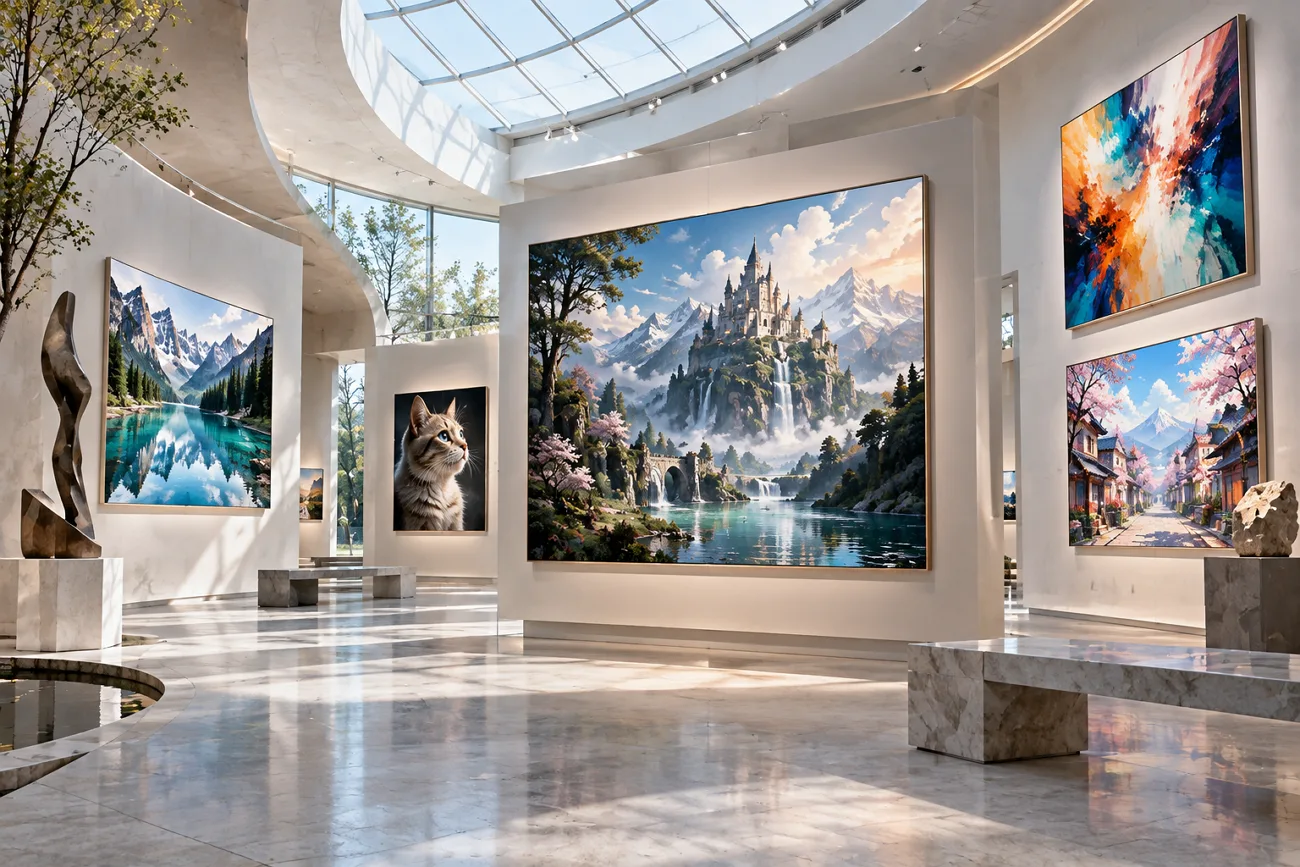
كان إنشاء صورك الخاصة يتطلب في السابق مزيدًا من الوقت والجهد والخبرة في التصميم. وقد غيّرت أدوات الصور بالذكاء الاصطناعي ذلك، إذ تحوّل الأفكار المكتوبة إلى صور خلال ثوانٍ. لكن الحصول على صورة جيدة لا يزال يعتمد على ما تطلبه من الأداة.
تعلّم كيفية إنشاء صور بالذكاء الاصطناعي يساعدك على الوصول إلى نتائج أقرب إلى فكرتك. MagicLight AI يوفّر نماذج متنوعة لتوليد الصور، وصورًا مرجعية، وخيارات تحكّم في مساحة عمل إبداعية واحدة. يشرح هذا الدليل خطوات العمل باستخدام MagicLight AI، من كتابة الأوصاف إلى إنشاء الصور.
الجزء الأول: كيفية إنشاء صور بالذكاء الاصطناعي بخطوات بسيطة
تتبع معظم أدوات الصور بالذكاء الاصطناعي خطوات متشابهة، مما يسهّل تعلّم استخدامها. وفهم كيفية إنشاء صورة بالذكاء الاصطناعي يساعدك على التعامل مع أدوات توليد مختلفة. يوضّح الجدول التالي مراحل التخطيط وكتابة الوصف وإضافة المراجع وضبط الإعدادات وتحسين الصورة النهائية:
| المرحلة | ما عليك فعله | نصيحة للمبتدئين |
| التخطيط للفكرة | اختر موضوعًا واحدًا وأسلوبًا بصريًا، وحدّد أين ستُستخدم الصورة | حدّد أبعاد الصورة مبكرًا، مثل 9:16 لشاشات الهواتف |
| كتابة الوصف | صِف الموضوع والمكان والأسلوب والإضاءة وتكوين الصورة | ضع أهم التفاصيل في البداية |
| إضافة صور مرجعية | ارفع صورًا لمنتج أو وجه أو أسلوب بصري للاسترشاد بها | استخدم صورًا مرجعية واضحة وجيدة الإضاءة |
| اختيار الإعدادات | اختر نموذجًا وعدد الصور الناتجة ونسبة العرض إلى الارتفاع | أنشئ عدة نسخ للمقارنة بينها |
| التحسين والحفظ | غيّر عبارة واحدة في كل مرة، ثم أعد التوليد باستخدام الوصف | تحقّق من الأيدي والنصوص والحواف قبل التنزيل |
أبرز ميزات MagicLight AI
يجمع MagicLight AI أدوات إنشاء الصور الأساسية في لوحة Image واحدة سهلة الاستخدام. ويساعد المبتدئين على فهم كيفية استخدام الذكاء الاصطناعي لإنشاء الصور دون خطوات معقّدة. لنتعرّف على أبرز الميزات التي تسهّل إنشاء الصور باستخدام أدوات MagicLight AI:
- قائمة النماذج: تضم قائمة النماذج 5 محرّكات لتلبية احتياجات مختلفة في توليد الصور. وتشمل الخيارات 3 إصدارات من GPT Image، و Seedream 5.0 Pro، و Nano Banana 2.
- رفع صور مرجعية متعددة: تساعد الصور المرجعية على توجيه شكل الوجوه والمنتجات والأساليب وغيرها من التفاصيل البصرية المهمة. وتشمل الصيغ المدعومة WEBP وPNG وJPG وJPEG، بحد أقصى 20 ميغابايت لكل صورة.
- توليد عدة صور دفعة واحدة: تتيح لك هذه الميزة إنشاء عدة نسخ من الصورة باستخدام وصف واحد. وهذا يسرّع مقارنة النتائج المختلفة قبل اختيار الصورة النهائية التي تفضّلها.
- نسب أبعاد متنوعة: تسهّل نسب الأبعاد المختلفة إنشاء صور تناسب تنسيقات محتوى متعددة. وتشمل النسب المتاحة 1:1 و4:3 و9:16 و16:9، لتمنحك مرونة في إنشاء الصور.
- حقل مخصّص للوصف: يتيح لك حقل الوصف استخدام 500 حرف لتحديد تفاصيل الصورة التي تريدها. ويمكنك تضمين الموضوع والمكان والأسلوب والإضاءة وغيرها من المعلومات البصرية.
كيفية إنشاء صور بالذكاء الاصطناعي باستخدام MagicLight AI
يبدأ تعلّم إنشاء صورة بالذكاء الاصطناعي باستخدام MagicLight AI بفكرة بسيطة. اتبع الخطوات التالية لتوليد الصورة ومراجعتها وتحسينها وحفظ النسخة التي تفضّلها بسهولة.
الخطوة 1: افتح أداة توليد الصور بالذكاء الاصطناعي
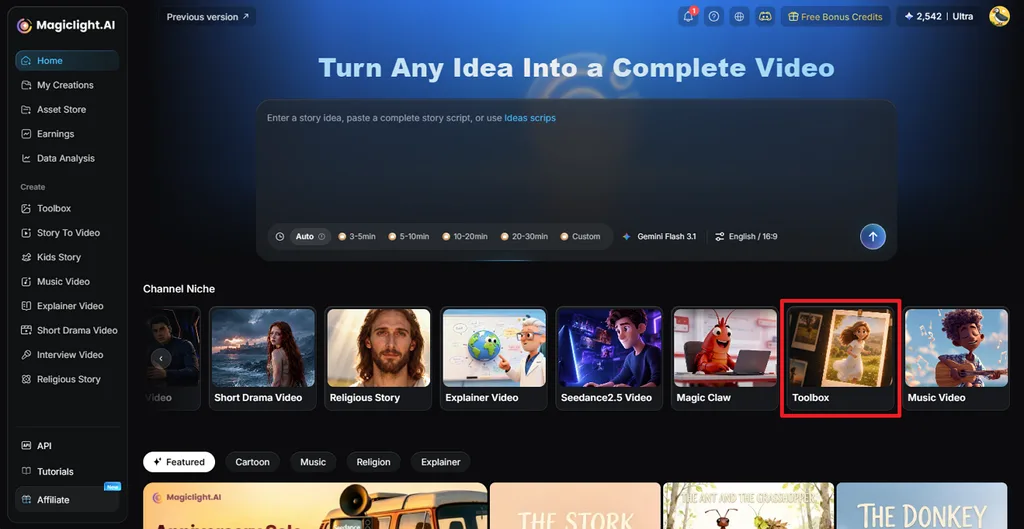
افتح MagicLight AI واختر Toolbox من الشاشة الرئيسية. سينقلك ذلك إلى مساحة العمل الإبداعية، حيث يمكنك البدء بإنشاء صورتك بالذكاء الاصطناعي.
الخطوة 2: أنشئ صورتك بالذكاء الاصطناعي
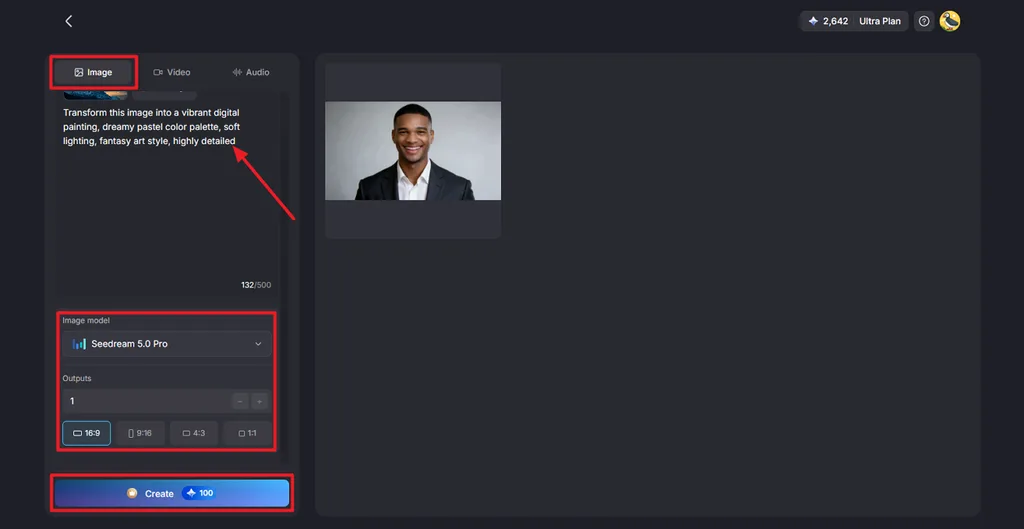
اختر علامة التبويب Image وأدخل وصفًا للصورة التي تريدها. ويمكنك أيضًا رفع صورة مرجعية عند الحاجة. بعد ذلك، اختر نموذجًا من Image Model، وحدّد عدد الصور في Outputs، واختر نسبة الأبعاد التي تفضّلها من Aspect Ratio. انقر على Create لتوليد الصورة بالذكاء الاصطناعي.
الخطوة 3: راجع صورتك واحفظها
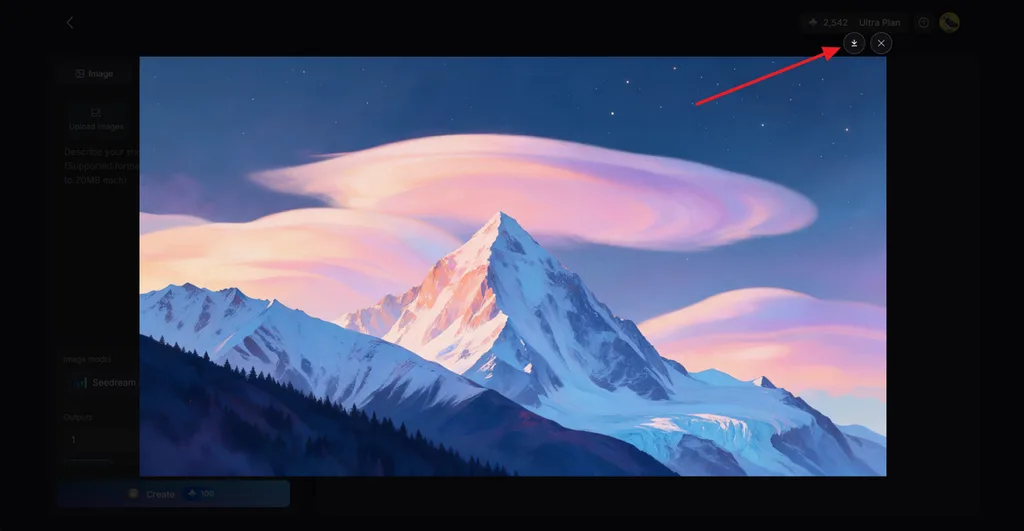
راجع الصورة الناتجة لترى مدى توافقها مع وصفك وفكرتك. وإذا لزم الأمر، عدّل الوصف أو الإعدادات وأنشئ نسخة أخرى. وعندما ترضى عن النتيجة، انقر على أيقونة Download لحفظها.
الجزء الثاني: لماذا يستخدم صنّاع المحتوى MagicLight AI لإنشاء صور بالذكاء الاصطناعي
يوفّر MagicLight AI للمبتدئين خيارات تحكّم مفيدة لإنشاء صور تتوافق مع أفكارهم الإبداعية. كما يسهّل تعلّم توليد الصور بالذكاء الاصطناعي من خلال إعدادات بسيطة للصور. فيما يلي أبرز الأسباب التي تدفع صنّاع المحتوى إلى استخدام MagicLight AI لتلبية احتياجاتهم في إنشاء الصور.
- يمكن للصور أن تتحرّك أيضًا
يمكن أن تكون الصور الثابتة نقطة انطلاق لمقاطع فيديو ومحتوى إبداعي آخر. وتتيح ميزة Image to Video تحريك صورة مولّدة، بينما تستطيع ميزة Lip Sync جعل الصور الشخصية تتكلّم. وهذا يساعد صنّاع المحتوى على مواصلة العمل دون نقل محتواهم بين منصات إبداعية مختلفة.
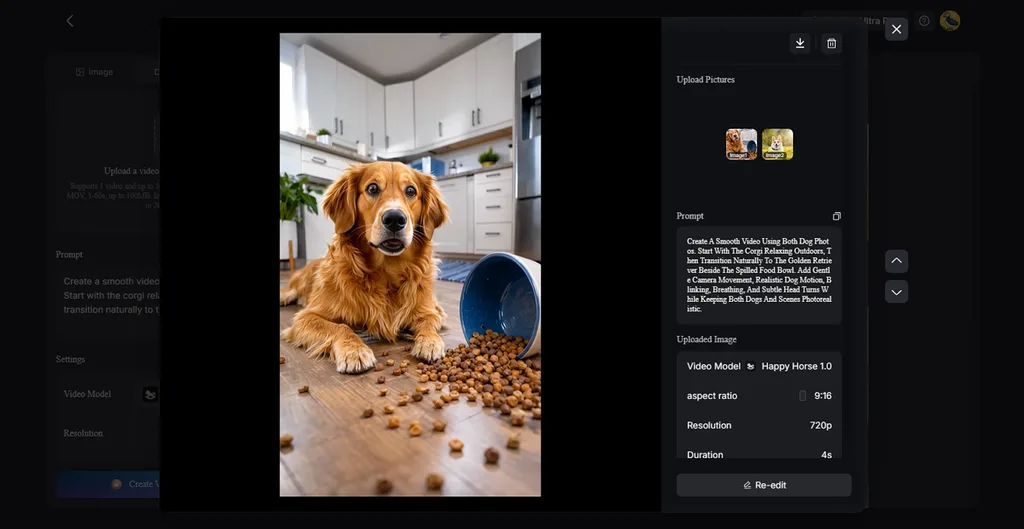
- نماذج الفيديو بالذكاء الاصطناعي تمنحك خيارات أكثر
يضم MagicLight AI عددًا من نماذج الفيديو بالذكاء الاصطناعي يبلغ 20 نموذجًا، لتلبية أساليب واحتياجات إبداعية مختلفة. وتشمل الخيارات المتاحة Seedance 2.5، وKling 3.0، وعدة نماذج أخرى لتوليد الفيديو. ويمكن لصنّاع المحتوى اختيار النموذج الأنسب للفيديو الذي يريدون إنتاجه.
- ميزة Story to Video تناسب المشاريع الأطول
يدعم MagicLight AI ميزة Story to Video لصنّاع المحتوى الذين يعملون على مشاريع بصرية أطول. ويمكن أن يصل طول الأوصاف إلى 12,000 حرف، مما يمنحك مساحة أكبر لكتابة قصص ومشاهد مفصّلة. وتستطيع الأداة إنشاء مقاطع فيديو تصل مدتها إلى 50 دقيقة من مشروع قصة واحد.
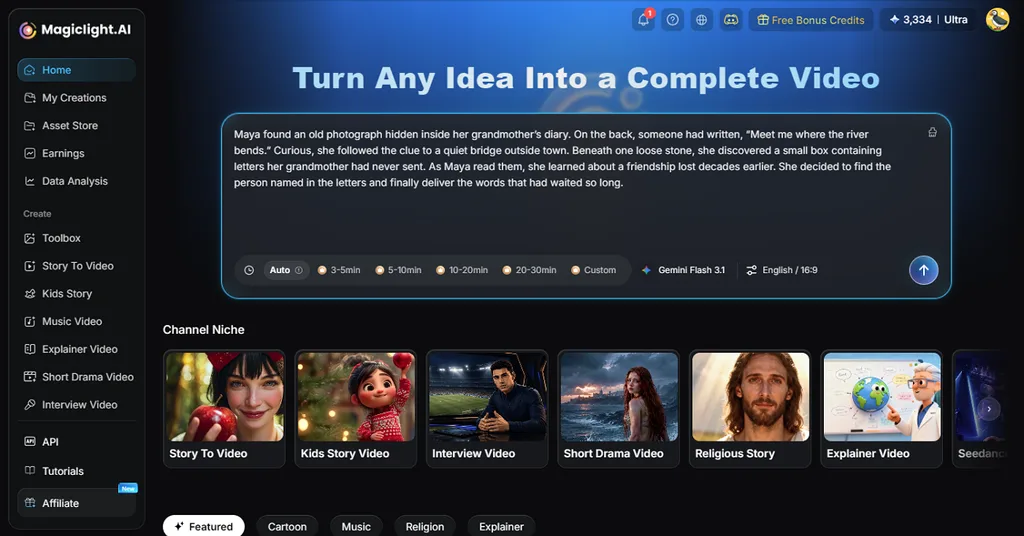
- التكلفة واضحة أمامك
تظهر تكلفة الأرصدة على زر Create قبل بدء كل عملية توليد. وتحصل الحسابات الجديدة على أرصدة مجانية، مما يسهّل تجربة أوصاف ونتائج مختلفة. وتشمل الخطط المدفوعة أيضًا حقوق الاستخدام التجاري لصنّاع المحتوى الذين يعملون على مشاريع للعلامات التجارية أو العملاء.
الخاتمة
باختصار، يصبح تعلّم إنشاء صور بالذكاء الاصطناعي أسهل باتباع خطوات بسيطة. ابدأ بفكرة محدّدة، واكتب وصفك، واختر إعدادات مناسبة لتوليد الصور. يجمع MagicLight AI أدوات مفيدة للصور في مكان واحد، مما يسهّل الإنشاء على المستخدمين الجدد. ويمكنك تجربة نتائج مختلفة وتحسين وصفك وحفظ النسخة التي تفضّلها.
أسئلة شائعة حول إنشاء صور بالذكاء الاصطناعي
- كيف أنشئ صورة بالذكاء الاصطناعي من نص؟
ابدأ بوصف الموضوع والخلفية والأسلوب والإضاءة وغيرها من التفاصيل البصرية المهمة. واختر نموذج صور مناسبًا ونسبة عرض إلى ارتفاع ملائمة قبل توليد النسخة الأولى من صورتك. يصبح تعلّم استخدام الذكاء الاصطناعي لإنشاء الصور أسهل عندما يتضمّن وصفك تفاصيل محدّدة.
- هل يمكنني إنشاء صور بالذكاء الاصطناعي مجانًا؟
توفّر منصات كثيرة للصور بالذكاء الاصطناعي أرصدة مجانية يمكن للمبتدئين استخدامها لتجربة إنشاء الصور. كما يقدّم MagicLight AI أرصدة مجانية للمستخدمين الجدد لتجربة ميزات توليد الصور. تحقّق من الأرصدة المتاحة قبل التوليد، لأن حدود الاستخدام قد تختلف من خطة اشتراك إلى أخرى.
- ما أفضل أداة ذكاء اصطناعي لإنشاء الصور؟
يوفّر MagicLight AI عدة نماذج للصور وخيارات تحكّم مفيدة ضمن مساحة عمل إبداعية واحدة. ويمكن للمستخدمين اختيار النماذج ورفع الصور المرجعية وتحديد نسب الأبعاد وتوليد عدة صور. وتجعله هذه الخيارات مفيدًا للمبتدئين الذين يستكشفون طرقًا مختلفة لإنشاء الصور بالذكاء الاصطناعي.
- كيف أجعل الصور المولّدة بالذكاء الاصطناعي تبدو أكثر واقعية؟
ضمّن وصفك إضاءة طبيعية وملامس واقعية وتفاصيل عن الكاميرا وأوصافًا دقيقة. ويشمل تعلّم توليد الصور بالذكاء الاصطناعي أيضًا مقارنة النتائج وتعديل التفاصيل الصغيرة. ويمكن للصور المرجعية أن تساعد على توجيه تفاصيل مهمة مثل الوجوه والمنتجات والألوان والأساليب.
- فيمَ يمكنني استخدام الصور المولّدة بالذكاء الاصطناعي؟
تناسب صور الذكاء الاصطناعي رسومات المدونات ومنشورات التواصل الاجتماعي والصور المصغّرة والتصورات الإبداعية. ويمكن استخدامها أيضًا في العروض التقديمية والنماذج التصوّرية للمنتجات والمواد التسويقية ومشاريع السرد البصري. راجع دائمًا حقوق الاستخدام قبل استخدام الصور المولّدة في مشاريع تجارية أو مشاريع للعملاء.





