


Zelf afbeeldingen maken kostte vroeger meer tijd, moeite en ontwerpkennis. Met AI-tools voor afbeeldingen is dat veranderd: ze zetten geschreven ideeën binnen enkele seconden om in beelden. Toch hangt een goed resultaat nog steeds af van wat je de AI-tool vertelt.
Als je leert hoe je AI-afbeeldingen maakt , kun je resultaten krijgen die beter bij je idee passen. MagicLight AI biedt verschillende beeldmodellen, referentiebeelden en instellingen in één creatieve werkomgeving. In deze gids doorlopen we het proces met MagicLight AI, van het schrijven van prompts tot het maken van afbeeldingen.
Deel 1. AI-afbeeldingen maken in eenvoudige stappen
De meeste AI-tools voor afbeeldingen werken met vergelijkbare stappen, waardoor je het proces makkelijker onder de knie krijgt. Als je weet hoe je een AI-afbeelding maakt, kun je ook met verschillende generatoren werken. De onderstaande tabel laat zien hoe je je idee uitwerkt, een prompt schrijft, referenties toevoegt, instellingen kiest en je uiteindelijke afbeelding verfijnt:
| Stap | Wat je doet | Tip voor beginners |
| Werk je idee uit | Kies één onderwerp, een stijl en het doel waarvoor je de afbeelding wilt gebruiken | Bepaal vooraf de beeldverhouding, bijvoorbeeld 9:16 voor telefoonschermen |
| Schrijf de prompt | Beschrijf het onderwerp, de omgeving, de stijl, de belichting en de compositie | Zet het belangrijkste detail vooraan |
| Voeg referenties toe | Upload foto's van een product, gezicht of stijl die als voorbeeld dienen | Gebruik duidelijke, goed belichte referentiefoto's |
| Kies de instellingen | Selecteer een model, het aantal resultaten en een beeldverhouding | Genereer meerdere versies om ze te vergelijken |
| Verfijn en sla op | Pas telkens één formulering aan en voer de prompt opnieuw uit | Controleer handen, tekst en randen voordat je de afbeelding downloadt |
De belangrijkste functies van MagicLight AI
MagicLight AI brengt de belangrijkste tools voor het maken van afbeeldingen samen in één overzichtelijk Image-paneel. Zo leren beginners zonder ingewikkelde stappen hoe ze met AI afbeeldingen kunnen maken. Dit zijn de belangrijkste functies die het maken van afbeeldingen met MagicLight AI makkelijker maken:
- Modelmenu: Het modelmenu bevat 5 modellen voor verschillende behoeften bij het genereren van afbeeldingen. Je kunt kiezen uit 3 versies van GPT Image, Seedream 5.0 Proen Nano Banana 2.
- Meerdere referentiebeelden uploaden: Referentiebeelden kunnen als leidraad dienen voor gezichten, producten, stijlen en andere belangrijke visuele details. De ondersteunde bestandsformaten zijn WEBP, PNG, JPG en JPEG, met een limiet van 20 MB per bestand.
- Meerdere resultaten tegelijk: Je kunt met één prompt meerdere versies van een afbeelding genereren. Zo vergelijk je sneller verschillende resultaten voordat je de definitieve afbeelding kiest.
- Beeldverhoudingen: Met verschillende beeldverhoudingen maak je eenvoudig afbeeldingen die passen bij uiteenlopende contentformaten. Je kunt kiezen uit 1:1, 4:3, 9:16 en 16:9, zodat je flexibel kunt werken.
- Overzichtelijk promptveld: Het promptveld biedt ruimte voor 500 tekens om de gewenste details van je afbeelding te beschrijven. Je kunt het onderwerp, de omgeving, de stijl, de belichting en andere visuele informatie opnemen.
Zo maak je AI-afbeeldingen met MagicLight AI
Een AI-afbeelding maken met MagicLight AI begint met één eenvoudig idee. Volg de onderstaande stappen om je afbeelding te genereren, te beoordelen, te verfijnen en op te slaan.
Stap 1. Open de AI-afbeeldingsgenerator
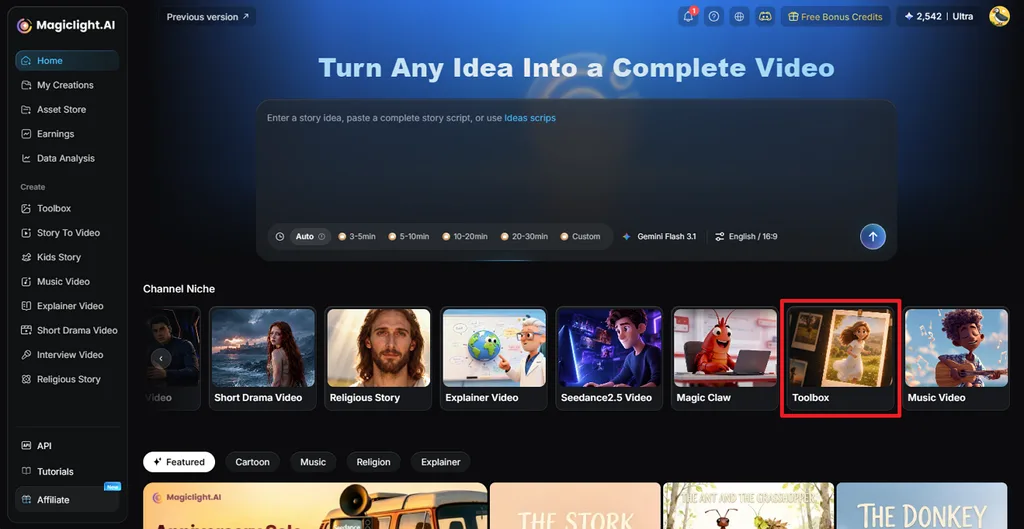
Open MagicLight AI en selecteer Toolbox op het hoofdscherm. Je komt dan in de creatieve werkomgeving, waar je aan je AI-afbeelding kunt beginnen.
Stap 2. Maak je AI-afbeelding
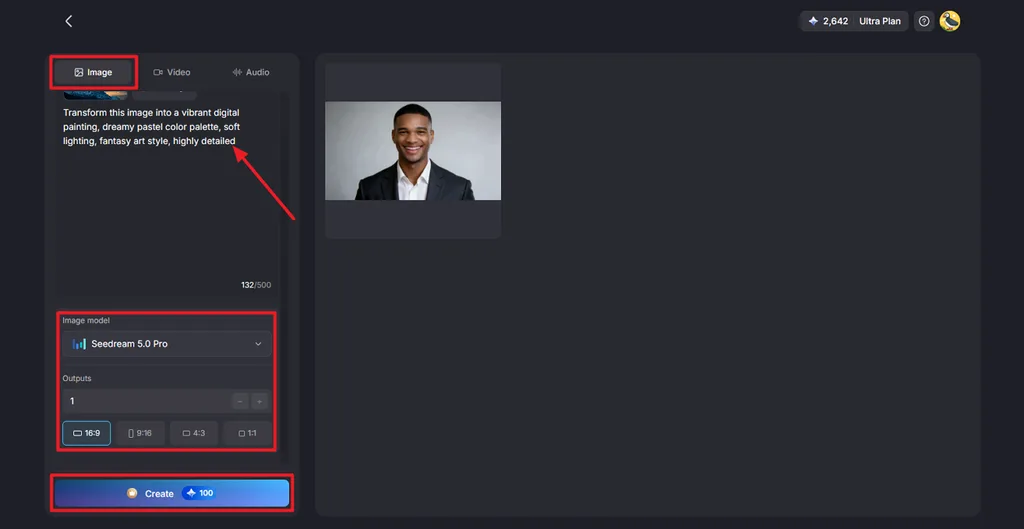
Selecteer het tabblad Image en voer een prompt in die de gewenste afbeelding beschrijft. Je kunt zo nodig ook een referentiebeeld uploaden. Kies vervolgens een model bij Image Model, stel het aantal resultaten in bij Outputsen kies de gewenste beeldverhouding bij Aspect Ratio. Klik op Create om de AI-afbeelding te genereren.
Stap 3. Beoordeel je afbeelding en sla deze op
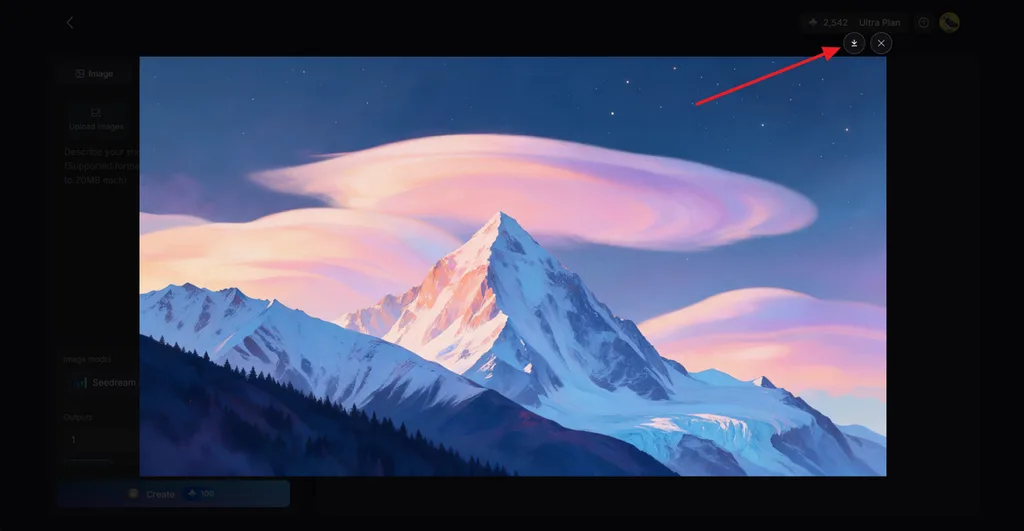
Controleer of de gegenereerde afbeelding aansluit bij je prompt en je idee. Pas zo nodig je prompt of instellingen aan en maak een nieuwe versie. Ben je tevreden met het resultaat? Klik dan op het pictogram Download om de afbeelding op te slaan.
Deel 2. Waarom makers MagicLight AI gebruiken om AI-afbeeldingen te maken
MagicLight AI geeft beginners handige instellingen om afbeeldingen te maken die aansluiten bij hun creatieve ideeën. Dankzij de eenvoudige beeldinstellingen leer je ook makkelijker hoe je AI-afbeeldingen genereert. Hieronder staan de belangrijkste redenen waarom makers MagicLight AI gebruiken voor hun afbeeldingen.
- Breng je afbeeldingen in beweging
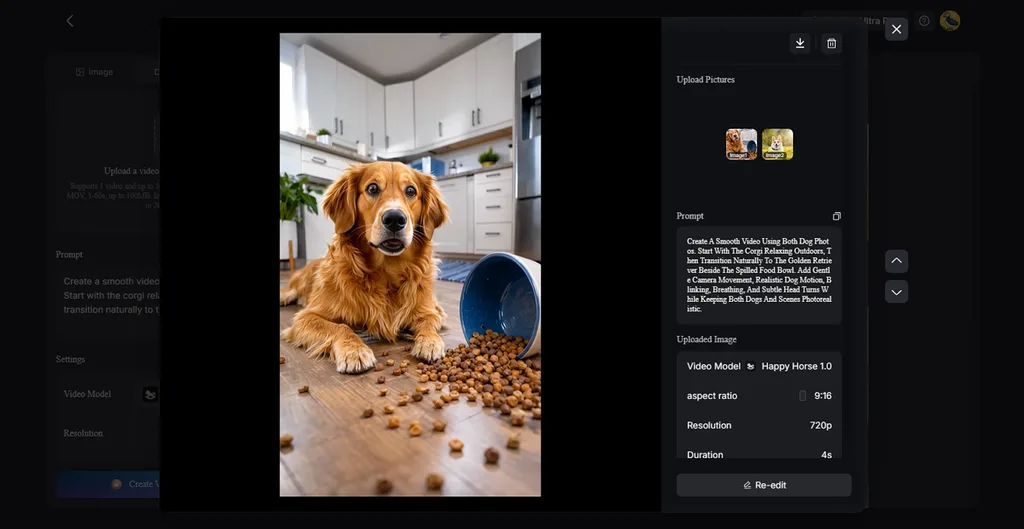
Stilstaande afbeeldingen kunnen het beginpunt zijn voor video's en andere creatieve content. Met Image to Video kun je een gegenereerde afbeelding animeren, terwijl je met Lip Sync portretten kunt laten spreken. Zo kunnen makers verder werken zonder hun content tussen verschillende creatieve platforms te verplaatsen.
- Meer keuze dankzij AI-videomodellen
MagicLight AI bevat 20 AI-videomodellen voor verschillende stijlen en creatieve behoeften. Tot de beschikbare opties behoren Seedance 2.5, Kling 3.0 en diverse andere modellen voor het genereren van video's. Makers kunnen een model kiezen dat beter past bij de video die ze willen maken.
- Story to Video voor langere projecten
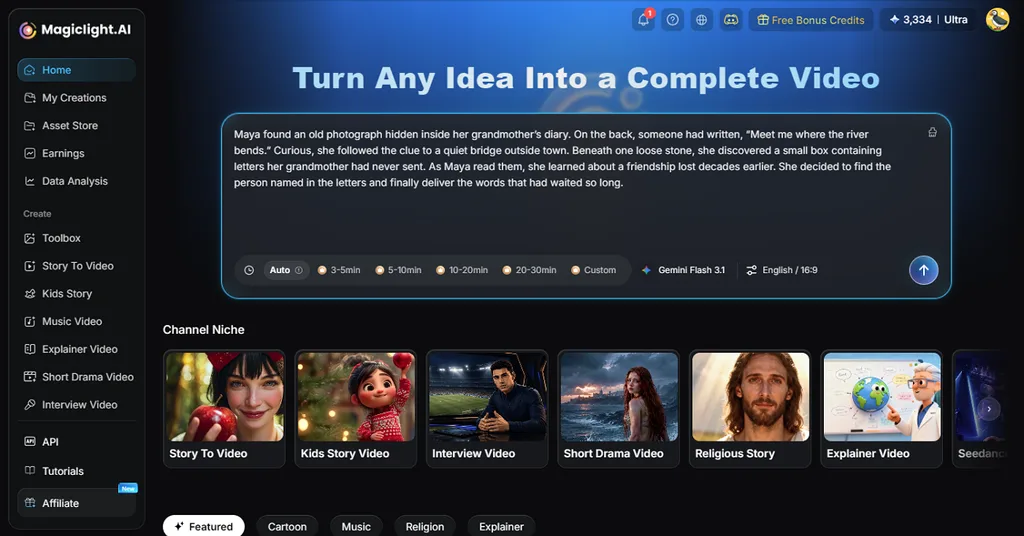
MagicLight AI biedt Story to Video voor makers die aan langere visuele projecten werken. Prompts mogen tot 12.000 tekens bevatten, zodat er meer ruimte is voor gedetailleerde verhalen en scènes. De tool kan vanuit één verhaalproject video's van maximaal 50 minuten maken.
- Je ziet de kosten vooraf
Voordat je een afbeelding genereert, zie je op de knop Create hoeveel credits dit kost. Nieuwe accounts krijgen gratis credits, zodat je makkelijker verschillende prompts en resultaten kunt uitproberen. Betaalde abonnementen omvatten ook commerciële gebruiksrechten voor makers die aan projecten voor merken of klanten werken.
Conclusie
AI-afbeeldingen leren maken gaat makkelijker met een eenvoudig stappenplan. Begin met een duidelijk afgebakend idee, schrijf je prompt en kies passende instellingen voor het genereren van afbeeldingen. MagicLight AI brengt handige beeldtools samen, zodat nieuwe gebruikers makkelijker aan de slag kunnen. Je kunt verschillende resultaten uitproberen, je prompt verbeteren en de versie opslaan die je het beste vindt.
Veelgestelde vragen over AI-afbeeldingen maken
- Hoe maak ik een AI-afbeelding op basis van tekst?
Begin met een beschrijving van je onderwerp, de achtergrond, de stijl, de belichting en andere belangrijke visuele details. Kies een geschikt beeldmodel en een passende beeldverhouding voordat je de eerste versie van je afbeelding genereert. Met specifieke details in je prompt krijg je het maken van AI-afbeeldingen makkelijker onder de knie.
- Kan ik gratis AI-afbeeldingen maken?
Veel platforms voor AI-afbeeldingen bieden gratis credits waarmee beginners het maken van afbeeldingen kunnen uitproberen. Ook MagicLight AI geeft nieuwe gebruikers gratis credits om de functies voor het genereren van afbeeldingen te testen. Controleer je beschikbare credits voordat je begint, want de gebruikslimieten kunnen per abonnement verschillen.
- Wat is de beste AI-tool om afbeeldingen te maken?
MagicLight AI biedt verschillende beeldmodellen en handige instellingen in één creatieve werkomgeving. Je kunt modellen kiezen, referentiebeelden uploaden, beeldverhoudingen selecteren en meerdere resultaten genereren. Daardoor is het een handige tool voor beginners die verschillende manieren willen verkennen om AI-afbeeldingen te maken.
- Hoe laat ik AI-afbeeldingen er realistischer uitzien?
Neem natuurlijke belichting, realistische texturen, cameradetails en specifieke beschrijvingen op in je prompt. AI-afbeeldingen leren genereren draait ook om resultaten vergelijken en kleine details aanpassen. Referentiebeelden kunnen extra houvast geven voor belangrijke details zoals gezichten, producten, kleuren en stijlen.
- Waarvoor kan ik AI-afbeeldingen gebruiken?
AI-afbeeldingen zijn geschikt voor blogillustraties, berichten op sociale media, thumbnails en creatieve concepten. Je kunt ze ook gebruiken voor presentaties, productmock-ups, marketingmateriaal en visuele verhaalprojecten. Controleer altijd de gebruiksrechten voordat je gegenereerde afbeeldingen inzet voor commerciële projecten of opdrachten voor klanten.





