


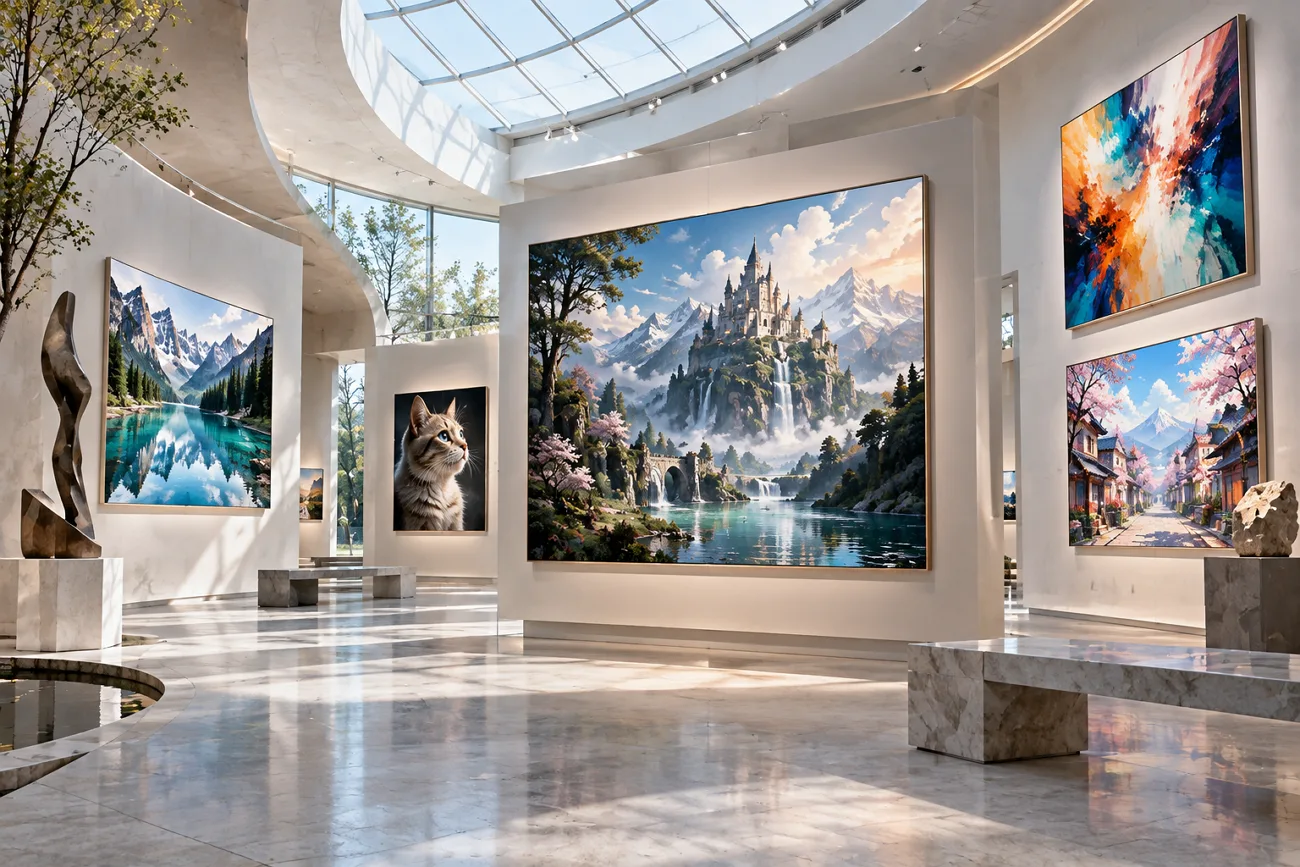
以前は、自分で画像を作るには多くの時間や手間、デザインの経験が必要でした。AI画像生成ツールの登場により、文章で伝えたアイデアを数秒で画像にできるようになりました。ただし、よい画像を作るには、今でもAIツールへの伝え方が大切です。
基本を学んで AI画像を作れるようになる と、イメージに近い結果を得やすくなります。 MagicLight AI では、複数の画像生成モデル、参考画像、各種設定を1つの制作画面で利用できます。このガイドでは、MagicLight AIを使ったプロンプトの作成から画像生成までの流れを解説します。
パート1. AI画像を作るための簡単な手順
多くのAI画像生成ツールは基本的な操作の流れが似ているため、手順を覚えやすくなっています。AI画像の作り方がわかれば、さまざまな生成ツールを使いこなす際にも役立ちます。以下の表では、アイデアの整理、プロンプトの作成、参考画像の準備、設定、仕上げまでの流れを紹介します。
| 工程 | やること | 初心者向けのコツ |
| アイデアを整理する | 主な被写体、スタイル、画像の用途を決めます | スマートフォン向けなら9:16にするなど、画像の縦横比を早めに決めておきます |
| プロンプトを書く | 被写体、背景、スタイル、光の当たり方、構図を説明します | 最も重要な要素を最初に書きます |
| 参考画像を追加する | 再現したい商品、顔、スタイルの写真をアップロードします | 明るく鮮明な参考写真を使います |
| 設定を選ぶ | モデル、生成枚数、アスペクト比を選びます | 複数のパターンを生成して比較します |
| 調整して保存する | 表現を1か所ずつ変え、もう一度生成します | ダウンロードする前に、手、文字、輪郭を確認します |
MagicLight AIの主な機能
MagicLight AIでは、画像制作に必要な主なツールが、使いやすいImageパネルにまとまっています。複雑な手順がないため、初心者でもAIを使った画像の作り方を理解しやすくなっています。MagicLight AIでの画像制作をスムーズにする主な機能を見ていきましょう。
- モデルメニュー: モデルメニューには、さまざまな画像生成のニーズに対応する5種類のエンジンが用意されています。GPT Imageの3つのバージョン、 Seedream 5.0 Pro、 Nano Banana 2から選べます。
- 複数の参考画像のアップロード: 参考画像を使うと、顔、商品、スタイルなど、見た目の重要な要素をAIに伝えられます。対応形式はWEBP、PNG、JPG、JPEGで、ファイルサイズの上限は1枚あたり20MBです。
- 複数枚の一括生成: 1つのプロンプトから複数の画像をまとめて生成できます。さまざまな結果をすばやく比較し、気に入った1枚を選べます。
- 画像の縦横比: 用途に合った縦横比を選ぶことで、さまざまなコンテンツ形式に適した画像を簡単に作れます。1:1、4:3、9:16、16:9に対応しているため、柔軟な画像制作が可能です。
- プロンプト入力欄: プロンプト入力欄には、作りたい画像の詳細を500文字まで入力できます。被写体、背景、スタイル、光の当たり方など、見た目に関する情報を指定できます。
MagicLight AIでAI画像を作る方法
MagicLight AIでのAI画像作りは、シンプルなアイデアから始まります。以下の手順に沿って、画像の生成、確認、調整、保存を進めましょう。
ステップ1. AI画像生成ツールを開く
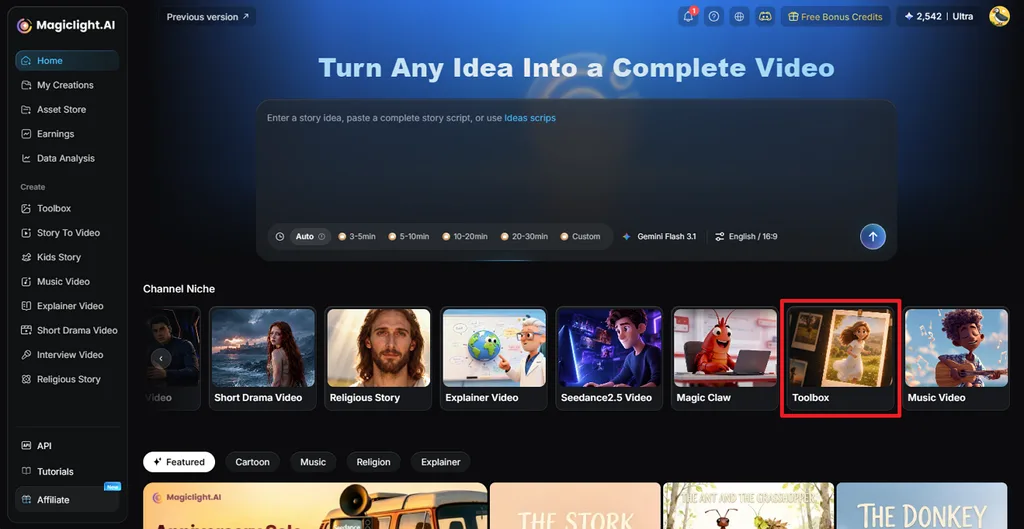
MagicLight AIを開き、メイン画面から Toolbox を選びます。制作画面に移動すると、AI画像を作り始められます。
ステップ2. AI画像を作る
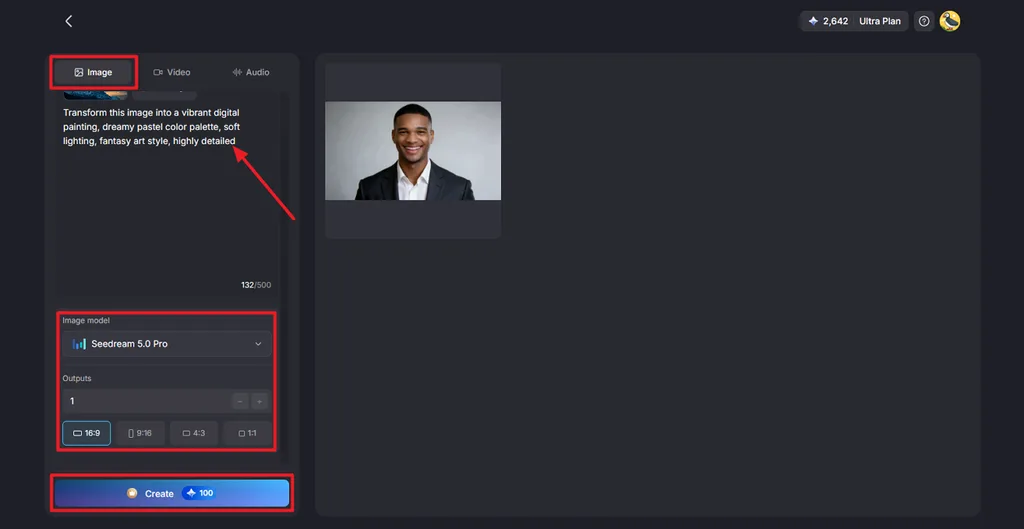
まず、 Image タブを選び、作りたい画像を説明するプロンプトを入力します。必要に応じて参考画像もアップロードできます。次に、 Image Modelを選び、 Outputsで生成枚数を設定して、 Aspect Ratioで希望の縦横比を選びます。最後に Create をクリックすると、AI画像が生成されます。
ステップ3. 画像を確認して保存する
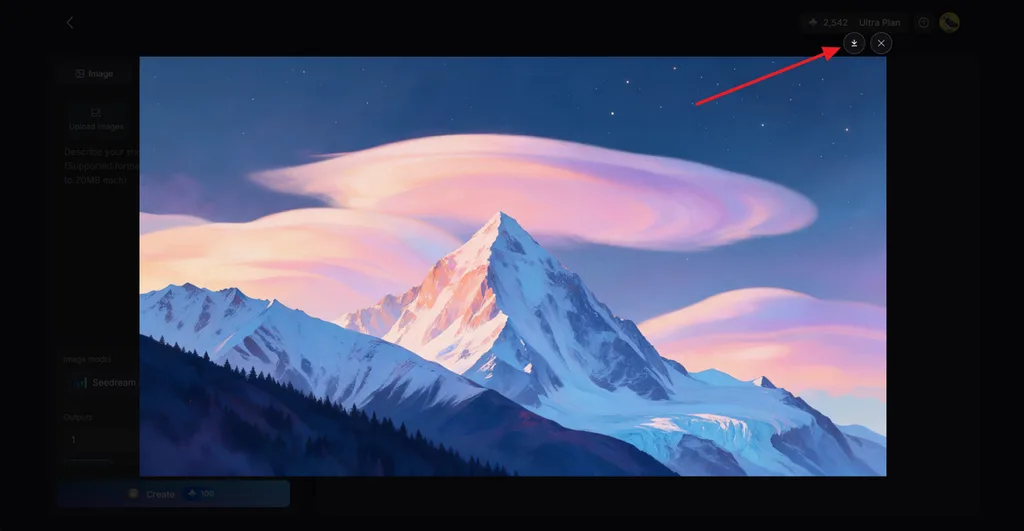
生成された画像がプロンプトやイメージに合っているか確認します。必要であればプロンプトや設定を調整し、別の画像を生成しましょう。納得のいく仕上がりになったら、 Download アイコンをクリックして保存します。
パート2. クリエイターがAI画像制作にMagicLight AIを使う理由
MagicLight AIには、初心者がアイデアに合った画像を作るために役立つ設定が用意されています。画像の設定がシンプルなので、AI画像の生成方法も学びやすくなっています。ここでは、クリエイターが画像制作にMagicLight AIを使う主な理由を紹介します。
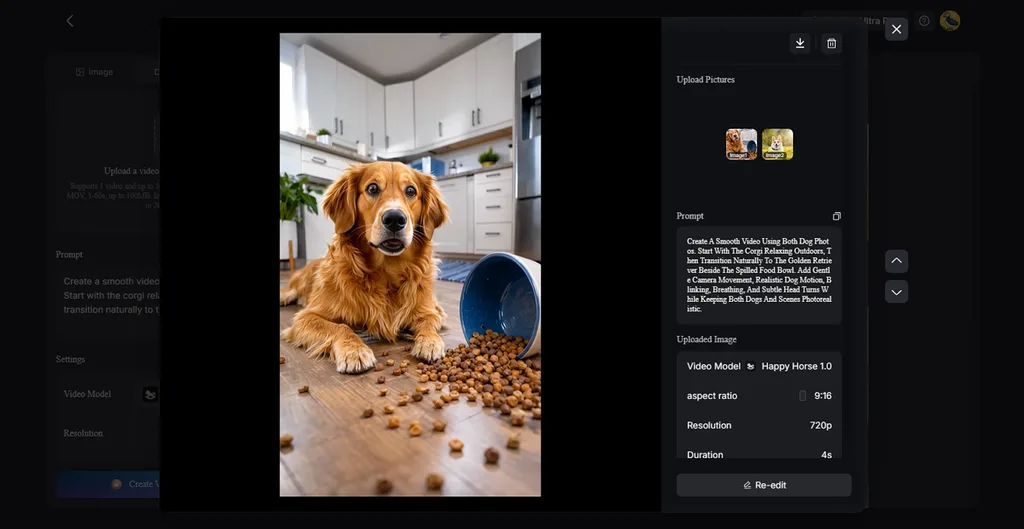
- 作った画像に動きを加えられる
静止画は、動画などのクリエイティブなコンテンツの出発点にもなります。Image to Videoでは、 生成した画像に動きを加えられます。また、Lip Syncを使えば、ポートレートの人物が話す動画も作れます。制作プラットフォーム間でコンテンツを移動させることなく、そのまま作業を続けられます。
- AI動画モデルで表現の選択肢が広がる
MagicLight AIには、さまざまなスタイルや制作ニーズに対応する20種類のAI動画モデルが用意されています。 Seedance 2.5やKling 3.0など、複数の動画生成モデルから選択できます。作りたい動画に、より適したモデルを選べます。
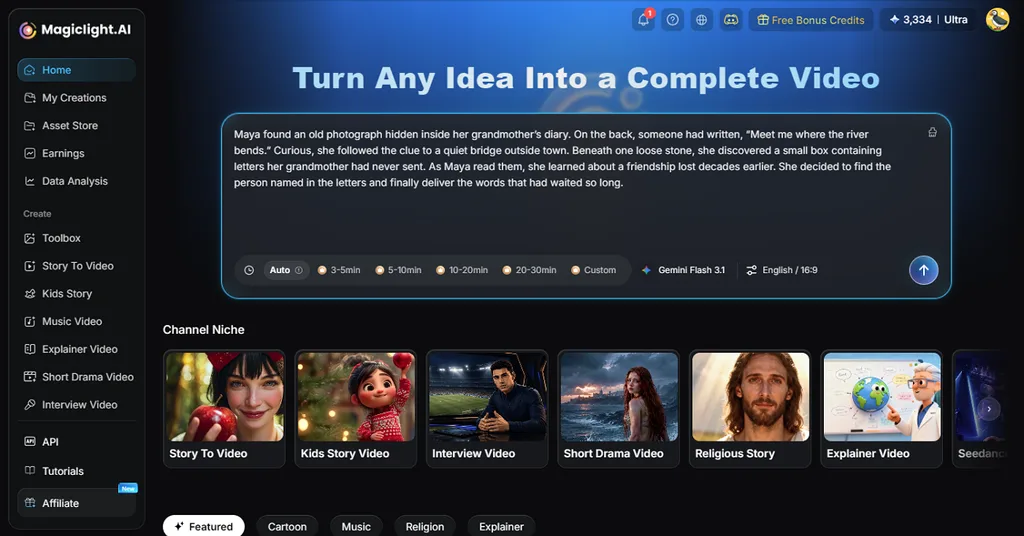
- Story to Videoで長編の制作にも対応
MagicLight AIには、長編の映像作品に取り組むクリエイター向けにStory to Videoが用意されています。プロンプトは最大12,000文字まで入力できるため、ストーリーやシーンを詳しく記述できます。1つのストーリープロジェクトから、最長50分の動画を作成できます。
- 生成前にコストを確認できる
生成に必要なクレジット数は、実行前にCreateボタンに表示されます。新規アカウントには無料クレジットが付与されるため、さまざまなプロンプトや生成結果を試しやすくなっています。有料プランには商用利用権も含まれており、ブランドやクライアント向けの制作にも活用できます。
まとめ
AI画像の作り方は、シンプルな手順に沿って進めると覚えやすくなります。まずはアイデアを絞り、プロンプトを書いて、適切な画像生成設定を選びましょう。MagicLight AIには便利な画像制作ツールがまとまっているため、初めての方でも制作を進めやすくなっています。さまざまな結果を試しながらプロンプトを改善し、気に入った画像を保存できます。
AI画像の作り方に関するよくある質問
- 文章からAI画像を作るにはどうすればよいですか?
まず、被写体、背景、スタイル、光の当たり方など、見た目に関する重要な要素を文章で説明します。適切な画像モデルとアスペクト比を選んでから、最初の画像を生成しましょう。プロンプトに具体的な情報を入れると、AIを使った画像作りのコツをつかみやすくなります。
- AI画像は無料で作れますか?
多くのAI画像生成サービスでは、初心者が画像生成を試せる無料クレジットを提供しています。MagicLight AIでも、新規ユーザー向けに画像生成機能を試すための無料クレジットを用意しています。利用できる量はプランによって異なる場合があるため、生成前に残りのクレジットを確認しましょう。
- 画像制作におすすめのAIツールは何ですか?
MagicLight AIでは、複数の画像モデルと便利な設定を1つの制作画面で利用できます。モデルの選択、参考画像のアップロード、縦横比の設定、複数枚の画像生成が可能です。さまざまなAI画像の作り方を試したい初心者に役立つ選択肢がそろっています。
- AIで生成した画像を、よりリアルに見せるにはどうすればよいですか?
プロンプトに、自然な光、リアルな質感、カメラに関する情報、具体的な描写を盛り込みましょう。生成結果を比較し、細かい部分を調整することも、AI画像作りのコツをつかむうえで大切です。参考画像を使うと、顔、商品、色、スタイルなどの重要な要素をより的確に伝えられます。
- AIで生成した画像は何に使えますか?
AI画像は、ブログ用の画像、SNS投稿、サムネイル、アイデアのビジュアル化などに活用できます。プレゼンテーション、商品のモックアップ、マーケティング素材、映像によるストーリー制作にも役立ちます。商用利用やクライアント向けの制作に使う前には、必ず利用権を確認しましょう。





