


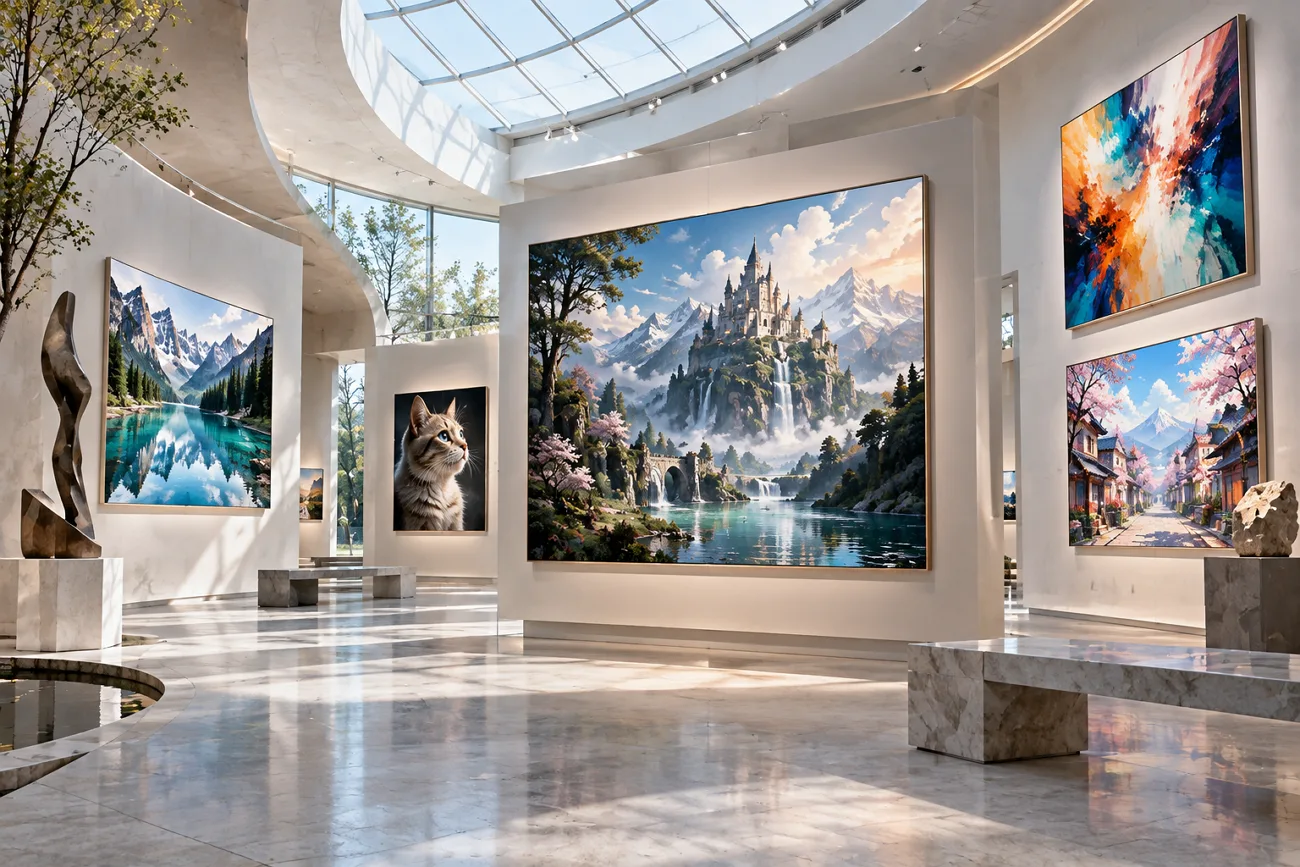
Un tempo, creare immagini richiedeva più tempo, impegno ed esperienza nel design. Gli strumenti di generazione di immagini con l'IA hanno cambiato le cose: oggi bastano poche parole per ottenere un'immagine in pochi secondi. La qualità del risultato, però, dipende ancora dalle indicazioni che dai allo strumento.
Imparare a creare immagini con l'IA può aiutarti a ottenere risultati più vicini alla tua idea. MagicLight AI riunisce diversi modelli di generazione di immagini, immagini di riferimento e controlli in un unico spazio di lavoro creativo. Questa guida ti accompagna nell'uso di MagicLight AI, dalla scrittura dei prompt alla creazione delle immagini.
Parte 1. Come creare immagini con l'IA in pochi semplici passaggi
La maggior parte degli strumenti di generazione di immagini con l'IA segue passaggi simili, quindi imparare a usarli è più semplice. Sapere come creare un'immagine con l'IA ti aiuta a lavorare con generatori diversi. La tabella qui sotto illustra le fasi principali: definire l'idea, scrivere il prompt, aggiungere riferimenti, scegliere le impostazioni e perfezionare l'immagine finale.
| Fase | Cosa fare | Consiglio per iniziare |
| Definisci l'idea | Scegli un soggetto, uno stile e dove userai l'immagine | Decidi subito il formato, ad esempio 9:16 per gli schermi degli smartphone |
| Scrivi il prompt | Descrivi il soggetto, l'ambientazione, lo stile, l'illuminazione e la composizione | Metti al primo posto il dettaglio più importante |
| Aggiungi riferimenti | Carica foto da usare come riferimento per un prodotto, un volto o uno stile | Usa foto di riferimento nitide e ben illuminate |
| Scegli le impostazioni | Seleziona un modello, il numero di immagini da generare e le proporzioni | Genera più versioni per confrontarle |
| Perfeziona e salva | Modifica una frase alla volta ed esegui di nuovo il prompt | Controlla mani, testo e contorni prima di scaricare l'immagine |
Le funzionalità principali di MagicLight AI
MagicLight AI riunisce i principali strumenti per la creazione di immagini in un unico pannello Image facile da usare. Aiuta chi è alle prime armi a capire come creare immagini con l'IA senza passaggi complicati. Vediamo le funzionalità principali che semplificano la creazione di immagini con MagicLight AI:
- Menu dei modelli: Il menu dei modelli include 5 motori per diverse esigenze di generazione delle immagini. Le opzioni comprendono 3 versioni di GPT Image, Seedream 5.0 Proe Nano Banana 2.
- Caricamento di più immagini di riferimento: Le immagini di riferimento possono guidare la resa di volti, prodotti, stili e altri dettagli visivi importanti. Sono supportati i formati WEBP, PNG, JPG e JPEG, con un limite di 20MB per file.
- Generazione di più immagini: Puoi generare più versioni di un'immagine a partire da un unico prompt. In questo modo, confronti più rapidamente i risultati prima di scegliere l'immagine finale che preferisci.
- Formati delle immagini: Le diverse proporzioni ti aiutano a creare facilmente immagini adatte a vari formati di contenuto. Puoi scegliere tra 1:1, 4:3, 9:16 e 16:9 per adattare le immagini alle tue esigenze.
- Campo dedicato al prompt: Il campo del prompt mette a disposizione 500 caratteri per descrivere i dettagli dell'immagine che desideri. Puoi indicare il soggetto, l'ambientazione, lo stile, l'illuminazione e altre informazioni visive.
Come creare immagini con l'IA usando MagicLight AI
Per imparare a creare un'immagine con MagicLight AI, basta partire da un'idea semplice. Segui i passaggi qui sotto per generare, controllare, perfezionare e salvare facilmente l'immagine che preferisci.
Passaggio 1. Accedi al generatore di immagini con l'IA
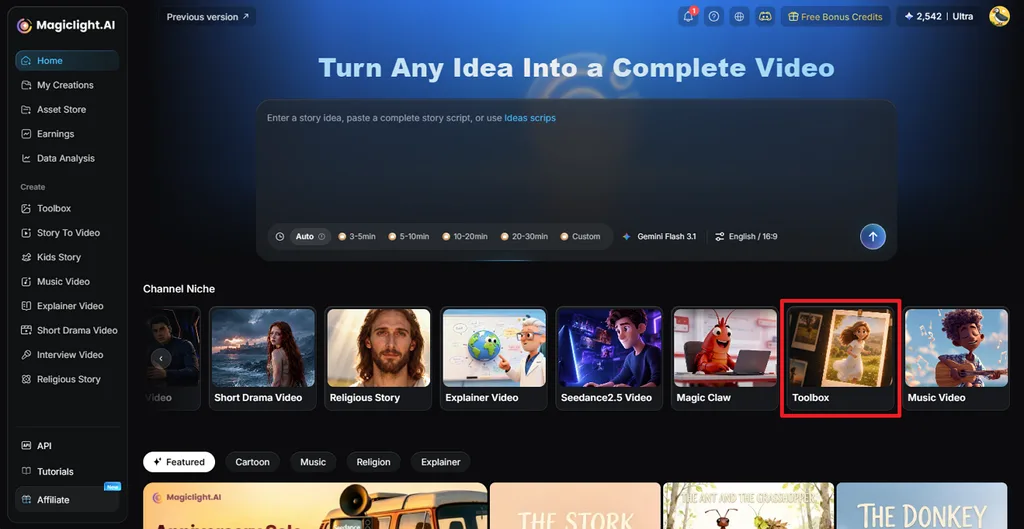
Apri MagicLight AI e seleziona Toolbox dalla schermata principale. Accederai allo spazio di lavoro creativo, dove potrai iniziare a creare la tua immagine con l'IA.
Passaggio 2. Crea la tua immagine con l'IA
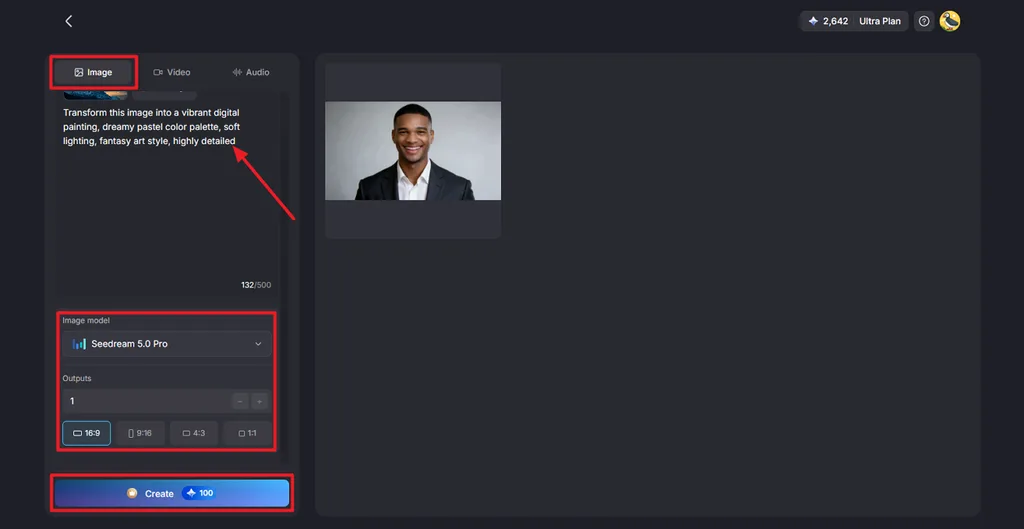
Seleziona la scheda Image e inserisci un prompt che descriva l'immagine che desideri. Se necessario, puoi anche caricare un'immagine di riferimento. Poi scegli un modello in Image Model, imposta il numero di immagini in Outputse seleziona le proporzioni che preferisci in Aspect Ratio. Fai clic su Create per generare l'immagine con l'IA.
Passaggio 3. Controlla e salva la tua immagine
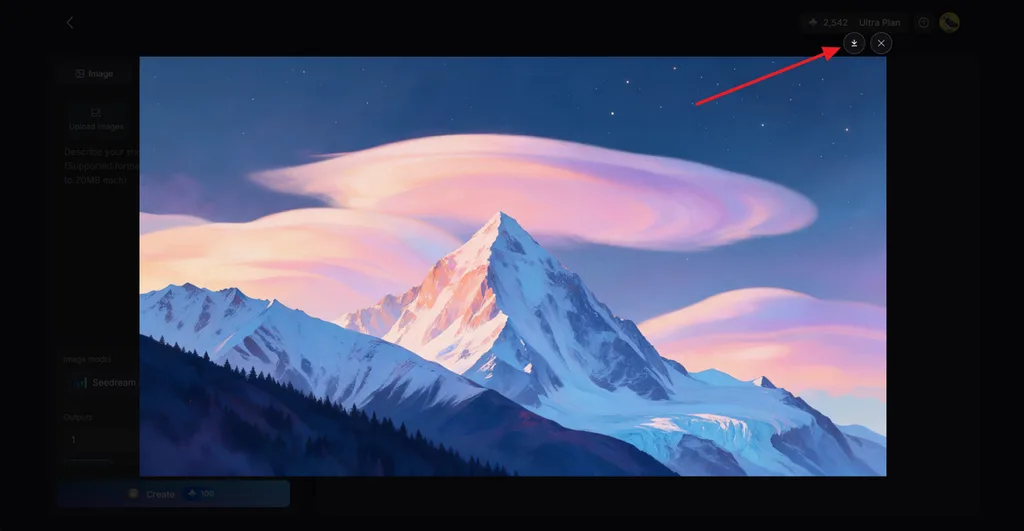
Controlla l'immagine generata per verificare che corrisponda al prompt e alla tua idea. Se necessario, modifica il prompt o le impostazioni e crea un'altra versione. Quando il risultato ti soddisfa, fai clic sull'icona Download per salvarla.
Parte 2. Perché i creator usano MagicLight AI per creare immagini con l'IA
MagicLight AI offre a chi è alle prime armi controlli utili per creare immagini in linea con le proprie idee creative. Le semplici impostazioni rendono anche più facile imparare a generare immagini con l'IA. Ecco i motivi principali per cui i creator scelgono MagicLight AI per le loro immagini.
- Le immagini possono prendere vita
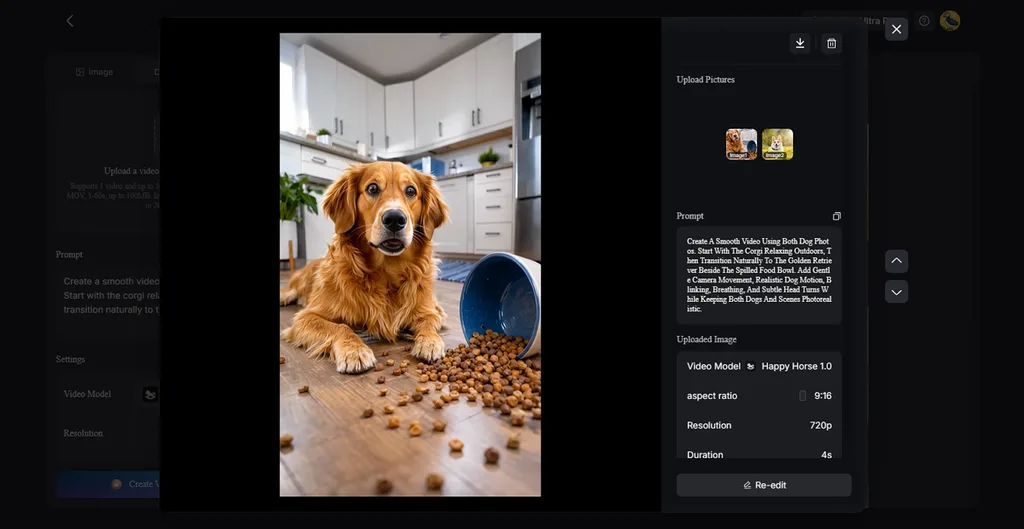
Le immagini statiche possono diventare il punto di partenza per video e altri contenuti creativi. Image to Video può animare un'immagine generata, mentre Lip Sync può far parlare i ritratti. Così i creator possono proseguire il lavoro senza trasferire i contenuti da una piattaforma creativa all'altra.
- Più scelta con i modelli video IA
MagicLight AI include 20 modelli video IA per diversi stili ed esigenze creative. Tra le opzioni disponibili ci sono Seedance 2.5, Kling 3.0 e diversi altri modelli di generazione video. I creator possono scegliere il modello più adatto al video che vogliono realizzare.
- Story to Video gestisce i progetti più lunghi
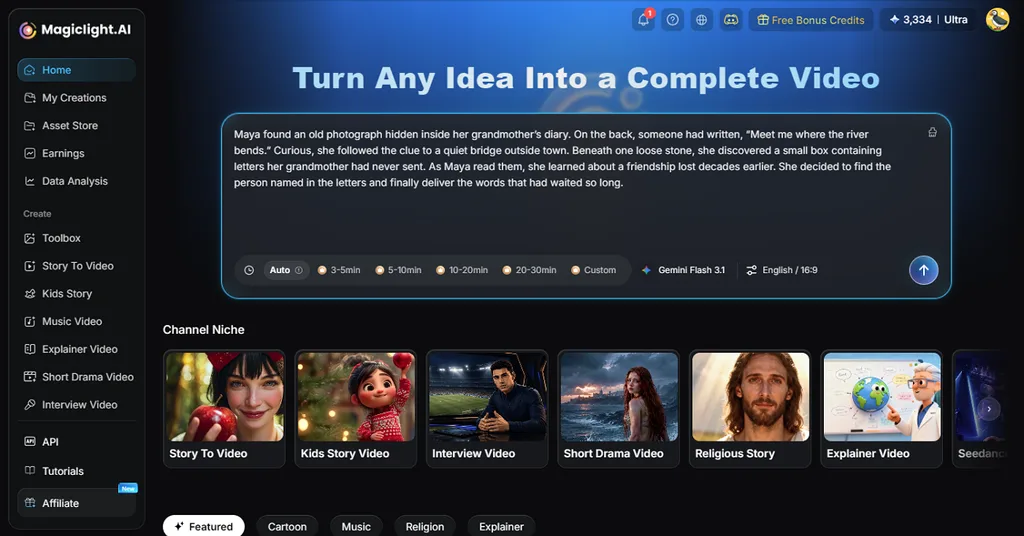
MagicLight AI offre Story to Video ai creator che lavorano a progetti visivi più lunghi. I prompt possono arrivare a 12.000 caratteri, lasciando più spazio a storie e scene dettagliate. Lo strumento può creare video della durata massima di 50 minuti a partire da un unico progetto narrativo.
- I costi sono sempre visibili
Il costo in crediti compare sul pulsante Create prima di avviare ogni generazione. I nuovi account ricevono crediti gratuiti, così è più facile provare diversi prompt e confrontare i risultati. I piani a pagamento includono anche i diritti per l'uso commerciale, utili ai creator che lavorano a progetti per brand o clienti.
Conclusione
Imparare a creare immagini con l'IA diventa più facile seguendo un procedimento semplice. Parti da un'idea precisa, scrivi il prompt e scegli le impostazioni di generazione più adatte. MagicLight AI riunisce strumenti utili per le immagini, semplificando la creazione per chi è alle prime armi. Puoi provare risultati diversi, migliorare il prompt e salvare la versione che preferisci.
Domande frequenti su come creare immagini con l'IA
- Come posso creare un'immagine con l'IA partendo da un testo?
Inizia descrivendo il soggetto, lo sfondo, lo stile, l'illuminazione e gli altri dettagli visivi importanti. Scegli un modello di generazione delle immagini e delle proporzioni adatti prima di generare la prima versione. Imparare a creare immagini con l'IA è più facile quando il prompt contiene dettagli precisi.
- Posso creare immagini con l'IA gratuitamente?
Molte piattaforme di generazione di immagini con l'IA offrono crediti gratuiti che chi è alle prime armi può usare per fare delle prove. Anche MagicLight AI offre crediti gratuiti ai nuovi utenti per provare le funzionalità di generazione delle immagini. Controlla i crediti disponibili prima di generare, perché i limiti di utilizzo possono variare a seconda del piano.
- Qual è il miglior strumento IA per creare immagini?
MagicLight AI offre diversi modelli di generazione delle immagini e controlli utili in un unico spazio di lavoro creativo. Puoi scegliere i modelli, caricare immagini di riferimento, selezionare le proporzioni e generare più risultati. Queste opzioni lo rendono utile per chi inizia a esplorare diversi modi di creare immagini con l'IA.
- Come posso rendere più realistiche le immagini generate con l'IA?
Nel prompt, specifica un'illuminazione naturale, texture realistiche, dettagli fotografici e descrizioni precise. Per imparare a generare immagini con l'IA è utile anche confrontare i risultati e modificare piccoli dettagli. Le immagini di riferimento possono guidare ulteriormente la resa di elementi importanti come volti, prodotti, colori e stili.
- Per cosa posso usare le immagini generate con l'IA?
Le immagini generate con l'IA sono adatte a grafiche per blog, post sui social, miniature e concept creativi. Possono anche arricchire presentazioni, mockup di prodotti, materiali di marketing e progetti di narrazione visiva. Verifica sempre i diritti di utilizzo prima di usare le immagini generate per progetti commerciali o per i tuoi clienti.





