


Eigene Bilder zu erstellen, erforderte früher mehr Zeit, Aufwand und Erfahrung im Design. KI-Bildgeneratoren haben das verändert: Sie verwandeln schriftliche Beschreibungen innerhalb von Sekunden in Bilder. Ob dabei ein gutes Bild entsteht, hängt aber weiterhin davon ab, welche Anweisungen du dem KI-Tool gibst.
Zu lernen, wie du KI-Bilder erstellst, hilft dir dabei, Ergebnisse zu erzielen, die deiner Vorstellung näherkommen. MagicLight AI bietet verschiedene Bildmodelle, Referenzbilder und Einstellmöglichkeiten in einer zentralen Arbeitsumgebung. Dieser Guide zeigt dir den Ablauf mit MagicLight AI – vom Schreiben der Prompts bis zum Erstellen deiner Bilder.
Teil 1. KI-Bilder in einfachen Schritten erstellen
Die meisten KI-Bildgeneratoren funktionieren nach ähnlichen Schritten. Das macht den Einstieg leichter. Wenn du weißt, wie du ein KI-Bild erstellst, findest du dich auch in verschiedenen Generatoren besser zurecht. Die folgende Tabelle führt dich durch Planung, Prompts, Referenzen, Einstellungen und die Überarbeitung deines fertigen Bildes:
| Schritt | Was du tun solltest | Tipp für den Einstieg |
| Idee planen | Wähle ein Motiv und einen Stil und überlege, wofür du das Bild verwenden möchtest | Lege das Format früh fest, zum Beispiel 9:16 für Smartphone-Bildschirme |
| Prompt schreiben | Beschreibe Motiv, Umgebung, Stil, Beleuchtung und Bildaufbau | Nenne das wichtigste Detail zuerst |
| Referenzen hinzufügen | Lade Fotos hoch, die als Vorlage für ein Produkt, ein Gesicht oder einen Stil dienen | Verwende scharfe, gut beleuchtete Referenzfotos |
| Einstellungen wählen | Wähle ein Modell, die Anzahl der Ergebnisse und ein Seitenverhältnis | Erstelle mehrere Varianten zum Vergleichen |
| Überarbeiten und speichern | Ändere jeweils nur eine Formulierung und führe den Prompt erneut aus | Prüfe vor dem Herunterladen Hände, Texte und Kanten |
Die wichtigsten Funktionen von MagicLight AI
MagicLight AI bündelt die wichtigsten Werkzeuge zur Bilderstellung in einem übersichtlichen Image-Bereich. So lernst du auch ohne Vorkenntnisse und komplizierte Abläufe, wie du mit KI Bilder erstellst. Hier sind die wichtigsten Funktionen, die dir die Bilderstellung mit MagicLight AI erleichtern:
- Modellauswahl: Das Modellmenü bietet 5 Modelle für unterschiedliche Anforderungen bei der Bilderstellung. Zur Auswahl stehen 3 Versionen von GPT Image, Seedream 5.0 Pround Nano Banana 2.
- Mehrere Referenzbilder hochladen: Referenzbilder können als Vorlage für Gesichter, Produkte, Stile und andere wichtige Bilddetails dienen. Unterstützt werden WEBP, PNG, JPG und JPEG mit einer Größenbeschränkung von jeweils 20 MB.
- Mehrere Ergebnisse auf einmal: Mit einem einzigen Prompt kannst du mehrere Bildvarianten erstellen. So vergleichst du verschiedene Ergebnisse schneller und wählst anschließend dein bevorzugtes Bild aus.
- Bildformate: Mit verschiedenen Bildformaten erstellst du ganz einfach Bilder für unterschiedliche Inhaltsformate. Für eine flexible Bilderstellung stehen die Seitenverhältnisse 1:1, 4:3, 9:16 und 16:9 zur Verfügung.
- Prompt-Feld für gezielte Beschreibungen: Im Prompt-Feld stehen dir 500 Zeichen zur Verfügung, um dein gewünschtes Bild zu beschreiben. Du kannst Angaben zum Motiv, zur Umgebung, zum Stil, zur Beleuchtung und zu weiteren Bilddetails machen.
So erstellst du KI-Bilder mit MagicLight AI
Ein KI-Bild mit MagicLight AI zu erstellen, beginnt mit einer einfachen Idee. Mit den folgenden Schritten kannst du ganz leicht Bilder generieren, prüfen, überarbeiten und dein bevorzugtes Ergebnis speichern.
Schritt 1. KI-Bildgenerator öffnen
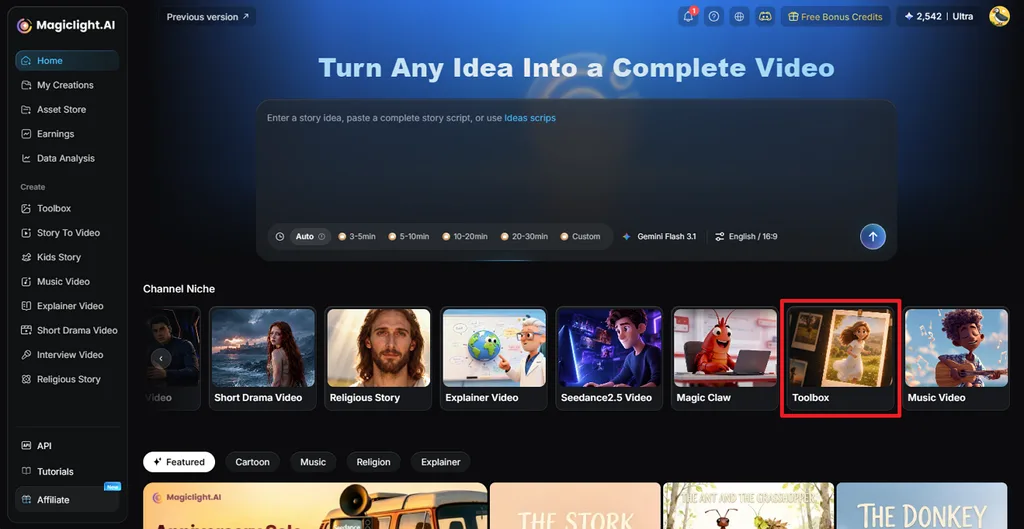
Öffne MagicLight AI und wähle auf dem Startbildschirm Toolbox aus. So gelangst du in die Arbeitsumgebung, in der du dein KI-Bild erstellen kannst.
Schritt 2. Dein KI-Bild erstellen
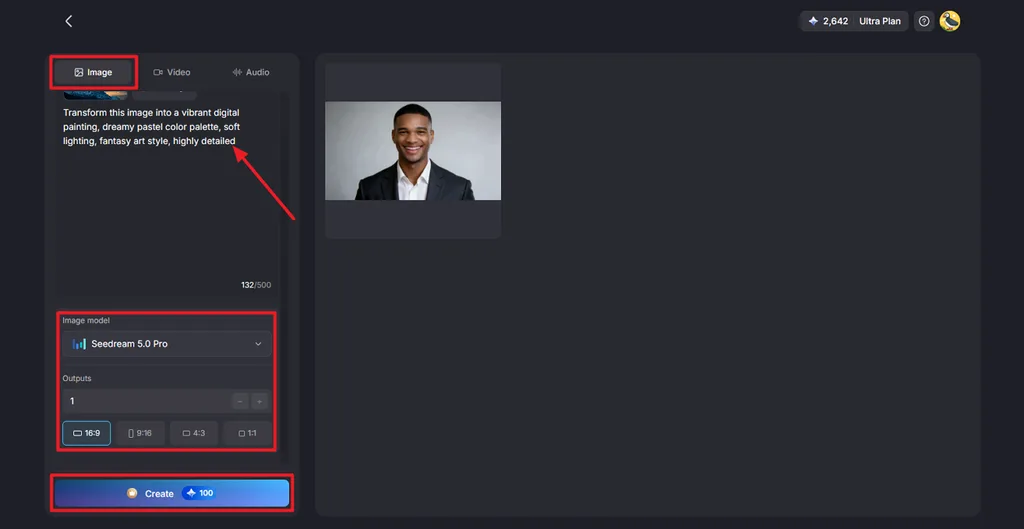
Wähle den Tab Image und gib einen Prompt ein, der dein gewünschtes Bild beschreibt. Bei Bedarf kannst du auch ein Referenzbild hochladen. Wähle anschließend unter Image Modelein Modell aus, lege unter Outputsdie Anzahl der Ergebnisse fest und wähle unter Aspect Ratiodein gewünschtes Seitenverhältnis. Klicke auf Create , um das KI-Bild zu erstellen.
Schritt 3. Dein Bild prüfen und speichern
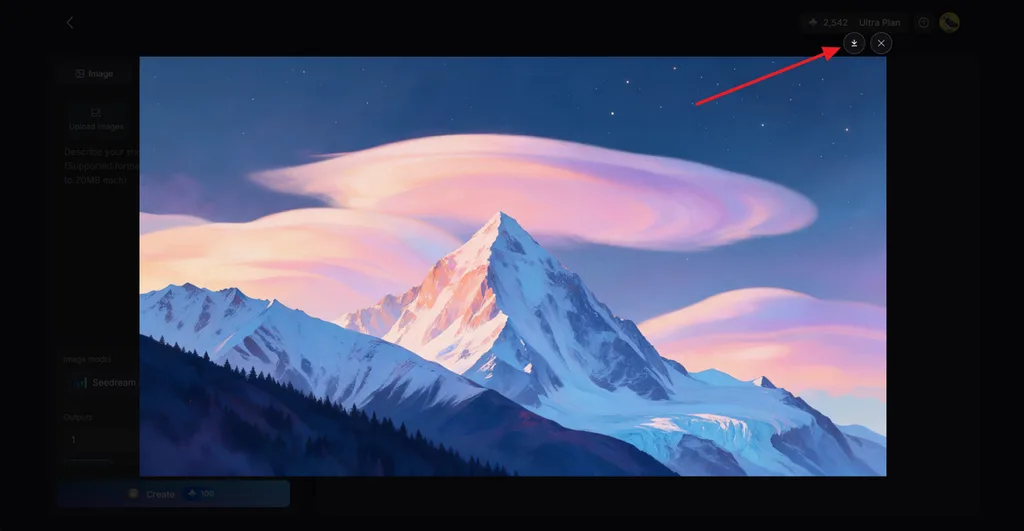
Prüfe, ob das erstellte Bild deinem Prompt und deiner Vorstellung entspricht. Passe bei Bedarf deinen Prompt oder die Einstellungen an und erstelle eine weitere Variante. Wenn du mit dem Ergebnis zufrieden bist, klicke auf das Symbol Download , um es zu speichern.
Teil 2. Warum Kreative mit MagicLight AI KI-Bilder erstellen
MagicLight AI bietet Einsteigern nützliche Einstellmöglichkeiten, um Bilder nach ihren kreativen Vorstellungen zu erstellen. Die einfachen Bildeinstellungen erleichtern außerdem den Einstieg in die KI-Bilderstellung. Hier sind die wichtigsten Gründe, warum Kreative MagicLight AI für ihre Bilder nutzen.
- Bilder kommen in Bewegung
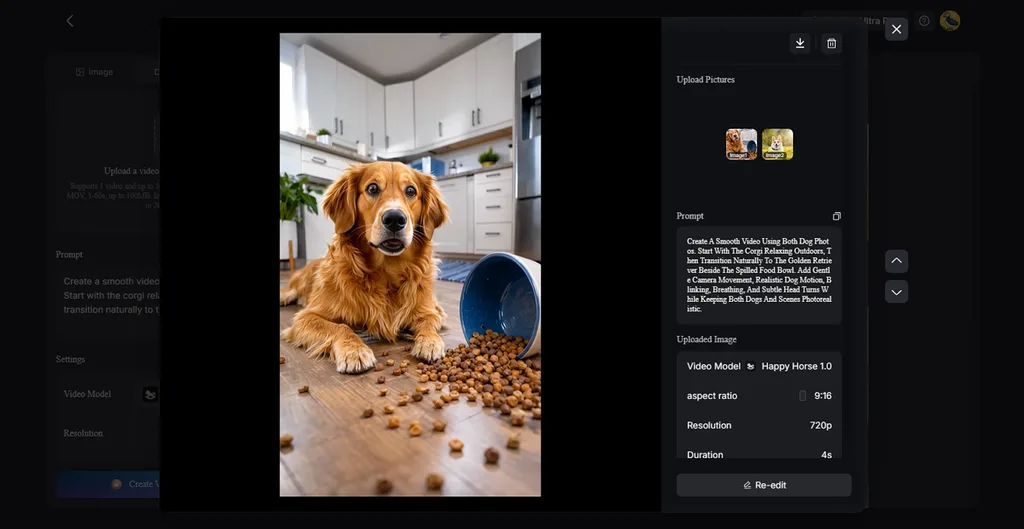
Einzelbilder können der Ausgangspunkt für Videos und andere kreative Inhalte sein. Mit Image to Video kannst du ein generiertes Bild animieren, während Lip Sync Porträts zum Sprechen bringt. So kannst du direkt weiterarbeiten, ohne deine Inhalte zwischen verschiedenen Kreativplattformen übertragen zu müssen.
- KI-Videomodelle bieten mehr Auswahl
MagicLight AI bietet 20 KI-Videomodelle für unterschiedliche Stile und kreative Anforderungen. Zur Auswahl stehen Seedance 2.5, Kling 3.0 und verschiedene weitere Modelle zur Videogenerierung. So kannst du ein Modell wählen, das besser zu deinem geplanten Video passt.
- Story to Video unterstützt längere Projekte
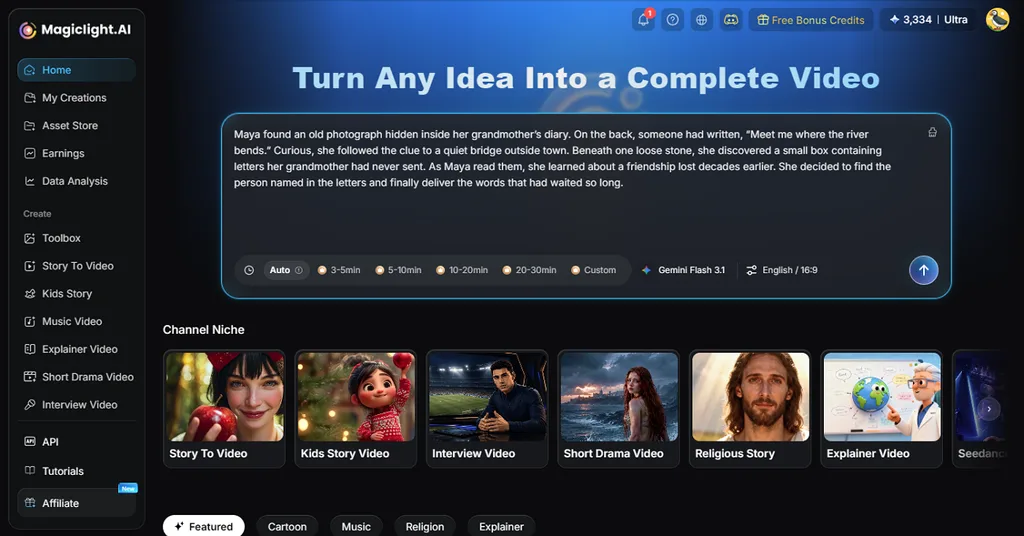
MagicLight AI bietet Story to Video für Kreative, die an längeren visuellen Projekten arbeiten. Prompts können bis zu 12.000 Zeichen lang sein und bieten damit mehr Platz für ausführliche Geschichten und Szenen. Aus einem einzelnen Story-Projekt kann das Tool Videos mit einer Länge von bis zu 50 Minuten erstellen.
- Kosten bleiben im Blick
Die benötigten Credits werden vor jeder Generierung auf der Schaltfläche Create angezeigt. Neue Konten erhalten kostenlose Credits, sodass du verschiedene Prompts und Ergebnisse leichter ausprobieren kannst. Kostenpflichtige Tarife enthalten außerdem kommerzielle Nutzungsrechte für die Arbeit an Marken- oder Kundenprojekten.
Fazit
Mit einem einfachen Ablauf fällt dir der Einstieg in die KI-Bilderstellung leichter. Beginne mit einer klaren Idee, schreibe deinen Prompt und wähle passende Einstellungen für die Bilderstellung. MagicLight AI bündelt nützliche Bildwerkzeuge und erleichtert so neuen Nutzern den Einstieg. Du kannst verschiedene Ergebnisse ausprobieren, deinen Prompt verbessern und deine bevorzugte Variante speichern.
Häufige Fragen zur Erstellung von KI-Bildern
- Wie erstelle ich aus Text ein KI-Bild?
Beschreibe zunächst dein Motiv, den Hintergrund, den Stil, die Beleuchtung und weitere wichtige Bilddetails. Wähle ein passendes Bildmodell und Seitenverhältnis, bevor du deine erste Bildvariante erstellst. Mit konkreten Angaben im Prompt fällt dir der Einstieg in die KI-Bilderstellung leichter.
- Kann ich KI-Bilder kostenlos erstellen?
Viele Plattformen für KI-Bilder bieten kostenlose Credits, mit denen Einsteiger die Bilderstellung testen können. Auch MagicLight AI stellt neuen Nutzern kostenlose Credits bereit, um die Funktionen zur Bilderstellung auszuprobieren. Prüfe vor der Generierung deine verfügbaren Credits, da sich die Nutzungslimits je nach Tarif unterscheiden können.
- Welches KI-Tool eignet sich am besten zum Erstellen von Bildern?
MagicLight AI bietet mehrere Bildmodelle und nützliche Einstellmöglichkeiten in einer zentralen Arbeitsumgebung. Du kannst Modelle auswählen, Referenzbilder hochladen, Seitenverhältnisse festlegen und mehrere Bildvarianten erstellen. Diese Möglichkeiten machen das Tool für Einsteiger hilfreich, die verschiedene Ansätze zur KI-Bilderstellung ausprobieren möchten.
- Wie wirken KI-generierte Bilder realistischer?
Beschreibe in deinem Prompt natürliches Licht, realistische Texturen, Kameradetails und konkrete Bildelemente. Zur KI-Bilderstellung gehört auch, Ergebnisse zu vergleichen und kleine Details anzupassen. Referenzbilder können zusätzliche Orientierung für wichtige Details wie Gesichter, Produkte, Farben und Stile geben.
- Wofür kann ich KI-generierte Bilder verwenden?
KI-Bilder eignen sich gut für Bloggrafiken, Social-Media-Beiträge, Thumbnails und kreative Konzepte. Du kannst sie auch für Präsentationen, Produkt-Mockups, Marketingmaterialien und visuelle Story-Projekte einsetzen. Prüfe immer die Nutzungsrechte, bevor du generierte Bilder kommerziell oder für Kundenprojekte verwendest.





