


Antes, crear tus propias imágenes requería más tiempo, esfuerzo y experiencia en diseño. Las herramientas de imágenes con IA han cambiado esto: ahora puedes convertir tus ideas escritas en imágenes en cuestión de segundos. Aun así, conseguir una buena imagen sigue dependiendo de las indicaciones que le des a la herramienta.
Aprender a crear imágenes con IA puede ayudarte a conseguir resultados más fieles a tu idea. MagicLight AI ofrece distintos modelos de imagen, imágenes de referencia y ajustes en un mismo espacio de trabajo creativo. Esta guía te explica el proceso con MagicLight AI, desde la redacción de prompts hasta la creación de imágenes.
Parte 1. Cómo crear imágenes con IA en unos sencillos pasos
La mayoría de las herramientas de imágenes con IA siguen pasos similares, lo que facilita el aprendizaje. Saber cómo crear una imagen con IA te ayuda a trabajar con distintos generadores. La siguiente tabla recoge las etapas de planificación, redacción del prompt, uso de referencias, configuración y retoque de la imagen final:
| Etapa | Qué hacer | Consejo para principiantes |
| Define la idea | Elige un tema principal, un estilo y el uso que tendrá la imagen | Decide el formato desde el principio, por ejemplo, 9:16 para pantallas de móvil |
| Escribe el prompt | Describe el tema principal, el entorno, el estilo, la iluminación y la composición | Coloca primero el detalle más importante |
| Añade referencias | Sube fotos de un producto, un rostro o un estilo que quieras tomar como referencia | Usa fotos de referencia nítidas y bien iluminadas |
| Elige los ajustes | Selecciona un modelo, el número de imágenes y una relación de aspecto | Genera varias versiones para compararlas |
| Perfecciona y guarda | Cambia una frase cada vez y vuelve a generar la imagen con el prompt | Revisa las manos, el texto y los bordes antes de descargar |
Funciones principales de MagicLight AI
MagicLight AI reúne las principales herramientas de creación de imágenes en un panel Image fácil de usar. Así, quienes empiezan pueden aprender a crear imágenes con IA sin pasos complicados. Veamos las funciones principales que facilitan la creación de imágenes con las herramientas de MagicLight AI:
- Menú de modelos: El menú de modelos incluye 5 motores para distintas necesidades de generación de imágenes. Entre las opciones hay 3 versiones de GPT Image, Seedream 5.0 Proy Nano Banana 2.
- Carga de varias referencias: Las imágenes de referencia pueden servir de guía para rostros, productos, estilos y otros detalles visuales importantes. Se admiten los formatos WEBP, PNG, JPG y JPEG, con un límite de 20MB por archivo.
- Generación por lotes: La generación por lotes te permite crear varias versiones de una imagen a partir de un único prompt. Así puedes comparar distintos resultados más rápido antes de elegir tu imagen final.
- Formatos de imagen: Los distintos formatos te permiten crear fácilmente imágenes adaptadas a varios tipos de contenido. Las relaciones de aspecto disponibles incluyen 1:1, 4:3, 9:16 y 16:9, para que puedas crear imágenes con flexibilidad.
- Campo para describir tu imagen: El campo del prompt te ofrece 500 caracteres para describir los detalles de la imagen que quieres crear. Puedes incluir el tema principal, el entorno, el estilo, la iluminación y otra información visual.
Cómo crear imágenes con IA usando MagicLight AI
Aprender a crear una imagen con IA en MagicLight AI empieza con una idea sencilla. Sigue estos pasos para generar, revisar, perfeccionar y guardar fácilmente la imagen que más te guste.
Paso 1. Accede al generador de imágenes con IA
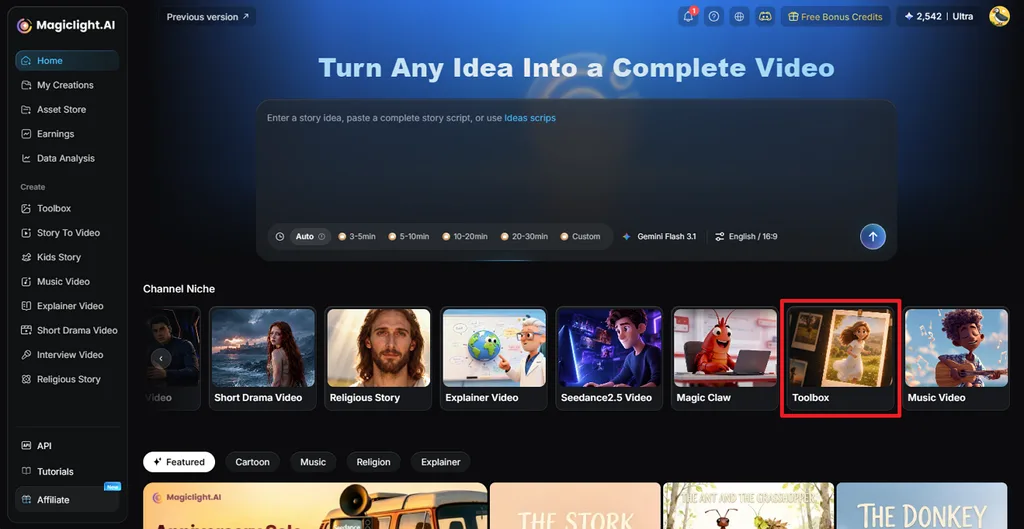
Abre MagicLight AI y selecciona Toolbox en la pantalla principal. Accederás al espacio de trabajo creativo, donde podrás empezar a crear tu imagen con IA.
Paso 2. Crea tu imagen con IA
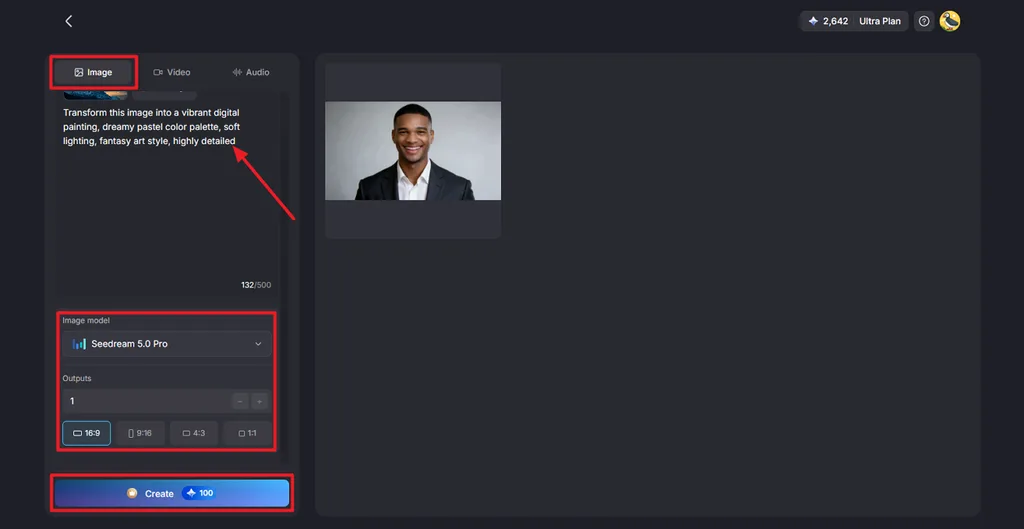
Selecciona la pestaña Image e introduce un prompt que describa la imagen que quieres. También puedes subir una imagen de referencia si lo necesitas. Después, elige un modelo en Image Model, establece el número de imágenes en Outputsy elige la relación de aspecto que prefieras en Aspect Ratio. Haz clic en Create para generar la imagen con IA.
Paso 3. Revisa y guarda tu imagen
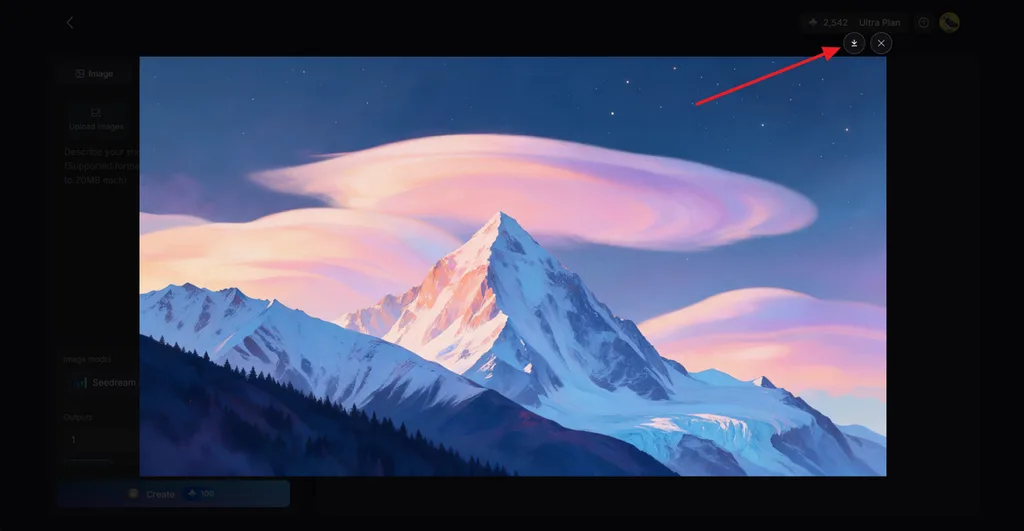
Revisa la imagen generada para comprobar si se ajusta a tu prompt y a tu idea. Si hace falta, modifica el prompt o los ajustes y crea otra versión. Cuando estés satisfecho con el resultado, haz clic en el icono Download para guardarla.
Parte 2. Por qué los creadores usan MagicLight AI para crear imágenes con IA
MagicLight AI ofrece a quienes empiezan ajustes útiles para crear imágenes que reflejen sus ideas. Sus sencillas opciones de configuración también facilitan aprender a generar imágenes con IA. Estas son las principales razones por las que los creadores eligen MagicLight AI para crear sus imágenes.
- Tus imágenes pueden cobrar movimiento
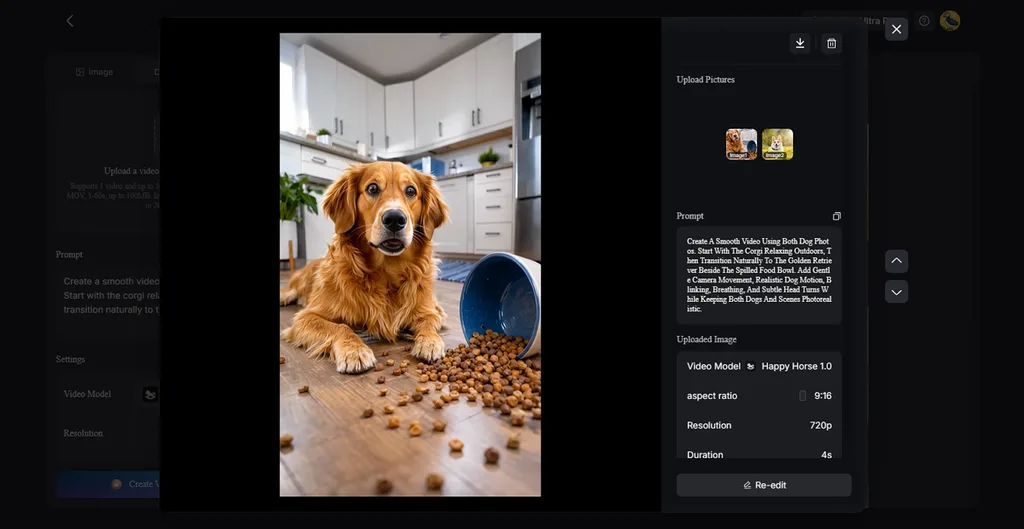
Las imágenes estáticas pueden ser el punto de partida de vídeos y otros contenidos creativos. Con Image to Video puedes animar una imagen generada, mientras que Lip Sync permite hacer que los retratos hablen. Así, los creadores pueden seguir trabajando sin tener que trasladar su contenido de una plataforma creativa a otra.
- Más opciones con los modelos de vídeo con IA
MagicLight AI incluye 20 modelos de vídeo con IA para distintos estilos y necesidades creativas. Entre las opciones disponibles están Seedance 2.5, Kling 3.0 y otros modelos de generación de vídeo. Los creadores pueden elegir el modelo que mejor se adapte al vídeo que quieren producir.
- Story to Video permite trabajar en proyectos más largos
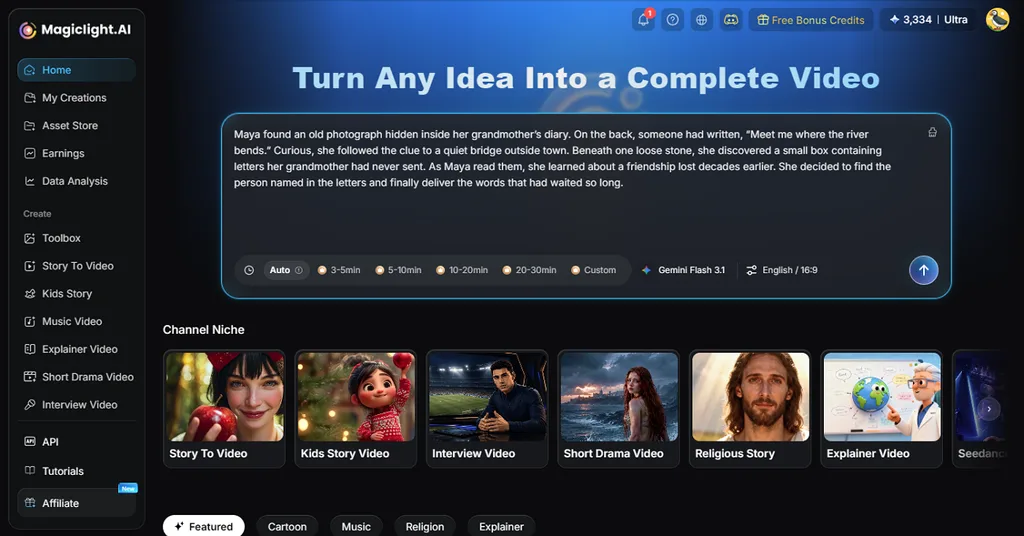
MagicLight AI ofrece Story to Video para quienes trabajan en proyectos visuales más largos. Los prompts pueden alcanzar los 12.000 caracteres, lo que deja más espacio para historias y escenas detalladas. La herramienta puede crear vídeos de hasta 50 minutos a partir de un único proyecto de historia.
- El coste está siempre a la vista
El coste en créditos aparece en el botón Create antes de iniciar cada generación. Las cuentas nuevas reciben créditos gratuitos, lo que facilita probar distintos prompts y resultados. Los planes de pago también incluyen derechos de uso comercial para quienes trabajan en proyectos de marcas o clientes.
Conclusión
En resumen, aprender a crear imágenes con IA es más fácil si sigues un proceso sencillo. Empieza con una idea bien definida, escribe el prompt y elige los ajustes adecuados para generar la imagen. MagicLight AI reúne herramientas útiles de creación de imágenes para facilitar los primeros pasos. Puedes probar distintos resultados, mejorar tu prompt y guardar la versión que prefieras.
Preguntas frecuentes sobre cómo crear imágenes con IA
- ¿Cómo creo una imagen con IA a partir de texto?
Empieza por describir el tema principal, el fondo, el estilo, la iluminación y otros detalles visuales importantes. Elige un modelo de imagen y una relación de aspecto adecuados antes de generar la primera versión. Aprender a crear imágenes con IA resulta más fácil cuando incluyes detalles concretos en el prompt.
- ¿Puedo crear imágenes con IA gratis?
Muchas plataformas de imágenes con IA ofrecen créditos gratuitos para que quienes empiezan puedan hacer pruebas. MagicLight AI también ofrece créditos gratuitos a los nuevos usuarios para probar sus funciones de generación de imágenes. Comprueba los créditos disponibles antes de generar, ya que los límites de uso pueden variar según el plan.
- ¿Cuál es la mejor herramienta de IA para crear imágenes?
MagicLight AI ofrece varios modelos de imagen y ajustes útiles en un mismo espacio de trabajo creativo. Puedes elegir modelos, subir referencias, seleccionar relaciones de aspecto y generar varias imágenes. Estas opciones resultan útiles para quienes empiezan y quieren explorar distintas formas de crear imágenes con IA.
- ¿Cómo puedo conseguir que las imágenes generadas con IA parezcan más realistas?
Incluye en tu prompt iluminación natural, texturas realistas, detalles de cámara y descripciones concretas. Aprender a generar imágenes con IA también implica comparar resultados y ajustar pequeños detalles. Las imágenes de referencia pueden ayudarte a definir mejor aspectos importantes, como rostros, productos, colores y estilos.
- ¿Para qué puedo usar las imágenes generadas con IA?
Las imágenes con IA son útiles para ilustraciones de blogs, publicaciones en redes sociales, miniaturas y conceptos creativos. También pueden servir para presentaciones, maquetas de productos, materiales de marketing y proyectos de narrativa visual. Revisa siempre los derechos de uso antes de utilizar imágenes generadas en proyectos comerciales o para clientes.





