


Créer ses propres images demandait autrefois davantage de temps, d’efforts et de compétences en création graphique. Les outils de génération d’images par IA ont changé la donne : ils transforment des idées écrites en images en quelques secondes. Toutefois, la qualité du résultat dépend toujours des instructions que vous donnez à l’outil.
Apprendre à créer des images avec l’IA peut vous aider à obtenir des résultats plus proches de ce que vous imaginez. MagicLight AI réunit différents modèles de génération d’images, des images de référence et des réglages dans un même espace de création. Ce guide vous accompagne dans l’utilisation de MagicLight AI, de la rédaction des prompts à la création d’images.
Partie 1. Comment créer des images avec l’IA en quelques étapes simples
La plupart des outils de génération d’images par IA suivent des étapes similaires, ce qui facilite leur prise en main. Savoir créer une image avec l’IA vous permet d’utiliser différents générateurs. Le tableau ci-dessous présente les étapes : définir votre idée, rédiger le prompt, ajouter des références, choisir les réglages et affiner l’image finale.
| Étape | Que faire ? | Conseil pour débuter |
| Définir l’idée | Choisissez un sujet, un style et l’usage prévu pour l’image | Définissez le format dès le départ, par exemple 9:16 pour les écrans de téléphone |
| Rédiger le prompt | Décrivez le sujet, le décor, le style, l’éclairage et la composition | Placez le détail le plus important en premier |
| Ajouter des références | Importez des photos d’un produit, d’un visage ou d’un style à suivre | Utilisez des photos de référence nettes et bien éclairées |
| Choisir les réglages | Sélectionnez un modèle, le nombre d’images à générer et un format | Générez plusieurs versions pour les comparer |
| Affiner et enregistrer | Modifiez une seule formulation à la fois, puis relancez la génération | Vérifiez les mains, le texte et les contours avant de télécharger l’image |
Les principales fonctionnalités de MagicLight AI
MagicLight AI regroupe les principaux outils de création d’images dans un panneau Image facile à utiliser. Les débutants peuvent ainsi découvrir comment créer des images avec l’IA sans passer par des étapes compliquées. Voici les principales fonctionnalités qui facilitent la création d’images avec les outils de MagicLight AI :
- Menu des modèles : Le menu propose 5 moteurs pour répondre à différents besoins de génération d’images. Vous y trouverez 3 versions de GPT Image, Seedream 5.0 Proet Nano Banana 2.
- Importation de plusieurs images de référence : Les images de référence permettent de guider la génération des visages, des produits, des styles et d’autres détails visuels importants. Les formats acceptés sont WEBP, PNG, JPG et JPEG, avec une limite de 20 Mo par image.
- Génération par lots : La génération par lots vous permet de créer plusieurs versions d’une image à partir d’un seul prompt. Vous pouvez ainsi comparer plus rapidement les résultats avant de choisir l’image finale que vous préférez.
- Formats d’image : Les différents formats permettent de créer facilement des images adaptées à plusieurs types de contenus. Les proportions disponibles sont 1:1, 4:3, 9:16 et 16:9, pour s’adapter à vos besoins.
- Champ de prompt dédié : Le champ de prompt vous offre 500 caractères pour décrire l’image souhaitée. Vous pouvez y préciser le sujet, le décor, le style, l’éclairage et d’autres éléments visuels.
Comment créer des images avec MagicLight AI
Pour apprendre à créer une image avec MagicLight AI, commencez par une idée simple. Suivez les étapes ci-dessous pour générer, examiner, affiner et enregistrer facilement l’image qui vous convient.
Étape 1. Accéder au générateur d’images par IA
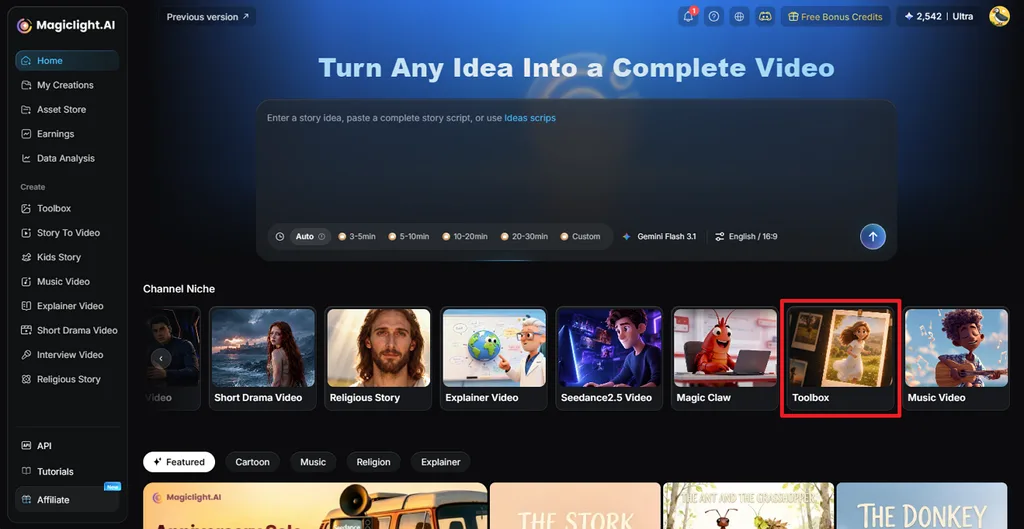
Ouvrez MagicLight AI et sélectionnez Toolbox sur l’écran principal. Vous accédez ainsi à l’espace de création, où vous pouvez commencer à créer votre image avec l’IA.
Étape 2. Créer votre image avec l’IA
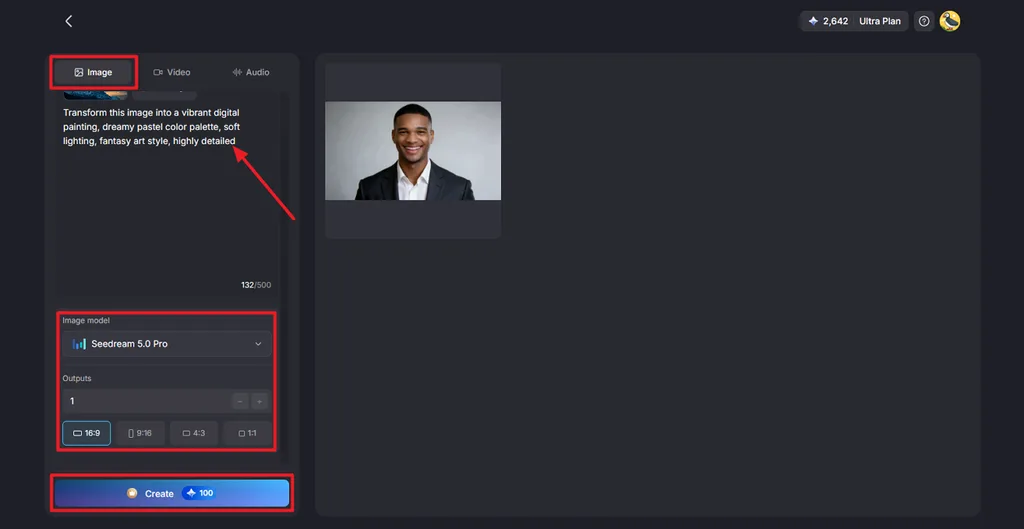
Sélectionnez l’onglet Image et saisissez un prompt décrivant l’image souhaitée. Vous pouvez aussi importer une image de référence si nécessaire. Choisissez ensuite un modèle dans Image Model, définissez le nombre d’images dans Outputs, puis sélectionnez le format souhaité dans Aspect Ratio. Cliquez sur Create pour générer l’image avec l’IA.
Étape 3. Examiner et enregistrer votre image
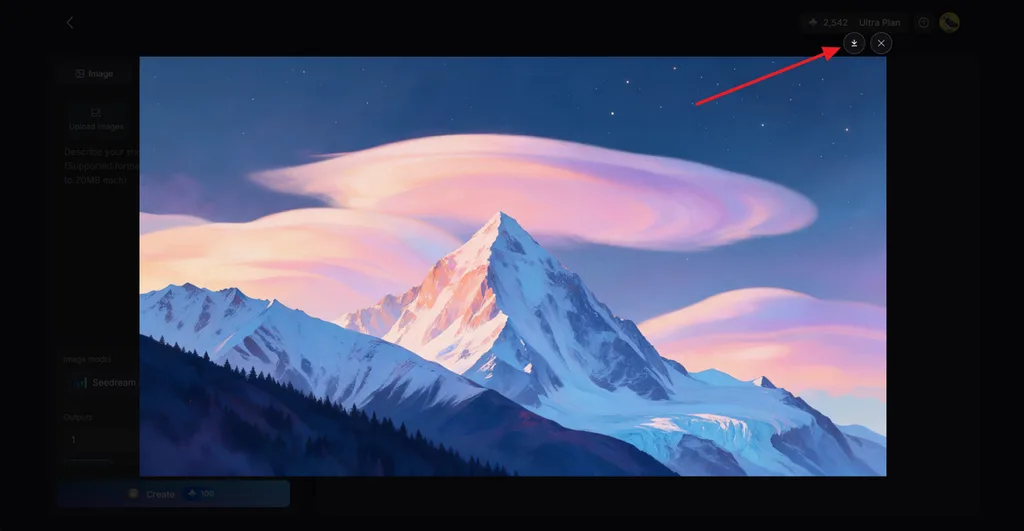
Examinez l’image générée pour vérifier qu’elle correspond à votre prompt et à votre idée. Si nécessaire, ajustez le prompt ou les réglages, puis créez une nouvelle version. Lorsque le résultat vous convient, cliquez sur l’icône Download pour l’enregistrer.
Partie 2. Pourquoi les créateurs utilisent MagicLight AI pour créer des images avec l’IA
MagicLight AI offre aux débutants des réglages utiles pour créer des images fidèles à leurs idées. Ses réglages simples facilitent aussi l’apprentissage de la génération d’images par IA. Voici les principales raisons pour lesquelles les créateurs utilisent MagicLight AI pour leurs images.
- Les images peuvent prendre vie
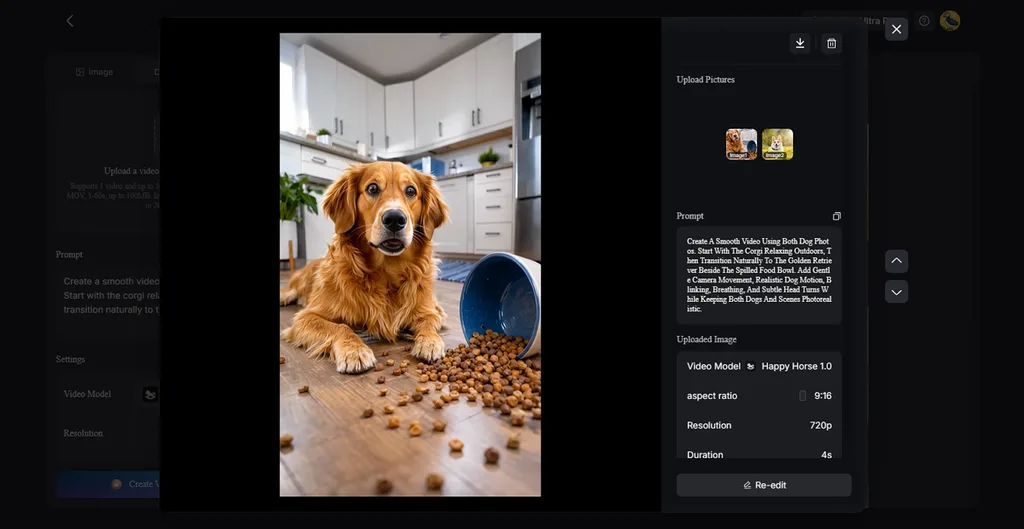
Les images fixes peuvent servir de point de départ à des vidéos et à d’autres contenus créatifs. Image to Video permet d’ animer une image générée, tandis que Lip Sync peut faire parler des portraits. Les créateurs peuvent ainsi poursuivre leur travail sans transférer leur contenu d’une plateforme de création à une autre.
- Les modèles vidéo IA offrent davantage de choix
MagicLight AI propose 20 modèles vidéo IA pour différents styles et besoins créatifs. Parmi les options disponibles figurent Seedance 2.5, Kling 3.0 et plusieurs autres modèles de génération vidéo. Les créateurs peuvent choisir le modèle qui correspond le mieux à la vidéo qu’ils souhaitent produire.
- Story to Video prend en charge les projets plus longs
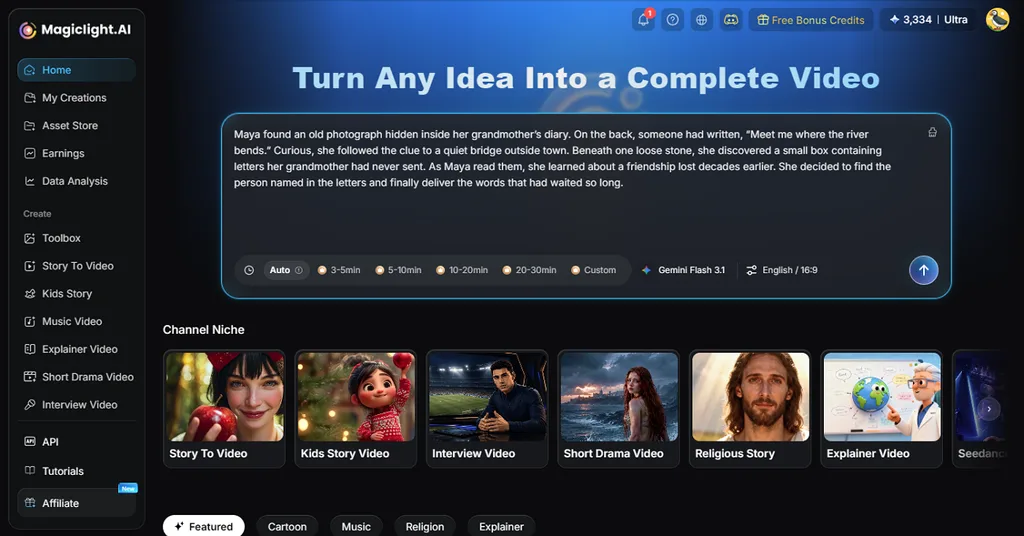
MagicLight AI propose Story to Video aux créateurs qui travaillent sur des projets visuels plus longs. Les prompts peuvent atteindre 12 000 caractères, ce qui laisse davantage de place pour détailler les récits et les scènes. L’outil peut créer des vidéos allant jusqu’à 50 minutes à partir d’un seul projet narratif.
- Le coût reste visible
Le coût en crédits s’affiche sur le bouton Create avant chaque génération. Les nouveaux comptes reçoivent des crédits gratuits, ce qui facilite les essais avec différents prompts et résultats. Les forfaits payants incluent également des droits d’utilisation commerciale pour les créateurs qui travaillent sur des projets de marque ou pour des clients.
Conclusion
Apprendre à créer des images avec l’IA devient plus facile avec une méthode simple. Commencez par une idée précise, rédigez votre prompt et choisissez les réglages de génération adaptés. MagicLight AI rassemble des outils d’image utiles pour faciliter la création dès les premiers essais. Vous pouvez comparer plusieurs résultats, améliorer votre prompt et enregistrer la version que vous préférez.
Questions fréquentes sur la création d’images avec l’IA
- Comment créer une image avec l’IA à partir d’un texte ?
Commencez par décrire le sujet, l’arrière-plan, le style, l’éclairage et les autres détails visuels importants. Choisissez un modèle de génération d’images et un format adaptés avant de générer une première version. Des détails précis dans votre prompt vous aideront à apprendre plus facilement à créer des images avec l’IA.
- Peut-on créer des images avec l’IA gratuitement ?
De nombreuses plateformes de génération d’images par IA proposent des crédits gratuits pour permettre aux débutants de faire des essais. MagicLight AI offre aussi des crédits gratuits aux nouveaux utilisateurs pour tester ses fonctionnalités de génération d’images. Vérifiez vos crédits disponibles avant de lancer une génération, car les limites d’utilisation peuvent varier selon les forfaits.
- Quel est le meilleur outil d’IA pour créer des images ?
MagicLight AI propose plusieurs modèles de génération d’images et des réglages utiles dans un même espace de création. Vous pouvez choisir un modèle, importer des références, sélectionner un format et générer plusieurs images. Ces options en font un outil utile pour les débutants qui souhaitent explorer différentes façons de créer des images avec l’IA.
- Comment rendre les images générées par IA plus réalistes ?
Précisez dans votre prompt un éclairage naturel, des textures réalistes, des détails de prise de vue et des descriptions concrètes. Apprendre à générer des images avec l’IA passe aussi par la comparaison des résultats et l’ajustement de petits détails. Les images de référence peuvent également guider la génération d’éléments importants comme les visages, les produits, les couleurs et les styles.
- À quoi peuvent servir les images générées par IA ?
Les images générées par IA conviennent aux illustrations de blog, aux publications sur les réseaux sociaux, aux miniatures et aux concepts créatifs. Elles peuvent aussi enrichir des présentations, des maquettes de produits, des supports marketing et des projets de narration visuelle. Vérifiez toujours les droits d’utilisation avant d’employer des images générées dans des projets commerciaux ou pour des clients.





