


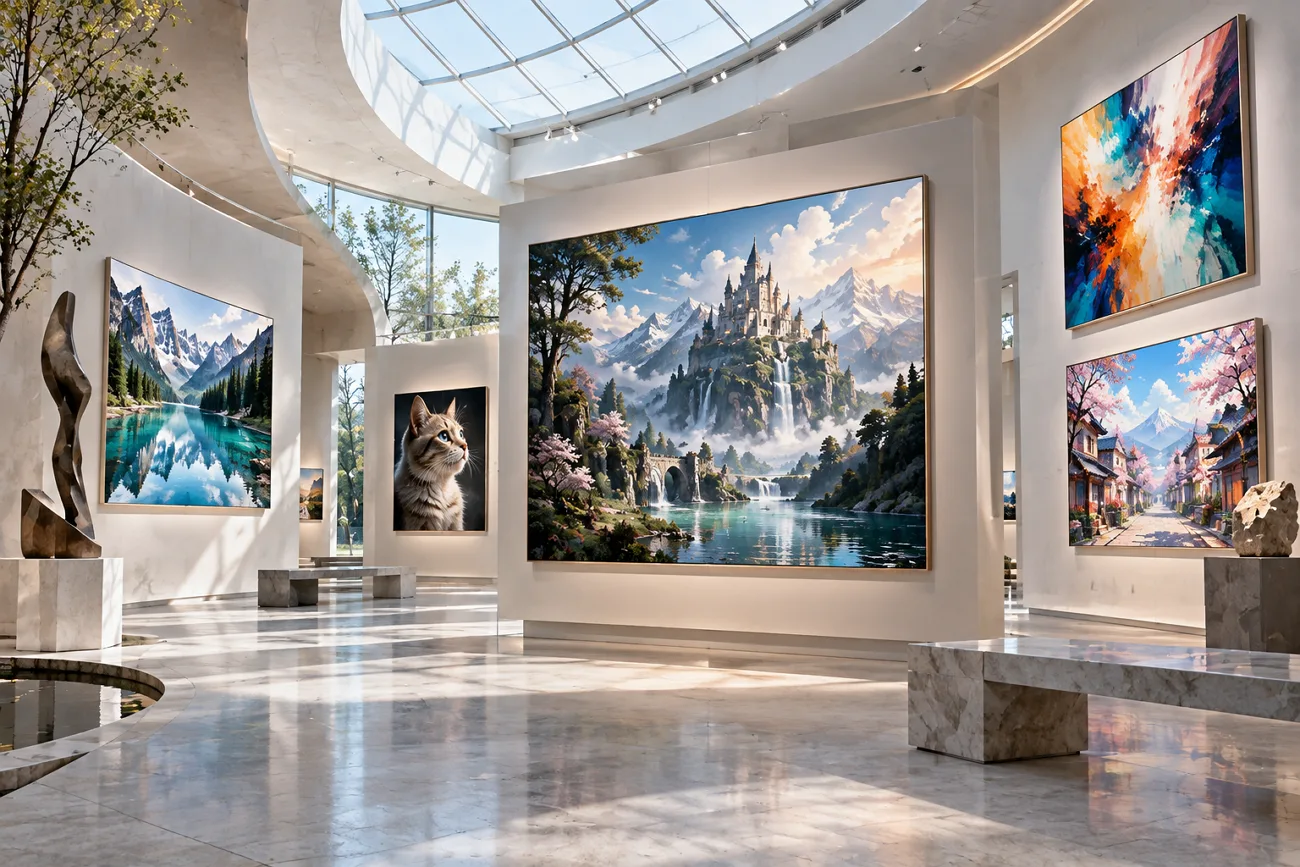
过去,自己制作图片往往需要投入更多时间和精力,还得具备一定的设计经验。如今,AI 图片工具只需几秒钟就能将文字描述转化为图片,改变了这一创作方式。不过,想生成理想的图片,关键仍在于你如何向 AI 描述需求。
学会 生成 AI 图片的方法 ,能让生成结果更贴近你的构想。 MagicLight AI 将多种图片模型、参考图功能和设置选项整合在同一个创作工作区中。本指南将以 MagicLight AI 为例,带你了解从编写提示词到生成图片的完整流程。
第一部分:生成 AI 图片的简单步骤
大多数 AI 图片工具的使用步骤都差不多,因此上手并不难。掌握 AI 图片的生成方法后,你也能更轻松地使用不同的生成工具。下表梳理了构思、提示词、参考图、设置以及最终图片优化这几个环节:
| 阶段 | 具体操作 | 新手建议 |
| 构思画面 | 确定一个主体、一种风格,以及图片的用途 | 提前确定画幅,例如手机屏幕适合使用 9:16 |
| 编写提示词 | 描述主体、场景、风格、光线和构图 | 把最重要的细节放在最前面 |
| 添加参考图 | 上传产品、人脸或风格参考图片 | 使用清晰、光线充足的参考照片 |
| 选择设置 | 选择模型、生成数量和宽高比 | 生成多个版本,方便比较 |
| 优化并保存 | 每次修改一处表述,再重新生成 | 下载前检查手部、文字和边缘细节 |
MagicLight AI 的主要功能
MagicLight AI 将主要的图片创作工具集中在简洁易用的 Image 面板中,让新手无需经过复杂操作,就能了解如何使用 AI 生成图片。下面来看看 MagicLight AI 中让图片创作更轻松的主要功能:
- 模型菜单: 模型菜单提供 5 款引擎,满足不同的图片生成需求,包括 3 个版本的 GPT Image、 Seedream 5.0 Pro和 Nano Banana 2。
- 上传多张参考图: 参考图可以帮助 AI 把握人脸、产品、风格及其他重要的视觉细节。支持 WEBP、PNG、JPG 和 JPEG 格式,每张图片的大小上限为 20MB。
- 批量生成: 通过批量生成功能,你可以用一条提示词生成多个图片版本,快速比较不同结果,再选出最满意的一张。
- 多种画幅: 不同的画幅方便你为多种内容形式制作合适的图片。可选宽高比包括 1:1、4:3、9:16 和 16:9,让图片创作更加灵活。
- 专用提示词输入框: 提示词输入框最多可输入 500 个字符,用于描述你想要的图片细节。你可以填写主体、场景、风格、光线及其他视觉信息。
如何使用 MagicLight AI 生成 AI 图片
使用 MagicLight AI 生成图片,可以从一个简单的想法开始。按照以下步骤,你就能轻松生成、检查、优化并保存满意的图片。
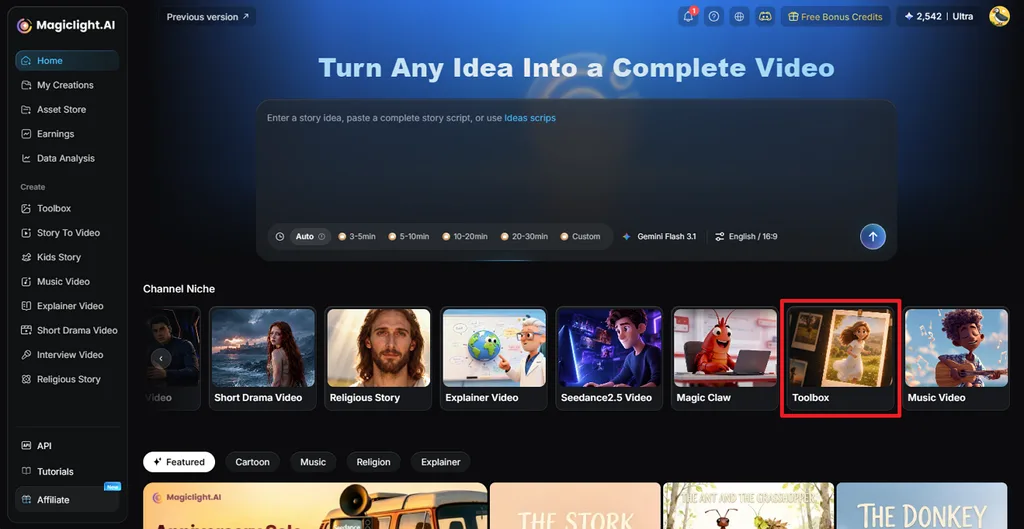
第 1 步:打开 AI 图片生成器
打开 MagicLight AI,在主界面选择 Toolbox ,进入创作工作区,开始制作你的 AI 图片。
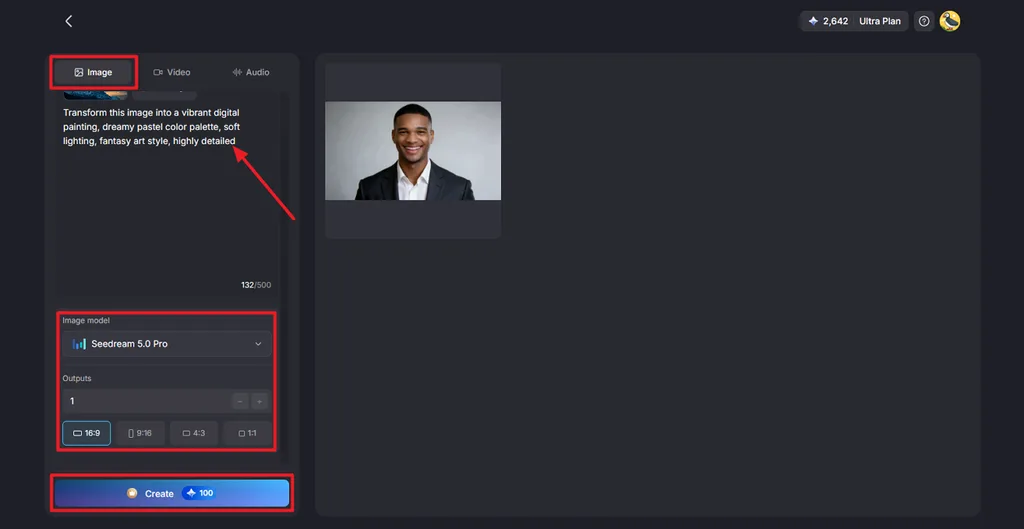
第 2 步:生成 AI 图片
选择 Image 选项卡,输入提示词,描述你想要的图片。你也可以根据需要上传参考图。接着,在 Image Model中选择模型,在 Outputs中设置生成数量,再通过 Aspect Ratio选择所需的宽高比。点击 Create ,即可生成 AI 图片。
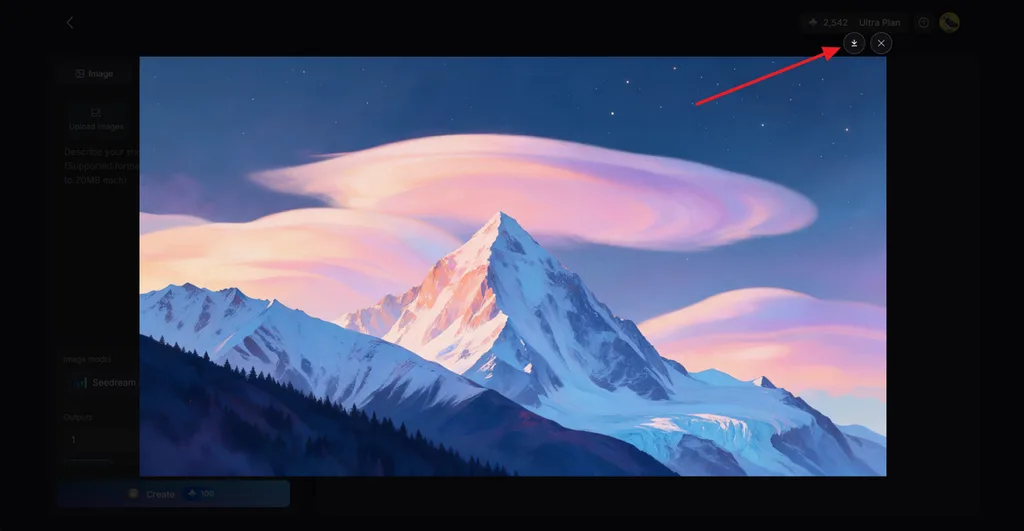
第 3 步:检查并保存图片
查看生成的图片,确认它是否符合你的提示词和构想。如有需要,可以调整提示词或设置,再生成一个版本。满意后,点击 Download 图标保存图片。
第二部分:创作者为什么选择 MagicLight AI 生成图片
MagicLight AI 提供实用的设置选项,帮助新手生成符合创意构想的图片。简单易用的图片设置,也让学习 AI 图片生成变得更轻松。以下是创作者选择 MagicLight AI 进行图片创作的主要原因。
- 让静态图片动起来
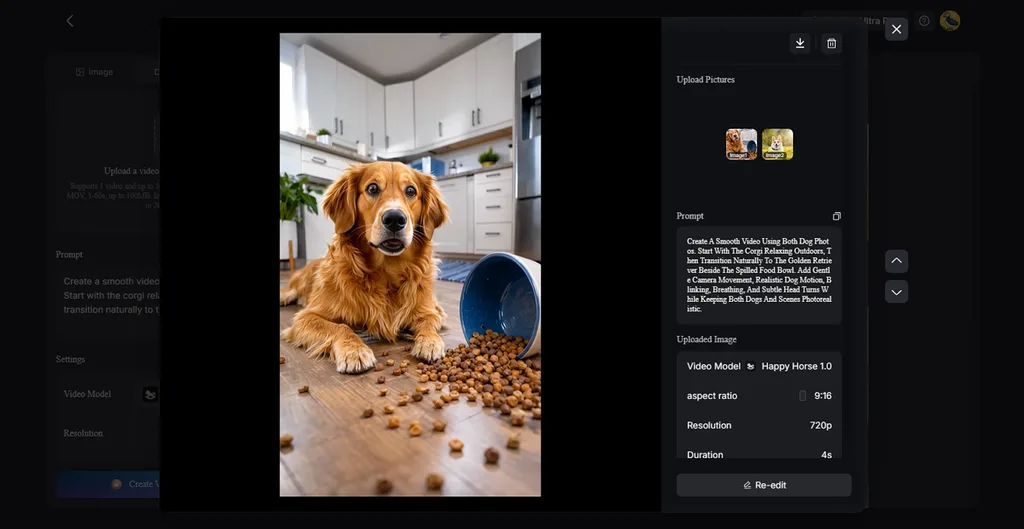
静态图片可以成为视频及其他创意内容的起点。通过 Image to Video,你可以 让生成的图片动起来;通过 Lip Sync,则可以让人像开口说话。这样,创作者就能继续加工内容,无需在不同的创作平台之间来回转移素材。
- 多种 AI 视频模型,带来更多选择
MagicLight AI 提供 20 款 AI 视频模型,满足不同风格和创作需求。可选模型包括 Seedance 2.5、Kling 3.0 及其他多款视频生成模型。创作者可以根据想制作的视频,选择更合适的模型。
- 用 Story to Video 创作长视频项目
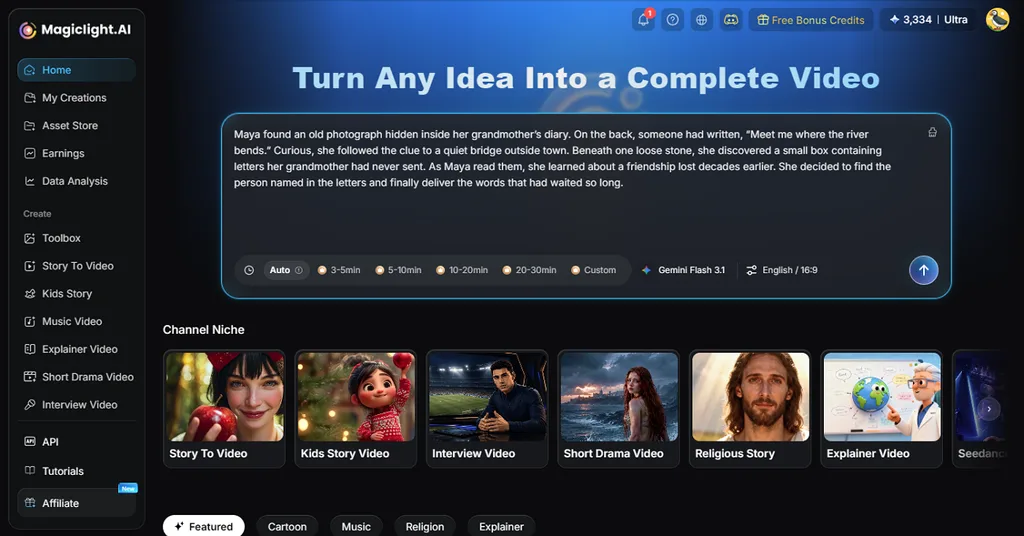
MagicLight AI 的 Story to Video 功能适合需要制作较长视频项目的创作者。提示词最多可输入 12,000 个字符,为详细描述故事和场景留出更多空间。该工具可根据单个故事项目生成最长 50 分钟的视频。
- 消耗积分一目了然
每次开始生成前,Create 按钮上都会显示所需积分。新账号可获得免费积分,方便尝试不同的提示词并比较生成结果。付费套餐还包含商业使用权,适合为品牌或客户制作内容的创作者。
结语
掌握一套简单的流程,学习生成 AI 图片就会轻松许多。先明确创作想法,再编写提示词,并选择合适的图片生成设置。MagicLight AI 将实用的图片工具集中在一起,让新手也能轻松上手。你可以比较不同的生成结果、改进提示词,并保存最满意的版本。
AI 图片生成常见问题
- 如何用文字生成 AI 图片?
先描述图片的主体、背景、风格、光线及其他重要的视觉细节,再选择合适的图片模型和宽高比,生成第一个版本。提示词中的细节越具体,你就越容易掌握用 AI 生成图片的方法。
- 可以免费生成 AI 图片吗?
许多 AI 图片平台都会提供免费积分,供新手试用图片生成功能。MagicLight AI 也会为新用户提供免费积分,方便体验。不同套餐的使用额度可能有所不同,因此生成前请先查看可用积分。
- 生成图片用什么 AI 工具好?
MagicLight AI 在同一个创作工作区中提供多种图片模型和实用的设置选项。你可以选择模型、上传参考图、设置宽高比,并一次生成多张图片。这些功能适合想要尝试不同 AI 图片创作方式的新手。
- 怎样让 AI 生成的图片更逼真?
在提示词中加入自然光线、真实质感、相机相关细节和具体描述。学习生成 AI 图片的过程,也包括比较结果并微调细节。参考图还能帮助 AI 更准确地把握人脸、产品、颜色和风格等重要细节。
- AI 生成的图片可以用来做什么?
AI 图片适合用于博客配图、社交媒体帖子、缩略图和创意构思,也可以用于演示文稿、产品效果图、营销素材和视觉叙事项目。将生成的图片用于商业或客户项目之前,请务必确认使用权限。





