


過去,自己製作圖片往往需要投入更多時間、心力,也得具備設計經驗。AI 圖片工具改變了這件事,只要用文字描述想法,幾秒內就能生成圖片。不過,能不能做出好圖片,仍取決於你如何向 AI 工具描述需求。
學會如何 製作 AI 圖片 ,能幫助你做出更貼近構想的成果。 MagicLight AI 將多種圖片模型、參考圖片功能與設定選項整合在同一個創作空間中。本指南會帶你使用 MagicLight AI,從撰寫提示詞一路完成圖片生成。
第一部分:製作 AI 圖片的簡單步驟
大多數 AI 圖片工具的操作步驟都很相似,因此上手並不難。了解 AI 圖片的製作方式,也能幫助你使用不同的生成工具。下表整理了構思、撰寫提示詞、加入參考圖片、調整設定,以及微調成品的流程:
| 階段 | 操作內容 | 新手小提醒 |
| 構思圖片 | 選定一個主體、風格,以及圖片的使用情境 | 先決定圖片比例,例如手機畫面可使用 9:16 |
| 撰寫提示詞 | 描述主體、場景、風格、光線與構圖 | 把最重要的細節放在最前面 |
| 加入參考圖片 | 上傳產品、人臉或風格照片,作為生成時的參考 | 使用清晰、光線充足的參考照片 |
| 選擇設定 | 選擇模型、生成張數與圖片比例 | 一次生成多個版本,方便比較 |
| 微調並儲存 | 每次修改一個詞句,再用調整後的提示詞重新生成 | 下載前先檢查手部、文字與邊緣細節 |
MagicLight AI 的主要功能
MagicLight AI 將主要的圖片創作工具整合在簡單易用的 Image 面板中,讓新手不必經過複雜步驟,也能學會使用 AI 製作圖片。以下一起看看 MagicLight AI 有哪些讓圖片創作更輕鬆的主要功能:
- 模型選單: 模型選單提供 5 種引擎,滿足不同的圖片生成需求。選項包含 3 個 GPT Image 版本、 Seedream 5.0 Pro,以及 Nano Banana 2。
- 上傳多張參考圖片: 參考圖片能引導 AI 呈現人臉、產品、風格及其他重要的視覺細節。支援 WEBP、PNG、JPG 與 JPEG 格式,每張檔案大小上限為 20MB。
- 批次生成: 使用批次生成功能,只要輸入一組提示詞,就能生成多個圖片版本,讓你更快比較不同結果,再挑選最喜歡的成品。
- 圖片比例: 多種圖片比例讓你輕鬆製作適合不同內容格式的圖片。可選比例包含 1:1、4:3、9:16 與 16:9,讓創作更有彈性。
- 專用提示詞欄位: 提示詞欄位最多可輸入 500 個字元,讓你描述想要的圖片細節。你可以寫下主體、場景、風格、光線及其他視覺資訊。
如何使用 MagicLight AI 製作 AI 圖片
使用 MagicLight AI 製作 AI 圖片,可以從一個簡單的點子開始。跟著以下步驟,就能輕鬆生成、檢視、微調並儲存你喜歡的圖片。
步驟 1:開啟 AI 圖片生成工具
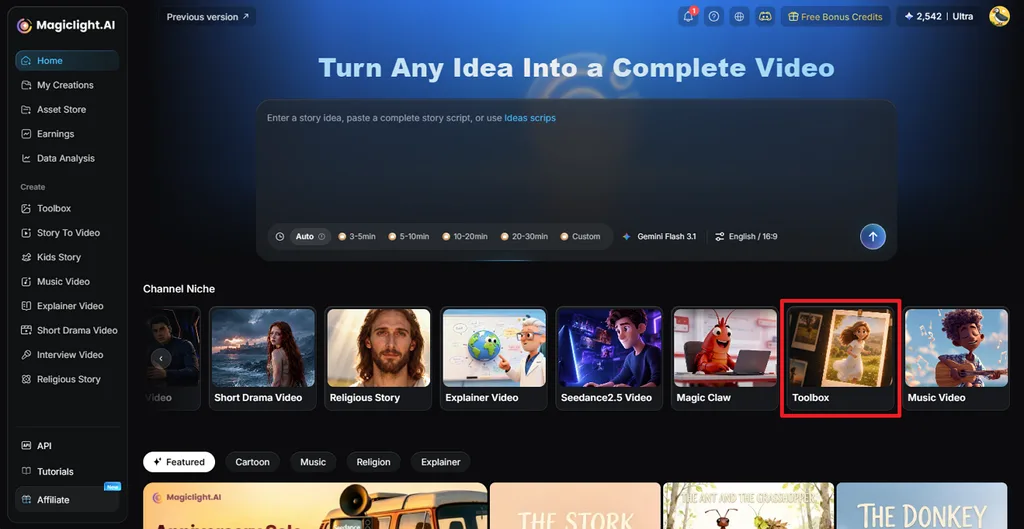
開啟 MagicLight AI,在主畫面選擇 Toolbox ,即可進入創作空間,開始製作你的 AI 圖片。
步驟 2:製作你的 AI 圖片
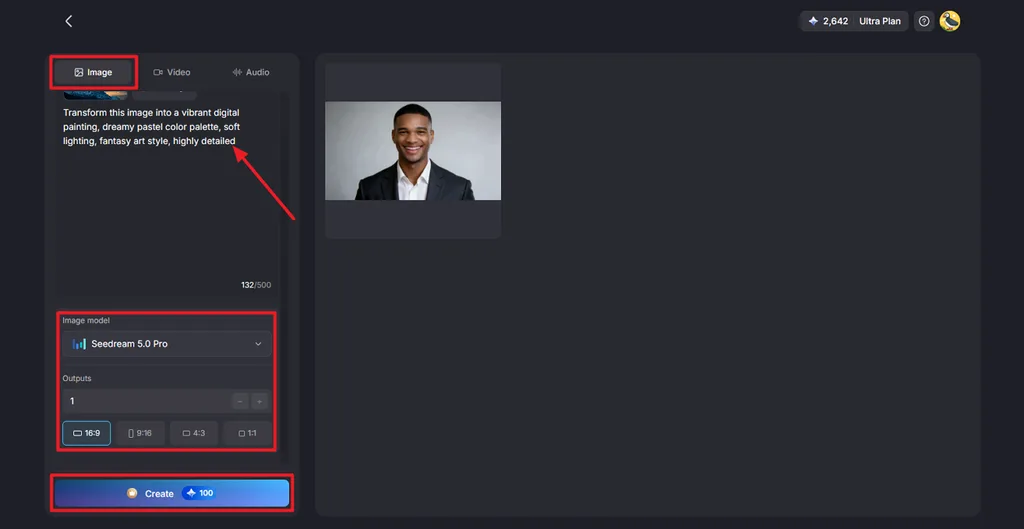
選擇 Image 分頁,輸入提示詞,描述你想要的圖片。需要時,也可以上傳參考圖片。接著選擇 Image Model,設定 Outputs,再選擇想要的 Aspect Ratio。點擊 Create ,即可生成 AI 圖片。
步驟 3:檢視並儲存圖片
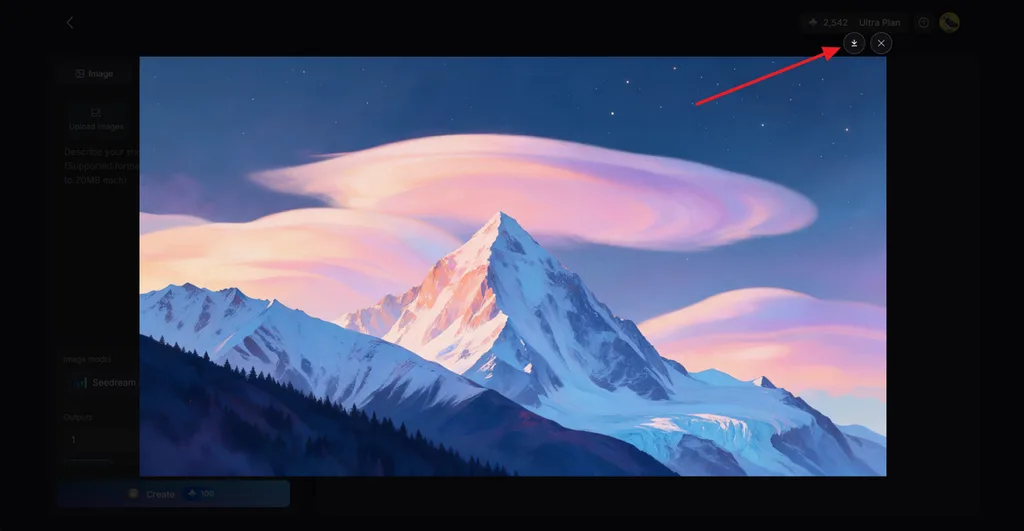
檢查生成的圖片,看看是否符合你的提示詞與構想。如有需要,可以調整提示詞或設定,再生成另一個版本。對成果滿意後,點擊 Download 圖示即可儲存。
第二部分:創作者為什麼選擇用 MagicLight AI 製作 AI 圖片
MagicLight AI 提供實用的設定選項,幫助新手製作符合創意構想的圖片。簡單的圖片設定,也讓學習 AI 圖片生成更容易。以下是創作者選擇使用 MagicLight AI 製作圖片的主要原因。
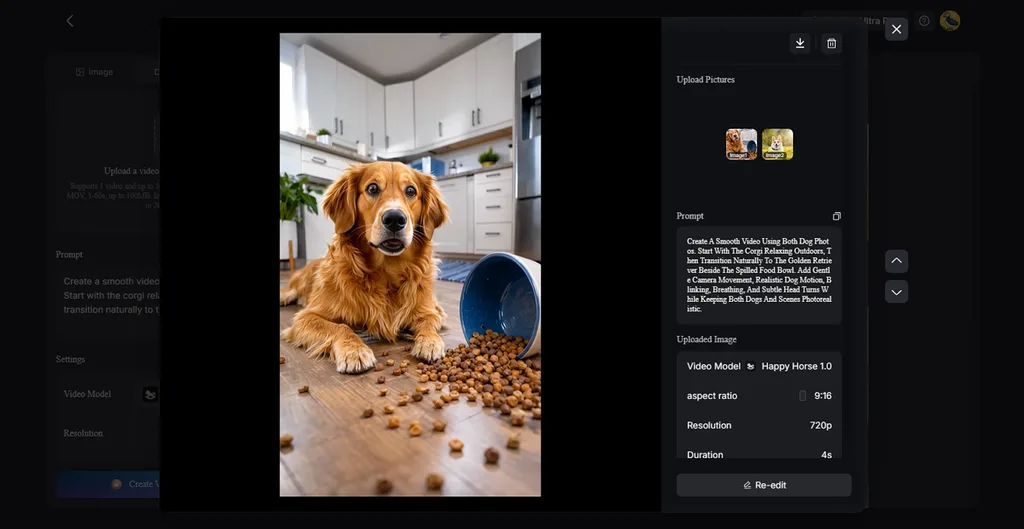
- 讓靜態圖片動起來
靜態圖片可以成為影片及其他創作內容的起點。Image to Video 可以 讓生成的圖片動起來,而 Lip Sync 則能讓人像開口說話。創作者可以直接延續創作,不必在不同創作平台之間搬移內容。
- 多種 AI 影片模型,提供更多選擇
MagicLight AI 提供 20 種 AI 影片模型,滿足不同風格與創作需求。可用選項包含 Seedance 2.5、Kling 3.0,以及其他多種影片生成模型。創作者可以依照想製作的影片,選擇更合適的模型。
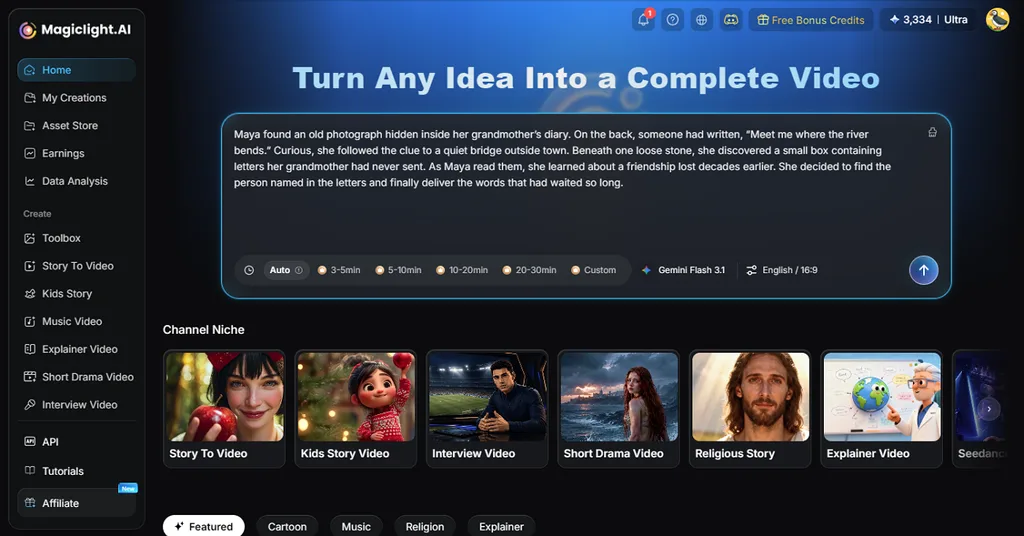
- 用 Story to Video 製作長篇作品
MagicLight AI 支援 Story to Video,適合製作較長視覺作品的創作者。提示詞最多可輸入 12,000 個字元,讓你有更多空間描述故事與場景細節。這項工具能以單一故事專案,製作最長 50 分鐘的影片。
- 生成費用清楚可見
每次開始生成前,Create 按鈕都會顯示所需點數。新帳號可獲得免費點數,方便測試不同提示詞與生成結果。付費方案也包含商業使用權,適合承接品牌或客戶專案的創作者。
結語
總結來說,只要掌握簡單的流程,學習製作 AI 圖片就會更容易。先確立明確的構想,撰寫提示詞,再選擇合適的圖片生成設定。MagicLight AI 將實用的圖片工具整合在一起,讓新手更容易開始創作。你可以嘗試不同結果、改進提示詞,再儲存自己最喜歡的版本。
製作 AI 圖片的常見問題
- 如何用文字生成 AI 圖片?
先描述主體、背景、風格、光線及其他重要的視覺細節,再選擇合適的圖片模型與圖片比例,生成第一個版本。提示詞中的細節越具體,就越容易掌握用 AI 製作圖片的方法。
- 可以免費製作 AI 圖片嗎?
許多 AI 圖片平台都會提供免費點數,讓新手試著生成圖片。MagicLight AI 也會提供免費點數,讓新用戶體驗圖片生成功能。生成前請先確認可用點數,因為不同服務方案的使用限制可能有所不同。
- 製作圖片最好用的 AI 工具是什麼?
MagicLight AI 在同一個創作空間中提供多種圖片模型與實用的設定選項。使用者可以選擇模型、上傳參考圖片、設定比例,並一次生成多張圖片。這些功能適合想嘗試不同 AI 圖片製作方式的新手。
- 如何讓 AI 生成的圖片更逼真?
在提示詞中加入自然光線、真實材質、相機細節與具體描述。學習 AI 圖片生成時,也需要比較不同結果,並逐步調整細節。參考圖片則能進一步引導 AI,呈現人臉、產品、色彩與風格等重要細節。
- AI 生成的圖片可以用在哪些地方?
AI 圖片很適合用於部落格配圖、社群貼文、縮圖與創意概念,也能運用在簡報、產品示意圖、行銷素材及視覺敘事專案中。將生成的圖片用於商業用途或客戶專案前,請務必確認使用權限。





