


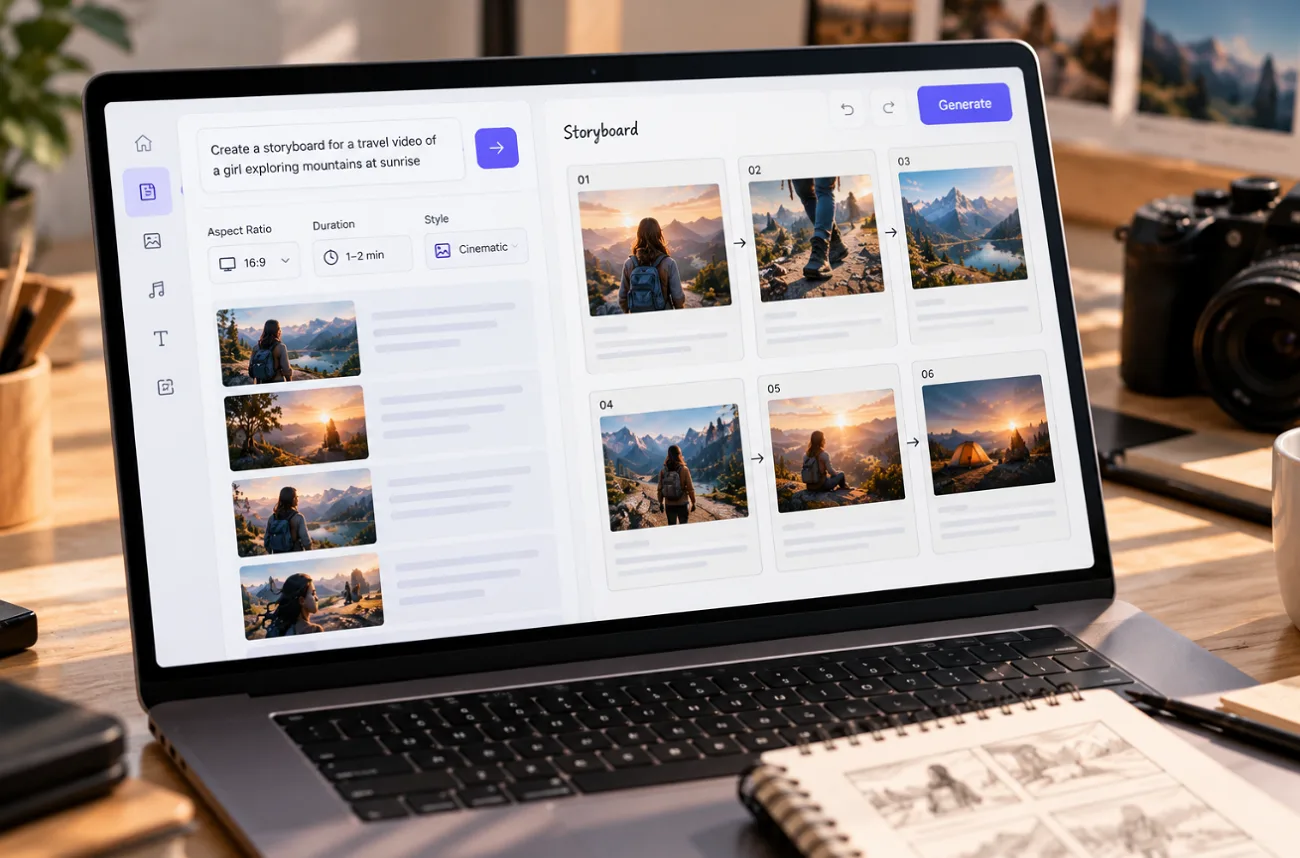
Ett storyboard delar upp en video i enskilda bildrutor som visar varje planerad tagning innan inspelningen eller animeringen börjar. Genom att lära dig göra ett storyboard kan du upptäcka problem med tempot tidigt och lättare förmedla dina visuella idéer till ett team eller en kund.
Blyertsskisser och gratis mallar fungerar fortfarande bra för enkla projekt. För större produktioner kan MagicLight AI och liknande verktyg omvandla manus till storyboardscener, hålla återkommande karaktärers utseende enhetligt och ta godkända bilder vidare till animering.
Del 1. Så gör du ett storyboard i enkla steg
Grundprocessen för att göra ett storyboard är densamma oavsett om du använder papper, en mall eller ett ritprogram. Om du undrar hur du skapar ett storyboard visar de 6 stegen nedan hur du omvandlar ett färdigt manus eller en berättelseskiss till en tydlig bildsekvens:
- Hitta berättelsens viktigaste ögonblick: Läs igenom manuset eller berättelseskissen och markera de ögonblick som behöver visas visuellt i ditt storyboard.
- Dela upp varje scen i tagningar: Dela upp scenerna i separata tagningar och ange sedan om varje tagning ska vara en helbild, halvbild eller närbild.
- Skapa rutorna i ditt storyboard: Gör tomma bildrutor som passar det tänkta formatet, till exempel liggande för YouTube eller stående för Shorts.
- Skissa handlingen och bildkompositionen: Visa var karaktärerna står, viktiga föremål, vad som händer och kamerans placering utan att lägga tid på detaljerade teckningar.
- Lägg till dialog och rörelseanvisningar: Skriv bildnummer, dialog, ljud och tidsangivelser under varje ruta och lägg till pilar som visar kamerans eller karaktärernas rörelser.
- Kontrollera tempo och kontinuitet: Gå igenom alla rutor i ordning för att upptäcka händelser som saknas, klumpiga övergångar eller kontinuitetsproblem innan produktionen börjar.
Viktiga funktioner i MagicLight AI
Att rita varje storyboardruta för hand kan ta tid, särskilt för nybörjare utan erfarenhet av illustration. MagicLight AI genererar storyboardbilder med Story to Video och ger dig mer kontroll över manus, karaktärer, poser och visuell stil. De 5 funktionerna nedan hjälper dig att skapa ditt storyboard:
- Berättelseplanering med en AI-agent: MagicLight Agent omvandlar ett kort samtal till ett manus och väljer en lämplig nisch innan Story to Video delar upp det i scener.
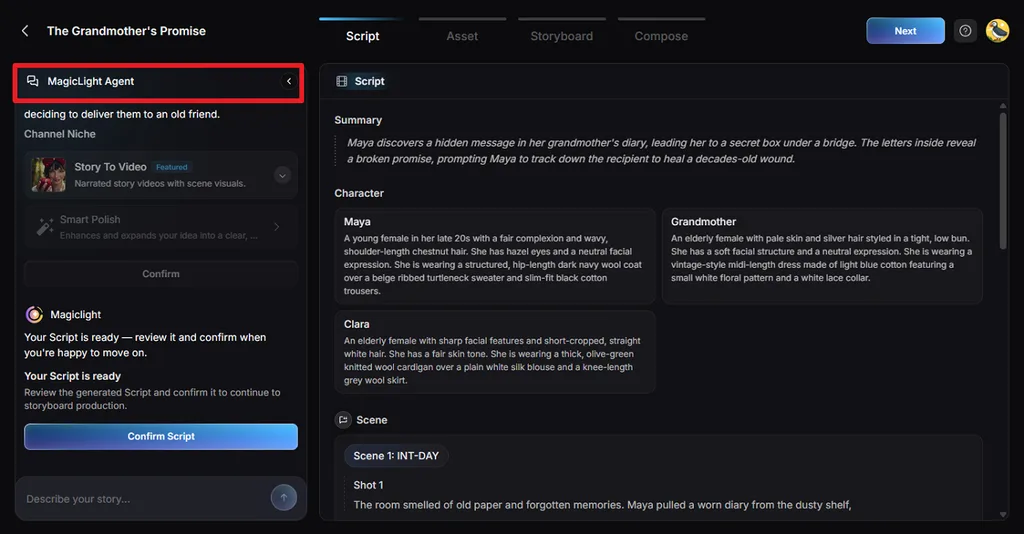
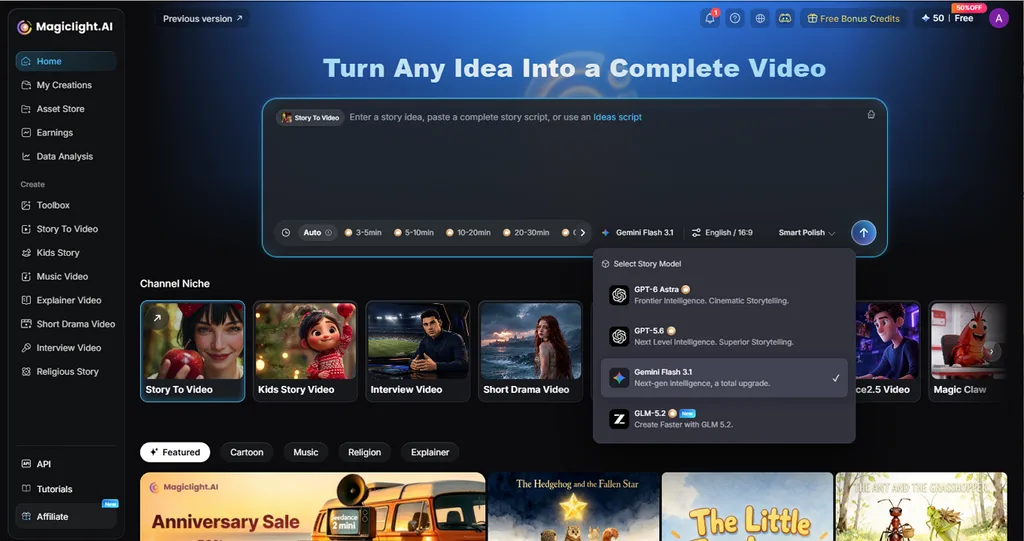
- Stöd för långa manus: Lägg till manus på upp till 12 000 tecken åt gången och använd 14 AI-modeller för berättelser för att utveckla dem till scener.
- Kontroller för Nano Storyboard: Varje bildruta har kontroller för kläder, ansiktsuttryck och över 50 poser. Du kan också generera om enskilda bildrutor utan att ändra resten av ditt storyboard.
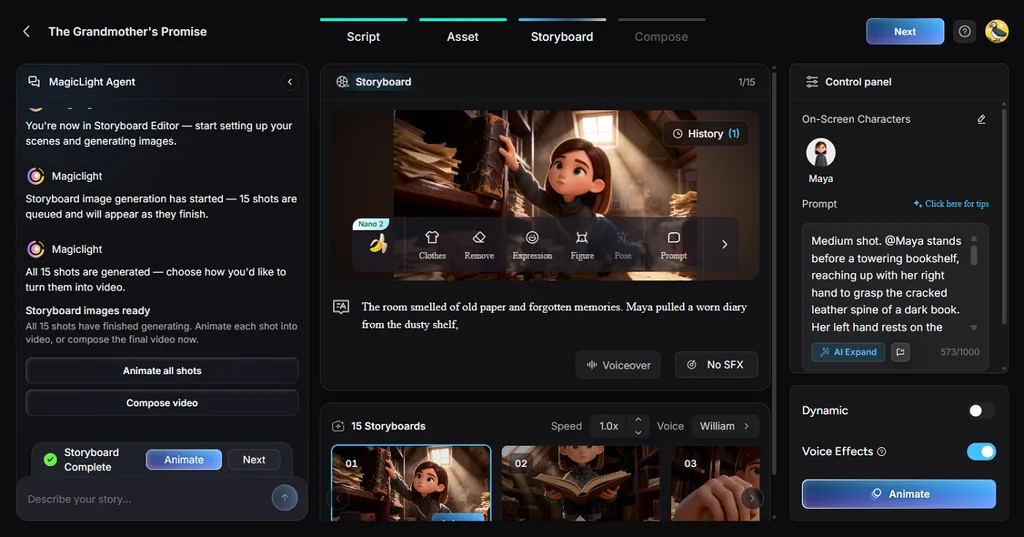
- Enhetlig karaktärsdesign: Du kan skapa karaktärer utifrån ett foto eller en textprompt på upp till 1 000 tecken, vilket hjälper dig att behålla samma utseende i alla storyboardrutor.
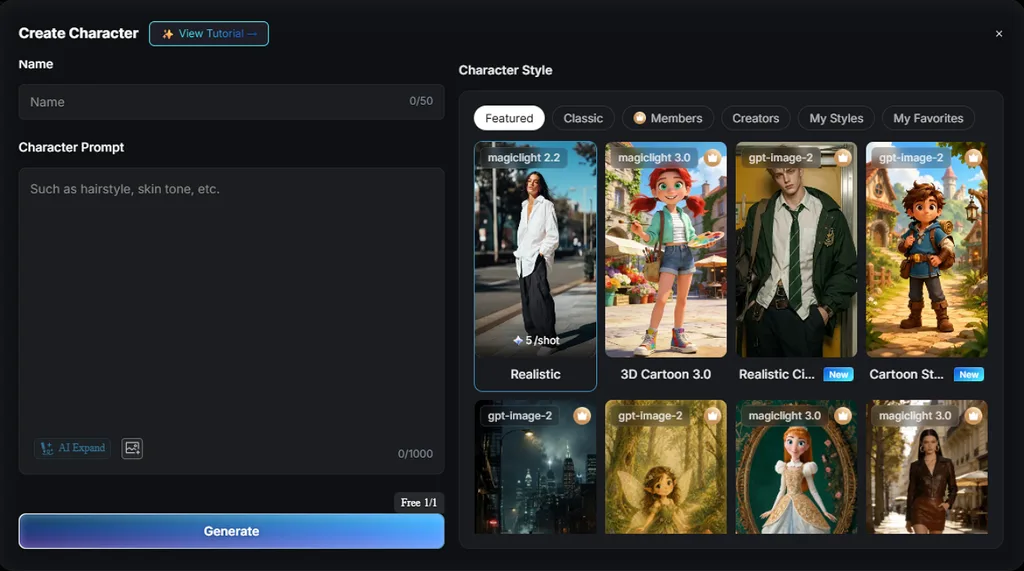
- Flexibla visuella stilar: MagicLight AI har 52 visuella stilar fördelade på 4 stilfamiljer, bland annat Midjourney och MagicLight 3.0, med realistiska uttryck, 3D, anime och andra stilar.
Guide: Så skapar du ett storyboard med MagicLight AI
Om du undrar hur du skapar ett storyboard kan MagicLight AI hantera processen i ett Story to Video-projekt. Här är stegen som visar hur en berättelseidé utvecklas till ett strukturerat visuellt storyboard som du kan granska och finslipa:
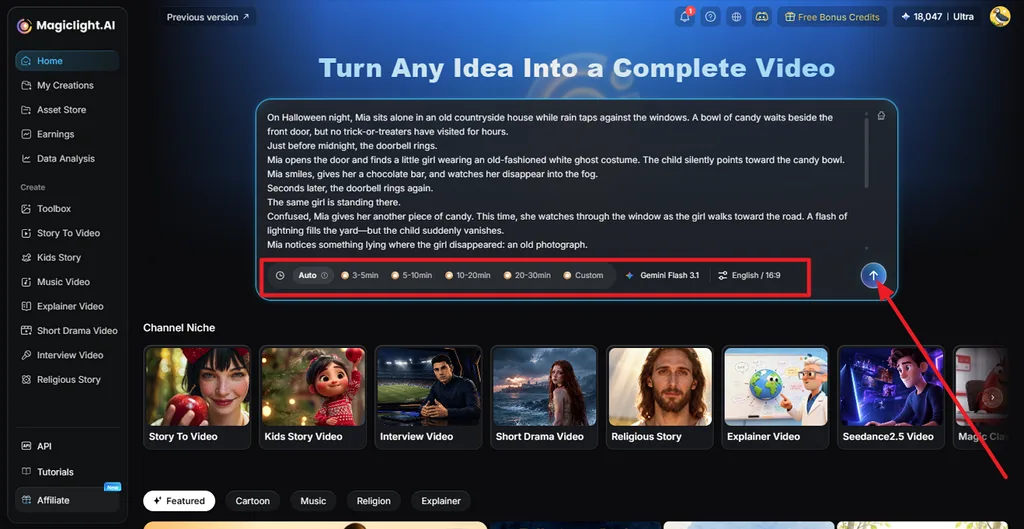
Steg 1. Skriv in din berättelseidé
Öppna startsidan för MagicLight AI och skriv in ett ämne, en prompt eller ett komplett manus i det stora inmatningsfältet. Välj önskad videolängd och språk. Skicka in idén så att MagicLight Agent kan ordna den till ett strukturerat manus för ditt storyboard.
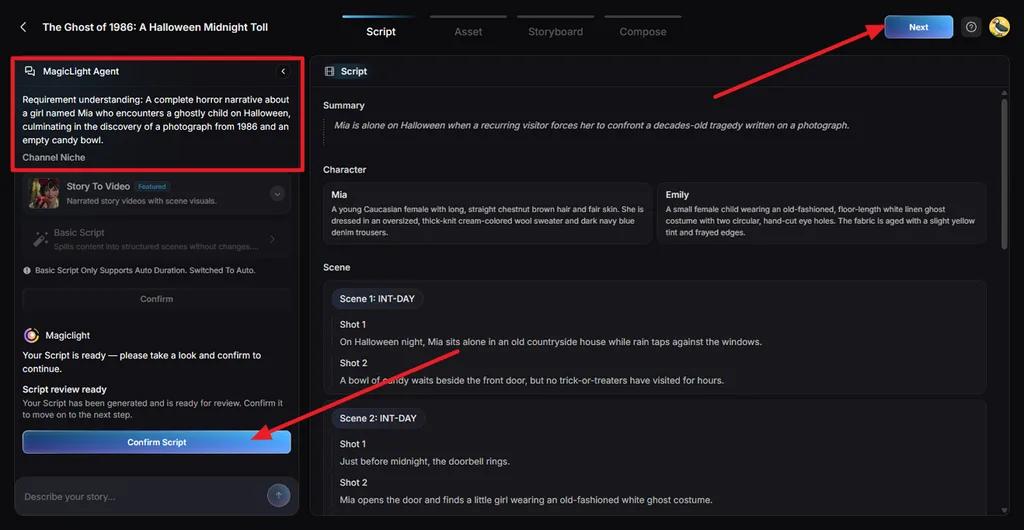
Steg 2. Granska det genererade manuset
Kontrollera sammanfattningen, karaktärerna, scenerna och de enskilda tagningarna som har skapats utifrån det du skrev. MagicLight Agent visar också hur projektet har tolkats. Rätta fel och lägg till sådant som saknas. Välj sedan Confirm Script.
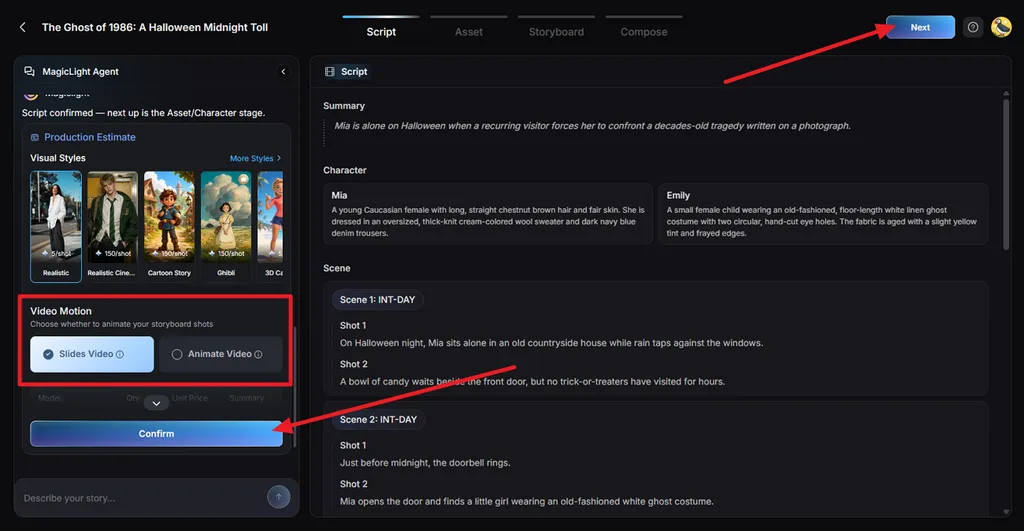
Steg 3. Välj visuell stil
Välj en visuell stil som passar ditt storyboard, till exempel realistisk, illustrerad, filmisk eller animerad. Välj sedan Slides Video eller Animate Video. Granska den beräknade produktionskostnaden och bekräfta inställningarna innan du går vidare.
Steg 4. Kontrollera de genererade karaktärerna
Granska karaktärerna som har skapats utifrån det godkända manuset innan arbetet med storyboarden börjar. Kontrollera kläder, utseende och övergripande stil, särskilt för karaktärer som återkommer i flera scener. Välj Continue to Storyboard när allt ser enhetligt ut.
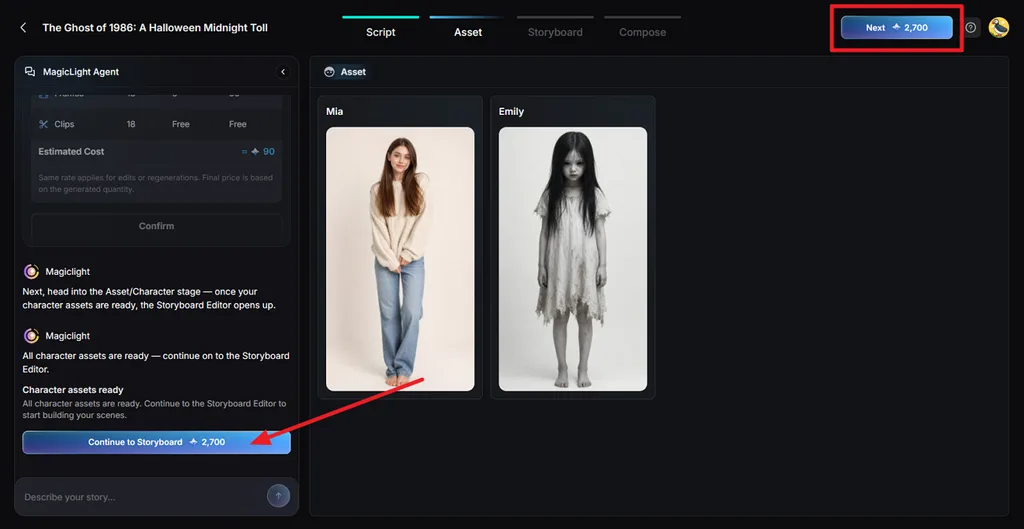
Steg 5. Finslipa ditt storyboard
Gå igenom varje bild i ditt storyboard och justera detaljer med Clothes, Expression, Figure, Pose, Remove, eller Prompt. Du kan också ändra röstinställningar eller generera om enskilda scener utan att starta om projektet. Välj Animate när storyboardbilderna är klara.
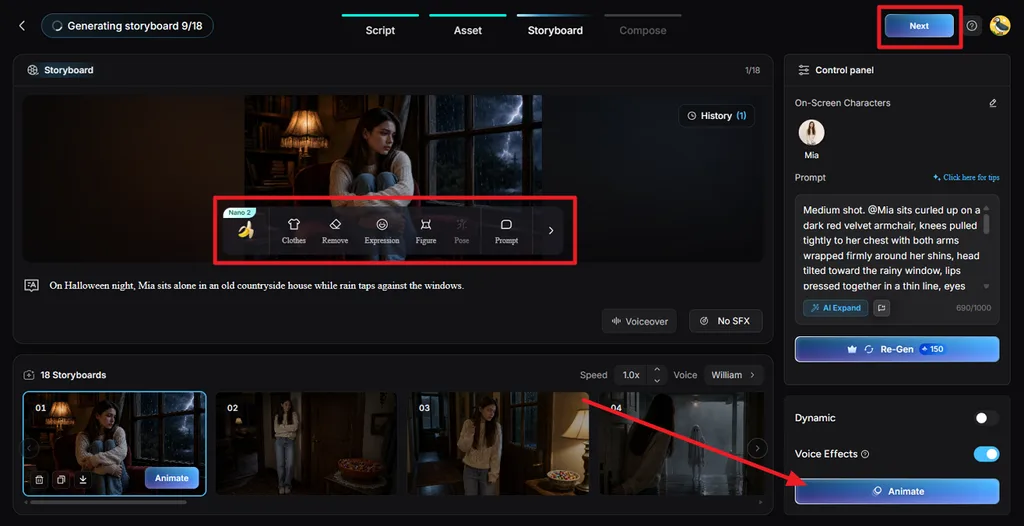
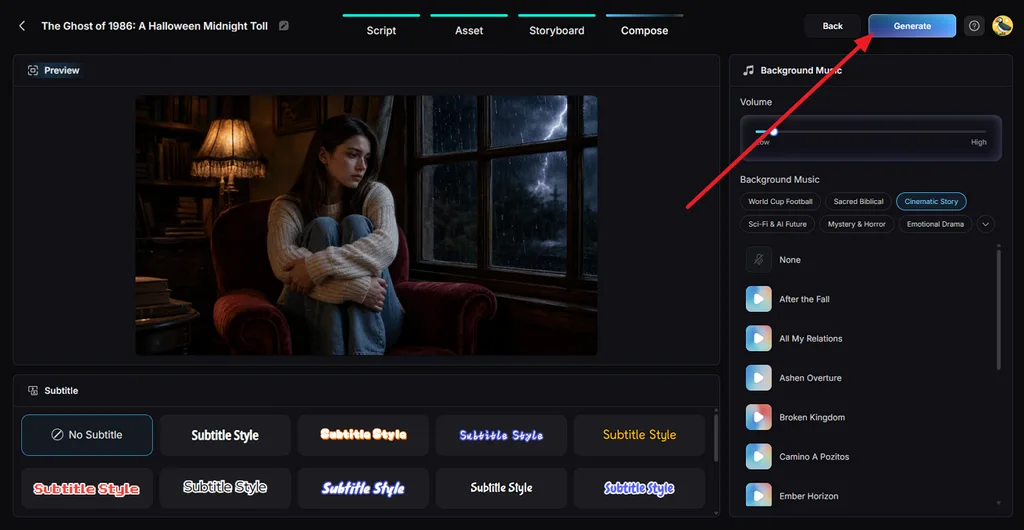
Steg 6. Lägg till musik och undertexter
På fliken Compose ser du hur storyboardscenerna fungerar tillsammans som en hel sekvens. Välj bakgrundsmusik, justera volymen och välj en passande stil för undertexterna. Klicka på Generate när du har kontrollerat helheten.
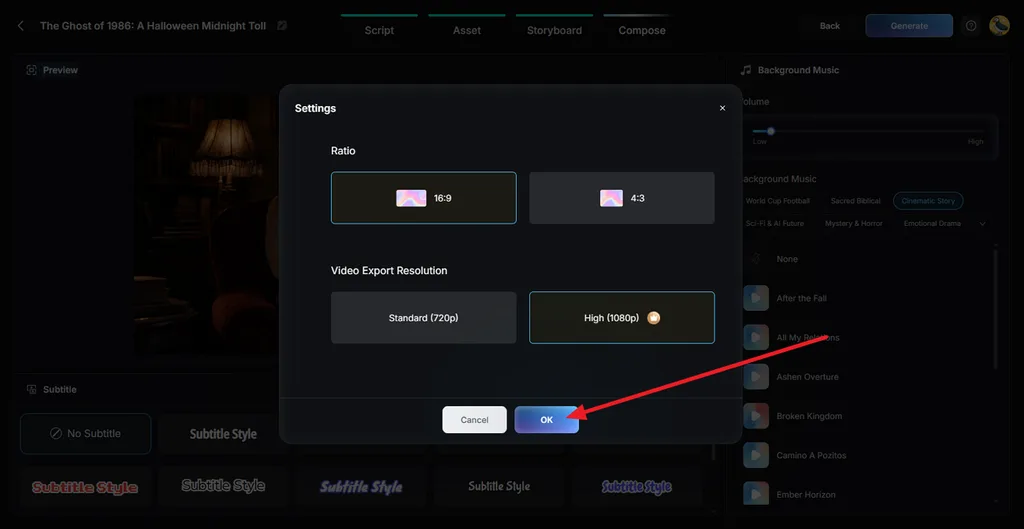
Steg 7. Välj exportinställningar
Ställ in det slutliga bildformatet och videoupplösningen utifrån plattformen där videon ska visas. Välj stående format för Shorts eller Reels, eller bredbild för YouTube och presentationer. Välj bland de tillgängliga kvalitetsalternativen för export och klicka sedan på OK.
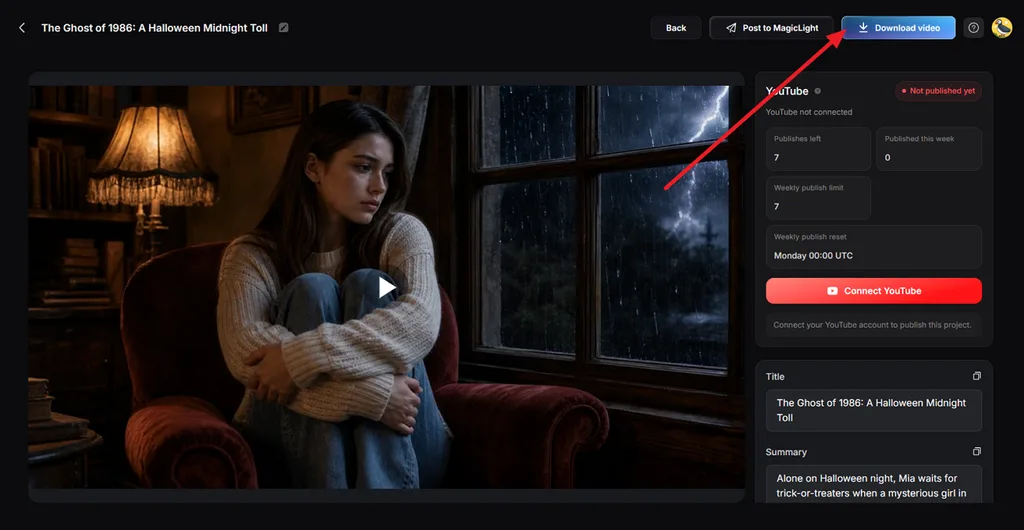
Steg 8. Förhandsgranska och ladda ner videon
Titta på det färdiga resultatet och kontrollera hur ditt godkända storyboard fungerar som video. Granska berättarrösten, bilderna, undertexterna, musiken och scenövergångarna. Justera de scener som behöver ändras och klicka sedan på Download Video för att spara det färdiga projektet.
Del 2. Därför använder kreatörer MagicLight AI för att göra storyboard
Storyboard på papper fungerar bra för mindre projekt, men längre produktioner kräver ofta snabbare ändringar och enhetliga karaktärer. Om du lär dig att göra storyboard för animationer, YouTube-videor eller kundpresentationer visar punkterna nedan hur MagicLight AI kan förenkla arbetet:
- Omvandla manus till visuella scener: Script to Video delar upp ett färdigt manus i visuella scener i rätt ordning, medan MagicLight Agent kan utveckla en kort idé till en strukturerad sekvens.
- Skapa bilder utan att rita: Storyboardbilderna skapas i den visuella stil du har valt, så att även nybörjare kan visualisera scener utan att skissa varje ruta för hand.
- Gå vidare från storyboard till video: Ett godkänt storyboard kan tas vidare till animering, med 37 röster, 40 musikspår och 16 undertextstilar att välja mellan.
- Hantera längre berättelseprojekt: Med ett betalabonnemang kan Long Video Generator hantera projekt på upp till 50 minuter och samtidigt bevara återkommande karaktärers utseende mellan scenerna.
- Arbeta från mobilen: Utöver webbläsarversionen har MagicLight AI appar för iPhone och Android, så att du kan komma åt dina projekt även när du inte sitter vid datorn.
- Kom igång innan du uppgraderar: Med ett gratiskonto behöver du inget betalkort för ditt första projekt, medan betalabonnemang ger stöd för videoexport i 1080p utan vattenstämpel.
Avslutning
Det blir enklare att göra ett storyboard när berättelsen delas upp i tydliga tagningar och bildrutor. Skisser på papper och gratis mallar fungerar bra för enkla projekt och skoluppgifter. För längre projekt med återkommande karaktärer och många ändringar kopplar MagicLight AI ihop den första idén, ditt storyboard och animeringen i ett och samma arbetsflöde.
Vanliga frågor om att göra storyboard
1. Vad är ett storyboard och varför är det viktigt?
Ett storyboard är en serie bildrutor som visar alla planerade tagningar i en video i rätt ordning. Idén brukar tillskrivas Disneys berättelseutvecklare Webb Smith i början av 1930-talet. Ett storyboard är viktigt eftersom problem med tempo och bildutsnitt upptäcks tidigt, när de kostar betydligt mindre att rätta till.
2. Hur skapar jag ett storyboard utifrån ett manus?
Markera varje scen i manuset, dela upp den i tagningar och skissa en ruta per tagning med dialogen under. För dig som söker efter hur man skapar ett storyboard erbjuder MagicLight AI en genväg genom att skapa illustrerade bildrutor direkt från ett inklistrat manus.
3. Vad ska ingå i ett storyboard?
Varje storyboardruta bör visa bildutsnittet, karaktärerna, miljön och den viktigaste handlingen. Lägg till bildnummer, dialog, ljudanvisningar, kamerarörelser och uppskattad längd under varje ruta. Scenrubriker och anteckningar om övergångar hjälper också till att hålla sekvensen strukturerad och lätt att följa.
4. Kan jag skapa ett storyboard med AI?
AI-verktyg kan numera generera storyboardbilder direkt från skriven text. Om du vill lära dig att skapa ett storyboard med AI kan du prova MagicLight AI, som omvandlar en idé eller ett manus till illustrerade scener. Du kan redigera allt från poser till ansiktsuttryck i varje bildruta innan något animeras.
5. Vilket AI-verktyg är bäst för att skapa storyboard?
MagicLight AI passar särskilt bra för att skapa storyboard och täcker hela vägen från en idé på en enda rad eller ett komplett manus till scener, en karaktärsuppsättning med enhetligt utseende och redigerbara bildrutor. Ditt färdiga storyboard kan sedan bli en animerad video med röster och undertexter utan att du behöver lämna MagicLight-projektet.





