


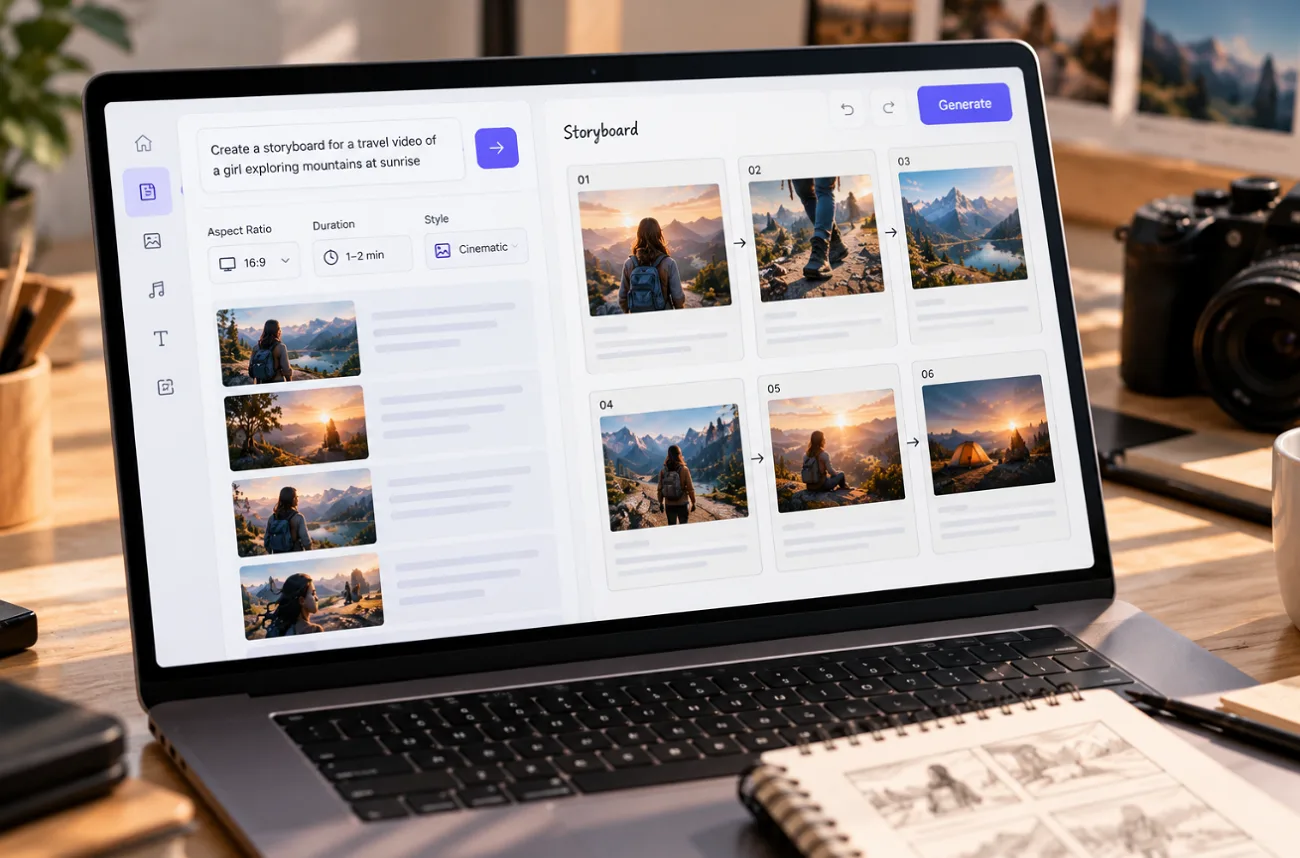
分镜会将视频拆解成一幅幅画面,在拍摄或制作动画前,展示每个镜头的内容。学会制作分镜,能帮助你提前发现节奏问题,也更方便向团队或客户传达画面构想。
对于简单项目,铅笔草图和免费模板依然很实用。对于规模较大的制作项目,MagicLight AI 等工具可以将脚本转化为分镜场景,保持多次出场角色的形象一致,并将确认好的画面直接用于后续动画制作。
第一部分:如何 制作分镜 ——简单步骤详解
无论你使用纸笔、模板还是绘图软件,制作分镜的基本流程都适用。如果你还不知道分镜该怎么做,下面这 6 个步骤会带你将完成的脚本或大纲转化为清晰的画面序列:
- 找出故事的关键情节: 通读脚本或大纲,标出需要在分镜中用画面呈现的关键情节。
- 将每个场景拆分为镜头: 把场景拆成独立镜头,再为每个镜头标注远景、中景或特写。
- 设置分镜画框: 根据目标视频格式设置空白画框,例如 YouTube 视频使用横屏,Shorts 使用竖屏。
- 画出动作和构图: 用简略的画面表现角色位置、重要物品、动作和机位,无需纠结绘画细节。
- 添加对白和运动说明: 在每幅分镜下方标注镜头编号、对白、声音和时长,并用箭头表示镜头或角色的运动方向。
- 检查节奏和连贯性: 按顺序检查所有分镜,在正式制作前找出缺失的动作、生硬的转场或前后不连贯的地方。
核心功能: MagicLight AI
手动画出每一幅分镜可能会拖慢进度,尤其是对没有绘画经验的新手来说。MagicLight AI 可以通过 Story to Video 生成分镜画面,并让你更灵活地控制脚本、角色、姿势和视觉风格。以下 5 项功能可以帮助你制作分镜:
- 智能体辅助故事规划: MagicLight Agent 可通过简短对话生成脚本,并选定合适的内容领域,再由 Story to Video 将脚本整理成场景。
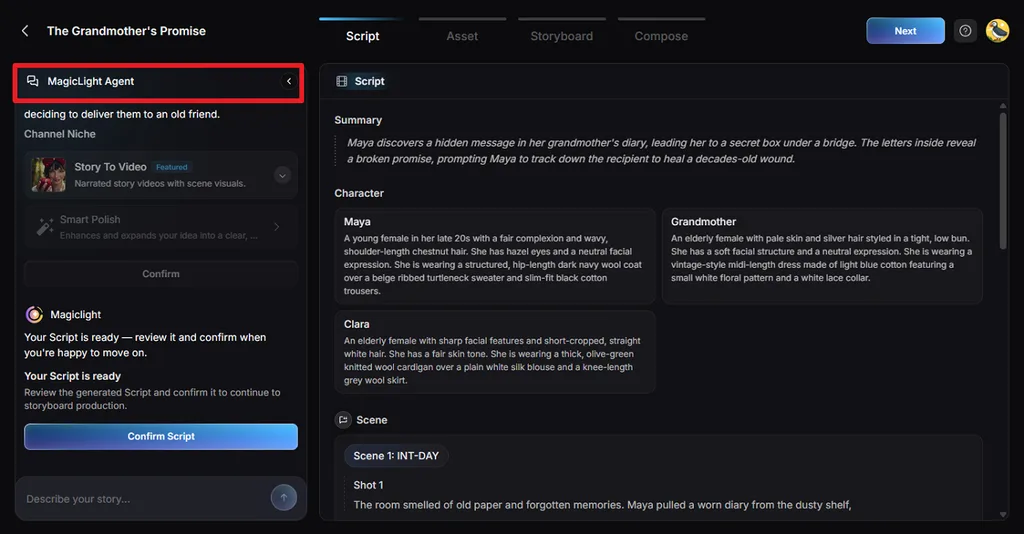
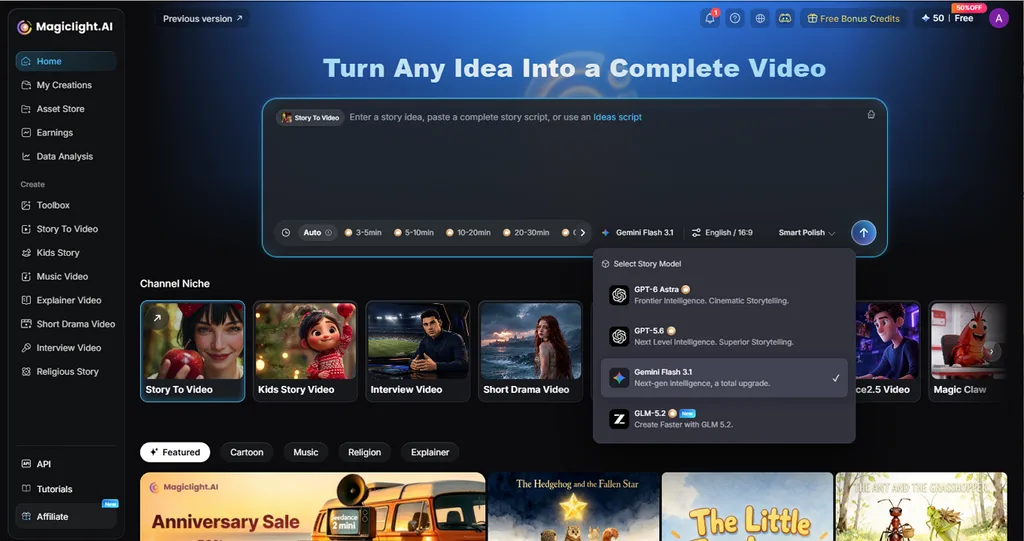
- 支持长脚本: 一次最多可输入 12,000 个字符的脚本,并可使用 14 种 AI 故事模型将其拓展为场景。
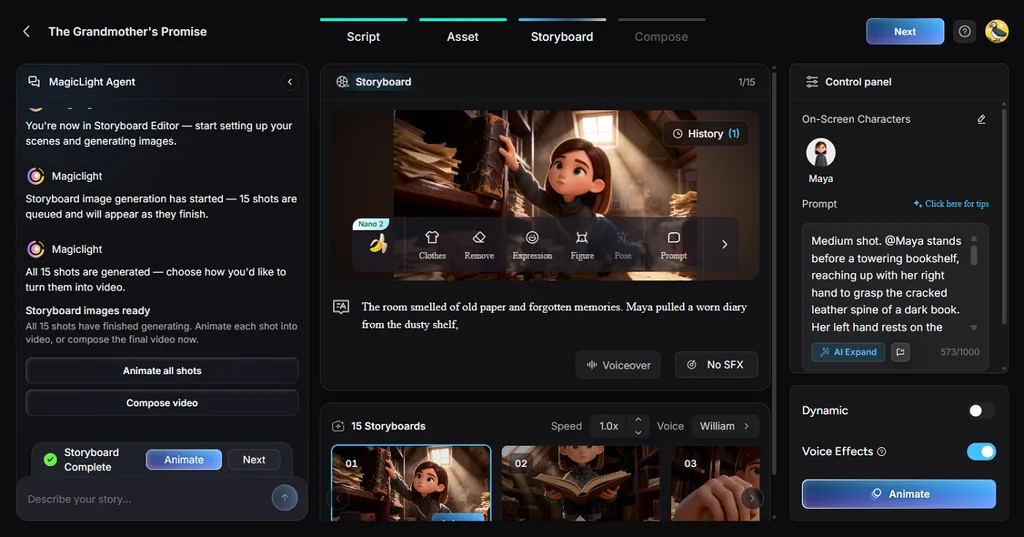
- Nano 分镜调整功能: 每幅画面都可以调整服装、表情,并从 50 多种姿势中选择;你也可以单独重新生成某幅画面,而不影响其他分镜。
- 保持角色形象一致的 设计: 你可以通过照片或最长 1,000 个字符的文字提示创建角色,帮助角色在不同分镜画面中保持外观一致。
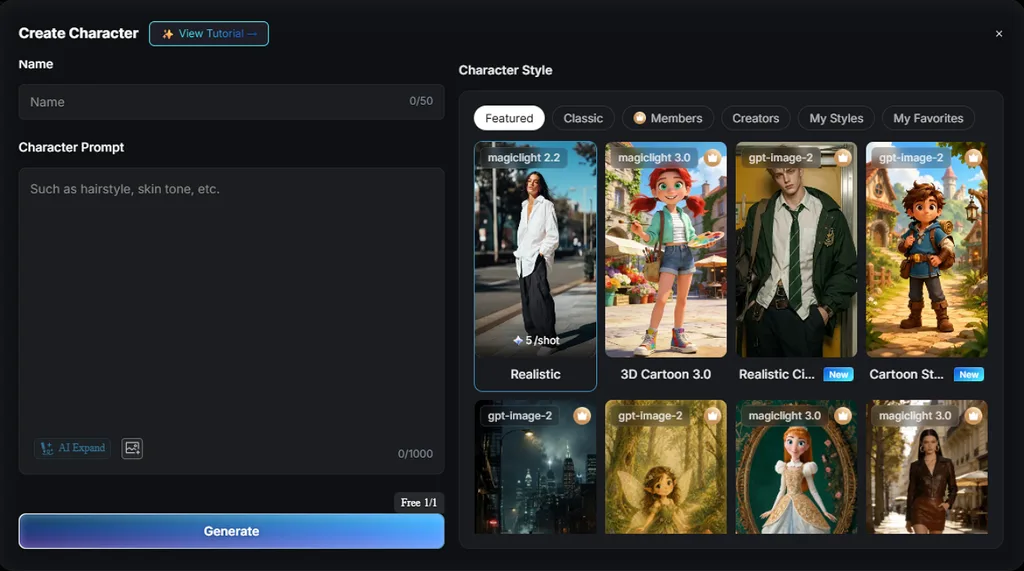
- 多样的视觉风格: MagicLight AI 提供分属 4 个系列的 52 种视觉风格,包括 Midjourney 和 MagicLight 3.0,涵盖写实、3D、动漫等效果。
操作指南:如何使用 MagicLight AI 制作分镜
如果你正在琢磨“分镜到底该怎么做”,可以在 MagicLight AI 的 Story to Video 项目中完成整个流程。下面这些步骤将展示如何把一个故事创意整理成便于检查和细化的分镜:
第 1 步:输入故事创意
打开 MagicLight AI 首页,在主输入框中输入主题、提示词或完整脚本。设置你想要的视频时长和语言,然后提交创意,让 MagicLight Agent 将其整理成用于制作分镜的结构化脚本。
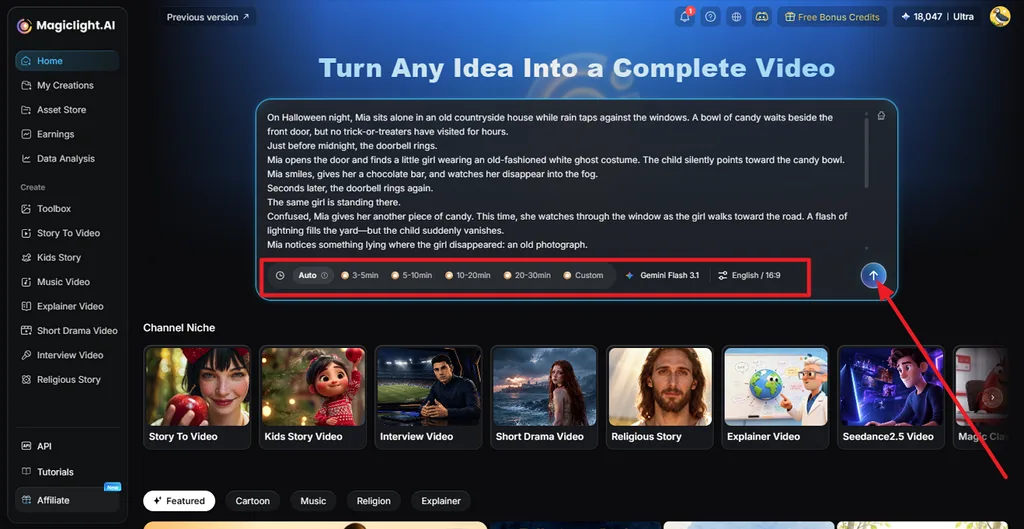
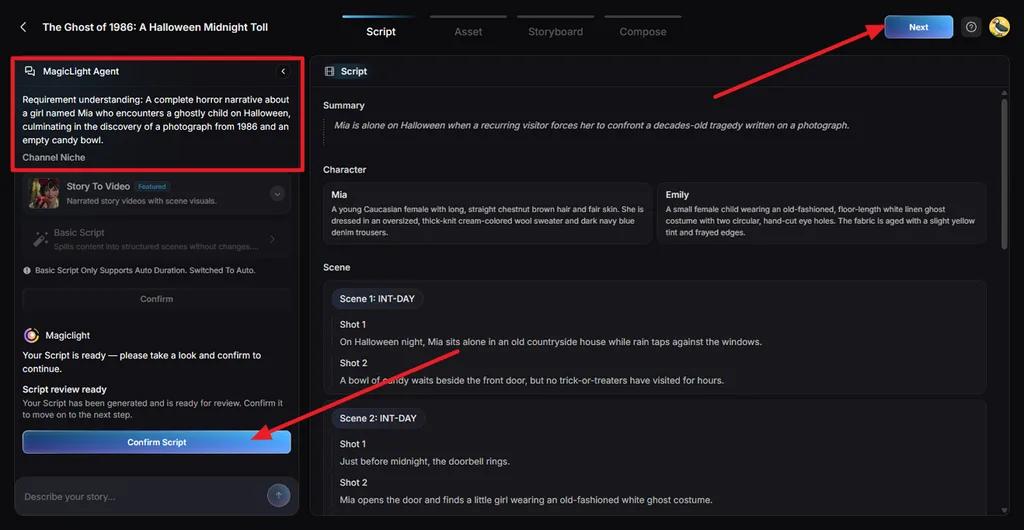
第 2 步:检查生成的脚本
检查系统根据你的输入生成的故事梗概、角色、场景和各个镜头。MagicLight Agent 还会展示它对项目的理解。补充遗漏内容,修改不准确的细节,然后点击 Confirm Script。
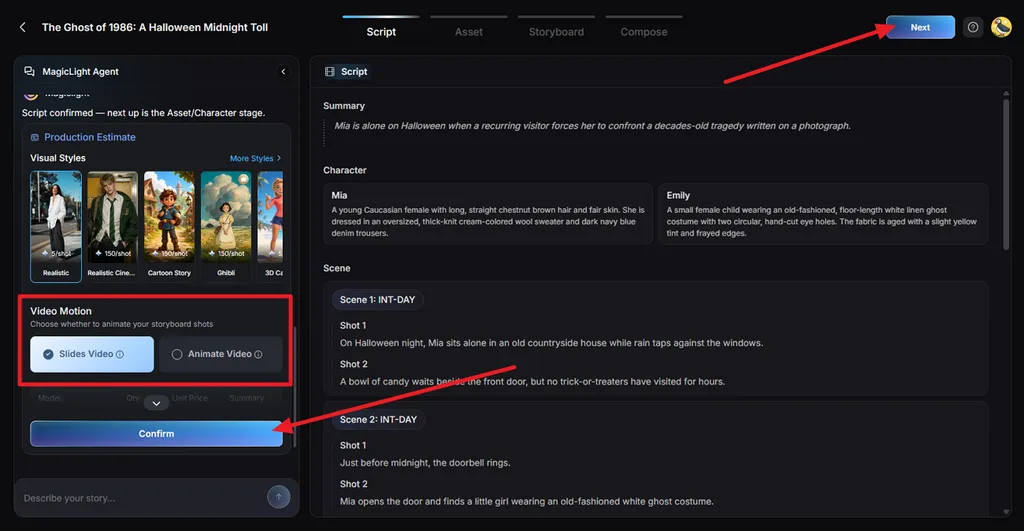
第 3 步:选择视觉风格
选择适合分镜的视觉风格,例如写实、插画、电影感或动画风格。接着选择 Slides Video 或 Animate Video。查看预估制作费用并确认设置后,再继续下一步。
第 4 步:检查生成的角色
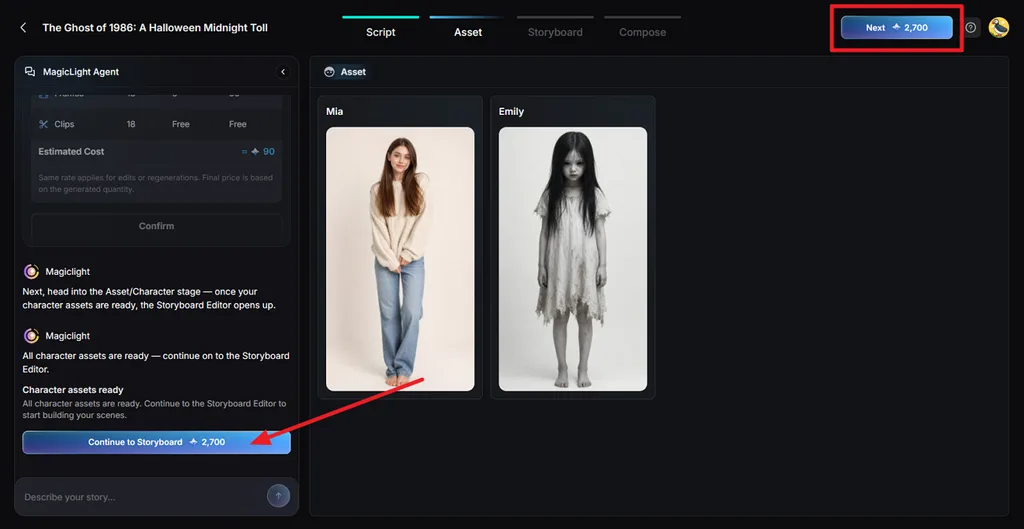
开始制作分镜前,先检查系统根据已确认脚本生成的角色素材。查看服装、外观和整体风格,尤其要留意在多个场景中出现的角色。确认无误后,点击 Continue to Storyboard ,进入分镜制作。
第 5 步:细化分镜
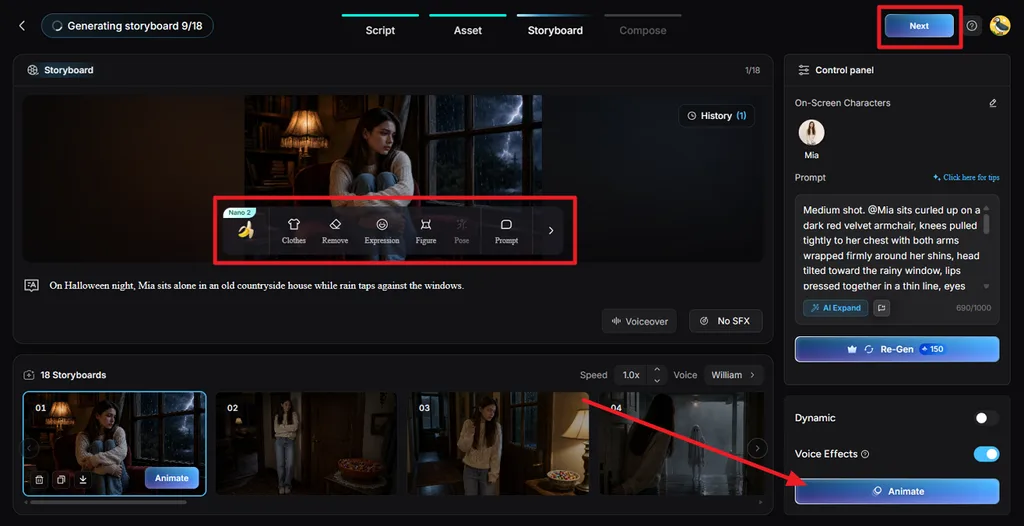
逐一检查分镜镜头,使用以下选项调整细节: Clothes, Expression, Figure, Pose, Remove, 或 Prompt。你还可以修改配音设置,或单独重新生成某个场景,无需重新开始整个项目。分镜镜头准备好后,点击 Animate ,开始制作动画。
第 6 步:添加音乐和字幕
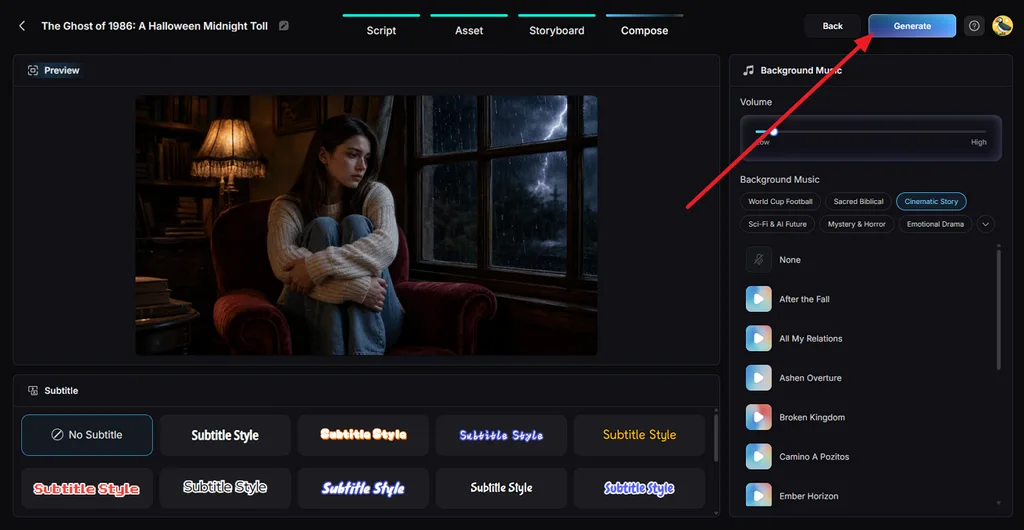
在 Compose 选项卡中,查看分镜场景串联成完整序列后的效果。选择背景音乐、调整音量,并挑选合适的字幕样式。检查整体呈现效果后,点击 Generate 。
第 7 步:选择导出设置
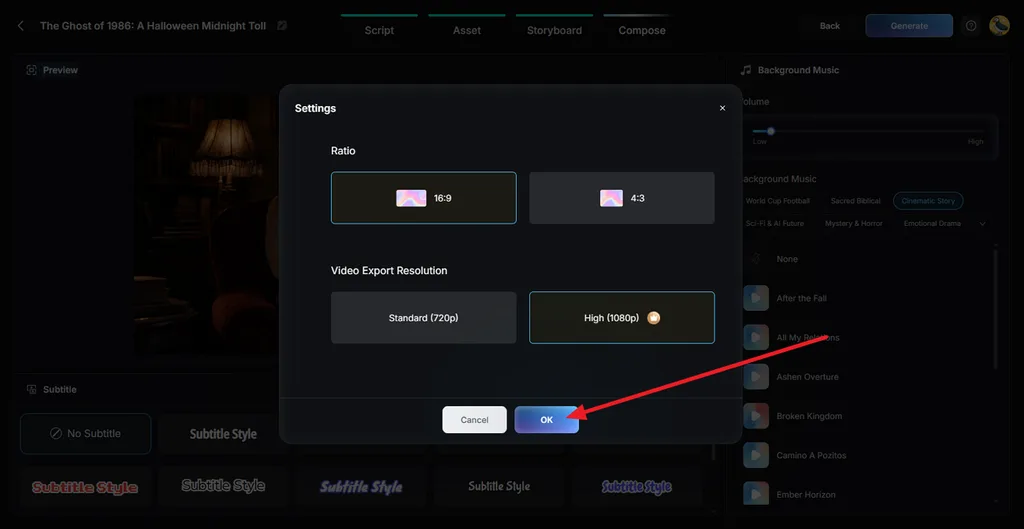
根据目标平台设置最终画面比例和视频分辨率。Shorts 或 Reels 可选择竖屏,YouTube 视频和演示内容可选择宽屏。选择可用的导出画质,然后点击 OK。
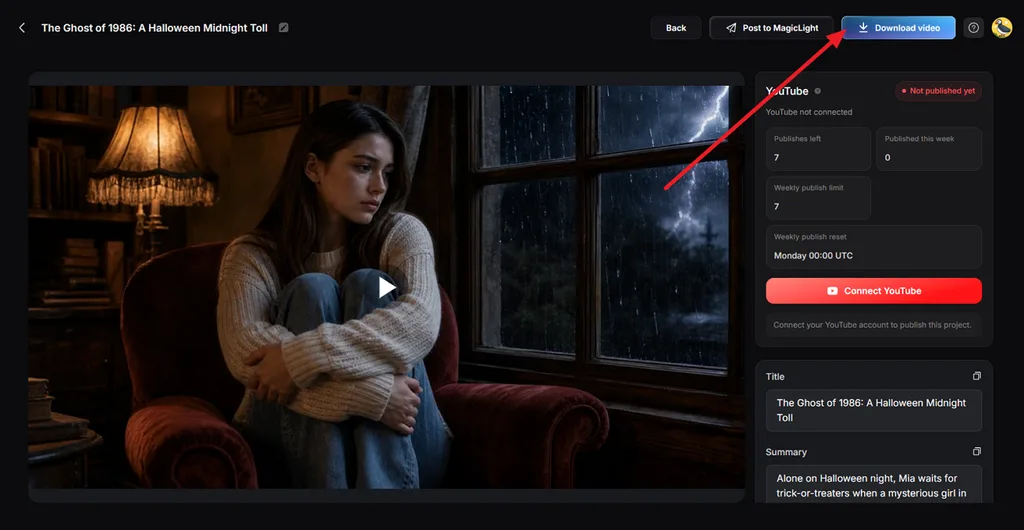
第 8 步:预览并下载视频
观看制作完成的视频,检查已确认的分镜转化为视频后的效果。查看旁白、画面、字幕、音乐和场景转场。修改需要调整的场景,然后点击 Download Video ,保存完成的视频。
第二部分:创作者为什么使用 MagicLight AI 制作分镜
纸质分镜很适合小型项目,但较长的制作项目往往需要更快地修改内容,并保持角色形象一致。如果你正在学习如何为动画、YouTube 视频或客户提案制作分镜,下面这些要点可以帮助你了解 MagicLight AI 能在哪些环节简化流程:
- 将脚本转化为画面场景: Script to Video 可将完整脚本拆分成按顺序排列的画面场景,而 MagicLight Agent 则能将简短创意拓展成结构清晰的场景序列。
- 无需绘画即可生成画面: 系统会按所选视觉风格生成分镜画面,帮助新手直观呈现场景,无需手动绘制每一幅分镜。
- 从分镜继续制作视频: 确认分镜后,即可继续制作动画,并可选用 37 种语音、40 首音乐和 16 种字幕样式。
- 管理较长的故事项目: 使用付费套餐时, Long Video Generator 支持制作最长 50 分钟的项目,同时保持同一角色在不同场景中的形象一致。
- 在移动设备上处理项目: 除了网页版,MagicLight AI 还提供 iPhone 和 Android 应用,让你离开电脑也能访问项目。
- 先试用,再升级: 免费账户无需绑定银行卡即可开始首个项目,而 付费套餐支持导出无水印的 1080p 视频。
结语
将故事拆分成清晰的镜头和画面后,制作分镜就会更容易。对于简单项目和课堂作业,纸笔草图与免费模板都很实用。如果项目较长、角色反复出场且需要频繁修改,MagicLight AI 可以在同一套流程中衔接最初的创意、分镜和动画制作。
分镜制作常见问题
1. 什么是分镜?为什么它很重要?
分镜是一组按顺序呈现视频中各个计划镜头的画面。这个创意通常被认为由迪士尼故事创作人员 Webb Smith 于 20 世纪 30 年代初提出。分镜的重要之处在于,它能让你及早发现节奏和构图问题,此时修改的成本要低得多。
2. 如何根据脚本制作分镜?
标出脚本中的每个场景,将其拆分成镜头,再为每个镜头画一幅分镜,并在下方写上对白。如果你正在寻找“如何制作分镜”的方法,MagicLight AI 提供了一条捷径:粘贴脚本后,即可直接生成分镜画面。
3. 分镜应该包含哪些内容?
每幅分镜都应展示镜头构图、角色、环境和主要动作。在画面下方补充镜头编号、对白、声音提示、镜头运动和预估时长。添加场景标题和转场说明,也能让整个序列更有条理、更容易理解。
4. 可以用 AI 制作分镜吗?
现在的 AI 工具可以直接根据文字生成分镜画面。如果你想了解如何用 AI 制作分镜,可以试试 MagicLight AI,将创意或脚本转化为配有画面的场景。开始制作动画前,每幅画面仍可编辑,包括角色姿势和表情。
5. 制作分镜用哪款 AI 工具最好?
MagicLight AI 很适合制作分镜:无论你从一句话的创意还是完整脚本开始,都能逐步生成场景、形象一致的角色和可编辑的画面。分镜完成后,还可以在同一个 MagicLight 项目中继续制作动画视频,并添加配音和字幕。





