


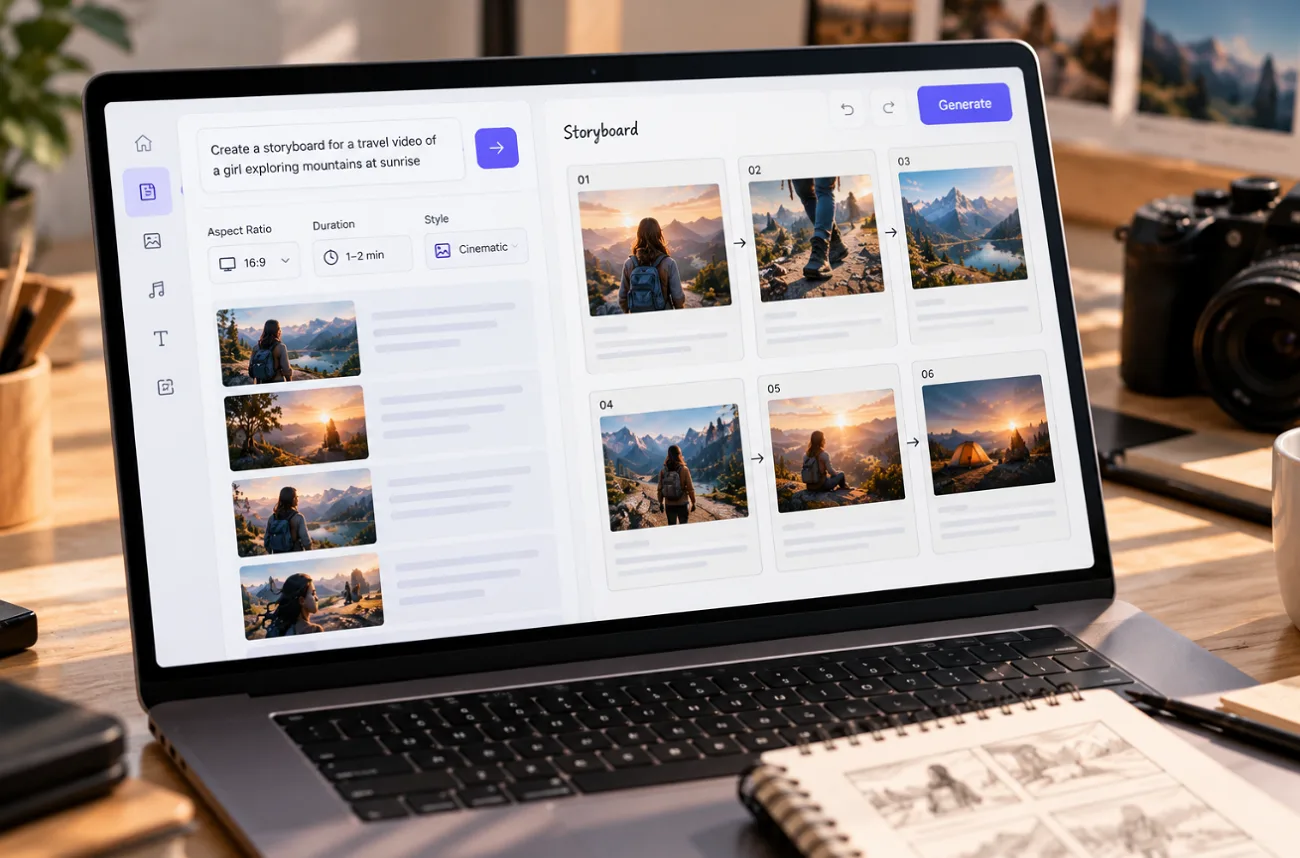
Storyboard, bir videoyu ayrı karelere ayırarak çekim veya animasyon başlamadan önce her planın nasıl görüneceğini gösterir. Storyboard hazırlamayı öğrenmek, tempo sorunlarını erkenden fark etmeni ve görsel fikirlerini ekibinle ya da müşterinle daha kolay paylaşmanı sağlar.
Karakalem taslaklar ve ücretsiz şablonlar, basit projeler için hâlâ kullanışlıdır. Daha büyük yapımlarda ise MagicLight AI ve benzeri araçlar, senaryoları storyboard sahnelerine dönüştürebilir, tekrar görünen karakterlerin tutarlılığını koruyabilir ve onaylanan görselleri doğrudan animasyon aşamasına taşıyabilir.
1. Bölüm: Kolay Adımlarla Storyboard Nasıl Hazırlanır?
Temel storyboard hazırlama süreci; kâğıt, şablon veya çizim yazılımı kullanırken aynı şekilde işler. Storyboard nasıl hazırlanır diye merak ediyorsan aşağıdaki 6 adım, tamamlanmış bir senaryoyu veya taslağı anlaşılır bir görsel akışa dönüştürmene yardımcı olur:
- Hikâyenin Önemli Anlarını Belirle: Senaryoyu veya taslağı oku ve storyboard'da görsel olarak gösterilmesi gereken anları işaretle.
- Her Sahneyi Planlara Ayır: Sahneleri ayrı planlara böl, ardından her birini genel plan, orta plan veya yakın plan olarak etiketle.
- Storyboard Karelerini Oluştur: YouTube için yatay veya Shorts için dikey gibi, hedeflediğin formata uygun boş kareler hazırla.
- Aksiyonu ve Kompozisyonu Çiz: Ayrıntılı çizimlerle uğraşmadan karakterlerin konumlarını, önemli nesneleri, aksiyonları ve kameranın yerini göster.
- Diyalog ve Hareket Notları Ekle: Her karenin altına plan numarasını, diyalogları, sesleri, süreyi ve kamera ya da karakter hareketlerini gösteren okları ekle.
- Tempoyu ve Devamlılığı Kontrol Et: Yapım başlamadan önce eksik aksiyonları, aksayan geçişleri veya devamlılık sorunlarını fark etmek için tüm kareleri sırayla gözden geçir.
Başlıca Özellikleriyle MagicLight AI
Storyboard'un her karesini elle çizmek, özellikle çizim deneyimi olmayan yeni başlayanlar için süreci yavaşlatabilir. MagicLight AI, storyboard karelerini Story to Video aracılığıyla oluşturur; senaryolar, karakterler, pozlar ve görsel stil üzerinde daha fazla kontrol sunar. Aşağıdaki 5 özellik, storyboard hazırlama sürecini destekler:
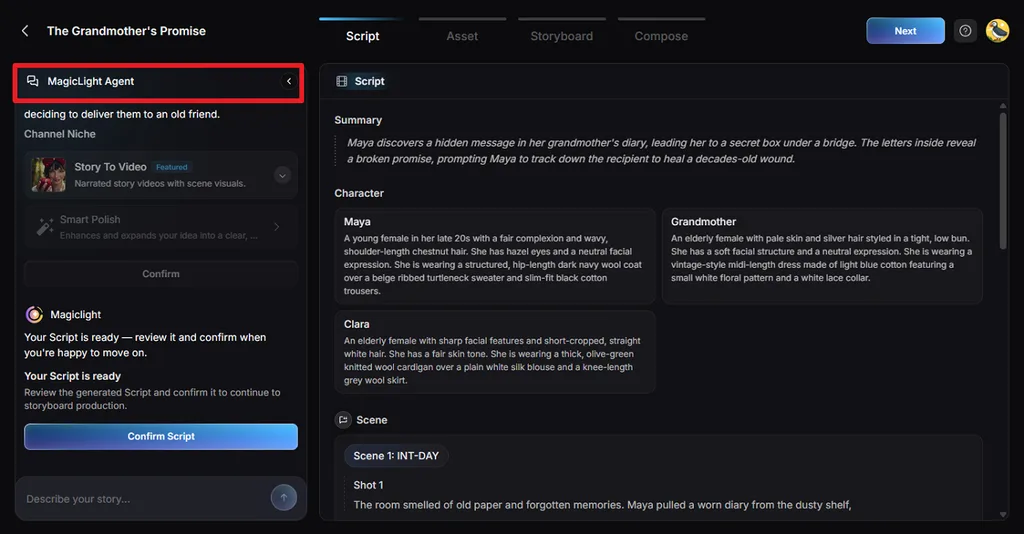
- Ajan Destekli Hikâye Planlama: MagicLight Agent, kısa bir sohbeti senaryoya dönüştürür ve uygun nişi seçer. Ardından Story to Video, senaryoyu sahneler hâlinde düzenler.
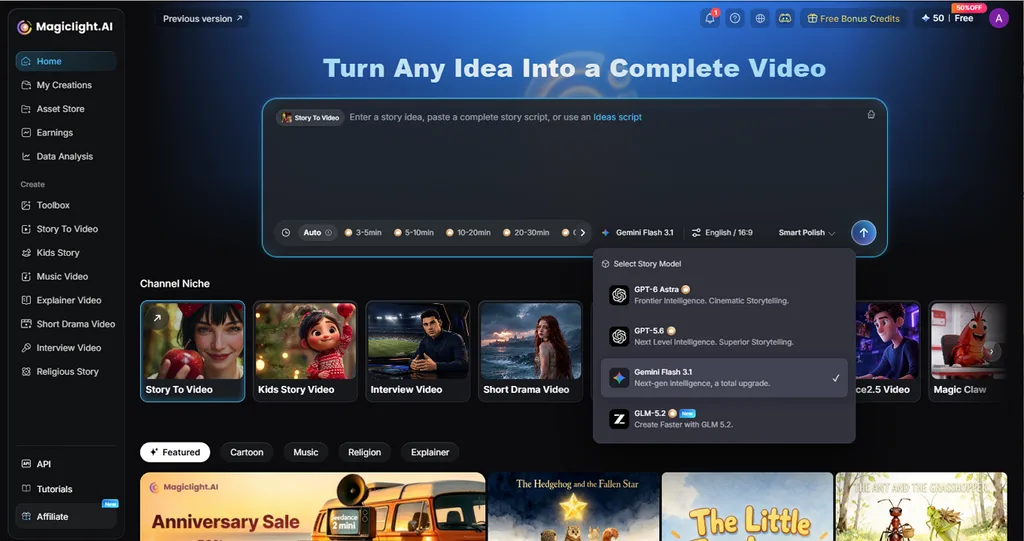
- Uzun Senaryo Desteği: Tek seferde 12.000 karaktere kadar senaryo ekleyebilir, bunları sahnelere dönüştürmek için 14 yapay zekâ hikâye modelinden yararlanabilirsin.
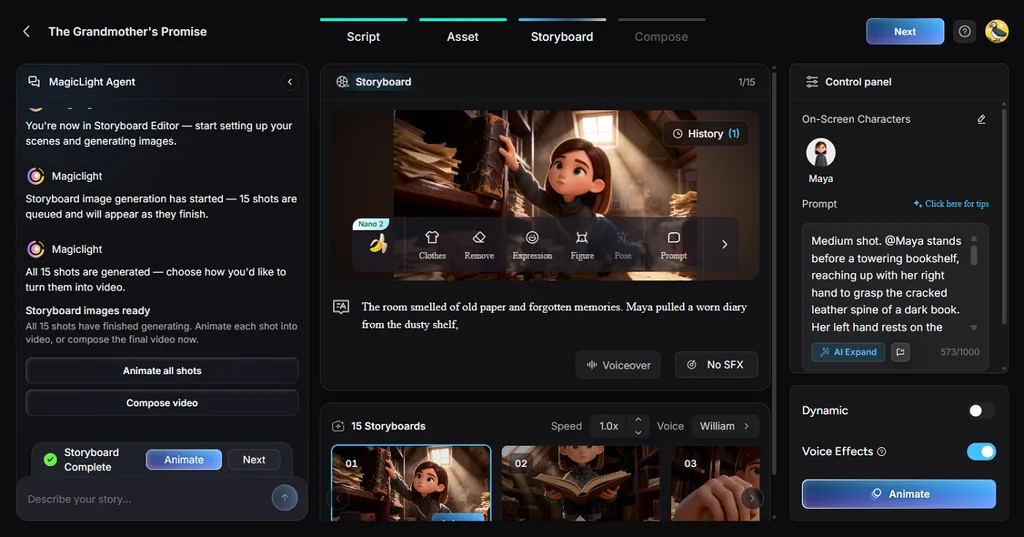
- Nano Storyboard Kontrolleri: Her karede kıyafet, ifade ve 50'den fazla poz için kontroller bulunur. Ayrıca storyboard'un geri kalanını değiştirmeden tek tek kareleri yeniden oluşturabilirsin.
- Tutarlı Karakter Tasarımı: Karakterler bir fotoğraftan veya en fazla 1.000 karakterlik yazılı bir istemden oluşturulabilir. Bu da storyboard kareleri boyunca görünümlerinin korunmasına yardımcı olur.
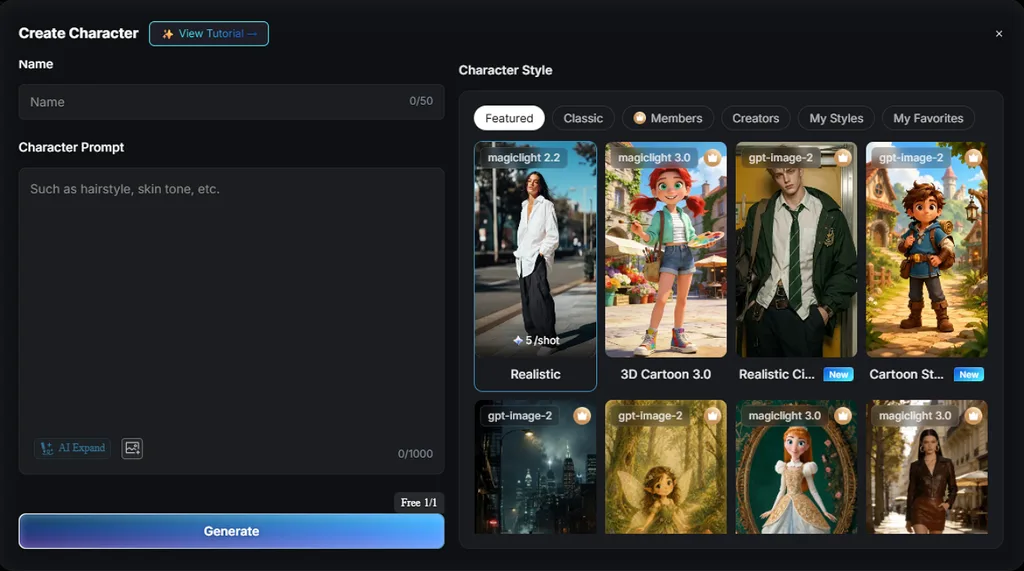
- Esnek Görsel Stiller: MagicLight AI; Midjourney ve MagicLight 3.0 dâhil 4 aileye yayılan, gerçekçi, 3D, anime ve başka görünümler sunan 52 görsel stil içerir.
Rehber: MagicLight AI ile Storyboard Nasıl Hazırlanır?
“Nasıl storyboard hazırlayabilirim?” diye düşünüyorsan MagicLight AI, bu süreci bir Story to Video projesi içinde yürütür. Aşağıdaki adımlar, bir hikâye fikrinin gözden geçirilip geliştirilmeye hazır, düzenli bir görsel storyboard'a nasıl dönüştüğünü gösterir:
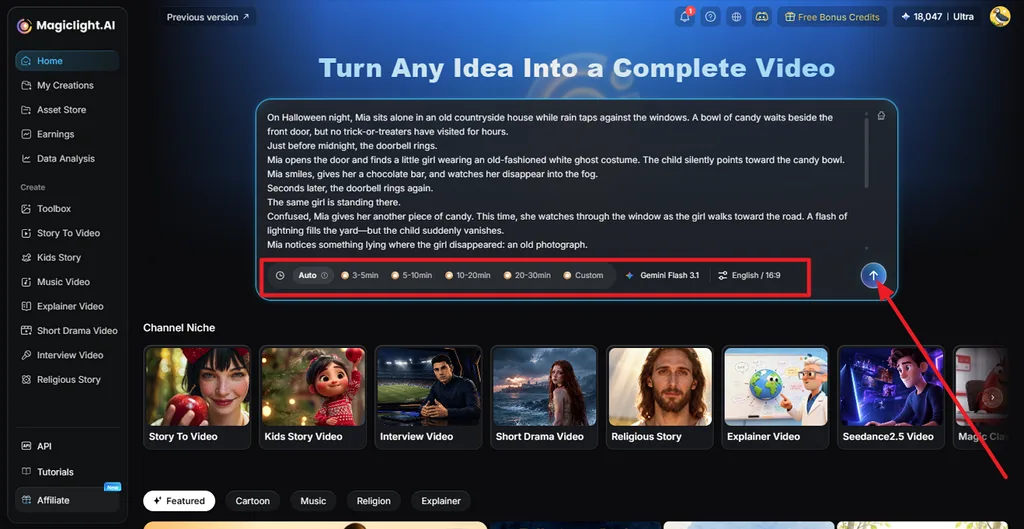
1. Adım: Hikâye Fikrini Gir
MagicLight AI'ın ana sayfasını aç ve ana giriş kutusuna bir konu, istem veya tamamlanmış senaryo gir. Tercih ettiğin video süresini ve dilini ayarla. MagicLight Agent'ın fikrini storyboard için yapılandırılmış bir senaryoya dönüştürmesi için gönder.
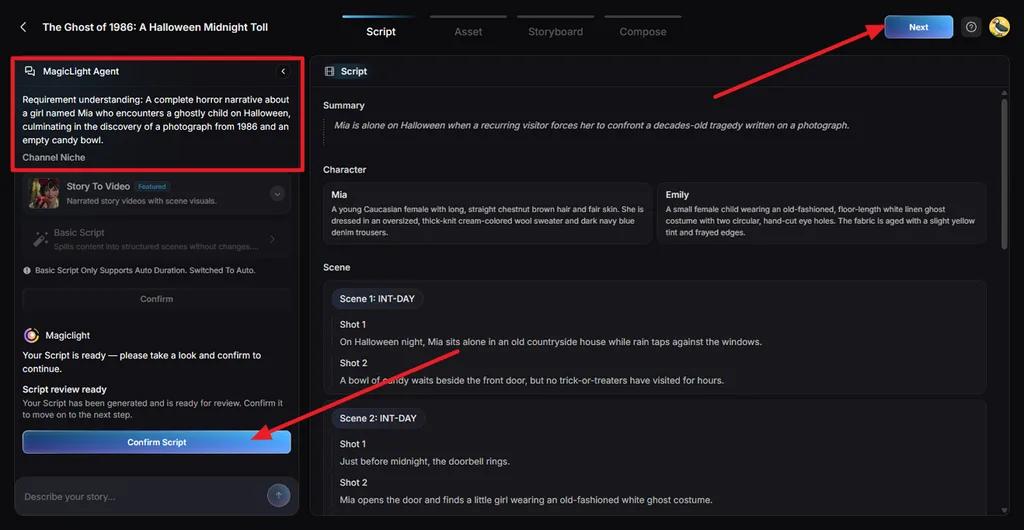
2. Adım: Oluşturulan Senaryoyu Gözden Geçir
Girdiğin bilgilerden hazırlanan özeti, karakterleri, sahneleri ve tek tek planları kontrol et. MagicLight Agent, projeyi nasıl yorumladığını da gösterir. Eksik veya yanlış ayrıntıları düzenle, ardından Confirm Scriptseçeneğini seç.
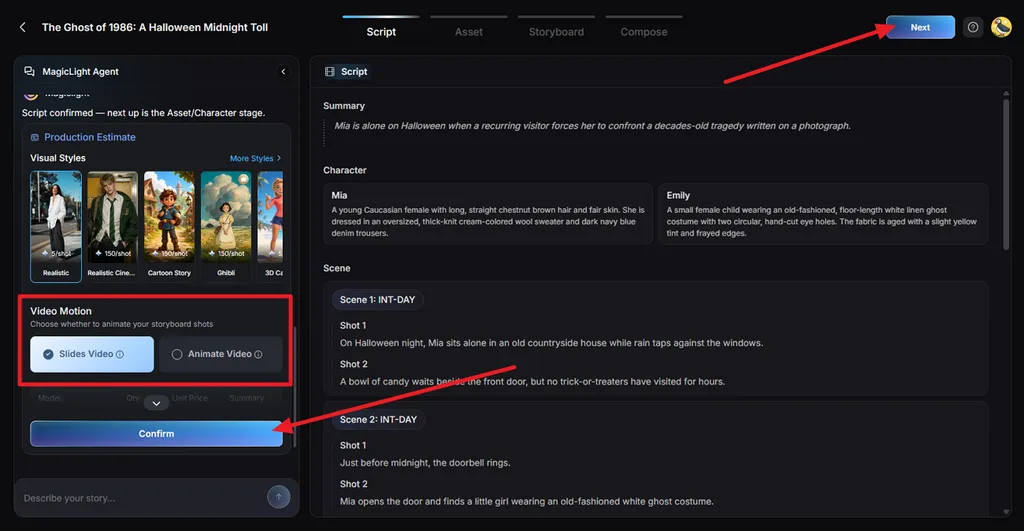
3. Adım: Görsel Stili Seç
Storyboard'una uygun gerçekçi, çizim, sinematik veya animasyon tarzında bir görsel stil seç. Ardından Slides Video veya Animate Videoseçeneğini seç. Devam etmeden önce tahmini yapım maliyetini gözden geçir ve ayarları onayla.
4. Adım: Oluşturulan Karakterleri Kontrol Et
Storyboard hazırlanmaya başlamadan önce onaylanan senaryodan oluşturulan karakter görsellerini gözden geçir. Özellikle birden fazla sahnede görünen karakterlerin kıyafetlerini, görünümlerini ve genel stilini kontrol et. Her şey tutarlı göründüğünde Continue to Storyboard seçeneğini seç.
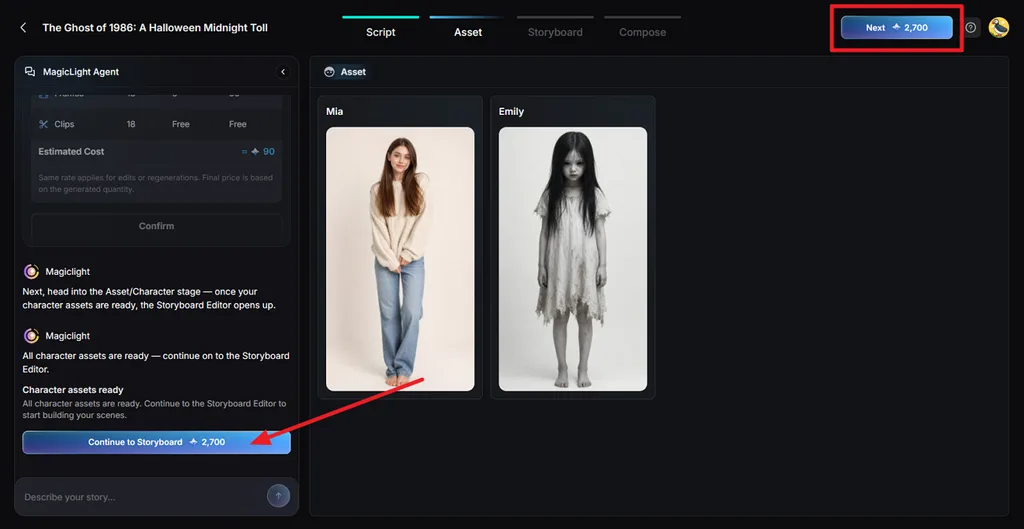
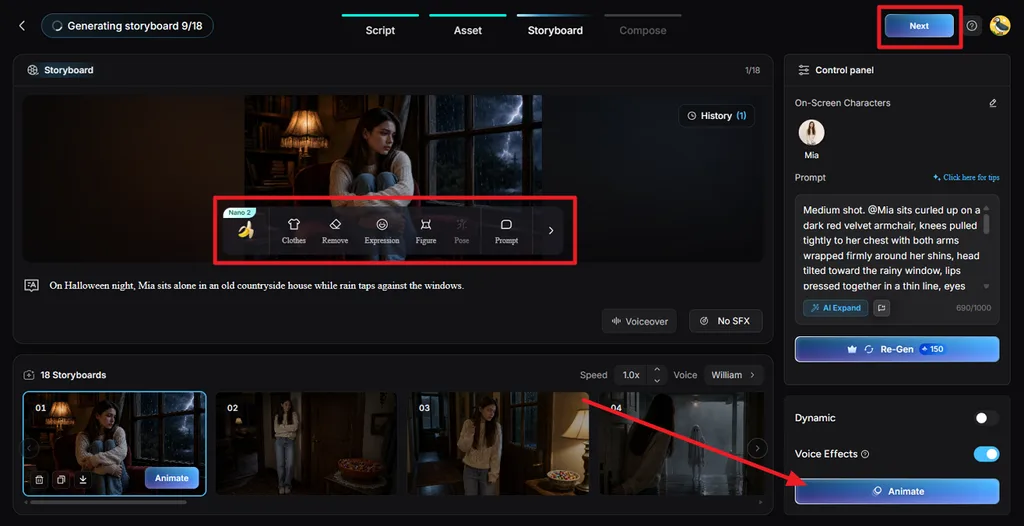
5. Adım: Storyboard'u Düzenle
Storyboard'daki her planı gözden geçir ve ayrıntıları düzenlemek için Clothes, Expression, Figure, Pose, Remove, veya Promptkontrollerini kullan. Ayrıca projeyi baştan başlatmadan ses ayarlarını değiştirebilir veya tek tek sahneleri yeniden oluşturabilirsin. Storyboard planları hazır olduğunda Animate seçeneğini seç.
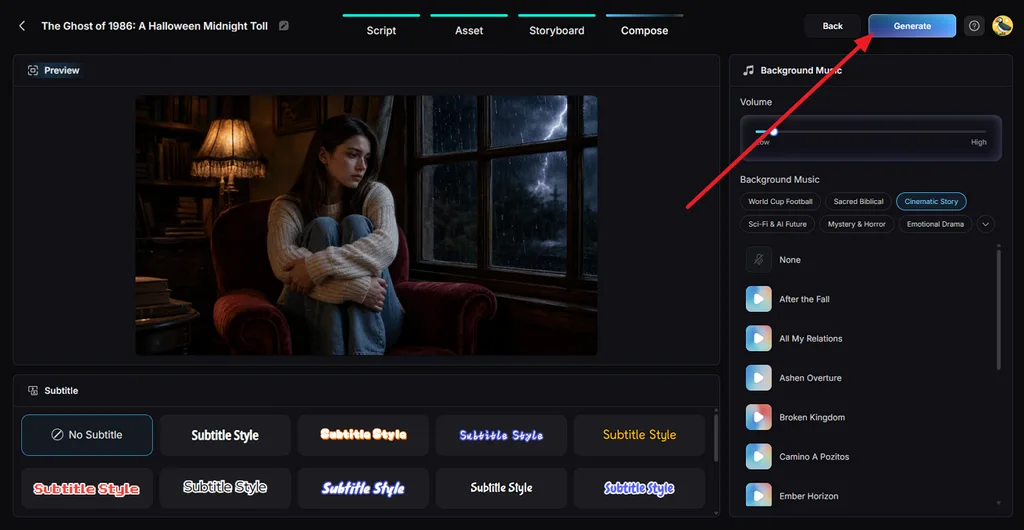
6. Adım: Müzik ve Altyazı Ekle
Storyboard sahnelerinin bütün bir akış içinde nasıl göründüğünü görmek için Compose sekmesini aç. Arka plan müziği seç, ses düzeyini ayarla ve uygun bir altyazı stili belirle. Genel sunumu kontrol ettikten sonra Generate düğmesine tıkla.
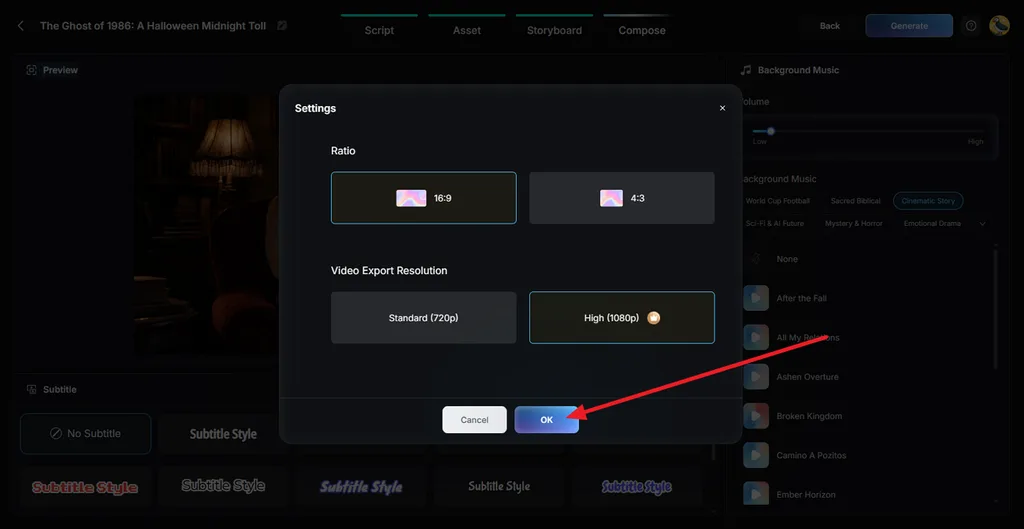
7. Adım: Dışa Aktarma Ayarlarını Seç
Son en boy oranını ve video çözünürlüğünü hedeflediğin platforma göre ayarla. Shorts veya Reels için dikey formatı, YouTube ve sunumlar için geniş ekranı seç. Sunulan dışa aktarma kalitesini seçtikten sonra OKdüğmesine bas.
8. Adım: Videoyu Önizle ve İndir
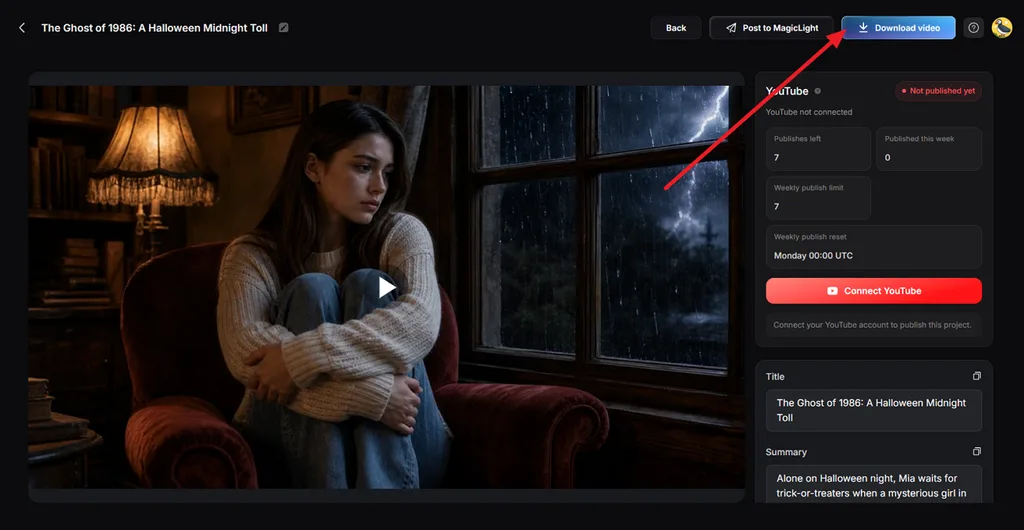
Tamamlanan sonucu izle ve onayladığın storyboard'un videoya nasıl dönüştüğünü kontrol et. Anlatımı, görselleri, altyazıları, müziği ve sahne geçişlerini gözden geçir. Değişiklik gereken sahneleri düzelt, ardından tamamlanan projeyi kaydetmek için Download Video düğmesine tıkla.
2. Bölüm: İçerik Üreticileri Storyboard Hazırlamak İçin Neden MagicLight AI Kullanıyor?
Kâğıt üzerinde hazırlanan storyboard'lar küçük projelerde işe yarar; ancak daha uzun yapımlarda çoğu zaman daha hızlı düzenlemeler ve tutarlı karakterler gerekir. Animasyon, YouTube videosu veya müşteriye proje sunumu için storyboard hazırlamayı öğrenen içerik üreticileri açısından aşağıdaki noktalar, MagicLight AI'ın süreci nerelerde kolaylaştırabileceğini açıklar:
- Senaryoları Görsel Sahnelere Dönüştür: Script to Video tamamlanmış bir senaryoyu sıralı görsel sahnelere ayırırken MagicLight Agent kısa bir fikri yapılandırılmış bir akışa dönüştürebilir.
- Çizim Yapmadan Kareler Oluştur: Storyboard kareleri seçilen görsel stilde oluşturulur. Böylece yeni başlayanlar her kareyi elle çizmeden sahneleri görselleştirebilir.
- Storyboard'dan Videoya Geç: Onaylanan bir storyboard, 37 ses, 40 müzik parçası ve 16 altyazı stili seçeneğiyle animasyona dönüştürülebilir.
- Daha Uzun Hikâye Projelerini Yönet: Ücretli planlarda Long Video Generator 50 dakikaya kadar projeleri desteklerken sahneler boyunca tekrar görünen karakterlerin tutarlılığını korur.
- Mobil Cihazlardan Çalış: MagicLight AI, tarayıcı sürümünün yanı sıra masaüstü bilgisayarından uzaktayken projelerine erişebilmen için iPhone ve Android uygulamaları da sunar.
- Planını Yükseltmeden Önce Başla: Ücretsiz hesapla ilk projeni oluşturmak için ödeme kartı gerekmez; ücretli planlar ise filigransız 1080p video dışa aktarmayı destekler.
Sonuç
Bir hikâyeyi net planlara ve görsel karelere ayırdığında storyboard hazırlamak kolaylaşır. Kâğıt üzerindeki taslaklar ve ücretsiz şablonlar, basit projeler ve sınıf içi çalışmalar için uygundur. Tekrar görünen karakterlerin ve sık düzenlemelerin olduğu daha uzun projelerde MagicLight AI; ilk fikri, storyboard'u ve animasyonu tek bir iş akışında bir araya getirir.
Storyboard Hazırlama Hakkında Sıkça Sorulan Sorular
1. Storyboard nedir ve neden önemlidir?
Storyboard, bir videoda planlanan tüm çekimleri sırayla gösteren bir dizi karedir. Bu fikrin 1930'ların başında Disney'in hikâye geliştirme ekibinden Webb Smith tarafından ortaya atıldığı kabul edilir. Storyboard önemlidir; çünkü tempo ve kadraj sorunlarını, düzeltmelerin çok daha az maliyetli olduğu erken aşamada ortaya çıkarır.
2. Bir senaryodan nasıl storyboard hazırlayabilirim?
Senaryodaki her sahneyi işaretle, planlara ayır ve her plan için bir kare çizerek diyaloğu altına yaz. MagicLight AI, “storyboard nasıl hazırlanır” diye araştıranlara pratik bir yol sunar ve yapıştırılan bir senaryodan doğrudan resimli kareler oluşturur.
3. Bir storyboard'da neler bulunmalı?
Her storyboard karesi; kadrajı, karakterleri, mekânı ve ana aksiyonu göstermelidir. Her karenin altına plan numarasını, diyalogları, ses işaretlerini, kamera hareketlerini ve tahmini süreyi ekle. Sahne başlıkları ve geçiş notları da akışın düzenli ve kolay takip edilebilir olmasına yardımcı olur.
4. Yapay zekâ ile storyboard oluşturabilir miyim?
Yapay zekâ araçları artık doğrudan yazılı metinden storyboard kareleri oluşturabiliyor. Yapay zekâ ile storyboard hazırlamanın yollarını araştırıyorsan bir fikri veya senaryoyu resimli sahnelere dönüştüren MagicLight AI'ı deneyebilirsin. Animasyona geçmeden önce her karede pozlardan yüz ifadelerine kadar düzenleme yapabilirsin.
5. Storyboard oluşturmak için en iyi yapay zekâ aracı hangisidir?
MagicLight AI, tek cümlelik bir fikirden veya tam bir senaryodan sahnelere, tutarlı bir karakter kadrosuna ve düzenlenebilir karelere uzanan süreci kapsadığı için storyboard hazırlamaya oldukça uygundur. Tamamlanan storyboard daha sonra MagicLight projesinden çıkmadan seslendirilmiş ve altyazılı bir animasyon videoya dönüştürülebilir.





