


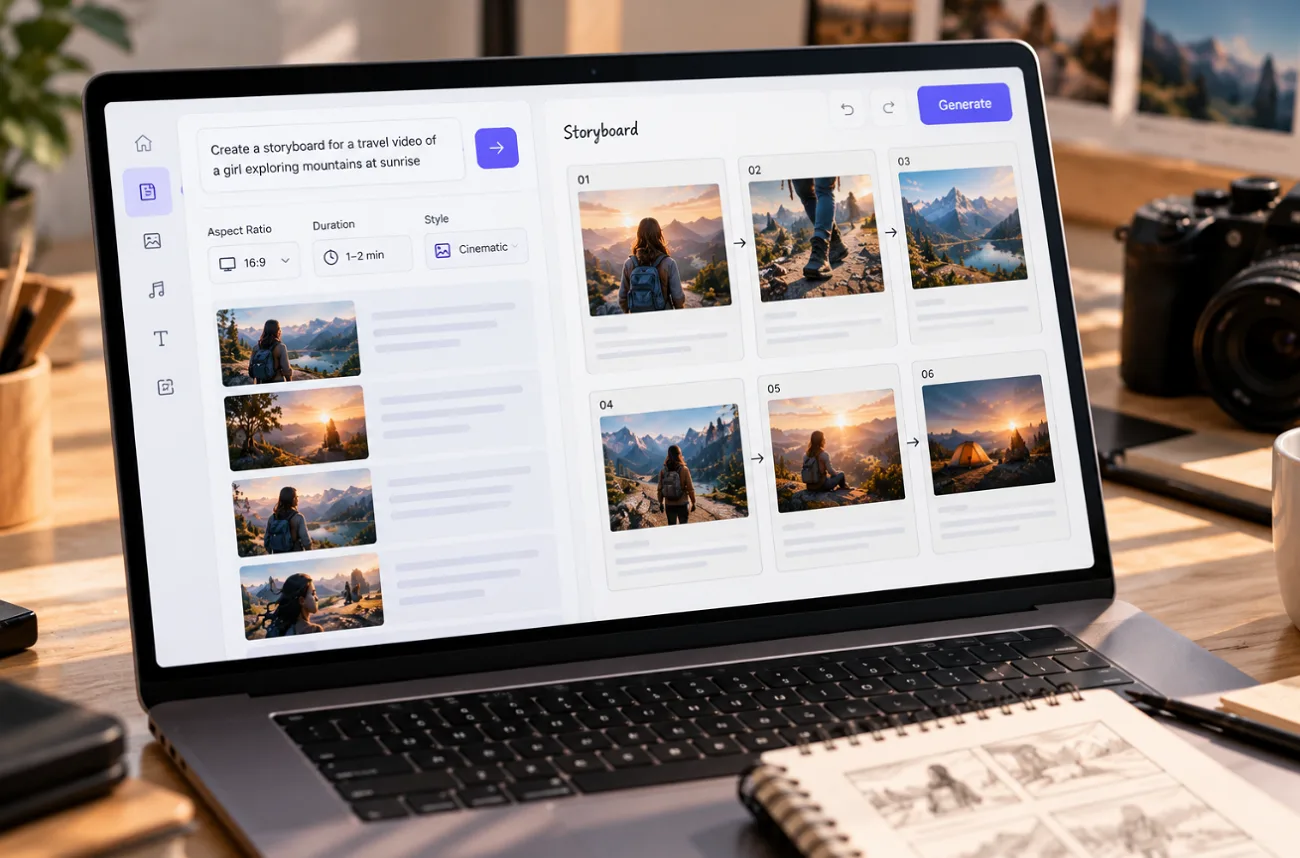
分鏡腳本會將影片拆成一格格畫面,在拍攝或製作動畫前,先呈現每個鏡頭的內容。學會製作分鏡腳本,能提早發現節奏問題,也更容易向團隊或客戶傳達畫面構想。
簡單的專案仍然很適合使用鉛筆草圖和免費範本。製作規模較大時,MagicLight AI 等工具則能將劇本轉成分鏡場景,維持反覆出場角色的外觀一致,並將確認好的畫面直接接續製作成動畫。
第 1 部分: 製作分鏡腳本 的簡單步驟
不論使用紙筆、範本還是繪圖軟體,製作分鏡腳本的基本流程都相同。如果你正在摸索分鏡腳本怎麼做,以下 6 個步驟會帶你將完成的劇本或大綱,整理成清楚的畫面順序:
- 找出故事的關鍵時刻: 閱讀劇本或大綱,標記需要在分鏡腳本中呈現的關鍵情節。
- 將每個場景拆成鏡頭: 將場景拆成個別鏡頭,再為每個鏡頭標註遠景、中景或特寫。
- 建立分鏡畫格: 依照預計使用的格式建立空白畫格,例如 YouTube 使用橫式,Shorts 使用直式。
- 畫出動作與構圖: 畫出角色位置、重要物件、動作和攝影機位置,不必太在意繪圖細節。
- 加上對白與移動註記: 在每格畫面下方加上鏡頭編號、對白、聲音和時間,並用箭頭標示攝影機或角色的移動方向。
- 檢查節奏與連貫性: 依序檢視所有畫格,在正式製作前找出遺漏的動作、不自然的轉場或前後不連貫的地方。
主要功能: MagicLight AI
手動畫出每一格分鏡可能會拖慢進度,對沒有繪畫經驗的新手來說尤其如此。MagicLight AI 可透過 Story to Video 產生分鏡畫面,並讓你更細緻地調整劇本、角色、姿勢與視覺風格。以下 5 項功能能協助你製作分鏡腳本:
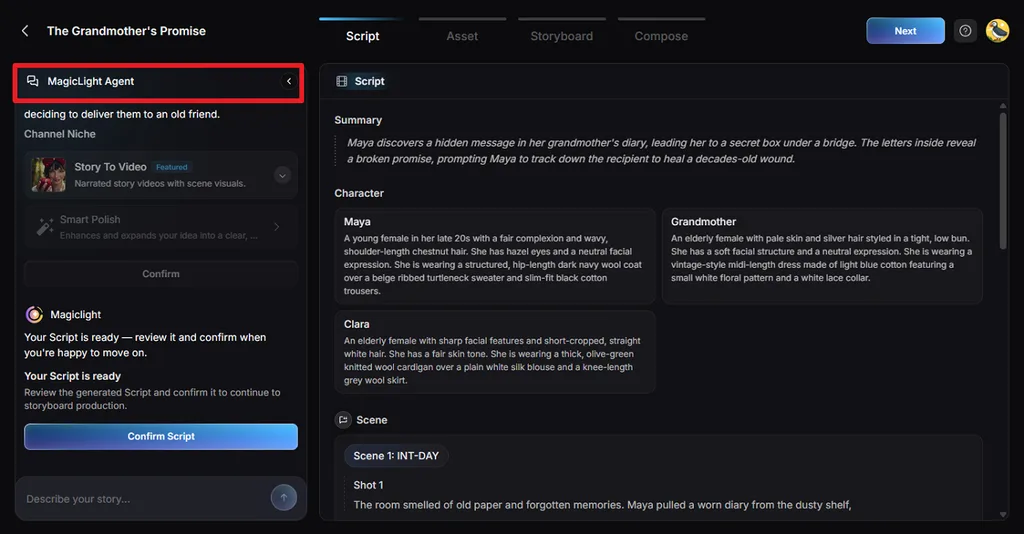
- 透過 Agent 規劃故事: MagicLight Agent 能將簡短的對話整理成劇本,並選擇合適的內容類型,再由 Story to Video 將劇本編排成場景。
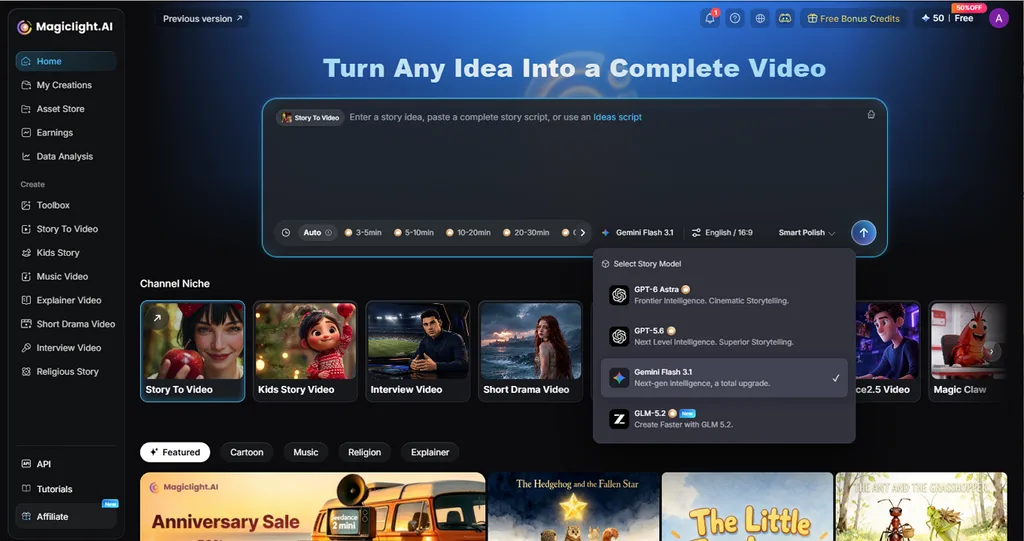
- 支援長篇劇本: 一次可加入最多 12,000 個字元的劇本,並使用 14 種 AI 故事模型將內容發展成場景。
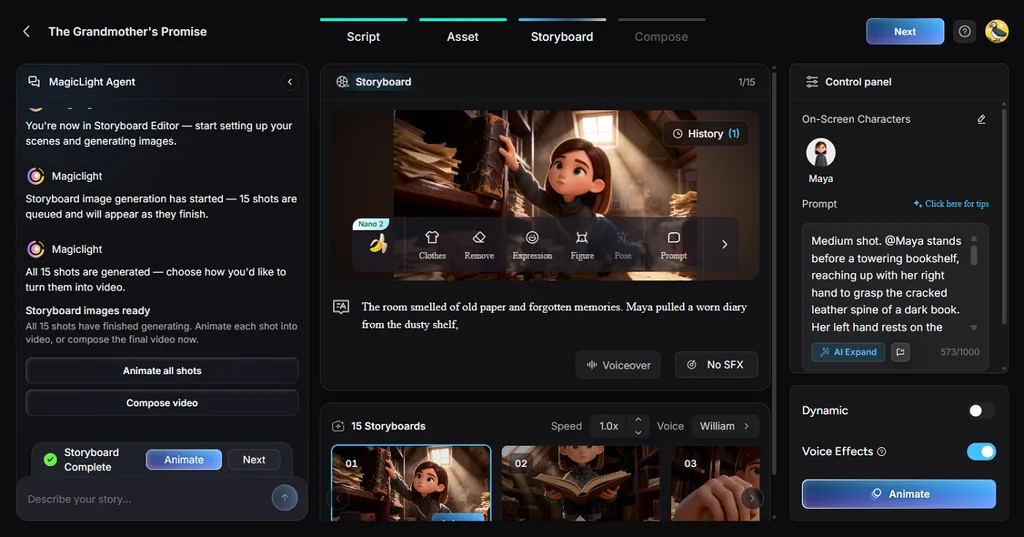
- Nano 分鏡調整功能: 每格畫面都能調整服裝、表情與超過 50 種姿勢,也能單獨重新產生某一格,不影響其他分鏡。
- 一致的角色 設計: 你可以透過照片或最多 1,000 個字元的文字提示建立角色,協助維持角色在不同分鏡畫格中的外觀一致。
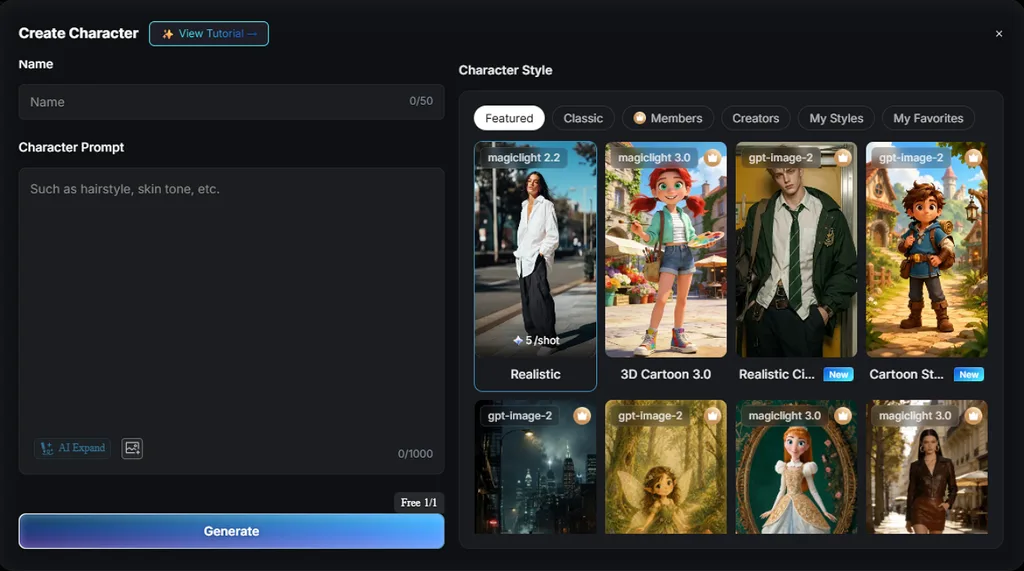
- 多樣的視覺風格: MagicLight AI 提供 4 大系列、共 52 種視覺風格,包括 Midjourney 和 MagicLight 3.0,涵蓋寫實、3D、動漫等不同風格。
操作教學:如何使用 MagicLight AI 製作分鏡腳本
如果你想知道「分鏡腳本該怎麼做」,MagicLight AI 可以在 Story to Video 專案中完成整個流程。以下步驟會帶你將故事構想整理成有條理的視覺分鏡,方便檢視與調整:
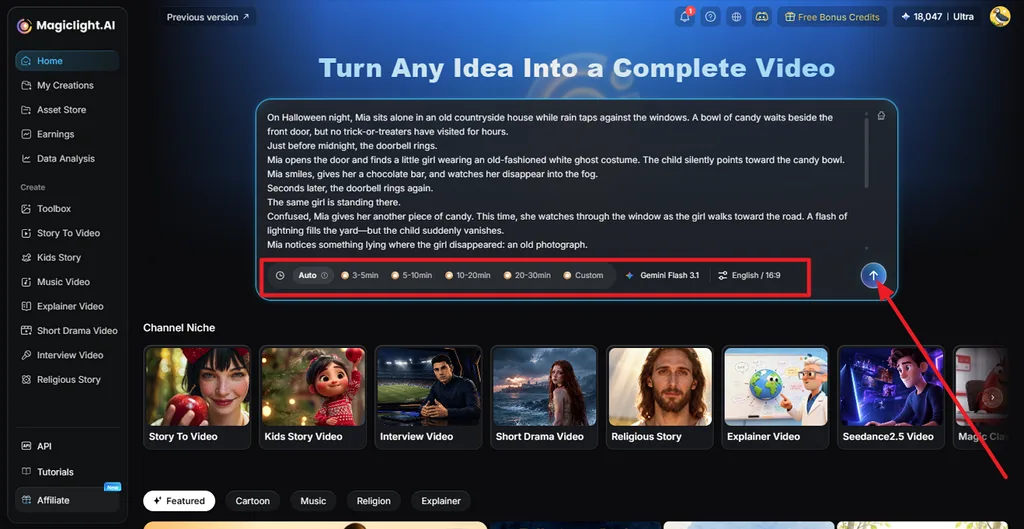
步驟 1:輸入故事構想
開啟 MagicLight AI 首頁,在主要輸入框中輸入主題、提示詞或完整劇本。設定想要的影片長度與語言,再送出構想,讓 MagicLight Agent 將內容整理成結構完整的劇本,作為分鏡腳本的基礎。
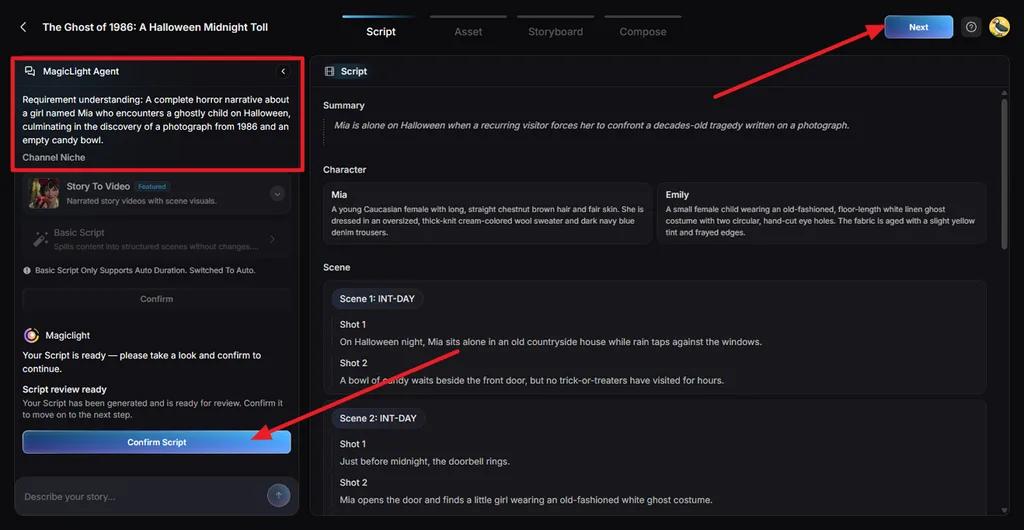
步驟 2:檢查產生的劇本
檢查系統根據你輸入的內容整理出的摘要、角色、場景和個別鏡頭。MagicLight Agent 也會顯示它對專案的理解。補上遺漏的內容、修正錯誤細節後,選擇 Confirm Script。
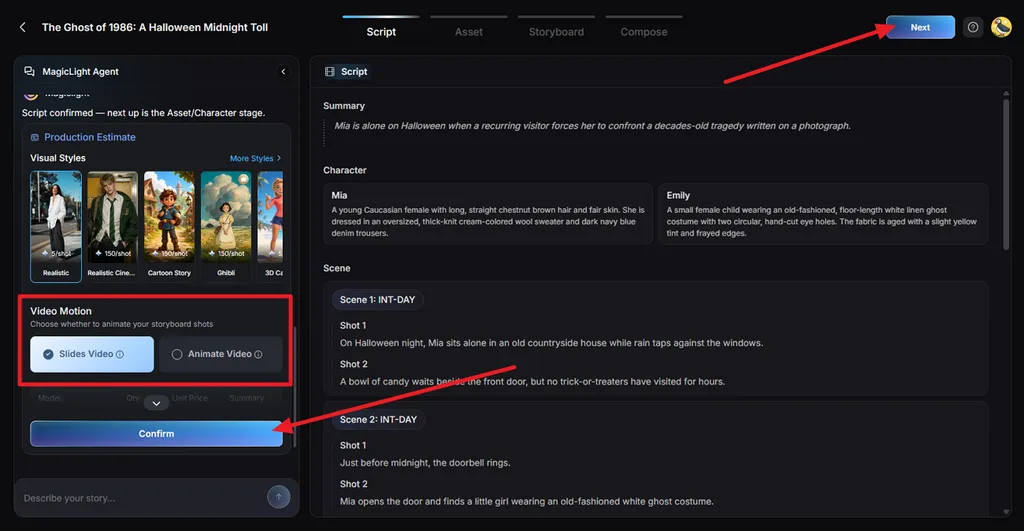
步驟 3:選擇視覺風格
選擇符合分鏡需求的視覺風格,例如寫實、插畫、電影感或動畫風格。接著選擇 Slides Video 或 Animate Video。查看預估製作費用,確認設定後再繼續。
步驟 4:檢查產生的角色
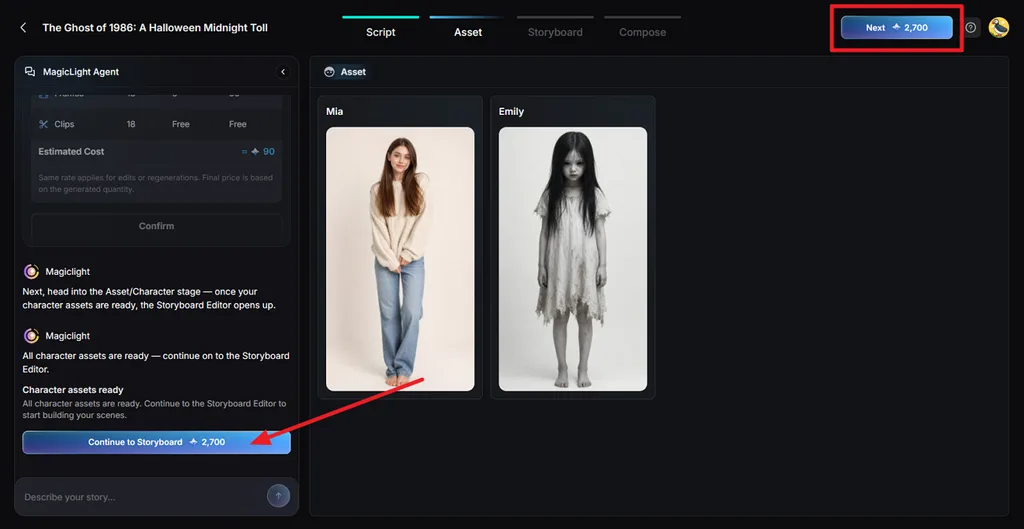
開始製作分鏡前,先檢查系統依據已確認劇本建立的角色素材。確認服裝、外觀與整體風格,尤其要留意會出現在多個場景中的角色。確認一切一致後,選擇 Continue to Storyboard ,進入分鏡製作。
步驟 5:調整分鏡腳本
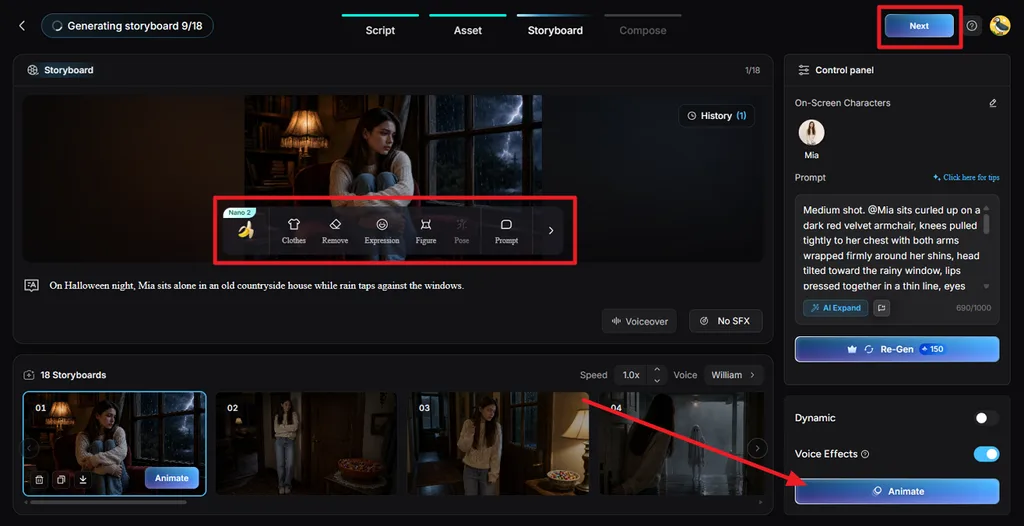
逐一檢視分鏡鏡頭,並使用以下選項調整細節: Clothes、Expression、Figure、Pose、Remove 或 Prompt。你也可以調整配音設定,或重新產生個別場景,不必重新開始整個專案。分鏡鏡頭準備好後,選擇 Animate ,開始製作動畫。
步驟 6:加入音樂與字幕
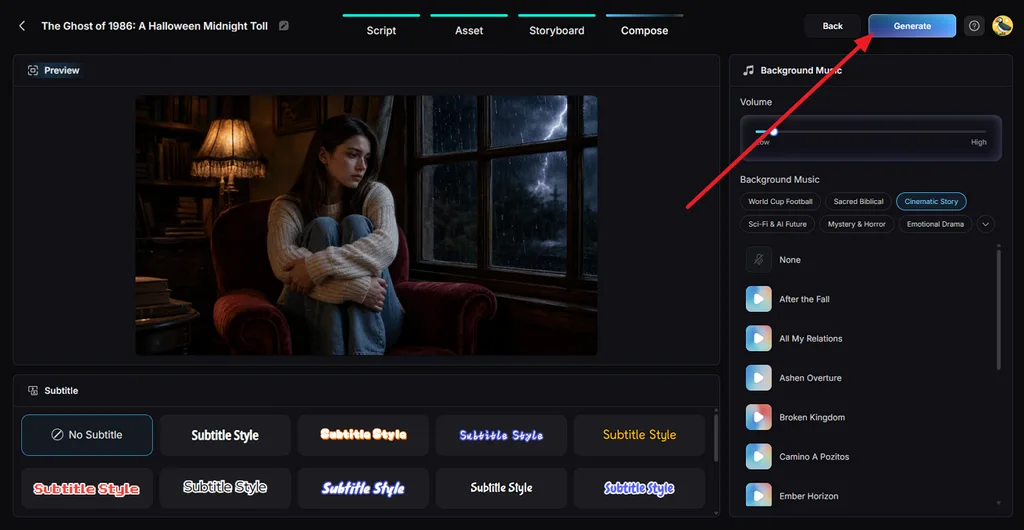
在 Compose 分頁中,查看分鏡場景串接成完整影片後的效果。選擇背景音樂、調整音量,並挑選合適的字幕樣式。確認整體呈現後,點擊 Generate 。
步驟 7:選擇匯出設定
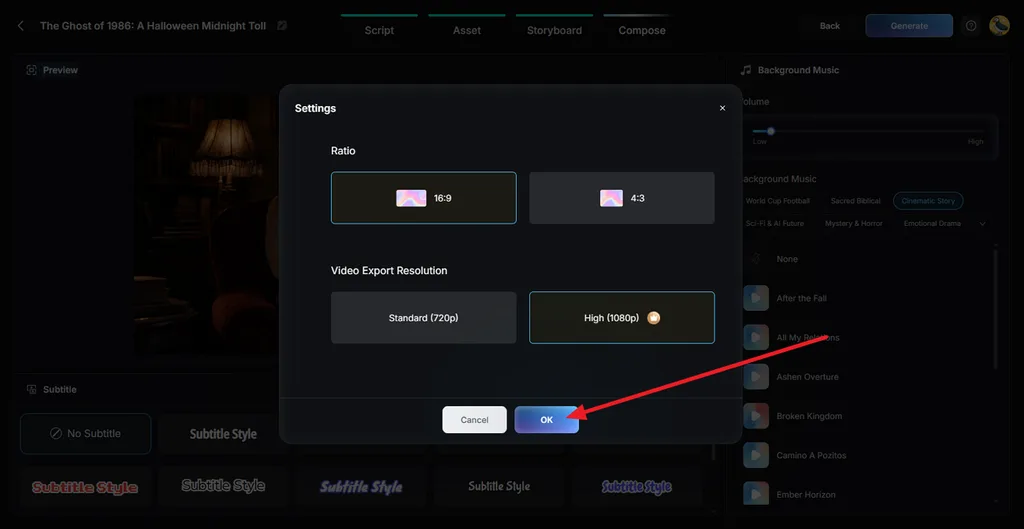
依照預計發布的平台,設定最終的畫面比例與影片解析度。Shorts 或 Reels 可選擇直式,YouTube 和簡報則可選擇寬螢幕格式。選好可用的匯出畫質後,按下 OK。
步驟 8:預覽並下載影片
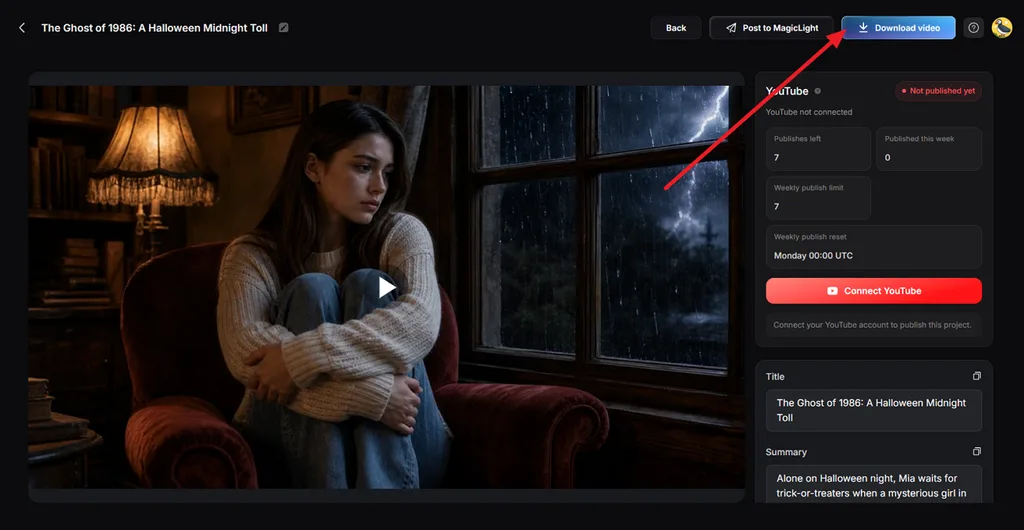
觀看完成的影片,檢查已確認的分鏡呈現為影片後的效果。確認旁白、畫面、字幕、音樂和場景轉場,修正需要調整的場景後,點擊 Download Video ,儲存完成的專案。
第 2 部分:創作者為什麼使用 MagicLight AI 製作分鏡腳本
紙本分鏡很適合小型專案,但較長的作品往往需要更快的修改速度,也需要維持角色一致。對於正在學習為動畫、YouTube 影片或客戶提案製作分鏡的創作者,以下幾點說明 MagicLight AI 能如何簡化分鏡製作流程:
- 將劇本轉成視覺場景: Script to Video 會將完成的劇本拆成依序排列的視覺場景,而 MagicLight Agent 則能將簡短構想發展成結構清楚的場景順序。
- 不用畫圖也能建立分鏡畫面: 系統會依照你選擇的視覺風格產生分鏡畫面,讓新手不必逐格手繪,也能將場景具體呈現出來。
- 從分鏡腳本接續製作影片: 確認分鏡腳本後,就能接著製作動畫,並有 37 種配音、40 首音樂和 16 種字幕樣式可供選擇。
- 處理更長的故事專案: 付費方案中的 Long Video Generator 支援最長 50 分鐘的專案,同時維持反覆出場角色在不同場景中的一致性。
- 透過行動裝置處理專案: 除了網頁版,MagicLight AI 也提供 iPhone 和 Android App,讓你離開桌上型電腦也能存取專案。
- 先試用,再升級: 免費帳號不需綁定信用卡,就能開始第一個專案,而 付費方案則支援匯出無浮水印的 1080p 影片。
結語
將故事拆解成清楚的鏡頭與畫格,就能讓分鏡腳本更容易製作。紙筆草圖和免費範本很適合簡單的專案與課堂作業。對於角色會反覆出場、又需要經常修改的長篇專案,MagicLight AI 能在同一套流程中串接最初構想、分鏡腳本與動畫製作。
分鏡腳本製作常見問題
1. 什麼是分鏡腳本?為什麼重要?
分鏡腳本是依序呈現影片所有預定鏡頭的一系列畫格。這個概念一般認為由迪士尼故事創作人員 Webb Smith 於 1930 年代初期提出。分鏡腳本之所以重要,是因為它能讓節奏與構圖問題提早浮現,此時修改的成本也低得多。
2. 如何將劇本製作成分鏡腳本?
先標記劇本中的每個場景,再將場景拆成鏡頭,每個鏡頭畫一格,並在下方寫上對白。如果你正在搜尋「如何製作分鏡腳本」,MagicLight AI 提供更快速的做法:貼上劇本,就能直接產生分鏡圖。
3. 分鏡腳本應該包含哪些內容?
每格分鏡都應呈現鏡頭取景、角色、場景環境與主要動作,並在畫格下方加上鏡頭編號、對白、聲音提示、攝影機運動與預估時長。場景標題與轉場註記也能讓整體順序更有條理、更容易理解。
4. 可以用 AI 製作分鏡腳本嗎?
現在的 AI 工具能直接根據文字產生分鏡畫面。如果你想了解如何用 AI 製作分鏡腳本,可以試試 MagicLight AI,將構想或劇本轉成場景圖。在製作動畫前,每格畫面的姿勢、表情等細節都還能編輯。
5. 製作分鏡腳本最適合用哪款 AI 工具?
MagicLight AI 很適合製作分鏡腳本,能將一句話的構想或完整劇本,發展成場景、外觀一致的角色群,以及可編輯的分鏡畫面。完成的分鏡還能接著製作成動畫影片,配上人聲與字幕,整個流程都能在同一個 MagicLight 專案中完成。





