


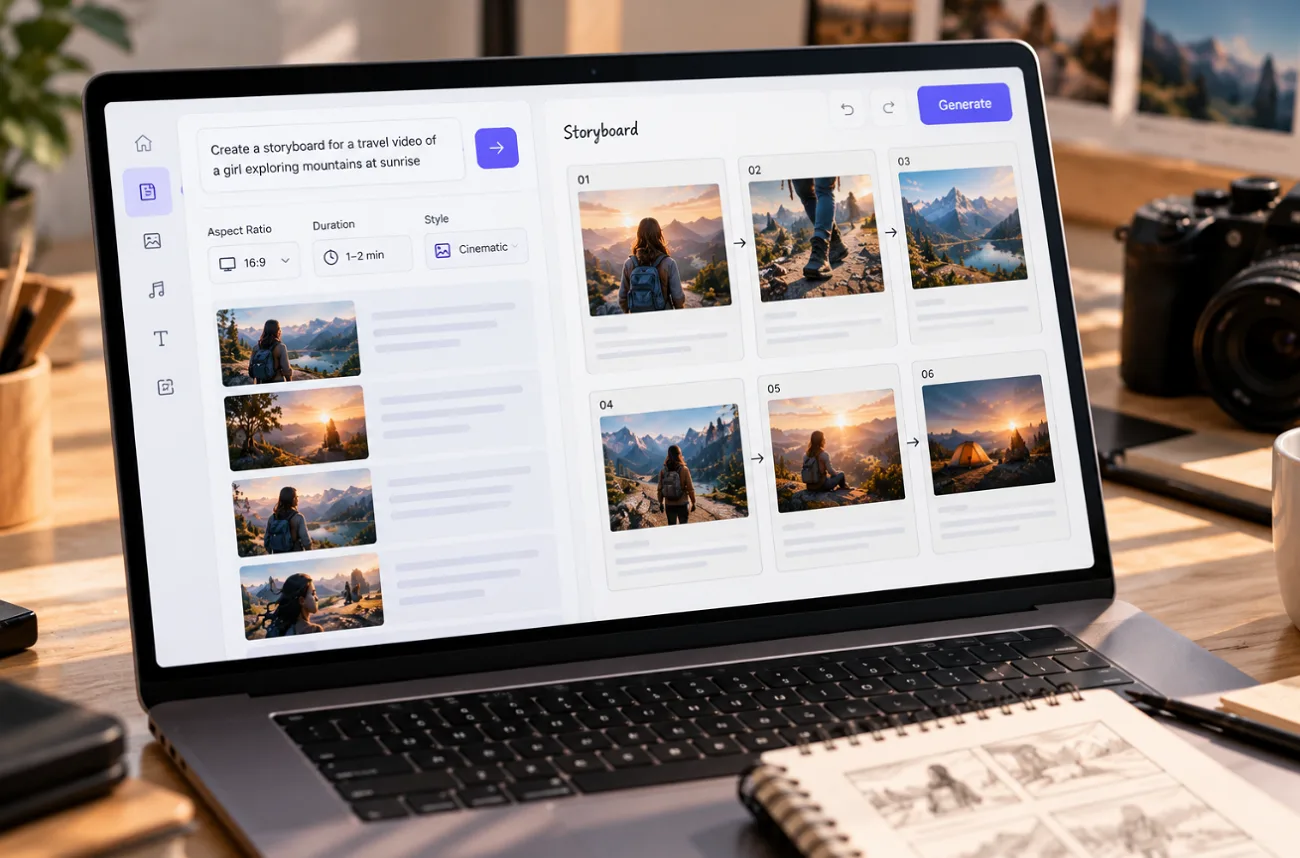
Раскадровка представляет видео в виде последовательности рисунков, показывая каждый кадр ещё до начала съёмки или анимации. Умение делать раскадровку помогает заранее заметить проблемы с темпом повествования и наглядно донести свои идеи до команды или клиента.
Карандашные наброски и бесплатные шаблоны по-прежнему удобны для простых проектов. Для более масштабных работ MagicLight AI и похожие инструменты позволяют превращать сценарии в сцены раскадровки, сохранять единый облик персонажей и переходить от утверждённых изображений прямо к анимации.
Часть 1. Как сделать раскадровку за несколько простых шагов
Основной процесс создания раскадровки одинаков, независимо от того, используете ли вы бумагу, шаблон или программу для рисования. Если вы хотите разобраться, как сделать раскадровку, следующие 6 шагов помогут превратить готовый сценарий или план в понятную визуальную последовательность:
- Выделите ключевые моменты истории: Прочитайте сценарий или план и отметьте моменты, которые нужно показать в раскадровке.
- Разбейте каждую сцену на кадры: Разделите сцены на отдельные кадры, затем укажите для каждого крупность: общий, средний или крупный план.
- Подготовьте ячейки раскадровки: Создайте пустые рамки нужного формата: например, горизонтальные для YouTube или вертикальные для Shorts.
- Набросайте действие и композицию: Обозначьте расположение персонажей, важные предметы, действия и положение камеры, не вдаваясь в детали рисунка.
- Добавьте диалоги и пояснения к движениям: Под каждой ячейкой укажите номер кадра, реплики, звуки и хронометраж, а стрелками обозначьте движение камеры или персонажей.
- Проверьте темп и согласованность кадров: Просмотрите все кадры по порядку, чтобы ещё до начала производства обнаружить пропущенные действия, неудачные переходы или несоответствия между кадрами.
Основные возможности MagicLight AI
Рисование каждого кадра раскадровки вручную может замедлить работу, особенно если вы только начинаете и у вас нет опыта в иллюстрации. MagicLight AI создаёт кадры раскадровки с помощью Story to Video и даёт больше контроля над сценарием, персонажами, позами и визуальным стилем. Вот 5 возможностей, которые помогают создавать раскадровки:
- Планирование истории с помощью ИИ-агента: MagicLight Agent превращает короткую беседу в сценарий и подбирает подходящую тематическую нишу, после чего Story to Video разбивает его на сцены.
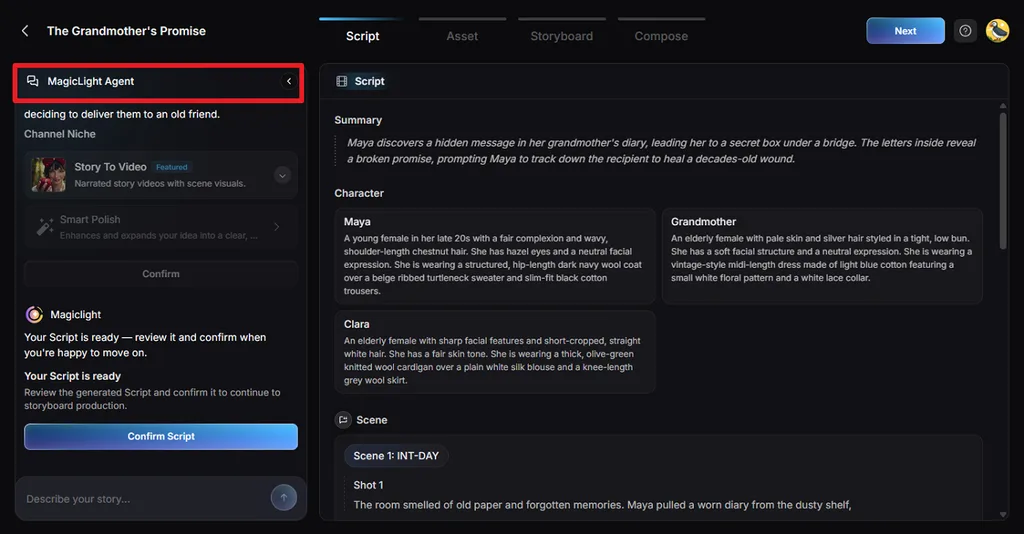
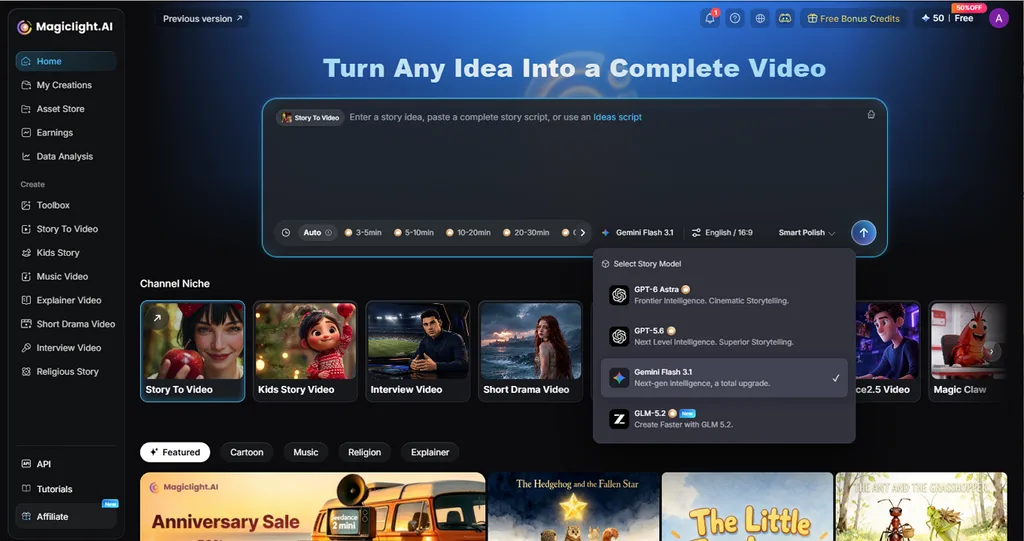
- Поддержка длинных сценариев: Добавляйте за один раз сценарии объёмом до 12 000 символов и используйте 14 моделей ИИ для создания историй, чтобы превратить текст в сцены.
- Инструменты Nano для работы с раскадровкой: В каждом кадре можно менять одежду, выражение лица и выбирать из более чем 50 поз. При этом отдельные кадры можно генерировать заново, не меняя остальную раскадровку.
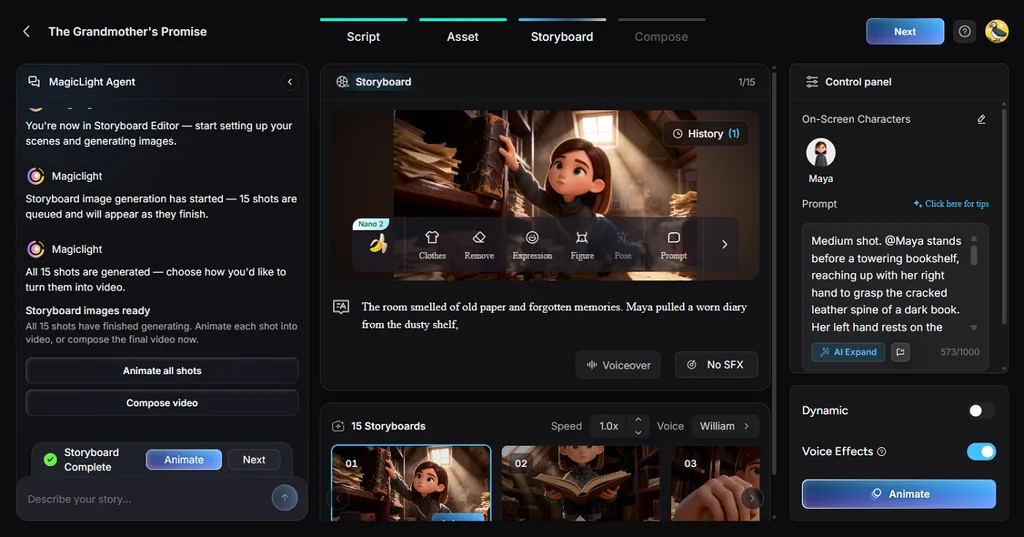
- Единый облик персонажей: Персонажей можно создавать по фотографии или текстовому запросу длиной до 1 000 символов, чтобы сохранять их внешность в разных кадрах раскадровки.
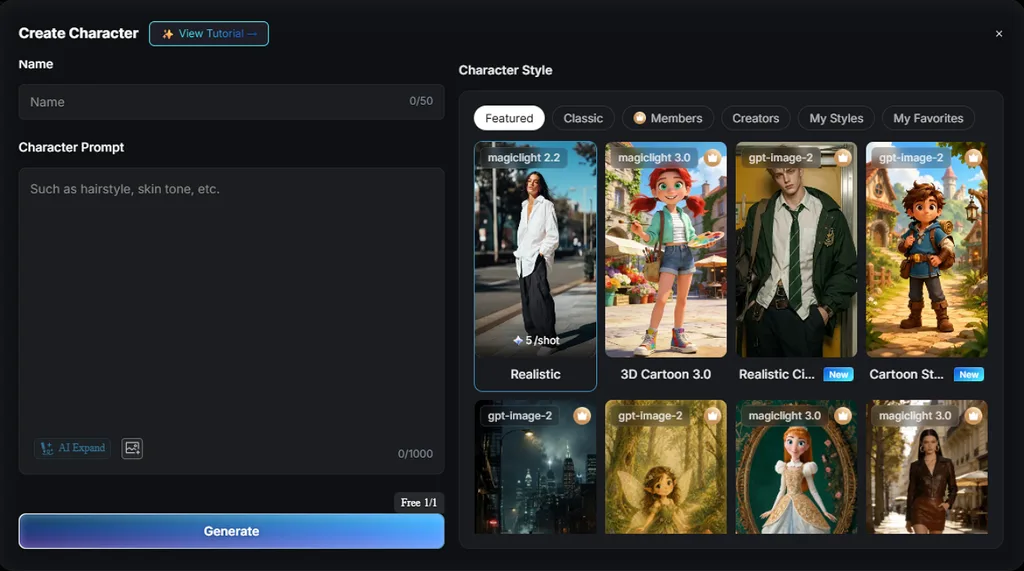
- Разнообразие визуальных стилей: В MagicLight AI доступны 52 визуальных стиля в 4 семействах, включая Midjourney и MagicLight 3.0: реализм, 3D, аниме и другие варианты.
Руководство: как создать раскадровку с помощью MagicLight AI
Если вы задаётесь вопросом «Как мне создать раскадровку?», в MagicLight AI весь процесс проходит внутри проекта Story to Video. Следующие шаги показывают, как идея истории превращается в упорядоченную визуальную раскадровку, готовую к проверке и доработке:
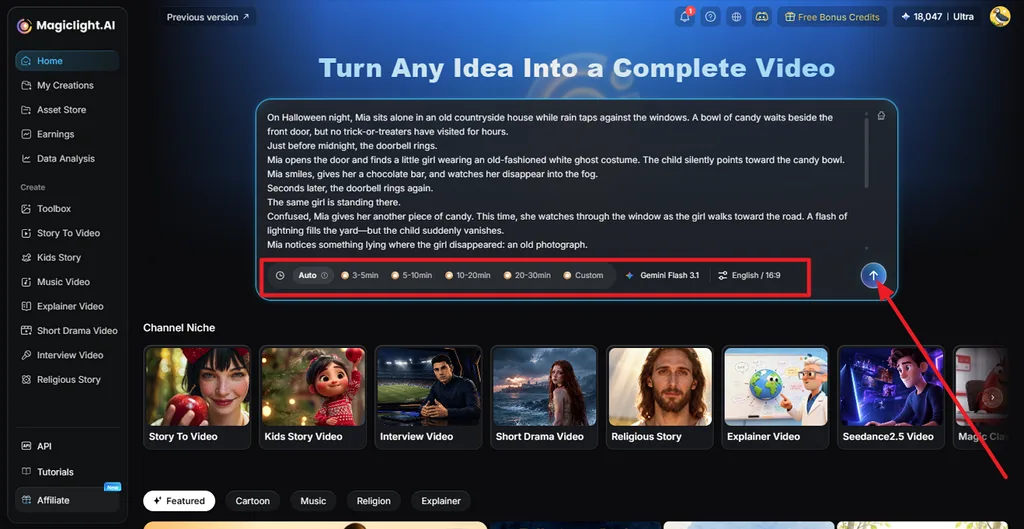
Шаг 1. Введите идею истории
Откройте главную страницу MagicLight AI и введите тему, запрос или готовый сценарий в основное поле ввода. Укажите желаемую длительность видео и язык. Отправьте идею, чтобы MagicLight Agent подготовил на её основе структурированный сценарий для раскадровки.
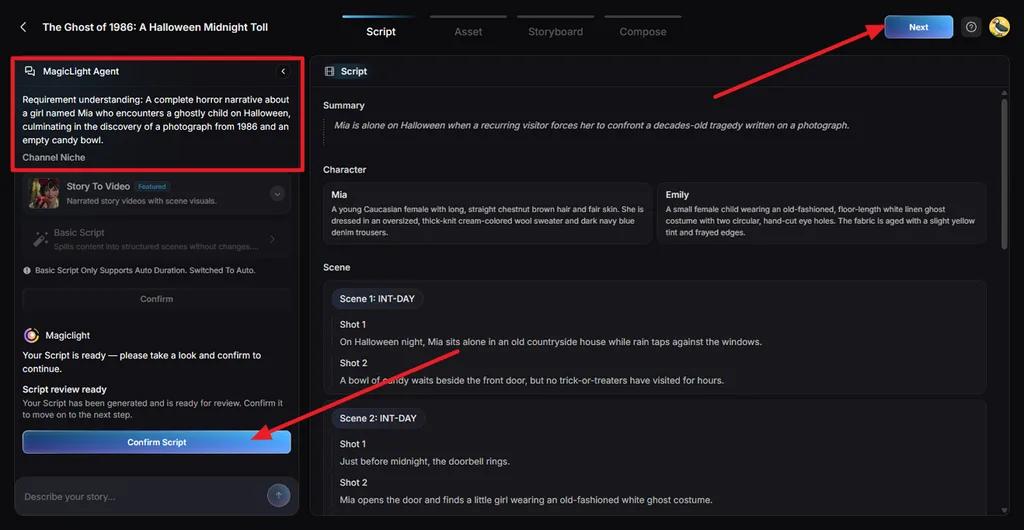
Шаг 2. Проверьте созданный сценарий
Проверьте краткое содержание, персонажей, сцены и отдельные кадры, подготовленные на основе вашего текста. MagicLight Agent также показывает, как он понял задачу. Добавьте недостающие детали, исправьте неточности и нажмите Confirm Script.
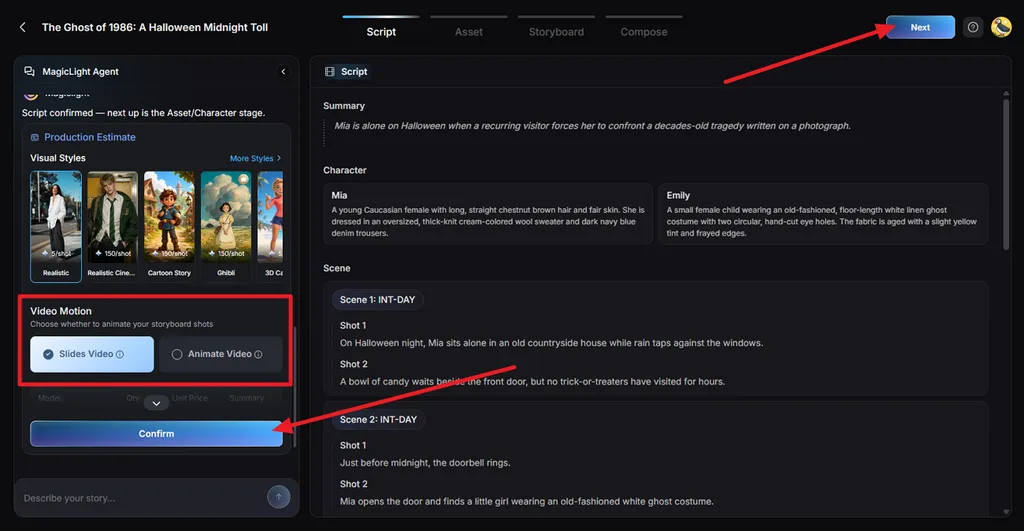
Шаг 3. Выберите визуальный стиль
Выберите подходящий для раскадровки визуальный стиль: реалистичный, рисованный, кинематографичный или анимационный. Затем выберите Slides Video или Animate Video. Прежде чем продолжить, проверьте предварительную стоимость создания видео и подтвердите настройки.
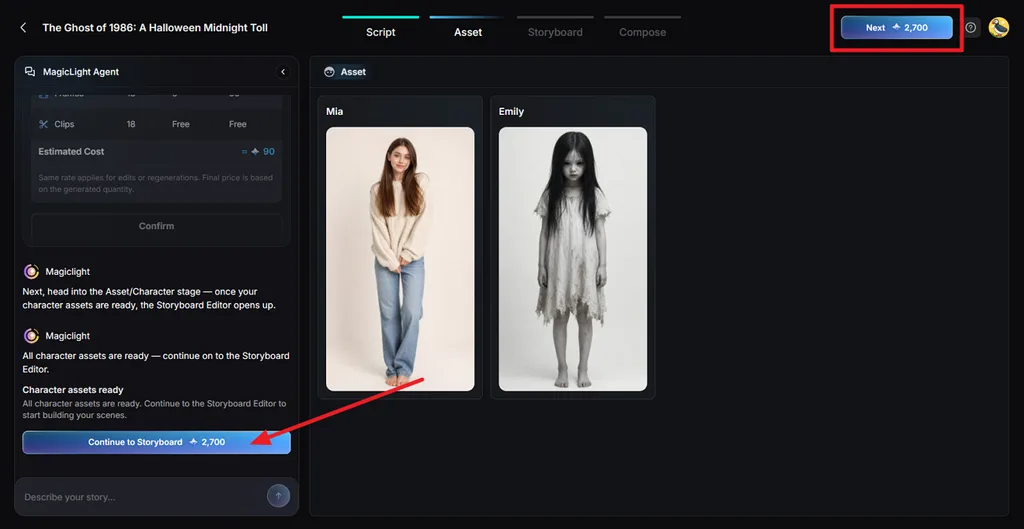
Шаг 4. Проверьте созданных персонажей
Прежде чем переходить к раскадровке, просмотрите изображения персонажей, созданные по утверждённому сценарию. Проверьте одежду, внешность и общий стиль, особенно у персонажей, которые появляются в нескольких сценах. Нажмите Continue to Storyboard , когда убедитесь, что облик персонажей согласован.
Шаг 5. Доработайте раскадровку
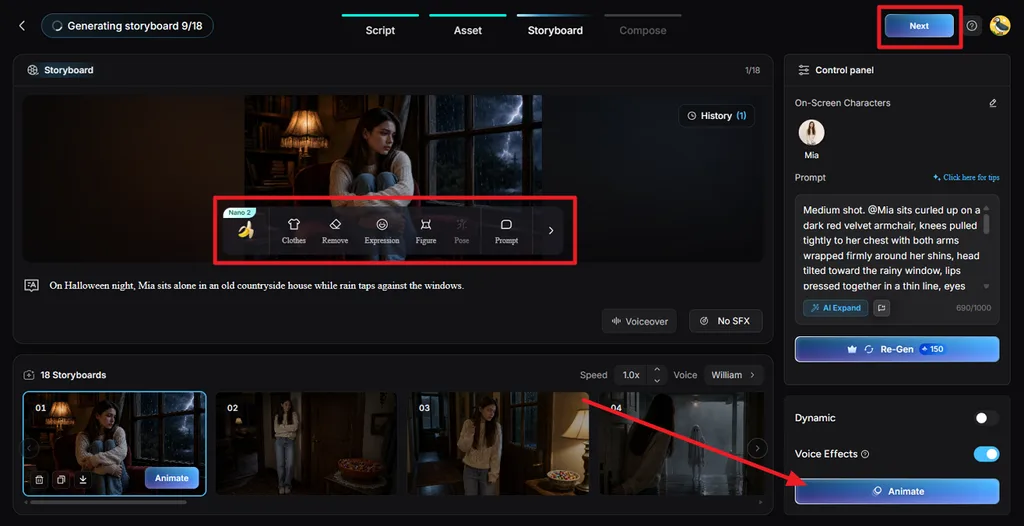
Просмотрите каждый кадр раскадровки и скорректируйте детали с помощью Clothes, Expression, Figure, Pose, Remove, или Prompt. Вы также можете изменить настройки голоса или заново сгенерировать отдельные сцены, не начиная проект с нуля. Нажмите Animate , когда кадры раскадровки будут готовы.
Шаг 6. Добавьте музыку и субтитры
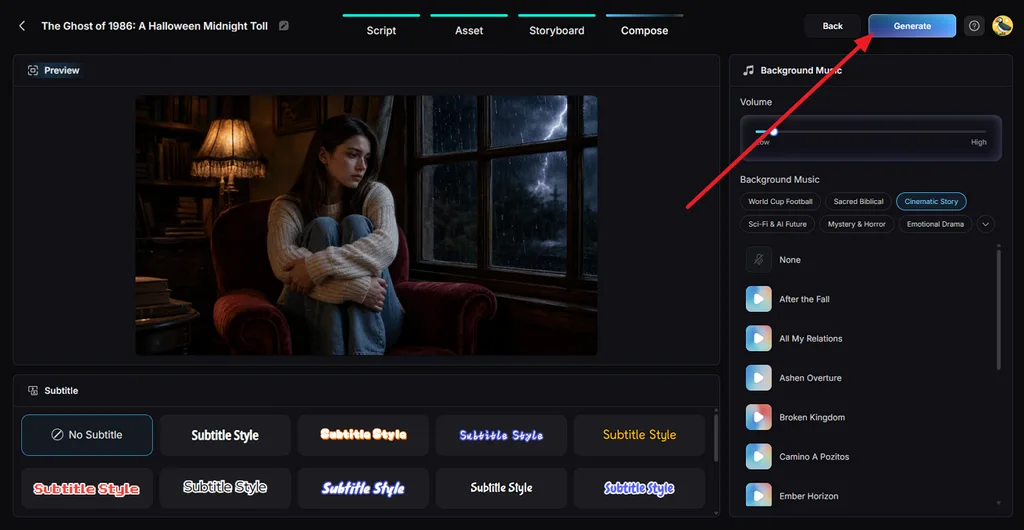
На вкладке Compose посмотрите, как сцены раскадровки складываются в единую последовательность. Выберите фоновую музыку, настройте её громкость и подберите стиль субтитров. Нажмите Generate , когда проверите, как всё выглядит и звучит вместе.
Шаг 7. Выберите настройки экспорта
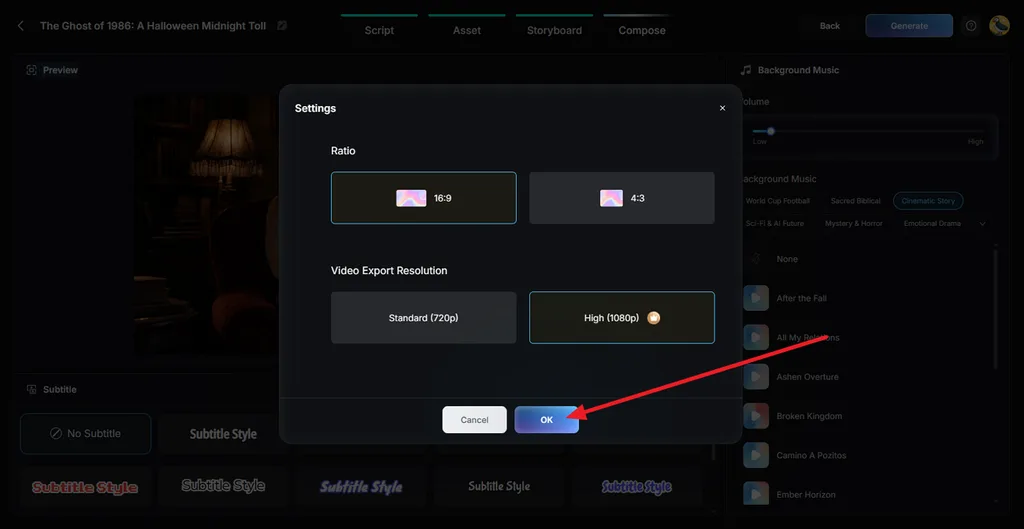
Установите итоговое соотношение сторон и разрешение видео с учётом платформы, на которой собираетесь его публиковать. Выберите вертикальный формат для Shorts или Reels либо широкоформатный для YouTube и презентаций. Укажите доступное качество экспорта и нажмите OK.
Шаг 8. Просмотрите и скачайте видео
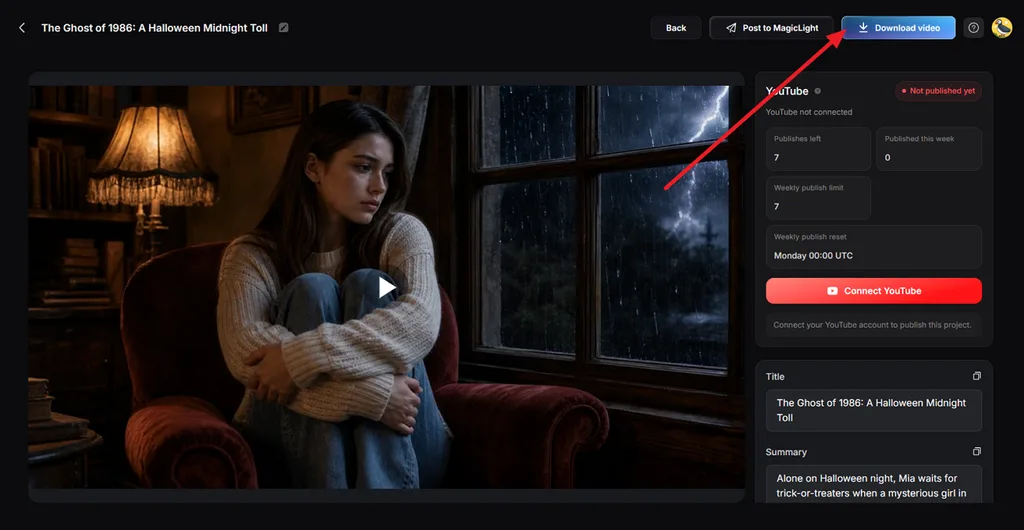
Посмотрите готовое видео и проверьте, как в нём воплощена утверждённая раскадровка. Оцените озвучку, изображение, субтитры, музыку и переходы между сценами. Исправьте сцены, которым нужна доработка, затем нажмите Download Video , чтобы сохранить готовый проект.
Часть 2. Почему авторы используют MagicLight AI для создания раскадровок
Бумажные раскадровки хорошо подходят для небольших проектов, но при работе над длинными видео часто требуется быстрее вносить правки и сохранять единый облик персонажей. Если вы учитесь создавать раскадровки для анимации, роликов на YouTube или презентации идей клиентам, следующие пункты помогут понять, как MagicLight AI может упростить этот процесс:
- Превращайте сценарии в визуальные сцены: Script to Video разбивает готовый сценарий на упорядоченные визуальные сцены, а MagicLight Agent может развить короткую идею в структурированную последовательность.
- Создавайте кадры без навыков рисования: Кадры раскадровки создаются в выбранном визуальном стиле, помогая новичкам представить сцены без необходимости рисовать каждую ячейку вручную.
- Переходите от раскадровки к видео: Утверждённую раскадровку можно превратить в анимацию. Для этого доступны 37 голосов, 40 музыкальных треков и 16 стилей субтитров.
- Работайте над длинными историями: На платных тарифах Long Video Generator поддерживает проекты длительностью до 50 минут, сохраняя единый облик повторяющихся персонажей в разных сценах.
- Работайте с мобильных устройств: Помимо браузерной версии, у MagicLight AI есть приложения для iPhone и Android, позволяющие работать с проектами вне компьютера.
- Начните с бесплатного аккаунта: Для первого проекта в бесплатном аккаунте не нужна банковская карта, а платные тарифы позволяют экспортировать видео в разрешении 1080p без водяных знаков.
Заключение
Создавать раскадровку проще, когда история разбита на понятные кадры и визуальные образы. Наброски на бумаге и бесплатные шаблоны хорошо подходят для простых проектов и учебных заданий. Для более длинных проектов с повторяющимися персонажами и частыми правками MagicLight AI объединяет работу над исходной идеей, раскадровкой и анимацией в одном процессе.
Частые вопросы о создании раскадровки
1. Что такое раскадровка и зачем она нужна?
Раскадровка — это последовательность рисунков, которая показывает все запланированные кадры видео по порядку. Её появление в начале 1930-х годов связывают с художником-сценаристом студии Disney Уэббом Смитом. Она помогает заранее обнаружить проблемы с темпом повествования и композицией кадра, когда исправлять их гораздо дешевле.
2. Как создать раскадровку по сценарию?
Выделите в сценарии каждую сцену, разбейте её на кадры и сделайте по одному наброску на каждый кадр, указав под ним реплики. Тем, кто ищет, как создать раскадровку, MagicLight AI предлагает более быстрый способ: он создаёт иллюстрированные кадры прямо из вставленного сценария.
3. Что должно быть в раскадровке?
Каждая ячейка раскадровки должна показывать композицию кадра, персонажей, место действия и основное действие. Под каждым рисунком добавьте номер кадра, реплики, звуковые эффекты, движения камеры и примерную длительность. Заголовки сцен и пометки о переходах также помогают упорядочить последовательность и сделать её понятной.
4. Можно ли создать раскадровку с помощью ИИ?
ИИ-инструменты уже умеют создавать кадры раскадровки прямо из текста. Если вы хотите узнать, как сделать раскадровку с помощью ИИ, попробуйте MagicLight AI: он превращает идею или сценарий в иллюстрированные сцены. До начала анимации каждый кадр можно редактировать, меняя в том числе позы и выражения лиц.
5. Какой ИИ-инструмент лучше всего подходит для создания раскадровок?
MagicLight AI хорошо подходит для создания раскадровок: он помогает пройти путь от идеи в одну строку или полного сценария до сцен, персонажей с единым обликом и редактируемых кадров. Затем готовую раскадровку можно превратить в анимационное видео с озвучкой и субтитрами, оставаясь в том же проекте MagicLight.





