


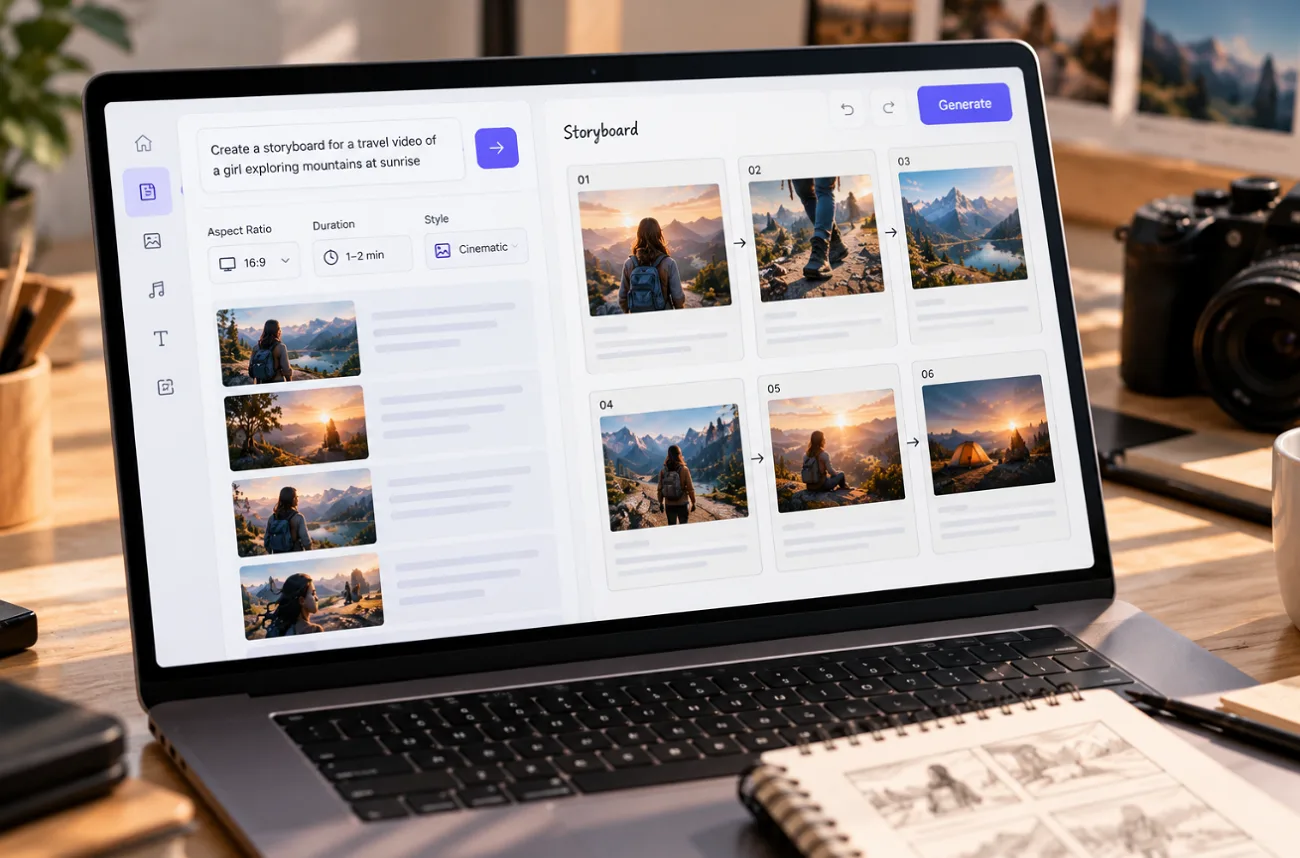
Een storyboard brengt een video in beeld met afzonderlijke kaders die elk shot laten zien voordat het filmen of animeren begint. Als je leert een storyboard te maken, herken je problemen met het tempo al vroeg en kun je visuele ideeën makkelijker delen met je team of opdrachtgever.
Potloodschetsen en gratis sjablonen blijven handig voor eenvoudige projecten. Bij grotere producties kunnen MagicLight AI en vergelijkbare tools scripts omzetten in scènes voor een storyboard, terugkerende personages consistent weergeven en goedgekeurde beelden direct doorzetten naar animatie.
Deel 1. Zo maak je een storyboard in eenvoudige stappen
De basis van storyboarding is hetzelfde, of je nu papier, een sjabloon of tekensoftware gebruikt. Wil je weten hoe je een storyboard maakt? De volgende 6 stappen laten zien hoe je een afgerond script of een verhaalopzet omzet in een duidelijke visuele reeks:
- Bepaal de belangrijkste momenten in het verhaal: Lees het script of de verhaalopzet en markeer de momenten die je in het storyboard in beeld moet brengen.
- Verdeel elke scène in shots: Splits scènes op in afzonderlijke shots en geef bij elk shot aan of het een totaalshot, mediumshot of close-up is.
- Maak de storyboardkaders: Zet lege kaders klaar in het gewenste formaat, bijvoorbeeld liggend voor YouTube of staand voor Shorts.
- Schets de actie en compositie: Geef de posities van personages, belangrijke voorwerpen, acties en de camerapositie weer zonder je druk te maken over gedetailleerde tekeningen.
- Voeg dialoog en bewegingsaanwijzingen toe: Zet onder elk kader het shotnummer, de dialoog, geluiden, tijdsduur en pijlen die camera- of personagebewegingen aangeven.
- Controleer het tempo en de continuïteit: Bekijk alle kaders op volgorde om ontbrekende acties, onhandige overgangen of continuïteitsproblemen op te sporen voordat de productie begint.
Belangrijkste functies van MagicLight AI
Elk storyboardkader met de hand tekenen kan veel tijd kosten, vooral als je als beginner weinig tekenervaring hebt. MagicLight AI genereert storyboardbeelden via Story to Video en geeft je meer controle over scripts, personages, poses en de visuele stijl. De volgende 5 functies helpen je bij het maken van een storyboard:
- Verhaalplanning met een AI-agent: MagicLight Agent zet een kort gesprek om in een script en selecteert de juiste niche, waarna Story to Video het script in scènes opdeelt.
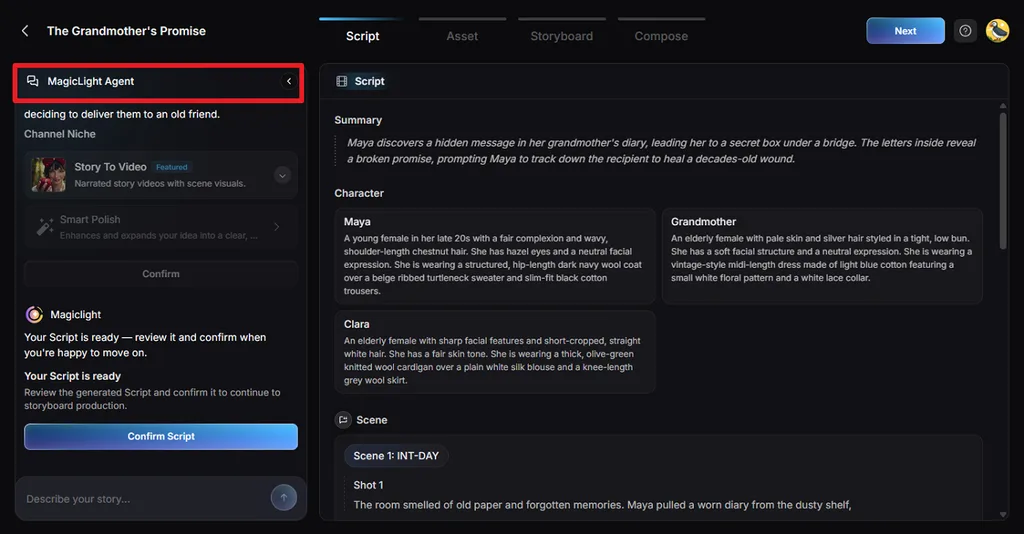
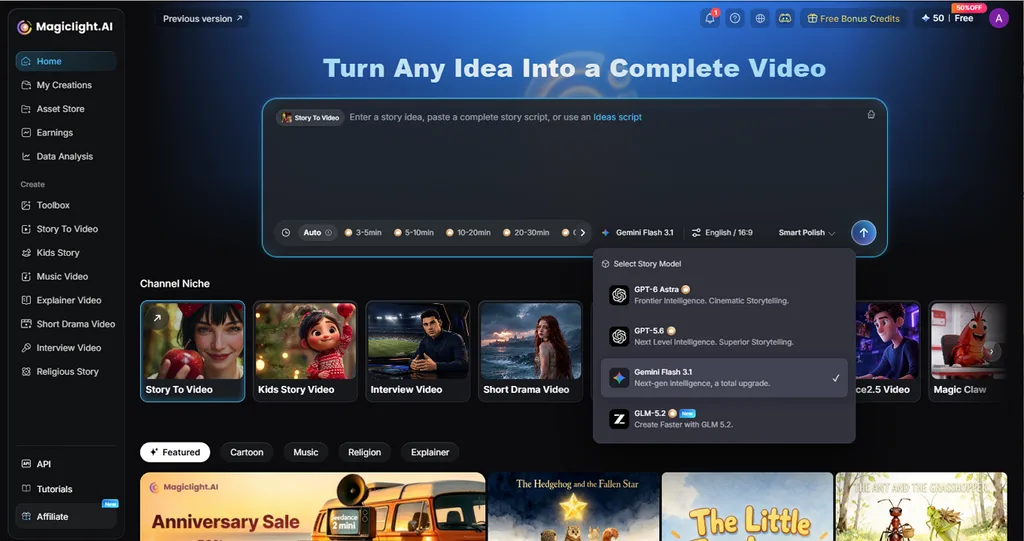
- Ondersteuning voor lange scripts: Voeg in één keer scripts van maximaal 12.000 tekens toe en werk ze uit tot scènes met 14 AI-verhaalmodellen.
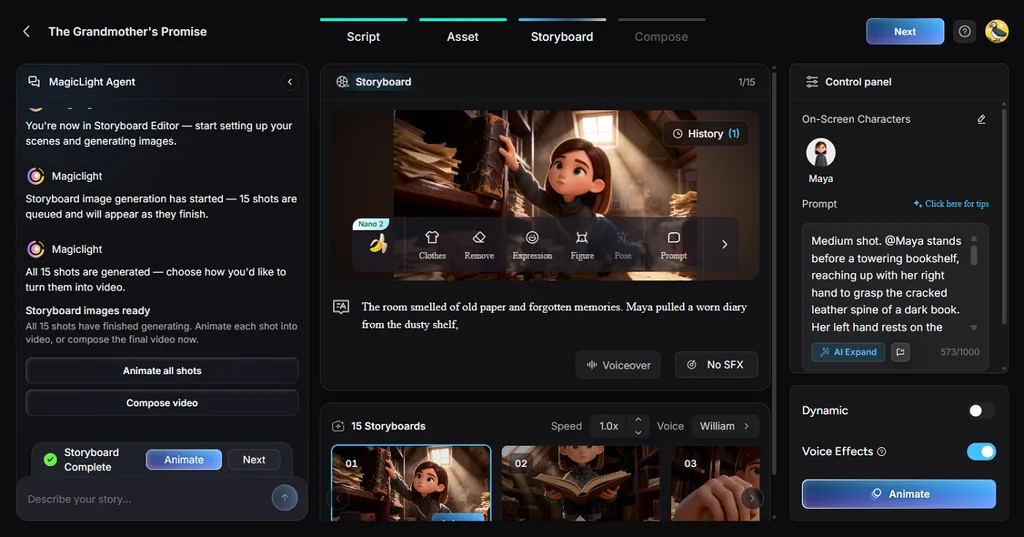
- Nano-bediening voor storyboards: Elk kader biedt instellingen voor kleding, gezichtsuitdrukkingen en meer dan 50 poses. Je kunt afzonderlijke kaders opnieuw genereren zonder de rest van het storyboard te wijzigen.
- Consistent personageontwerp: Je kunt personages maken op basis van een foto of een geschreven prompt van maximaal 1.000 tekens. Zo blijft hun uiterlijk consistent in de verschillende storyboardkaders.
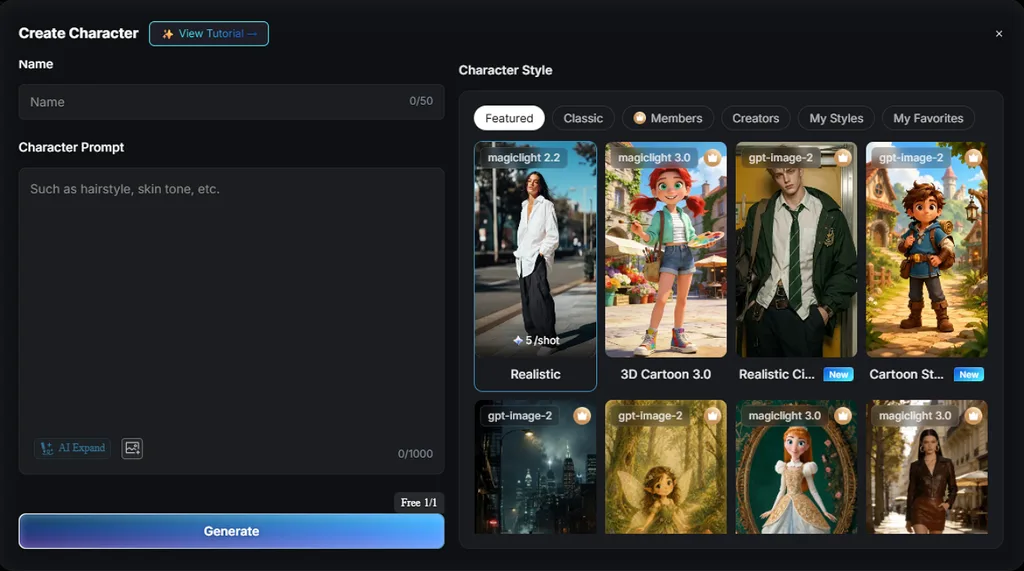
- Verschillende visuele stijlen: MagicLight AI biedt 52 visuele stijlen verdeeld over 4 stijlfamilies, waaronder Midjourney en MagicLight 3.0. Je kunt onder meer kiezen uit realistische beelden, 3D en anime.
Handleiding: een storyboard maken met MagicLight AI
Vraag je je af hoe je een storyboard maakt? In MagicLight AI doorloop je het proces binnen een Story to Video-project. De volgende stappen laten zien hoe je verhaalidee uitgroeit tot een overzichtelijk visueel storyboard dat je kunt beoordelen en verfijnen:
Stap 1. Voer je verhaalidee in
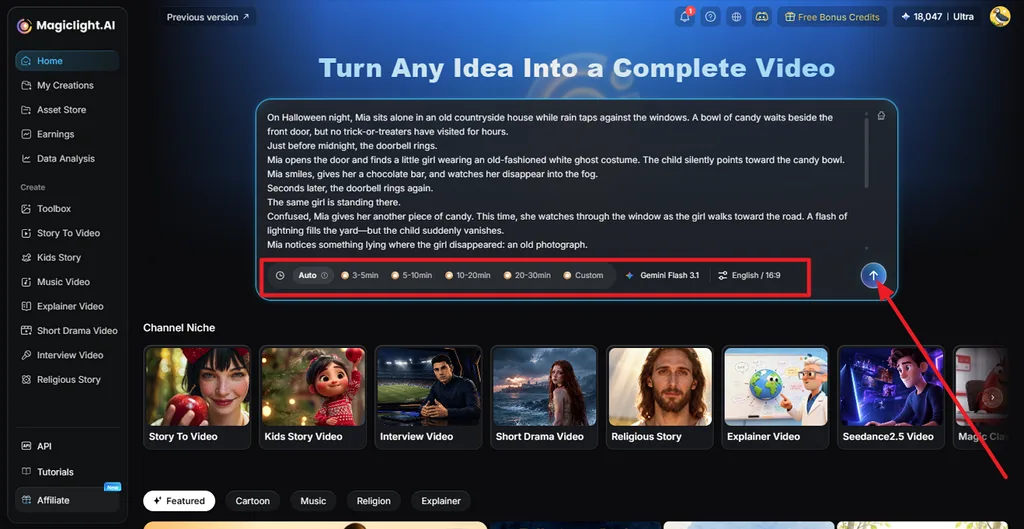
Open de homepage van MagicLight AI en voer een onderwerp, prompt of volledig script in het centrale invoerveld in. Stel de gewenste videoduur en taal in. Verstuur je idee, zodat MagicLight Agent het kan uitwerken tot een gestructureerd script voor je storyboard.
Stap 2. Controleer het gegenereerde script
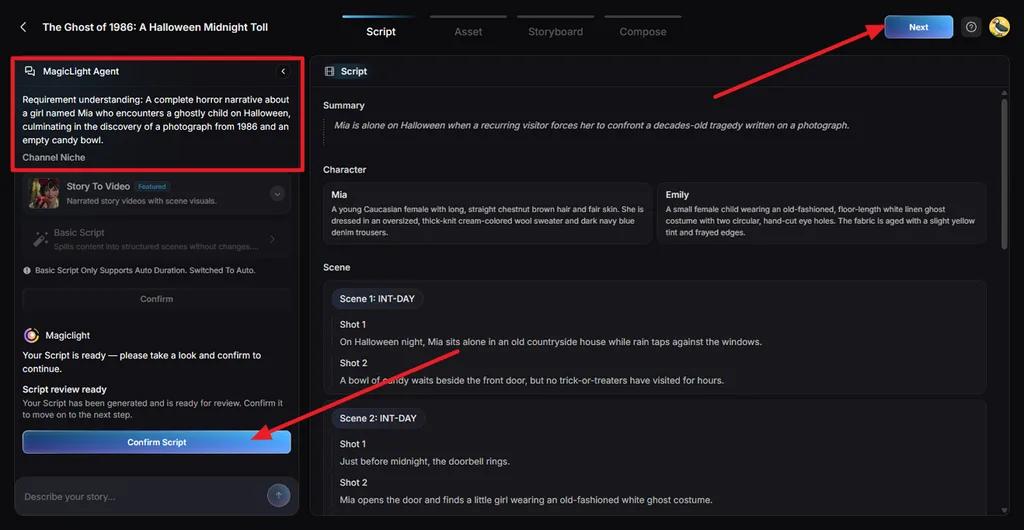
Controleer de samenvatting, personages, scènes en afzonderlijke shots die op basis van je invoer zijn opgesteld. MagicLight Agent laat ook zien hoe het je project heeft geïnterpreteerd. Vul ontbrekende details aan, corrigeer onjuistheden en selecteer vervolgens Confirm Script.
Stap 3. Kies de visuele stijl
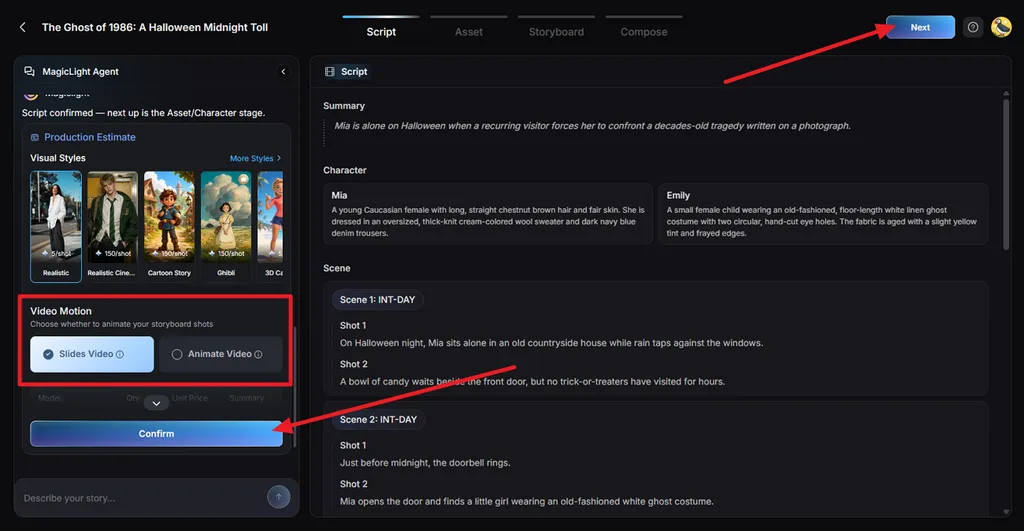
Selecteer een visuele stijl die bij je storyboard past, bijvoorbeeld realistisch, geïllustreerd, filmisch of geanimeerd. Kies vervolgens Slides Video of Animate Video. Bekijk de geschatte productiekosten en bevestig de instellingen voordat je verdergaat.
Stap 4. Controleer de gegenereerde personages
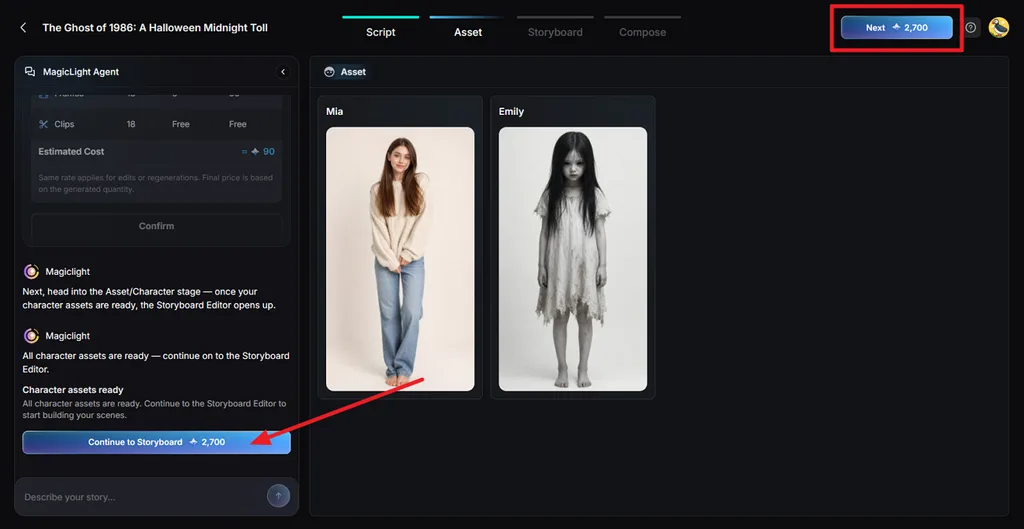
Bekijk de personages die op basis van het goedgekeurde script zijn gemaakt voordat je aan het storyboard begint. Controleer de kleding, het uiterlijk en de algemene stijl, vooral bij personages die in meerdere scènes voorkomen. Selecteer Continue to Storyboard zodra alles er consistent uitziet.
Stap 5. Verfijn het storyboard
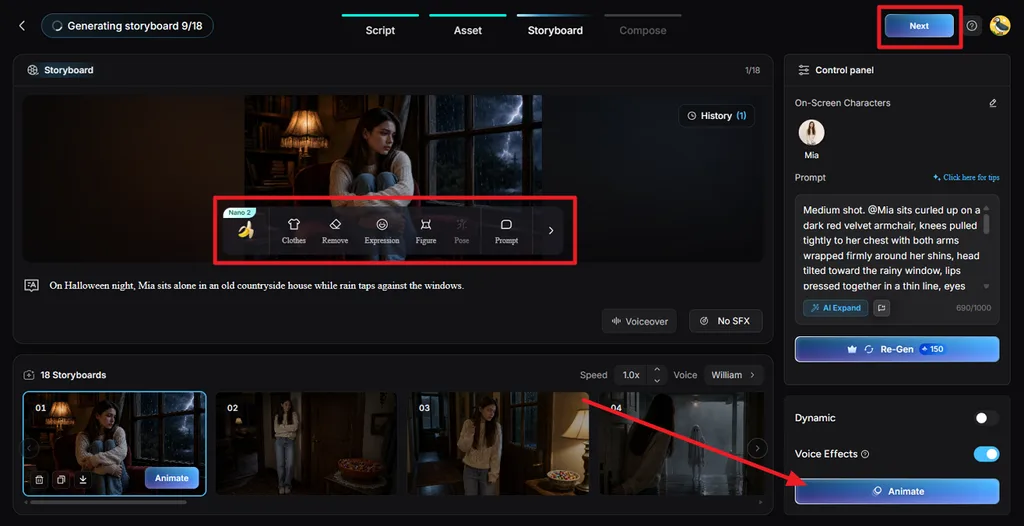
Loop alle shots in het storyboard na en pas details aan met Clothes, Expression, Figure, Pose, Remove, of Prompt. Je kunt ook de steminstellingen wijzigen of afzonderlijke scènes opnieuw genereren zonder het project opnieuw te starten. Selecteer Animate wanneer de shots in je storyboard klaar zijn.
Stap 6. Voeg muziek en ondertiteling toe
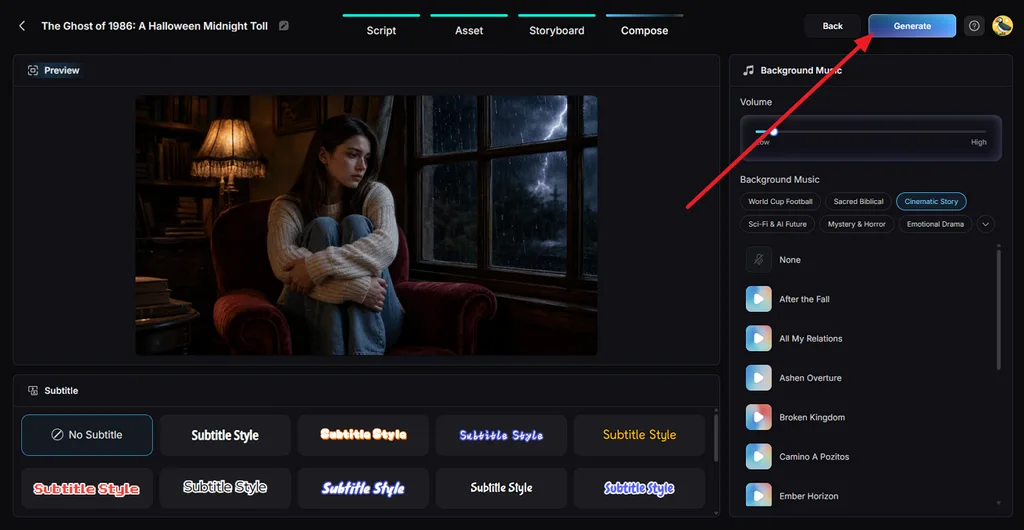
Op het tabblad Compose bekijk je hoe de scènes uit je storyboard samen één geheel vormen. Kies achtergrondmuziek, pas het volume aan en selecteer een passende ondertitelstijl. Klik op Generate nadat je het geheel hebt gecontroleerd.
Stap 7. Kies de exportinstellingen
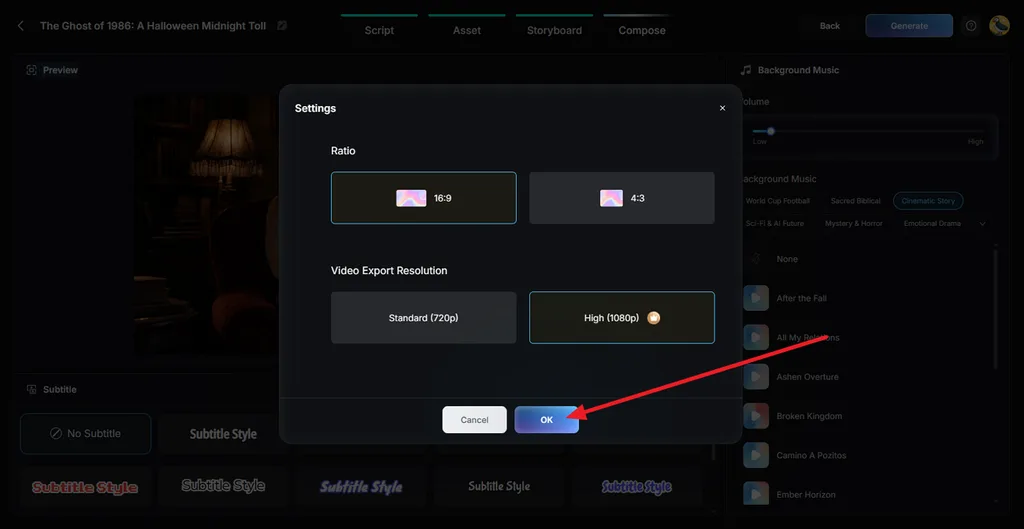
Stel de uiteindelijke beeldverhouding en videoresolutie in op basis van het beoogde platform. Kies een staand formaat voor Shorts of Reels, of breedbeeld voor YouTube en presentaties. Selecteer de beschikbare exportkwaliteit en druk vervolgens op OK.
Stap 8. Bekijk en download de video
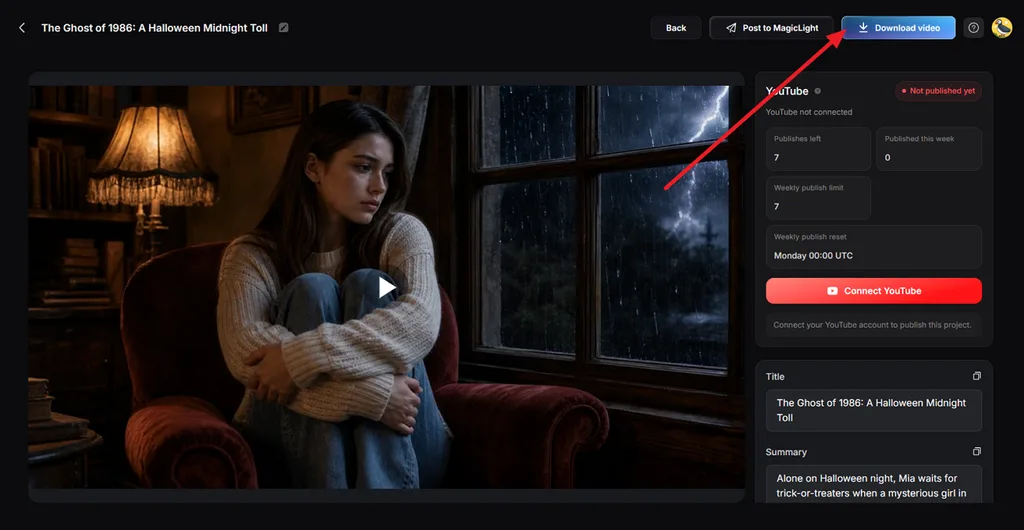
Bekijk het eindresultaat en controleer hoe het goedgekeurde storyboard is omgezet in video. Let op de voice-over, beelden, ondertiteling, muziek en overgangen tussen scènes. Pas scènes aan waar dat nodig is en klik vervolgens op Download Video om het voltooide project op te slaan.
Deel 2. Waarom makers MagicLight AI gebruiken om storyboards te maken
Storyboards op papier werken goed voor kleinere projecten, maar bij langere producties zijn vaak snellere aanpassingen en consistente personages nodig. Leer je storyboards maken voor animaties, YouTube-video's of presentaties aan opdrachtgevers? Hieronder lees je hoe MagicLight AI dat proces kan vereenvoudigen:
- Zet scripts om in visuele scènes: Script to Video verdeelt een afgerond script in visuele scènes op volgorde. MagicLight Agent kan een kort idee uitwerken tot een gestructureerde reeks.
- Maak beelden zonder te tekenen: Storyboardbeelden worden in de gekozen visuele stijl gegenereerd. Zo kunnen beginners scènes in beeld brengen zonder elk kader zelf te schetsen.
- Ga van storyboard naar video: Je kunt een goedgekeurd storyboard omzetten in een animatie, met keuze uit 37 stemmen, 40 muzieknummers en 16 ondertitelstijlen.
- Werk aan langere verhaalprojecten: Met een betaald abonnement ondersteunt de Long Video Generator projecten van maximaal 50 minuten, waarbij terugkerende personages in alle scènes consistent blijven.
- Werk vanaf je mobiele apparaat: Naast de browserversie biedt MagicLight AI apps voor iPhone en Android, zodat je ook onderweg toegang hebt tot je projecten.
- Begin voordat je overstapt op een betaald abonnement: Met een gratis account kun je zonder betaalkaart aan je eerste project beginnen, terwijl je met een betaald abonnement video's in 1080p zonder watermerk kunt exporteren.
Conclusie
Een storyboard maken wordt makkelijker als je een verhaal opdeelt in duidelijke shots en visuele kaders. Schetsen op papier en gratis sjablonen werken goed voor eenvoudige projecten en opdrachten in de klas. Voor langere projecten met terugkerende personages en veel aanpassingen brengt MagicLight AI het eerste idee, het storyboard en de animatie samen in één workflow.
Veelgestelde vragen over storyboards maken
1. Wat is een storyboard en waarom is het belangrijk?
Een storyboard is een reeks kaders die alle geplande shots van een video op volgorde weergeven. Het idee wordt toegeschreven aan Disney-verhaalontwikkelaar Webb Smith, begin jaren 1930. Een storyboard is belangrijk omdat problemen met het tempo en de kadrering al vroeg zichtbaar worden, wanneer aanpassingen veel minder kosten.
2. Hoe maak ik een storyboard op basis van een script?
Markeer elke scène in het script, deel die op in shots en schets voor elk shot één kader met de bijbehorende dialoog eronder. Met MagicLight AI kun je sneller een storyboard maken: de tool genereert de geïllustreerde beelden rechtstreeks op basis van een geplakt script.
3. Wat moet er in een storyboard staan?
Elk storyboardkader moet de kadrering, personages, omgeving en belangrijkste actie van het shot laten zien. Zet onder elk kader het shotnummer, de dialoog, geluidsaanwijzingen, camerabewegingen en geschatte tijdsduur. Ook scènekoppen en notities over overgangen helpen om de reeks overzichtelijk en makkelijk te volgen te houden.
4. Kan ik een storyboard maken met AI?
AI-tools kunnen tegenwoordig storyboardbeelden rechtstreeks op basis van geschreven tekst genereren. Wil je een storyboard maken met AI, dan kun je MagicLight AI proberen. De tool zet een idee of script om in geïllustreerde scènes. Voordat je gaat animeren, kun je elk kader nog aanpassen, van poses tot gezichtsuitdrukkingen.
5. Wat is de beste AI-tool om storyboards te maken?
MagicLight AI is bijzonder geschikt voor storyboards en ondersteunt het hele proces: van een idee in één zin of een volledig script tot scènes, een consistente groep personages en bewerkbare beelden. Vervolgens zet je het voltooide storyboard om in een animatievideo met voice-over en ondertiteling, allemaal binnen hetzelfde MagicLight-project.





