


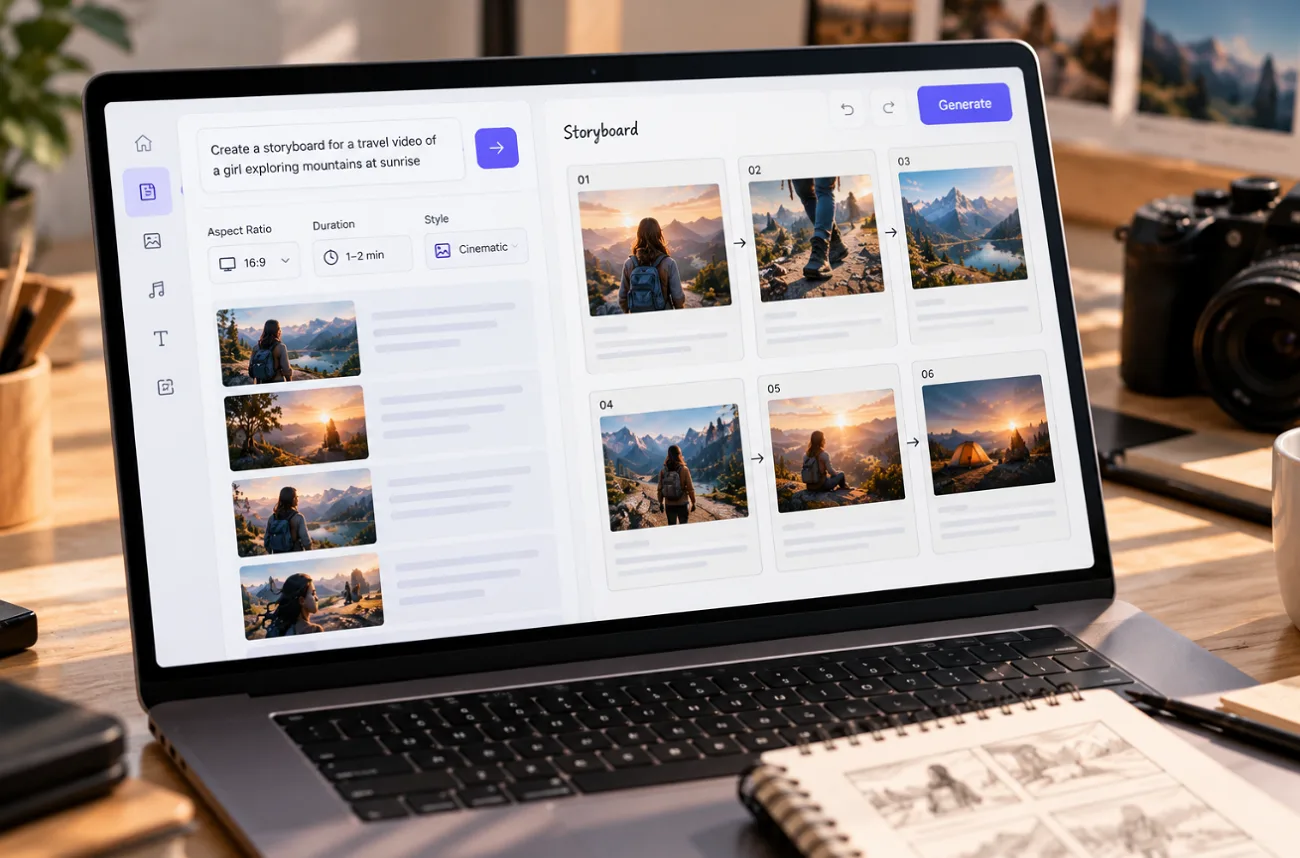
Ein Storyboard gliedert ein Video in einzelne Bilder und zeigt jede Einstellung, bevor die Dreharbeiten oder die Animation beginnen. Wenn du lernst, ein Storyboard zu erstellen, erkennst du frühzeitig Probleme mit dem Erzähltempo und kannst visuelle Ideen leichter mit deinem Team oder deinen Kunden teilen.
Für einfache Projekte sind Bleistiftskizzen und kostenlose Vorlagen weiterhin hilfreich. Bei größeren Produktionen können MagicLight AI und ähnliche Tools Skripte in Storyboard-Szenen umwandeln, für ein einheitliches Aussehen wiederkehrender Figuren sorgen und freigegebene Bilder direkt für die Animation weiterverwenden.
Teil 1. So kannst du ein Storyboard erstellen – in einfachen Schritten
Der grundlegende Ablauf beim Erstellen eines Storyboards ist gleich, ob du Papier, eine Vorlage oder ein Zeichenprogramm verwendest. Die folgenden 6 Schritte zeigen dir, wie du aus einem fertigen Skript oder einem Entwurf eine klare Bildfolge entwickelst:
- Die wichtigsten Momente der Geschichte bestimmen: Lies das Skript oder den Entwurf und markiere die Momente, die im Storyboard bildlich dargestellt werden müssen.
- Jede Szene in Einstellungen aufteilen: Zerlege die Szenen in einzelne Einstellungen und kennzeichne sie jeweils als Totale, halbnahe Einstellung oder Nahaufnahme.
- Die Storyboard-Felder anlegen: Lege leere Bildfelder im gewünschten Format an, zum Beispiel im Querformat für YouTube oder im Hochformat für Shorts.
- Handlung und Bildaufbau skizzieren: Zeichne die Positionen der Figuren, wichtige Gegenstände, Handlungen und die Kameraposition ein, ohne dich mit detaillierten Zeichnungen aufzuhalten.
- Dialoge und Bewegungshinweise ergänzen: Notiere unter jedem Bild die Einstellungsnummer, Dialoge, Geräusche und Zeitangaben. Zeige Kamera- oder Figurenbewegungen mit Pfeilen an.
- Erzähltempo und Kontinuität prüfen: Gehe alle Bilder der Reihe nach durch, um fehlende Handlungen, holprige Übergänge oder Anschlussfehler zu erkennen, bevor die Produktion beginnt.
Die wichtigsten Funktionen von MagicLight AI
Jedes Storyboard-Bild von Hand zu zeichnen kann viel Zeit kosten, besonders wenn du noch keine Erfahrung mit Illustrationen hast. MagicLight AI erstellt Storyboard-Bilder mit Story to Video und bietet dir mehr Kontrolle über Skripte, Figuren, Posen und den visuellen Stil. Die folgenden 5 Funktionen unterstützen dich beim Erstellen deines Storyboards:
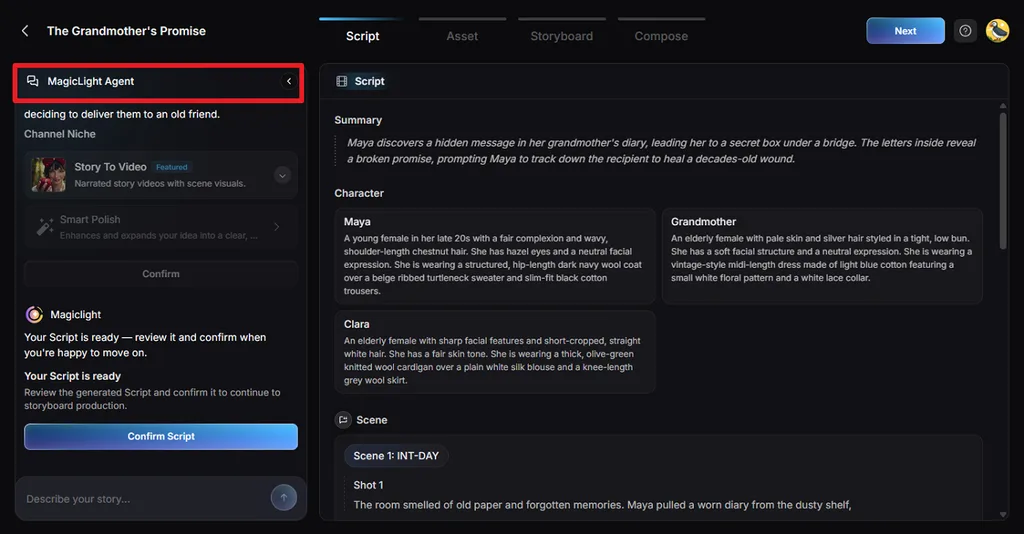
- Storyplanung mit einem KI-Agenten: MagicLight Agent erstellt aus einem kurzen Gespräch ein Skript und wählt die passende Nische aus. Anschließend gliedert Story to Video das Skript in Szenen.
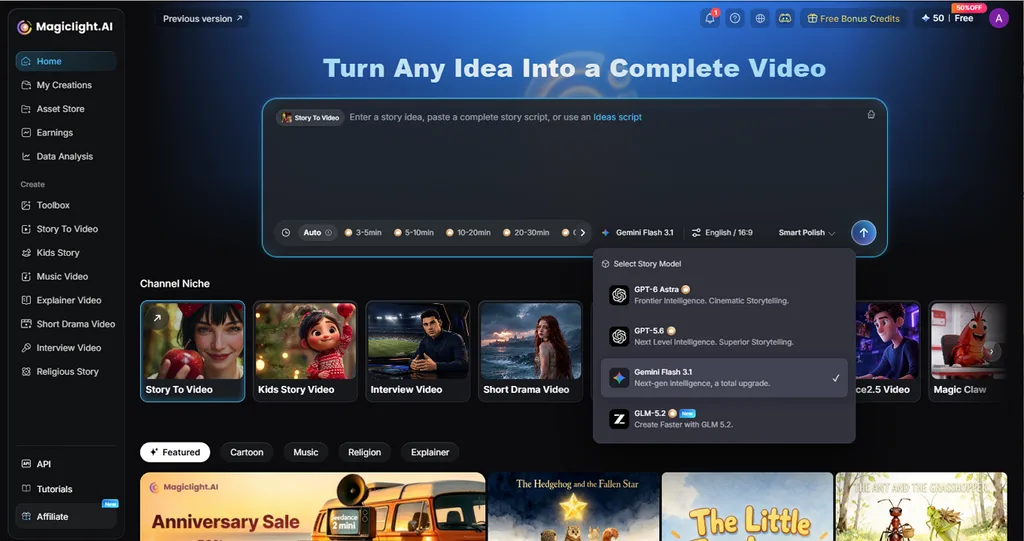
- Unterstützung für lange Skripte: Füge Skripte mit bis zu 12.000 Zeichen auf einmal hinzu. Für die Ausarbeitung zu Szenen stehen dir 14 KI-Storymodelle zur Verfügung.
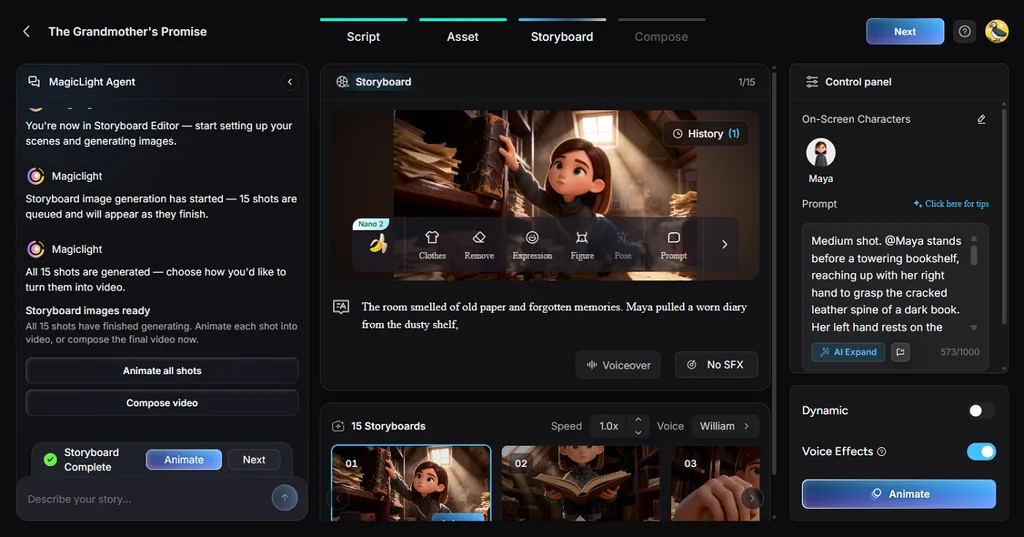
- Bearbeitungsfunktionen im Nano Storyboard: Für jedes Bild gibt es Optionen für Kleidung, Gesichtsausdrücke und mehr als 50 Posen. Einzelne Bilder lassen sich neu generieren, ohne das übrige Storyboard zu verändern.
- Einheitliches Charakterdesign: Figuren lassen sich aus einem Foto oder einer Textbeschreibung mit bis zu 1.000 Zeichen erstellen. So bleibt ihr Aussehen über die einzelnen Storyboard-Bilder hinweg einheitlich.
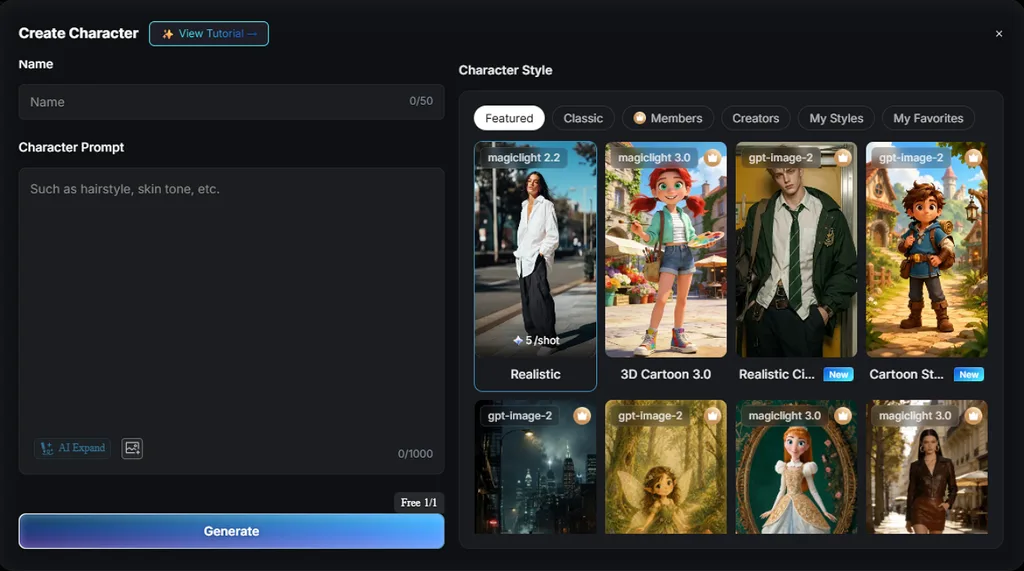
- Vielseitige visuelle Stile: MagicLight AI bietet 52 visuelle Stile aus 4 Stilfamilien, darunter Midjourney und MagicLight 3.0. Sie decken realistische Darstellungen, 3D, Anime und weitere Looks ab.
Anleitung: So erstellst du ein Storyboard mit MagicLight AI
Wenn du dich fragst, wie du ein Storyboard erstellst, kannst du den gesamten Ablauf in MagicLight AI innerhalb eines Story to Video-Projekts durchlaufen. Die folgenden Schritte zeigen, wie aus einer Storyidee ein übersichtliches visuelles Storyboard wird, das du prüfen und verfeinern kannst:
Schritt 1. Gib deine Storyidee ein
Öffne die Startseite von MagicLight AI und gib ein Thema, einen Prompt oder ein vollständiges Skript in das zentrale Eingabefeld ein. Lege die gewünschte Videolänge und Sprache fest. Sende deine Idee ab, damit MagicLight Agent daraus ein strukturiertes Skript für dein Storyboard erstellen kann.
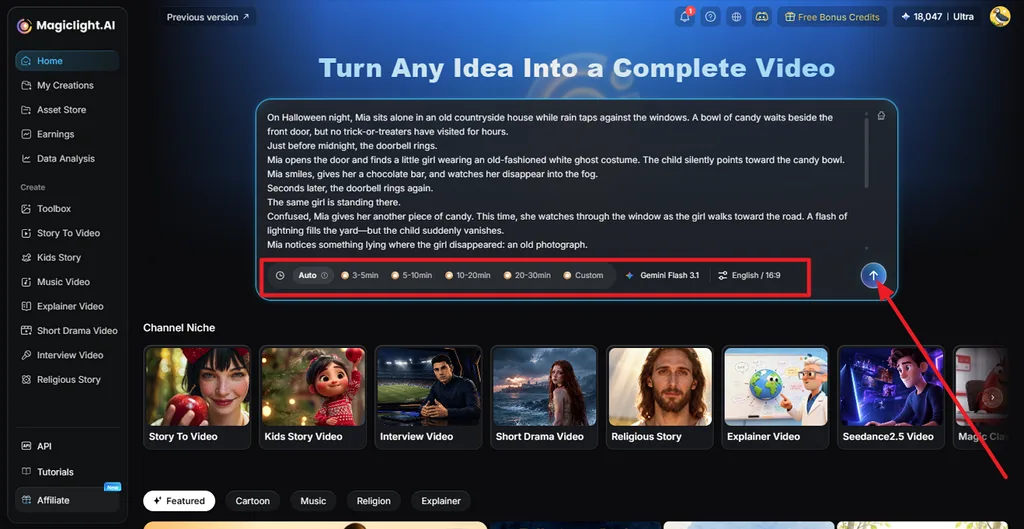
Schritt 2. Prüfe das generierte Skript
Prüfe die Zusammenfassung, die Figuren, die Szenen und die einzelnen Einstellungen, die aus deiner Eingabe entstanden sind. MagicLight Agent zeigt dir außerdem, wie es dein Projekt verstanden hat. Ergänze fehlende Angaben, korrigiere Fehler und wähle anschließend Confirm Script.
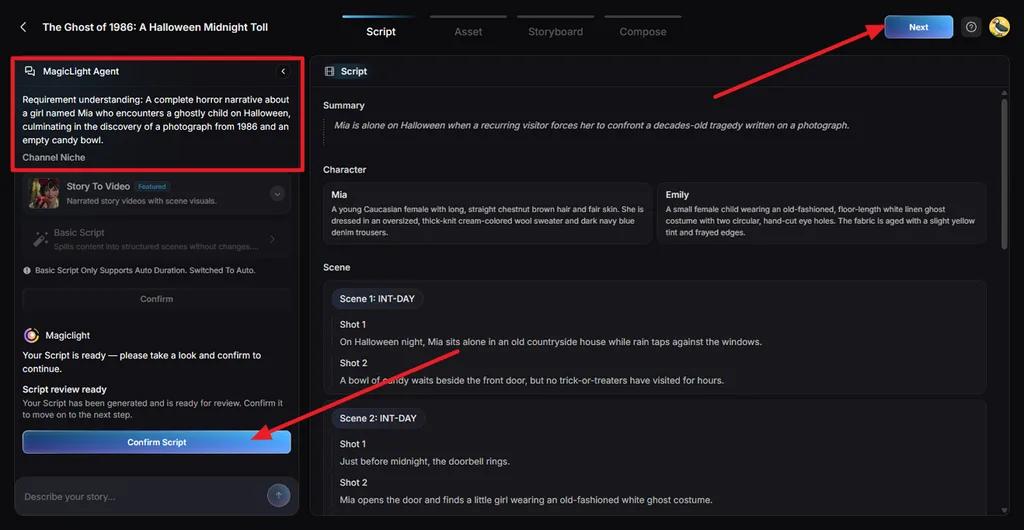
Schritt 3. Wähle den visuellen Stil
Wähle einen visuellen Stil, der zu deinem Storyboard passt – ob realistisch, illustriert, filmisch oder animiert. Wähle anschließend Slides Video oder Animate Video. Prüfe die geschätzten Produktionskosten und bestätige die Einstellungen, bevor du fortfährst.
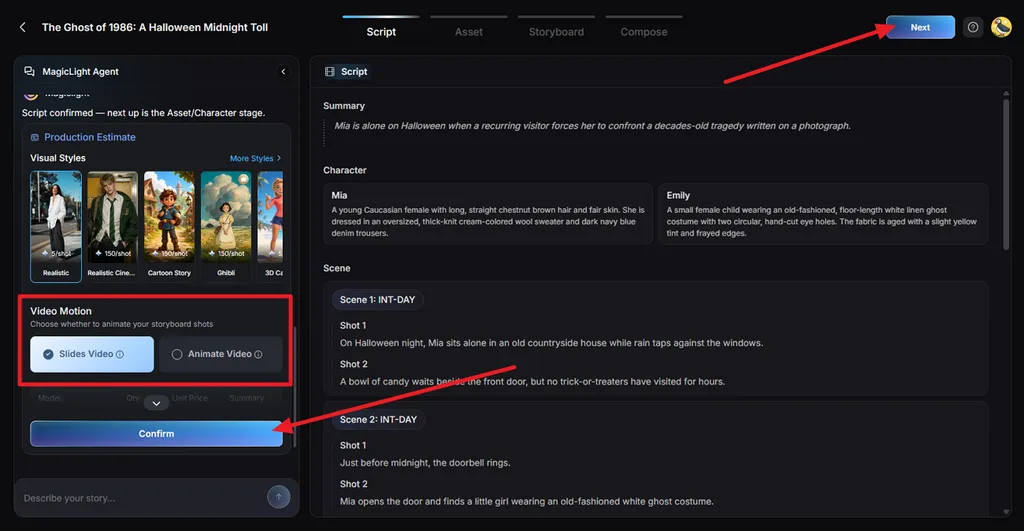
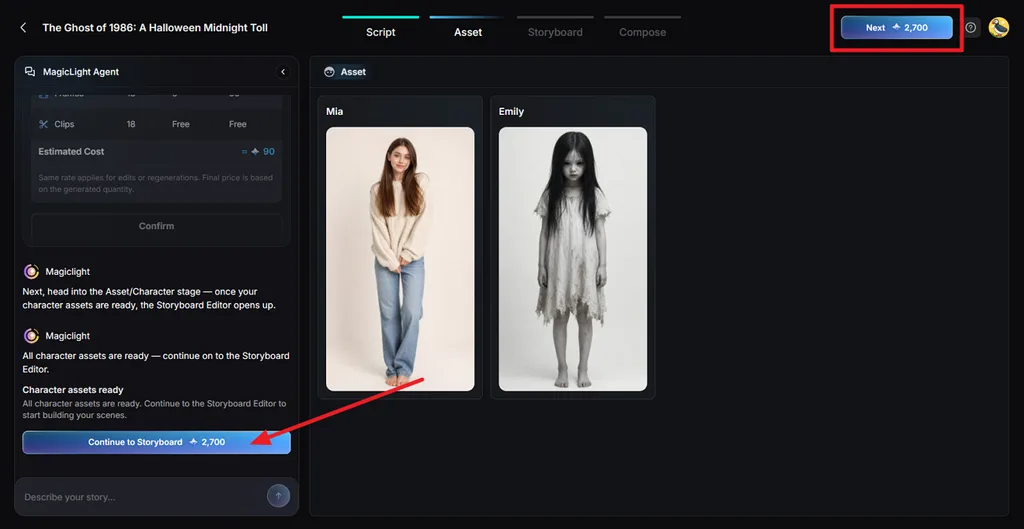
Schritt 4. Prüfe die generierten Figuren
Prüfe die auf Grundlage des freigegebenen Skripts erstellten Figuren, bevor du mit dem Storyboard beginnst. Achte auf Kleidung, Aussehen und den Gesamtstil, besonders bei Figuren, die in mehreren Szenen vorkommen. Wähle Continue to Storyboard , sobald alles einheitlich aussieht.
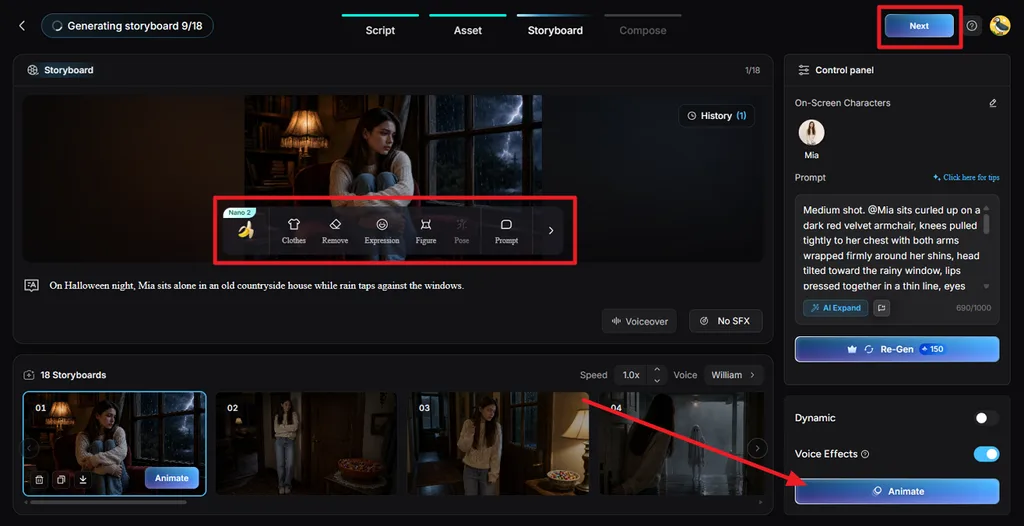
Schritt 5. Verfeinere das Storyboard
Gehe jede Einstellung im Storyboard durch und passe die Details mit den folgenden Optionen an: Clothes, Expression, Figure, Pose, Remove, oder Prompt. Du kannst auch die Stimmeinstellungen ändern oder einzelne Szenen neu generieren, ohne das Projekt neu zu starten. Wähle Animate , sobald die Einstellungen im Storyboard fertig sind.
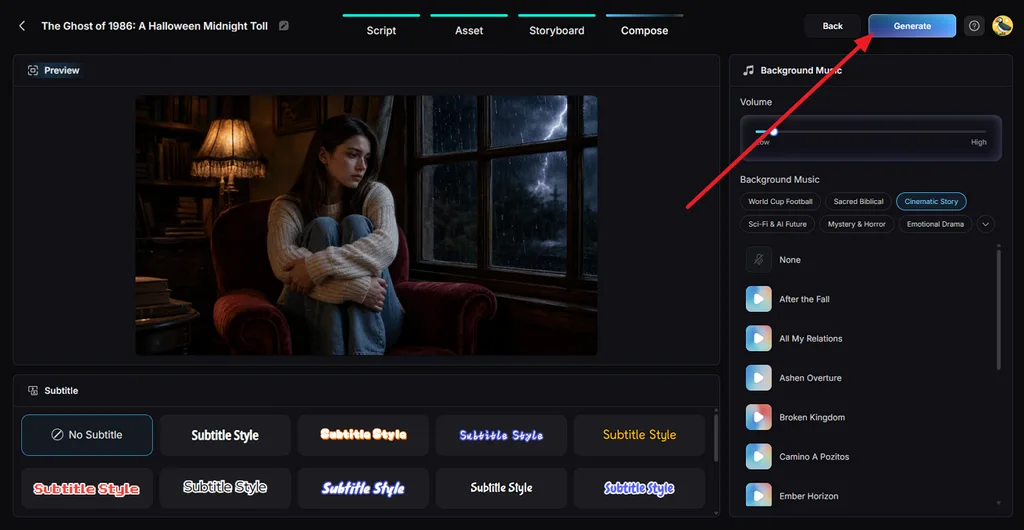
Schritt 6. Füge Musik und Untertitel hinzu
Im Tab Compose siehst du, wie die Storyboard-Szenen als vollständige Sequenz zusammenwirken. Wähle Hintergrundmusik aus, passe ihre Lautstärke an und entscheide dich für einen passenden Untertitelstil. Klicke auf Generate , nachdem du die gesamte Gestaltung geprüft hast.
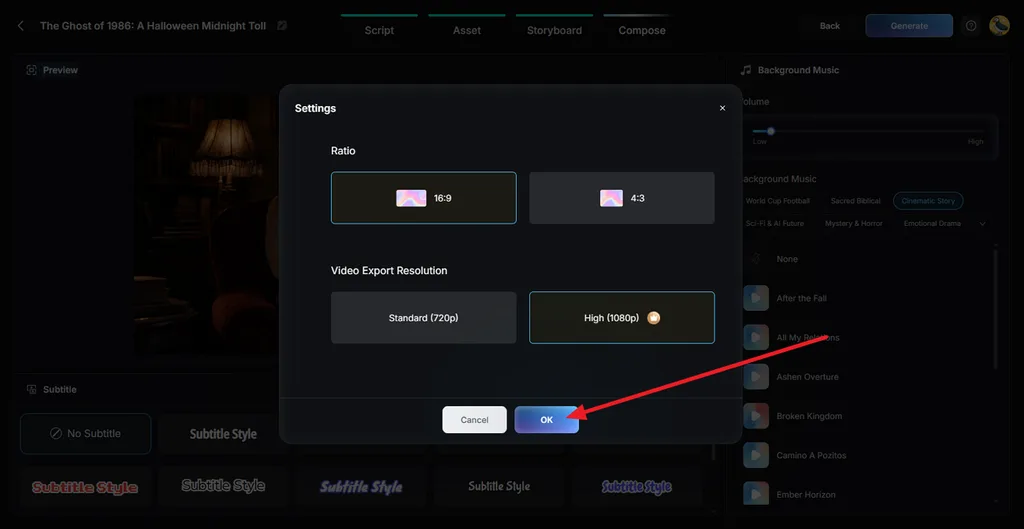
Schritt 7. Wähle die Exporteinstellungen
Lege das endgültige Seitenverhältnis und die Videoauflösung passend zur gewünschten Plattform fest. Wähle das Hochformat für Shorts oder Reels und das Breitbildformat für YouTube und Präsentationen. Wähle die verfügbare Exportqualität aus und klicke anschließend auf OK.
Schritt 8. Sieh dir das Video an und lade es herunter
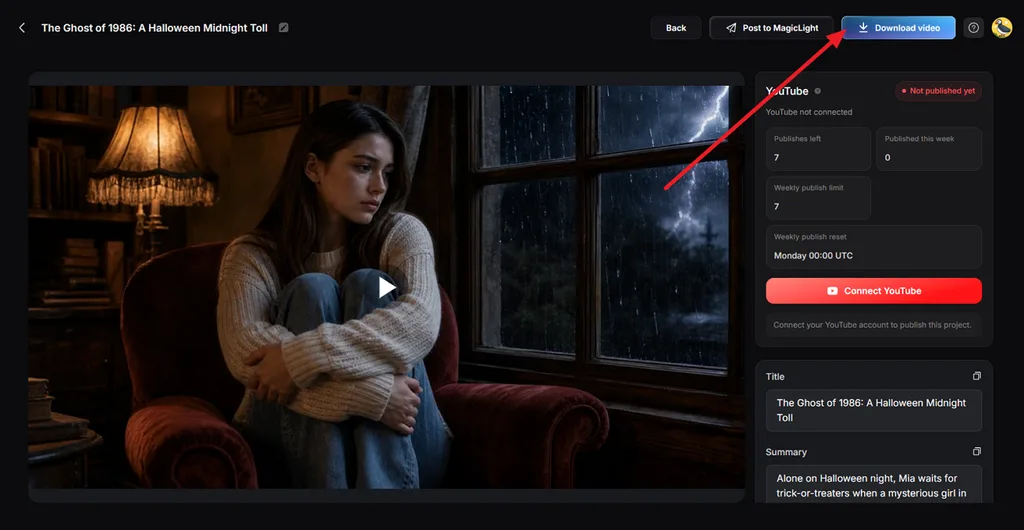
Sieh dir das fertige Ergebnis an und prüfe, wie dein freigegebenes Storyboard als Video umgesetzt wurde. Kontrolliere Sprechertext, Bilder, Untertitel, Musik und Szenenübergänge. Überarbeite alle Szenen, die noch Änderungen brauchen, und klicke anschließend auf Download Video , um das fertige Projekt zu speichern.
Teil 2. Warum Kreative Storyboards mit MagicLight AI erstellen
Storyboards auf Papier eignen sich gut für kleinere Projekte. Bei längeren Produktionen sind jedoch oft schnelle Überarbeitungen und ein einheitliches Aussehen der Figuren gefragt. Wenn du lernen möchtest, Storyboards für Animationen, YouTube-Videos oder Kundenpräsentationen zu erstellen, zeigen dir die folgenden Punkte, wo MagicLight AI den Ablauf vereinfachen kann:
- Skripte in visuelle Szenen umwandeln: Script to Video gliedert ein fertiges Skript in geordnete visuelle Szenen. MagicLight Agent kann wiederum aus einer kurzen Idee einen strukturierten Ablauf entwickeln.
- Bilder ohne Zeichnen erstellen: Die Storyboard-Bilder werden im gewählten visuellen Stil erstellt. So kannst du auch als Anfänger Szenen visualisieren, ohne jedes Bild von Hand zu zeichnen.
- Vom Storyboard direkt zum Video: Ein freigegebenes Storyboard lässt sich anschließend animieren. Dafür stehen 37 Stimmen, 40 Musiktitel und 16 Untertitelstile zur Verfügung.
- Längere Storyprojekte umsetzen: In den kostenpflichtigen Tarifen unterstützt der Long Video Generator Projekte mit einer Länge von bis zu 50 Minuten und sorgt dabei für ein einheitliches Aussehen wiederkehrender Figuren über mehrere Szenen hinweg.
- Auf Mobilgeräten arbeiten: Neben der Browserversion bietet MagicLight AI Apps für iPhone und Android, mit denen du auch unterwegs auf deine Projekte zugreifen kannst.
- Vor dem Upgrade ausprobieren: Für ein erstes Projekt mit einem kostenlosen Konto brauchst du keine Zahlungskarte. Kostenpflichtige Tarife ermöglichen Videoexporte in 1080p ohne Wasserzeichen.
Fazit
Ein Storyboard zu erstellen wird einfacher, wenn du eine Geschichte in klare Einstellungen und einzelne Bilder aufteilst. Für einfache Projekte und Aufgaben im Unterricht eignen sich Skizzen auf Papier und kostenlose Vorlagen gut. Bei längeren Projekten mit wiederkehrenden Figuren und häufigen Überarbeitungen verbindet MagicLight AI die erste Idee, das Storyboard und die Animation in einem einzigen Arbeitsablauf.
Häufige Fragen zum Erstellen eines Storyboards
1. Was ist ein Storyboard und warum ist es wichtig?
Ein Storyboard ist eine Folge von Bildern, die jede geplante Einstellung eines Videos in der richtigen Reihenfolge zeigt. Die Idee wird dem Disney-Storyentwickler Webb Smith zugeschrieben und stammt aus den frühen 1930er-Jahren. Ein Storyboard ist wichtig, weil Probleme mit dem Erzähltempo und dem Bildausschnitt früh sichtbar werden – zu einem Zeitpunkt, an dem sich Korrekturen noch deutlich günstiger umsetzen lassen.
2. Wie erstelle ich aus einem Skript ein Storyboard?
Markiere jede Szene im Skript, teile sie in Einstellungen auf und zeichne für jede Einstellung ein Bild mit dem zugehörigen Dialog darunter. MagicLight AI erleichtert dir das Erstellen eines Storyboards, indem es die illustrierten Bilder direkt aus einem eingefügten Skript generiert.
3. Was gehört in ein Storyboard?
Jedes Storyboard-Bild sollte den Bildausschnitt, die Figuren, den Schauplatz und die wichtigste Handlung zeigen. Ergänze unter jedem Bild die Einstellungsnummer, Dialoge, Hinweise zu Geräuschen, Kamerabewegungen und die geschätzte Dauer. Szenenüberschriften und Hinweise zu Übergängen helfen ebenfalls dabei, die Bildfolge übersichtlich und leicht nachvollziehbar zu halten.
4. Kann ich ein Storyboard mit KI erstellen?
KI-Tools können Storyboard-Bilder inzwischen direkt aus Text generieren. Wenn du ein Storyboard mit KI erstellen möchtest, kannst du MagicLight AI ausprobieren: Das Tool verwandelt eine Idee oder ein Skript in illustrierte Szenen. Jedes Bild bleibt bearbeitbar, von den Posen bis zu den Gesichtsausdrücken, bevor es animiert wird.
5. Welches KI-Tool eignet sich am besten zum Erstellen von Storyboards?
MagicLight AI eignet sich besonders gut für Storyboards und begleitet den gesamten Ablauf: von einer Idee in einem Satz oder einem vollständigen Skript bis hin zu Szenen, Figuren mit einheitlichem Aussehen und bearbeitbaren Bildern. Aus dem fertigen Storyboard wird anschließend ein animiertes Video mit Vertonung und Untertiteln – alles innerhalb desselben MagicLight-Projekts.





