


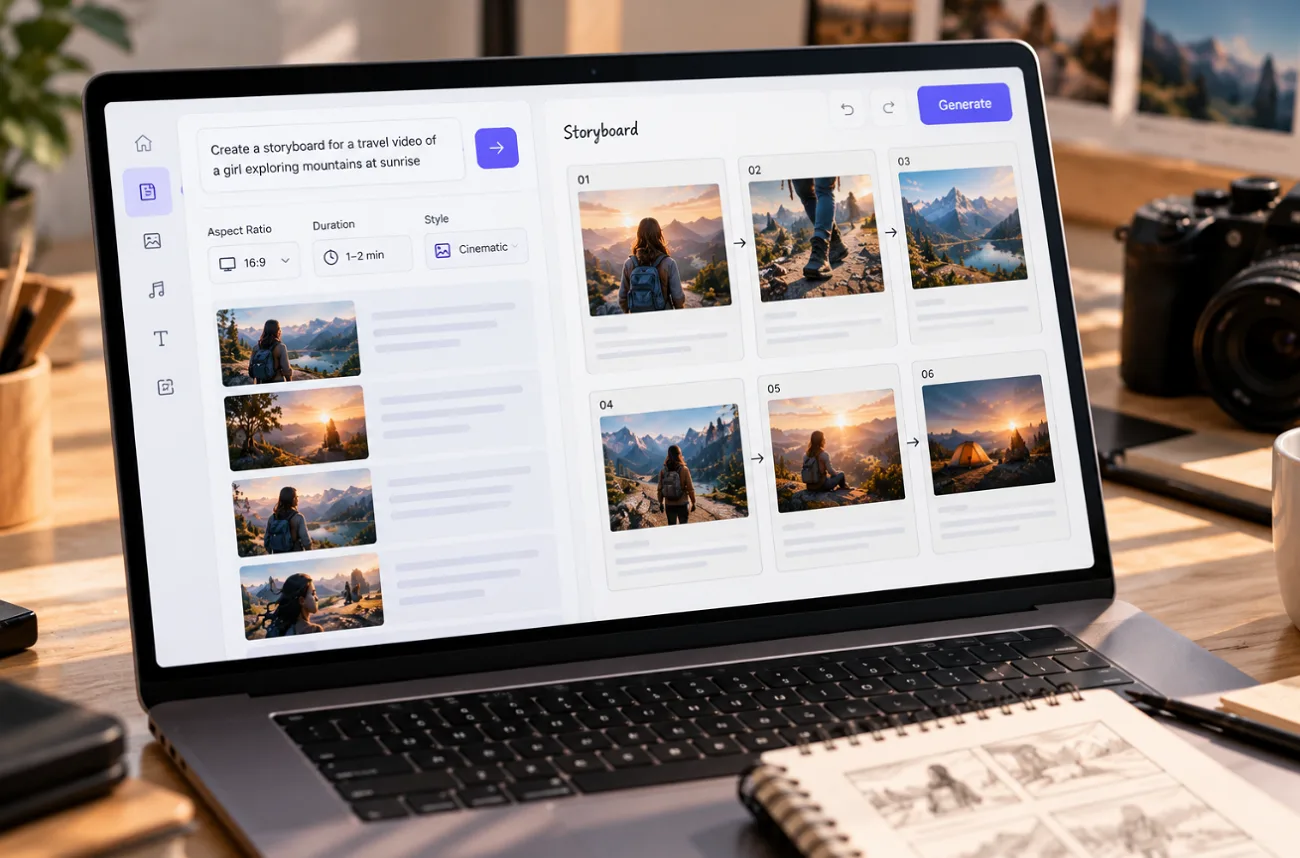
Storyboard rozděluje video do jednotlivých obrázků, které zachycují každý záběr ještě před začátkem natáčení nebo animace. Když se naučíte storyboard vytvářet, snáze odhalíte problémy s tempem vyprávění a lépe představíte své vizuální nápady týmu nebo klientovi.
Pro jednoduché projekty se stále hodí náčrtky tužkou a bezplatné šablony. U rozsáhlejších produkcí dokáže MagicLight AI a podobné nástroje převést scénář na scény storyboardu, zachovat jednotný vzhled opakujících se postav a schválené vizuály rovnou připravit k animaci.
Část 1. Jak vytvořit storyboard v jednoduchých krocích
Základní postup tvorby storyboardu je stejný, ať používáte papír, šablonu, nebo kreslicí software. Pokud přemýšlíte, jak storyboard vytvořit, následujících 6 kroků vám ukáže, jak hotový scénář nebo osnovu převést na přehlednou obrazovou sekvenci:
- Určete klíčové okamžiky příběhu: Přečtěte si scénář nebo osnovu a označte okamžiky, které je potřeba ve storyboardu vizuálně zachytit.
- Rozdělte každou scénu na záběry: Rozdělte scény na jednotlivé záběry a u každého označte, zda jde o celek, polodetail, nebo detail.
- Připravte políčka storyboardu: Vytvořte prázdná políčka v požadovaném formátu, například na šířku pro YouTube nebo na výšku pro Shorts.
- Načrtněte děj a kompozici: Zachyťte rozmístění postav, důležité předměty, děj a polohu kamery. S propracovanou kresbou si nemusíte dělat starosti.
- Doplňte dialogy a poznámky k pohybu: Pod každé políčko přidejte číslo záběru, dialogy, zvuky, časování a šipky znázorňující pohyb kamery nebo postav.
- Zkontrolujte tempo a návaznost: Projděte všechna políčka v pořadí a ještě před začátkem produkce odhalte chybějící akce, neplynulé přechody nebo problémy s návazností.
Hlavní funkce nástroje MagicLight AI
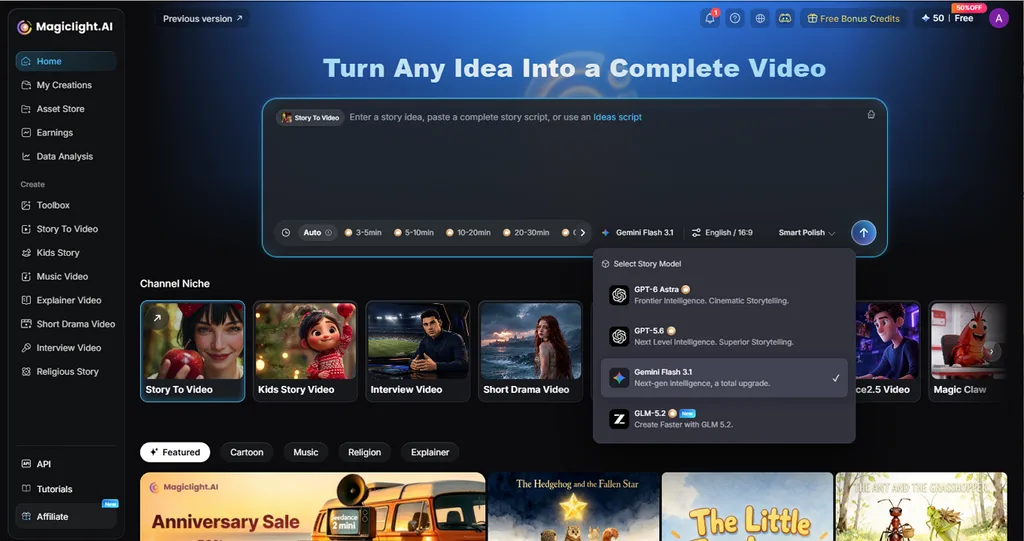
Ruční kreslení každého políčka storyboardu může celý proces zpomalit, zejména pokud začínáte a nemáte zkušenosti s ilustrací. MagicLight AI vytváří obrázky storyboardu pomocí funkce Story to Video a umožňuje podrobněji upravovat scénáře, postavy, pózy i vizuální styl. S tvorbou storyboardu vám pomůže následujících 5 funkcí:
- Plánování příběhu pomocí AI agenta: MagicLight Agent na základě krátké konverzace vytvoří scénář a vybere vhodné tematické zaměření. Funkce Story to Video ho pak rozdělí do scén.
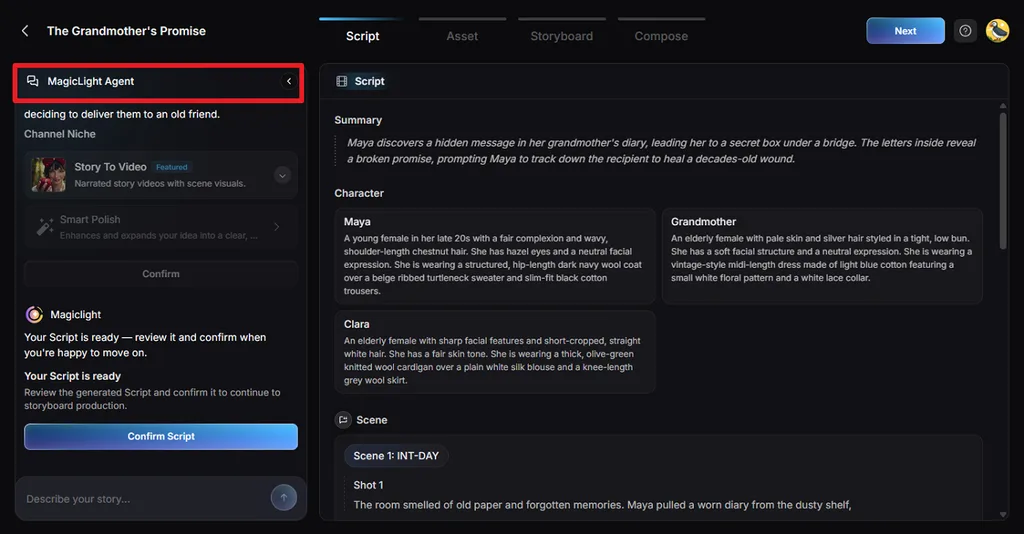
- Podpora dlouhých scénářů: Najednou můžete vložit scénář o délce až 12 000 znaků. K jeho rozpracování do scén je k dispozici 14 příběhových AI modelů.
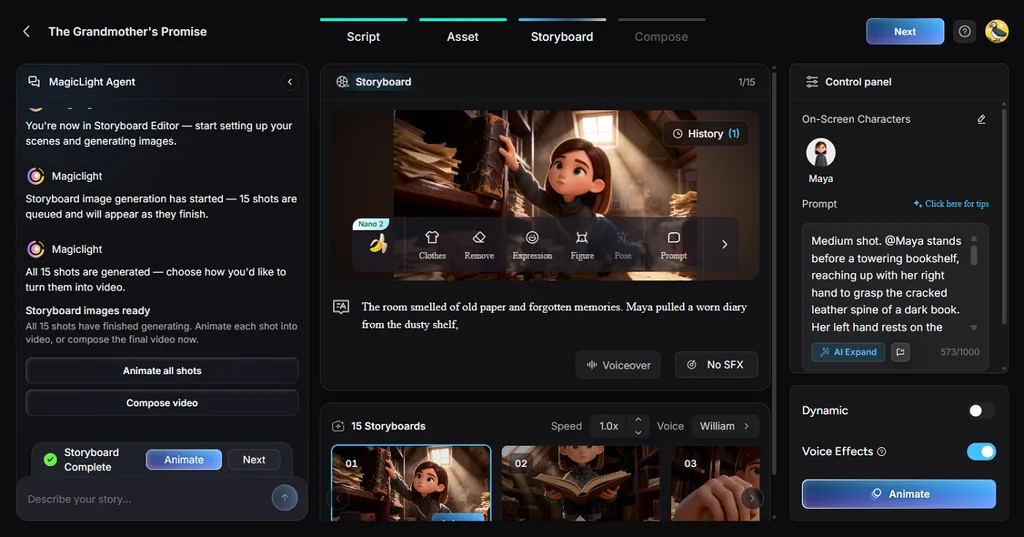
- Možnosti úprav v Nano Storyboard: U každého obrázku můžete upravit oblečení, výraz a vybírat z více než 50 póz. Jednotlivé obrázky lze také vygenerovat znovu, aniž by se změnil zbytek storyboardu.
- Jednotný vzhled postav: Postavy můžete vytvořit z fotografie nebo textového zadání o délce až 1 000 znaků, což pomáhá zachovat jejich vzhled napříč políčky storyboardu.
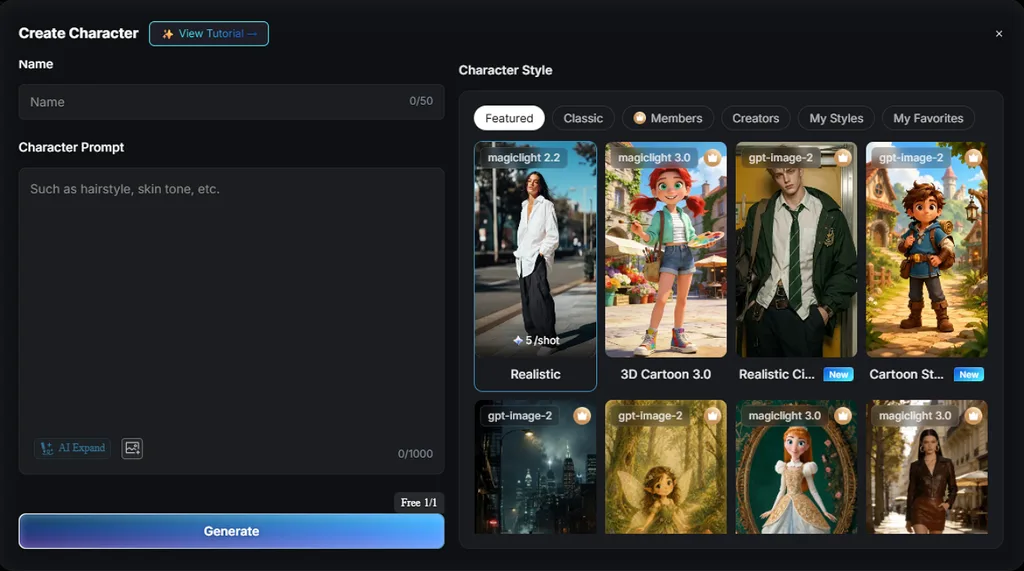
- Široký výběr vizuálních stylů: MagicLight AI nabízí 52 vizuálních stylů ve 4 skupinách, včetně Midjourney a MagicLight 3.0. Zahrnují realistické, 3D, anime i další zpracování.
Návod: Jak vytvořit storyboard pomocí MagicLight AI
Pokud si kladete otázku „Jak vytvořím storyboard?“, v MagicLight AI zvládnete celý postup v rámci projektu Story to Video. Následující kroky ukazují, jak se z námětu stane uspořádaný vizuální storyboard připravený ke kontrole a doladění:
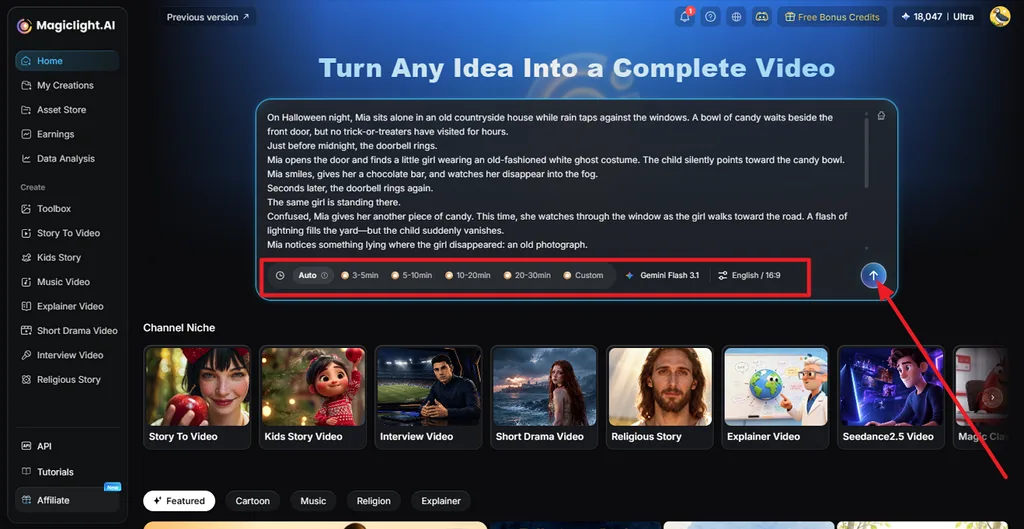
Krok 1. Zadejte svůj námět
Otevřete domovskou stránku MagicLight AI a do hlavního vstupního pole zadejte téma, prompt nebo celý scénář. Nastavte požadovanou délku videa a jazyk. Odešlete zadání, aby z něj MagicLight Agent mohl připravit strukturovaný scénář pro storyboard.
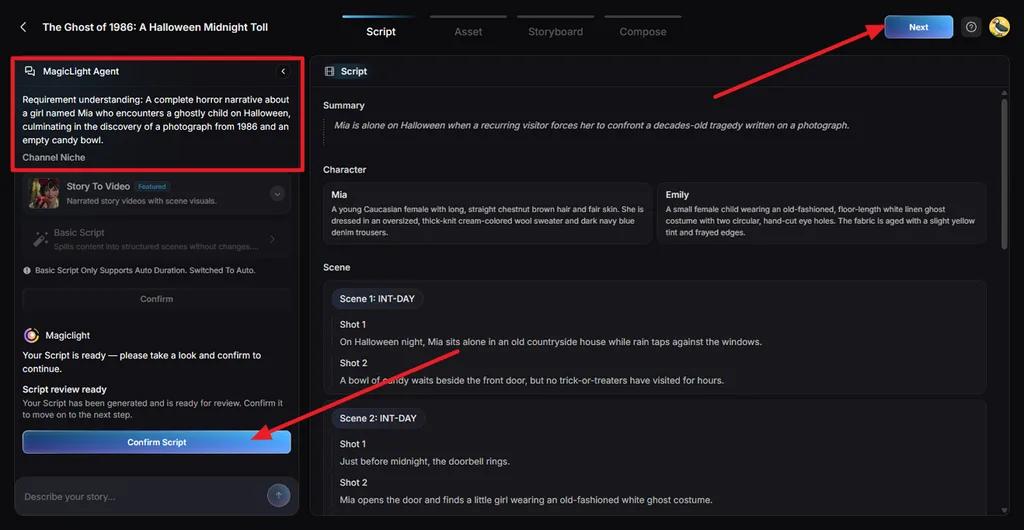
Krok 2. Zkontrolujte vygenerovaný scénář
Zkontrolujte shrnutí, postavy, scény a jednotlivé záběry připravené podle vašeho zadání. MagicLight Agent také ukáže, jak projekt pochopil. Doplňte chybějící údaje nebo opravte nepřesnosti a poté vyberte Confirm Script.
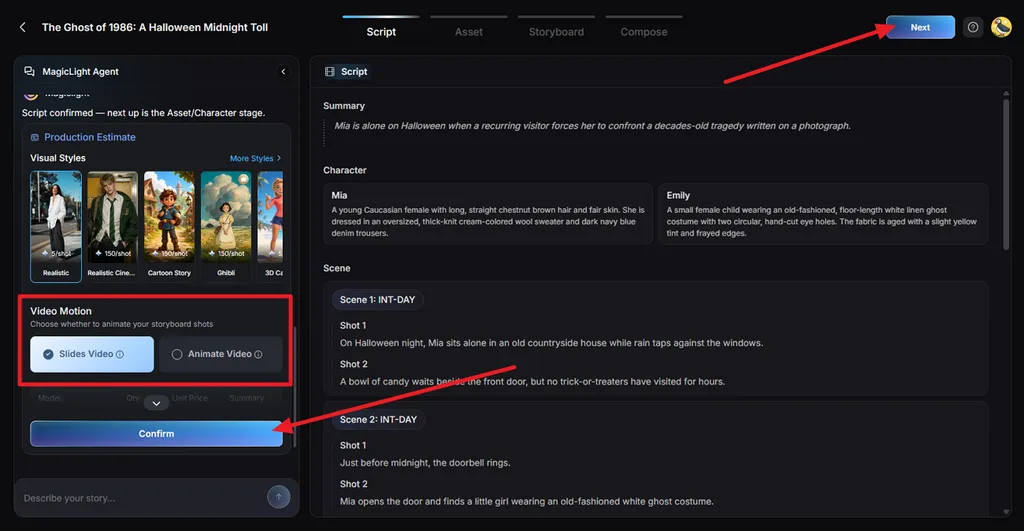
Krok 3. Vyberte vizuální styl
Vyberte vizuální styl, který odpovídá vašemu storyboardu, ať už realistický, ilustrovaný, filmový, nebo animovaný. Poté zvolte Slides Video nebo Animate Video. Zkontrolujte odhadované náklady na vytvoření videa a před pokračováním potvrďte nastavení.
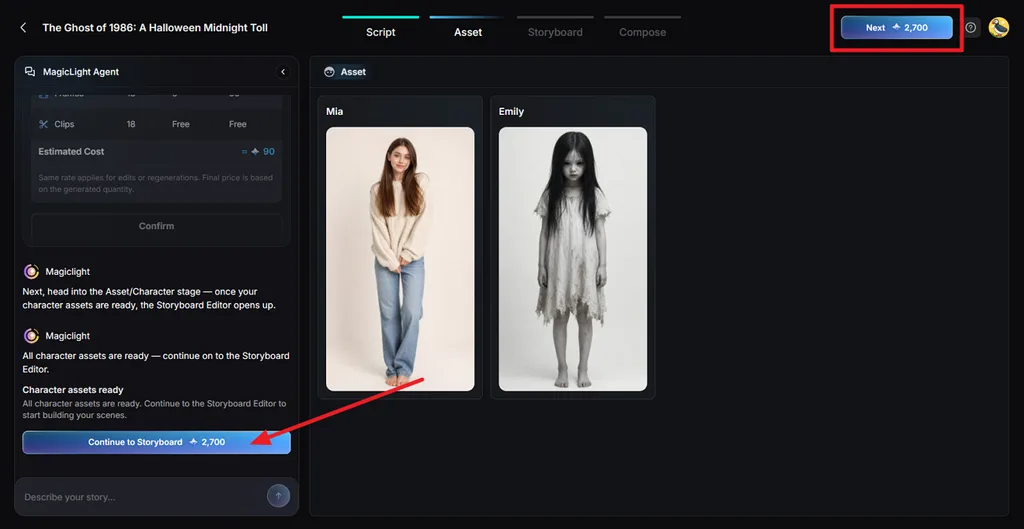
Krok 4. Zkontrolujte vygenerované postavy
Než začnete tvořit storyboard, prohlédněte si postavy vytvořené podle schváleného scénáře. Zkontrolujte oblečení, vzhled a celkový styl, zejména u postav, které se objevují ve více scénách. Vyberte Continue to Storyboard , jakmile bude vzhled všech postav jednotný.
Krok 5. Dolaďte storyboard
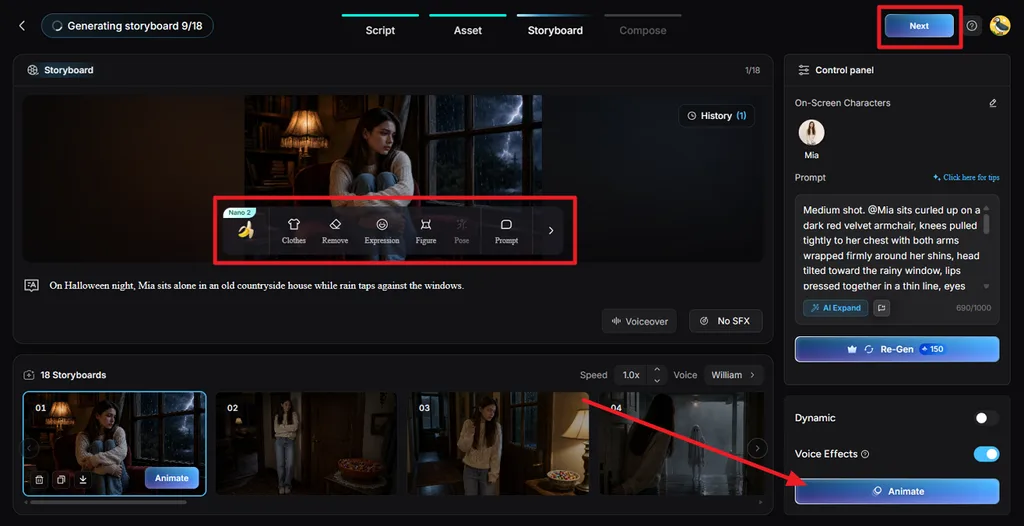
Projděte jednotlivé záběry storyboardu a upravte podrobnosti pomocí možností Clothes, Expression, Figure, Pose, Remove, případně Prompt. Můžete také změnit nastavení hlasu nebo znovu vygenerovat jednotlivé scény, aniž byste museli projekt začínat od začátku. Vyberte Animate , až budou záběry storyboardu připravené.
Krok 6. Přidejte hudbu a titulky
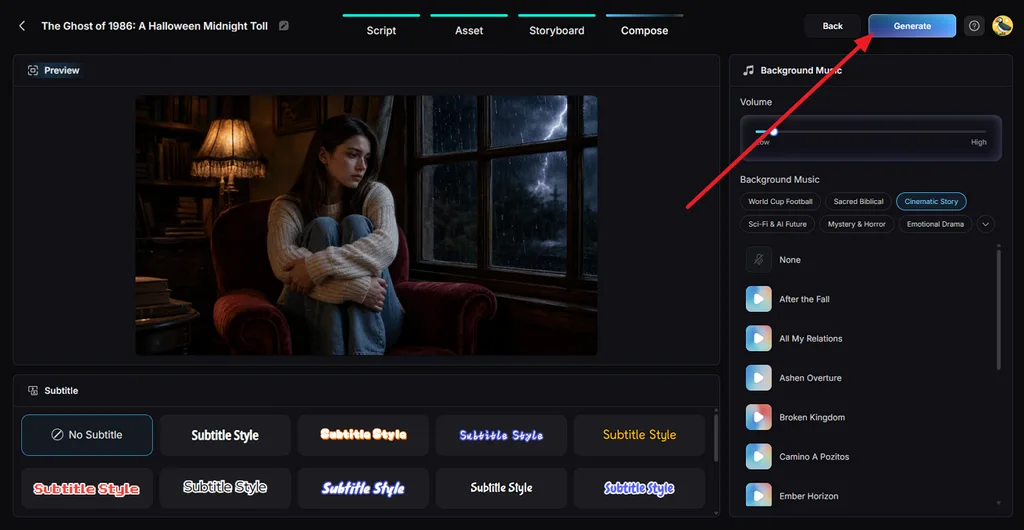
Na kartě Compose si prohlédněte, jak scény storyboardu fungují jako souvislý celek. Vyberte hudbu na pozadí, upravte její hlasitost a zvolte vhodný styl titulků. Klikněte na Generate , až zkontrolujete celkové zpracování.
Krok 7. Zvolte nastavení exportu
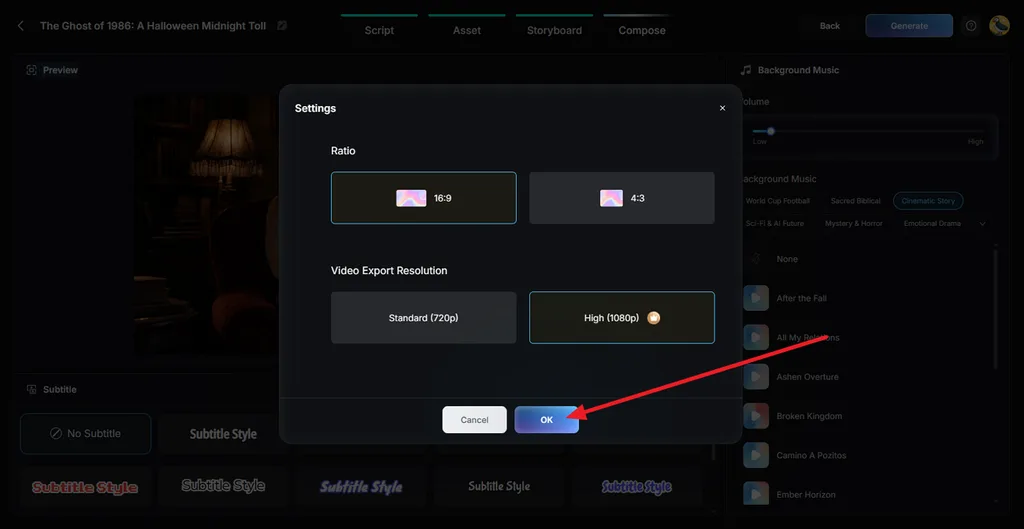
Nastavte výsledný poměr stran a rozlišení videa podle cílové platformy. Pro Shorts nebo Reels zvolte formát na výšku, pro YouTube a prezentace širokoúhlý formát. Vyberte některou z dostupných kvalit exportu a poté stiskněte OK.
Krok 8. Prohlédněte si video a stáhněte ho
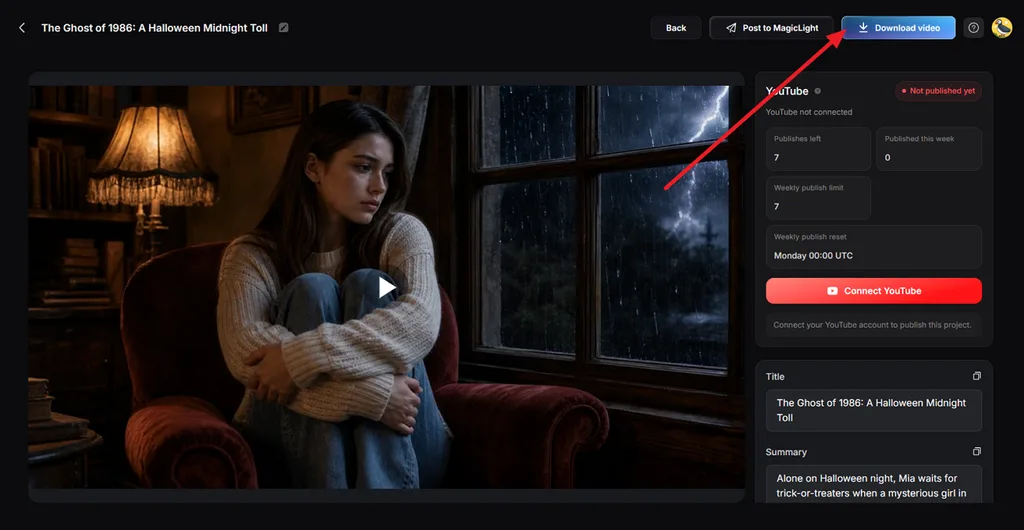
Přehrajte si hotový výsledek a zkontrolujte, jak se schválený storyboard promítl do videa. Projděte mluvený komentář, obraz, titulky, hudbu a přechody mezi scénami. Upravte scény, které to potřebují, a poté klikněte na Download Video a uložte hotový projekt.
Část 2. Proč tvůrci používají MagicLight AI k tvorbě storyboardů
Papírové storyboardy dobře poslouží u menších projektů, delší produkce však často vyžadují rychlejší úpravy a jednotný vzhled postav. Pokud se učíte vytvářet storyboardy pro animace, videa na YouTube nebo prezentace nápadů klientům, následující body vám ukážou, v čem může MagicLight AI celý postup usnadnit:
- Převeďte scénáře na vizuální scény: Script to Video rozdělí hotový scénář na uspořádané vizuální scény, zatímco MagicLight Agent dokáže rozpracovat stručný námět do strukturované sekvence.
- Vytvářejte obrázky bez kreslení: Obrázky storyboardu vznikají ve zvoleném vizuálním stylu, takže si i začátečníci mohou scény vizuálně představit, aniž by museli každé políčko ručně kreslit.
- Pokračujte od storyboardu k videu: Schválený storyboard můžete převést do animace. K dispozici máte 37 hlasů, 40 hudebních skladeb a 16 stylů titulků.
- Pracujte i na delších příbězích: V placených tarifech podporuje nástroj Long Video Generator projekty o délce až 50 minut a zároveň zachovává jednotný vzhled opakujících se postav napříč scénami.
- Pracujte z mobilních zařízení: Vedle verze pro prohlížeč nabízí MagicLight AI také aplikace pro iPhone a Android, díky kterým se ke svým projektům dostanete i mimo počítač.
- Začněte zdarma a tarif si rozšiřte později: S bezplatným účtem můžete začít pracovat na prvním projektu bez platební karty, zatímco placené tarify umožňují exportovat videa v rozlišení 1080p bez vodoznaku.
Závěr
Tvorba storyboardu je snazší, když příběh rozdělíte do jasně vymezených záběrů a obrazových políček. Pro jednoduché projekty a školní úkoly dobře poslouží náčrtky na papíře a bezplatné šablony. U delších projektů s opakujícími se postavami a častými úpravami propojuje MagicLight AI prvotní námět, storyboard a animaci do jednoho pracovního postupu.
Časté otázky k tvorbě storyboardu
1. Co je storyboard a proč je důležitý?
Storyboard je série políček, která v daném pořadí zachycuje všechny plánované záběry videa. Za autora tohoto nápadu je považován Webb Smith, který počátkem 30. let 20. století pracoval na příbězích u Disneyho. Storyboard je důležitý, protože včas odhalí problémy s tempem a kompozicí záběrů, kdy jsou opravy mnohem levnější.
2. Jak vytvořím storyboard ze scénáře?
Označte ve scénáři jednotlivé scény, rozdělte je na záběry a pro každý záběr nakreslete jedno políčko s dialogem pod ním. Pokud hledáte, jak vytvořit storyboard, MagicLight AI vám nabízí rychlejší cestu: ilustrovaná políčka vytvoří přímo z vloženého scénáře.
3. Co by měl storyboard obsahovat?
Každé políčko storyboardu by mělo zachycovat kompozici záběru, postavy, prostředí a hlavní děj. Pod každý obrázek doplňte číslo záběru, dialogy, zvukové pokyny, pohyby kamery a odhadovanou délku. Názvy scén a poznámky k přechodům také pomáhají udržet sekvenci přehlednou a snadno srozumitelnou.
4. Mohu vytvořit storyboard pomocí AI?
Nástroje AI dnes dokážou generovat obrázky storyboardu přímo z textu. Pokud zkoumáte, jak vytvořit storyboard pomocí AI, můžete vyzkoušet MagicLight AI, který převede námět nebo scénář na ilustrované scény. Než se pustíte do animace, můžete každý obrázek dál upravovat, od póz až po výrazy postav.
5. Který AI nástroj je pro tvorbu storyboardů nejlepší?
MagicLight AI se pro tvorbu storyboardů obzvlášť hodí, protože pokrývá celý postup od jednovětého námětu nebo hotového scénáře až po scény, postavy s jednotným vzhledem a upravitelné obrázky. Hotový storyboard pak můžete proměnit v animované video s namluveným komentářem a titulky, aniž byste opustili projekt v MagicLight.





