


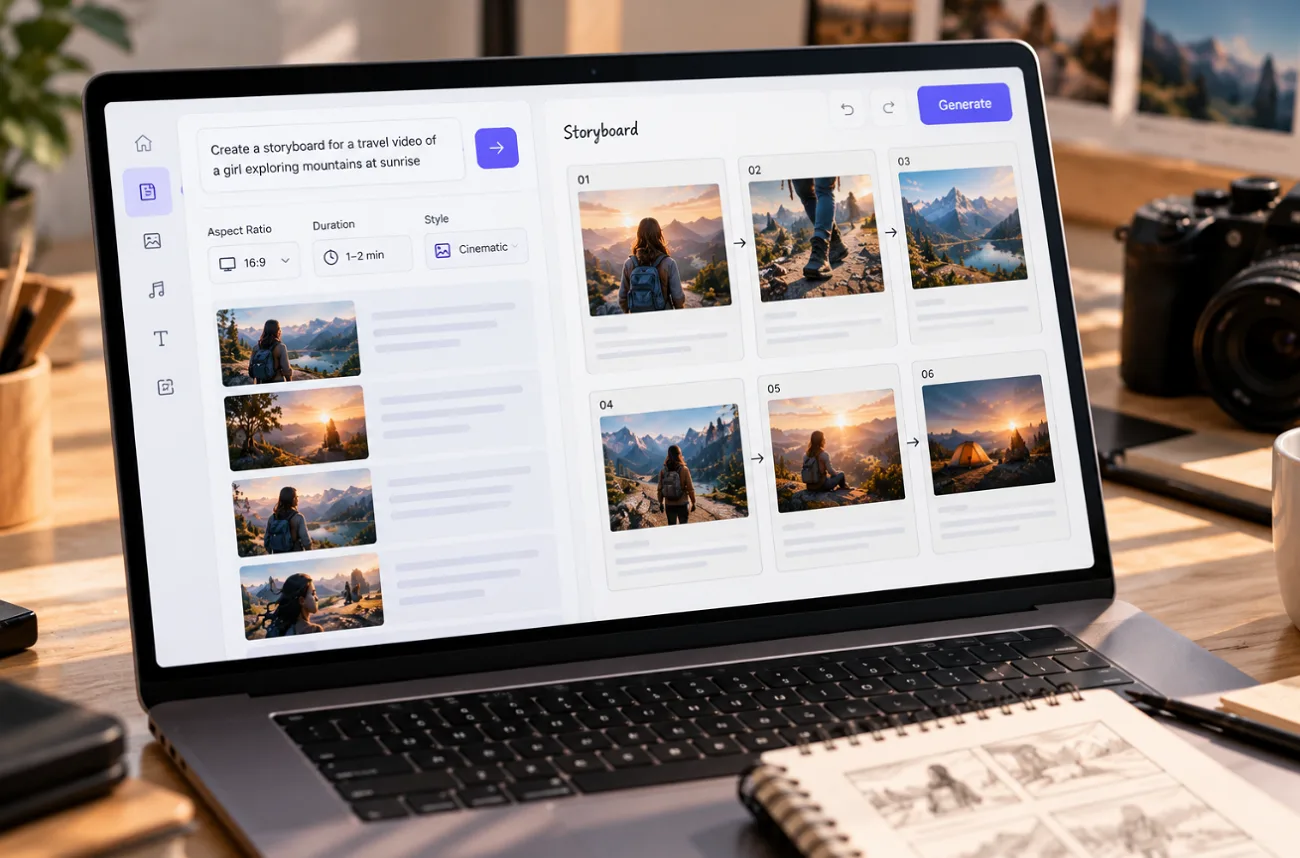
Um storyboard organiza um vídeo em quadros individuais, mostrando cada plano antes de começar a filmagem ou a animação. Aprender a criar um storyboard ajuda a identificar problemas de ritmo logo no início e facilita a apresentação de ideias visuais para uma equipe ou um cliente.
Esboços a lápis e modelos gratuitos continuam sendo úteis para projetos simples. Em produções maiores, o MagicLight AI e ferramentas semelhantes podem transformar roteiros em cenas de storyboard, manter a consistência de personagens recorrentes e encaminhar os elementos visuais aprovados diretamente para a animação.
Parte 1. Como criar um storyboard em passos simples
O processo básico de criação de um storyboard funciona tanto no papel quanto em um modelo ou software de desenho. Se você quer saber como criar um storyboard, os 6 passos abaixo mostram como transformar um roteiro pronto ou um esboço da história em uma sequência visual clara:
- Identifique os momentos principais da história: Leia o roteiro ou o esboço da história e marque os momentos que precisam de uma representação visual no storyboard.
- Divida cada cena em planos: Separe as cenas em planos individuais e classifique cada um como plano aberto, plano médio ou close-up.
- Crie os quadros do storyboard: Prepare quadros vazios no formato desejado, como horizontal para o YouTube ou vertical para Shorts.
- Esboce a ação e a composição: Mostre as posições dos personagens, os objetos importantes, as ações e o posicionamento da câmera, sem se preocupar com desenhos detalhados.
- Adicione diálogos e anotações de movimento: Abaixo de cada quadro, inclua o número do plano, os diálogos, os sons, a duração e setas que indiquem os movimentos da câmera ou dos personagens.
- Confira o ritmo e a continuidade: Revise todos os quadros em sequência para identificar ações que faltam, transições que não fluem bem ou problemas de continuidade antes do início da produção.
Principais recursos do MagicLight AI
Desenhar manualmente cada quadro do storyboard pode tornar o processo mais demorado, principalmente para iniciantes sem experiência em ilustração. O MagicLight AI gera quadros de storyboard com o Story to Video e oferece mais controle sobre roteiros, personagens, poses e estilo visual. Os 5 recursos abaixo ajudam no processo de criação do storyboard:
- Planejamento da história com um agente de IA: O MagicLight Agent transforma uma conversa breve em um roteiro e seleciona o nicho adequado antes que o Story to Video organize tudo em cenas.
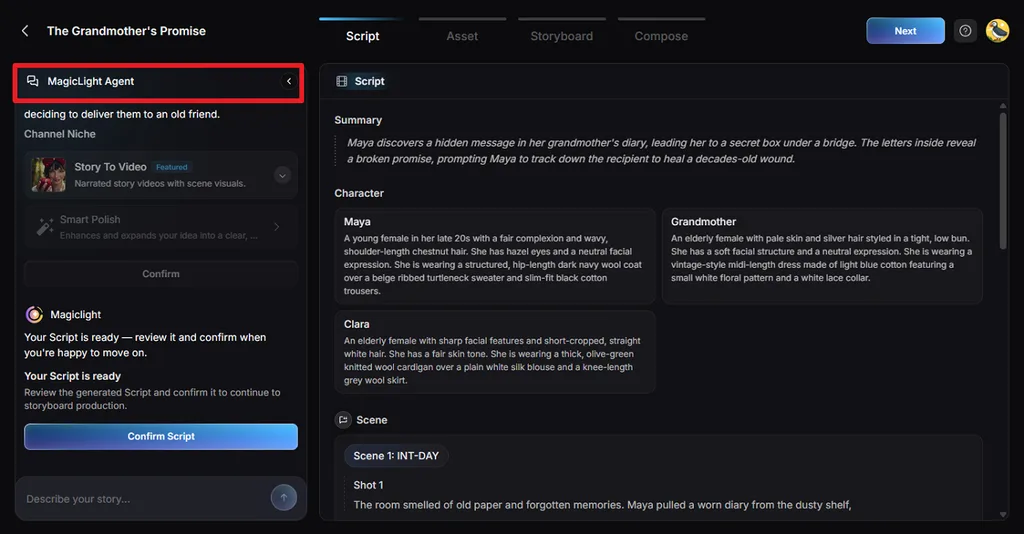
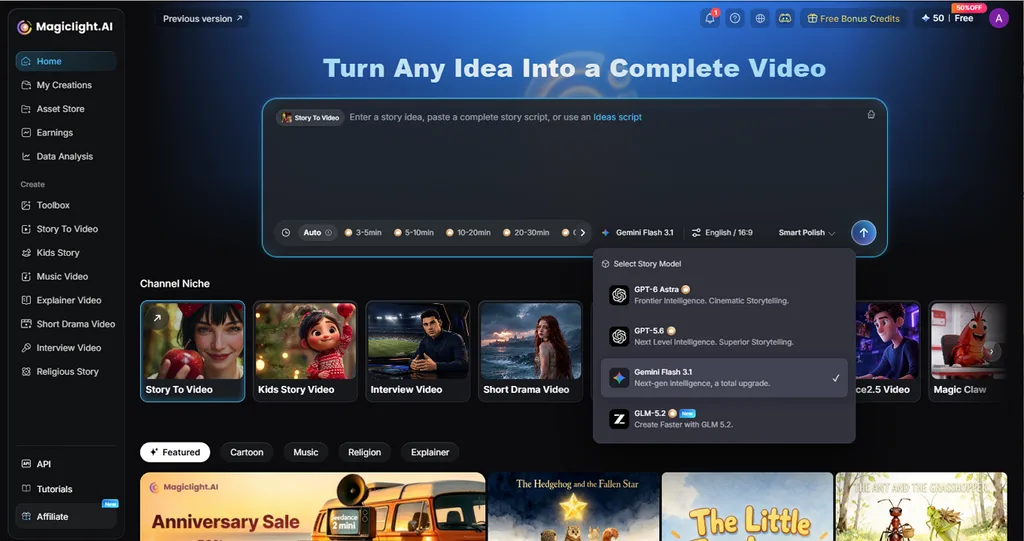
- Suporte a roteiros longos: Adicione roteiros de até 12.000 caracteres de uma só vez e conte com 14 modelos de narrativa com IA para desenvolvê-los em cenas.
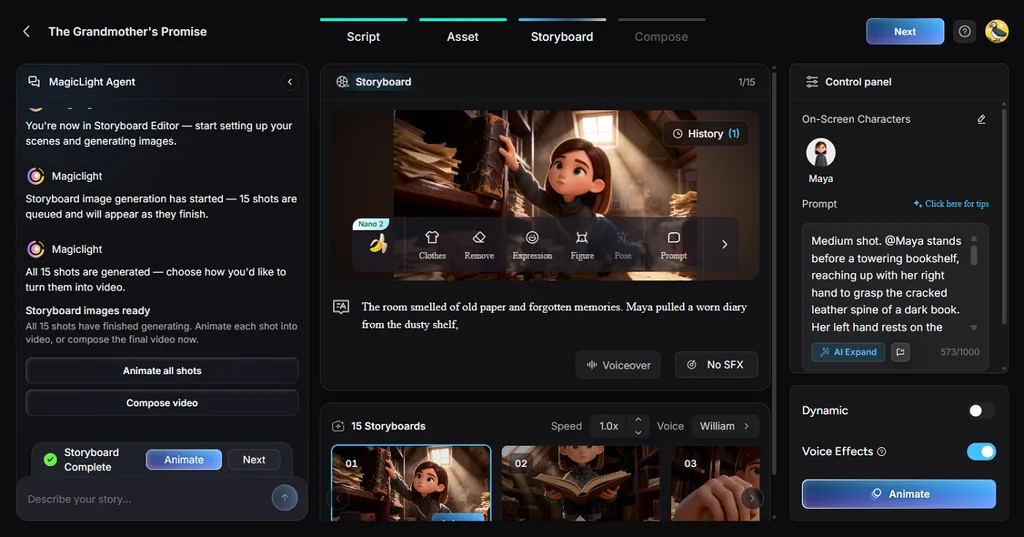
- Controles do Nano Storyboard: Cada quadro inclui controles de roupas, expressões e mais de 50 poses. Você também pode gerar novamente quadros individuais sem alterar o restante do storyboard.
- Design consistente de personagens: Os personagens podem ser criados a partir de uma foto ou de um prompt escrito de até 1.000 caracteres, o que ajuda a manter a aparência deles ao longo dos quadros do storyboard.
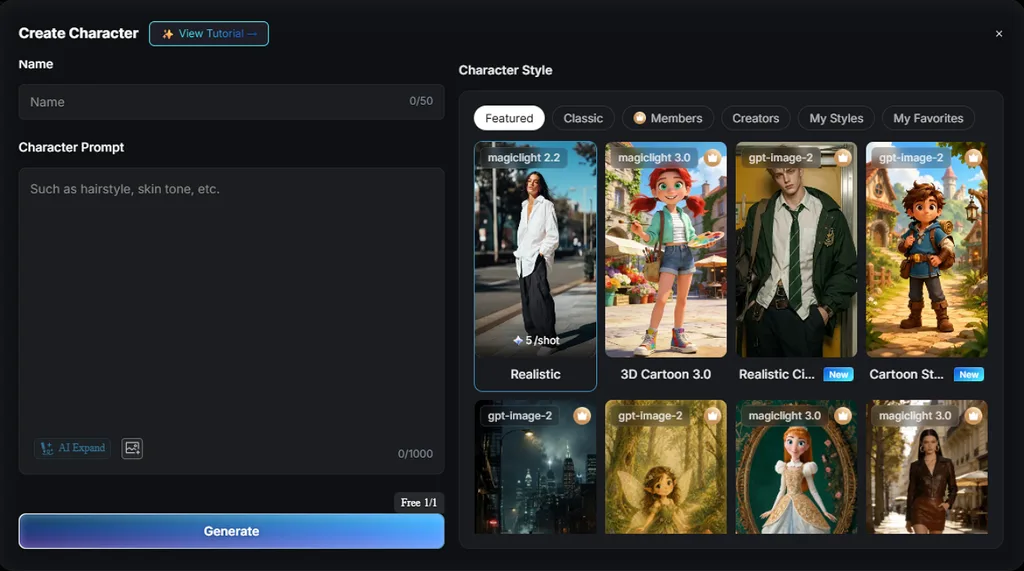
- Estilos visuais flexíveis: O MagicLight AI inclui 52 estilos visuais distribuídos em 4 famílias, incluindo Midjourney e MagicLight 3.0, com opções realistas, 3D, anime e outros estilos.
Guia: como criar um storyboard com o MagicLight AI
Se você está se perguntando como criar um storyboard, o MagicLight AI reúne todo o processo em um projeto do Story to Video. Veja os passos que transformam uma ideia de história em um storyboard visual organizado, pronto para revisão e ajustes:
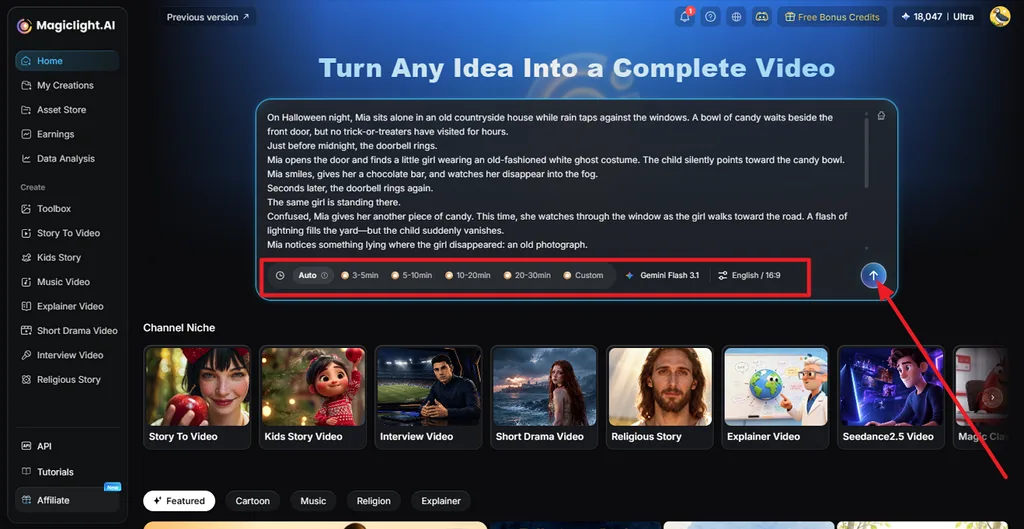
Passo 1. Insira sua ideia de história
Abra a página inicial do MagicLight AI e insira um tema, um prompt ou um roteiro completo no campo de entrada principal. Defina a duração desejada do vídeo e o idioma. Envie a ideia para que o MagicLight Agent a organize em um roteiro estruturado para o storyboard.
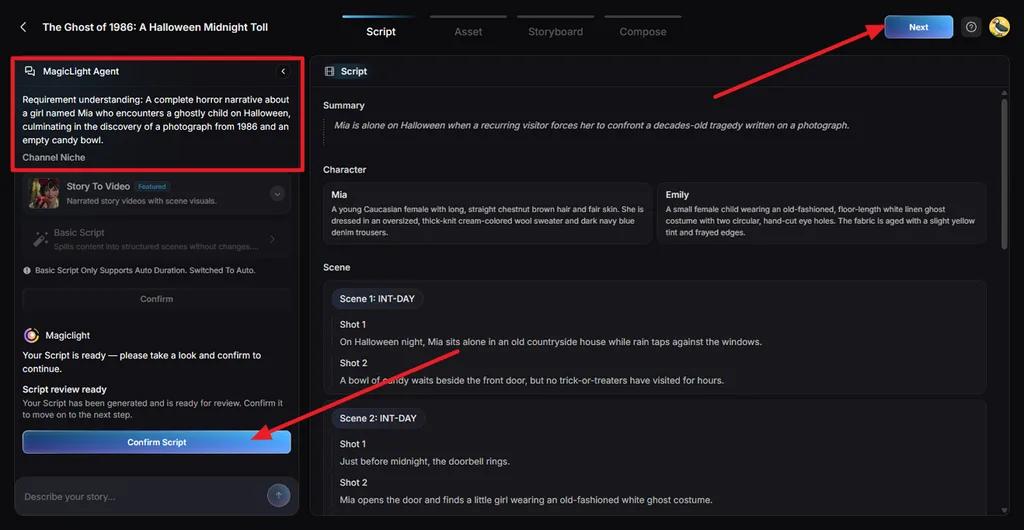
Passo 2. Revise o roteiro gerado
Confira o resumo, os personagens, as cenas e os planos individuais preparados a partir do que você enviou. O MagicLight Agent também mostra como interpretou o projeto. Corrija as informações incorretas ou acrescente o que estiver faltando e selecione Confirm Script.
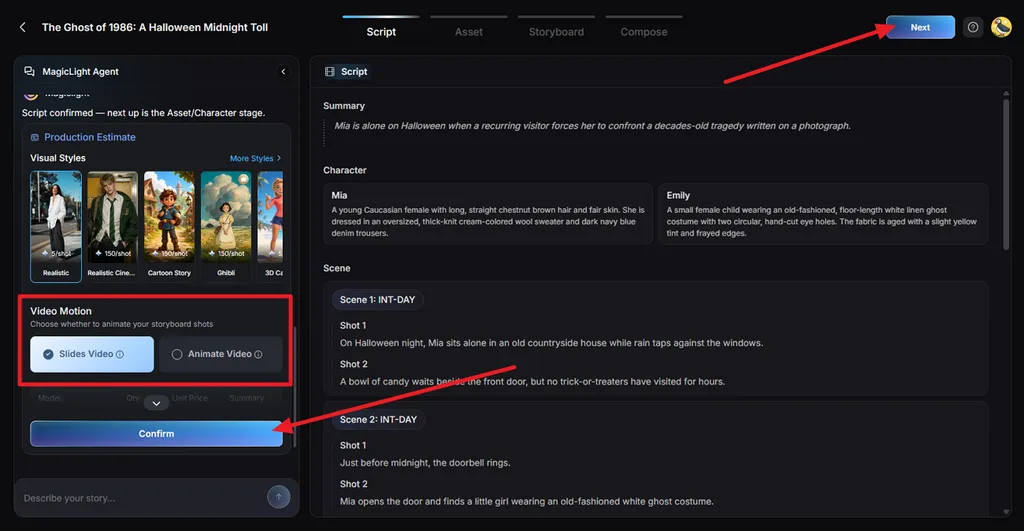
Passo 3. Escolha o estilo visual
Selecione um estilo visual que combine com o storyboard, seja realista, ilustrado, cinematográfico ou de animação. Em seguida, escolha Slides Video ou Animate Video. Confira o custo estimado de produção e confirme as configurações antes de continuar.
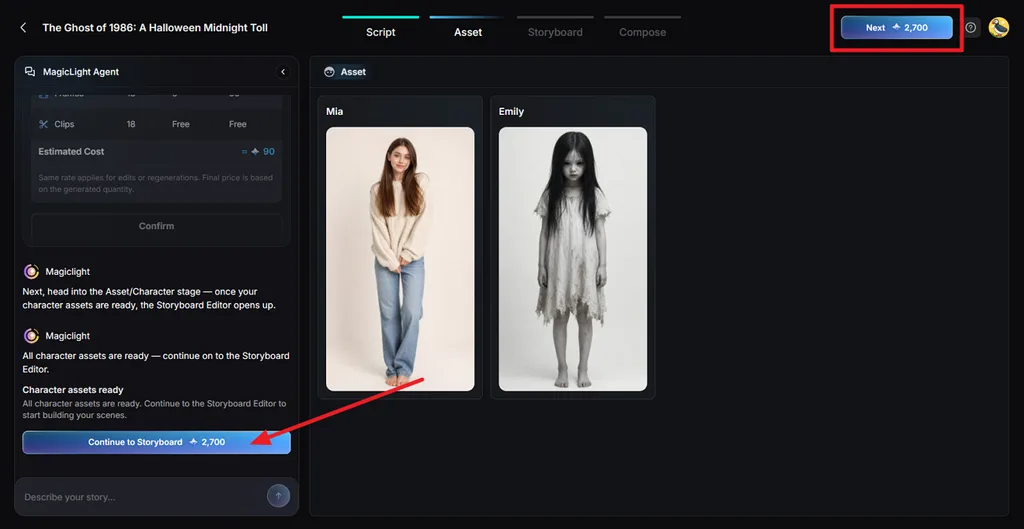
Passo 4. Confira os personagens gerados
Revise os personagens criados a partir do roteiro aprovado antes de iniciar o storyboard. Confira as roupas, a aparência e o estilo geral, principalmente dos personagens que aparecem em várias cenas. Selecione Continue to Storyboard quando tudo estiver consistente.
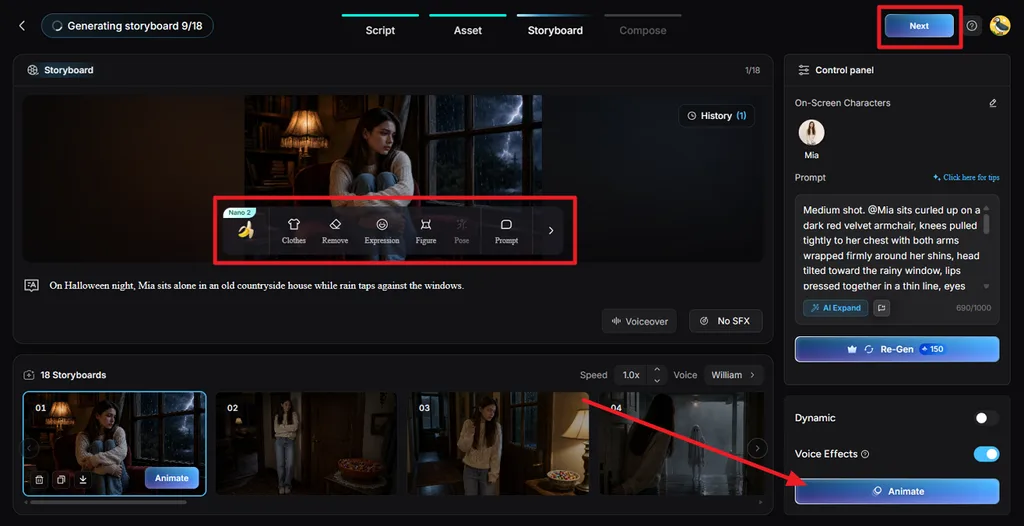
Passo 5. Ajuste o storyboard
Revise cada plano do storyboard e ajuste os detalhes usando Clothes, Expression, Figure, Pose, Remove, ou Prompt. Você também pode alterar as configurações de voz ou gerar novamente cenas individuais sem reiniciar o projeto. Selecione Animate quando os planos do storyboard estiverem prontos.
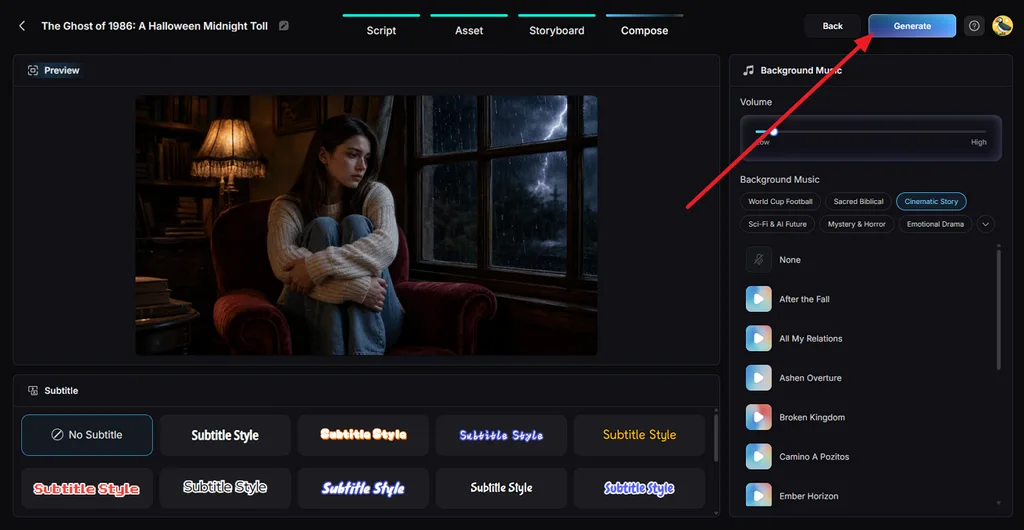
Passo 6. Adicione música e legendas
Na aba Compose veja como as cenas do storyboard funcionam juntas em uma sequência completa. Escolha a música de fundo, ajuste o volume e selecione um estilo de legenda adequado. Clique em Generate depois de conferir o resultado geral.
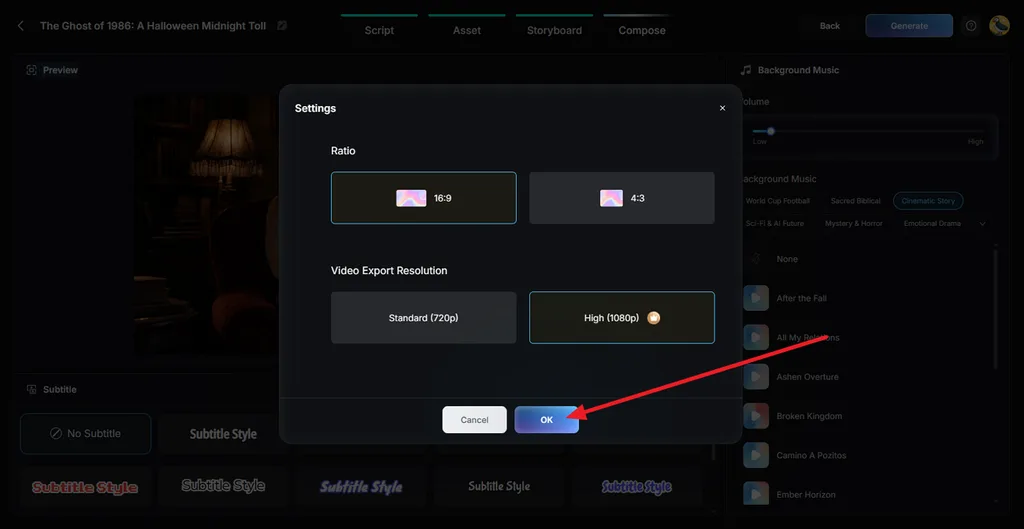
Passo 7. Escolha as configurações de exportação
Defina a proporção de tela e a resolução final do vídeo de acordo com a plataforma de destino. Escolha o formato vertical para Shorts ou Reels, ou o formato widescreen para o YouTube e apresentações. Selecione a qualidade de exportação disponível e clique em OK.
Passo 8. Confira e baixe o vídeo
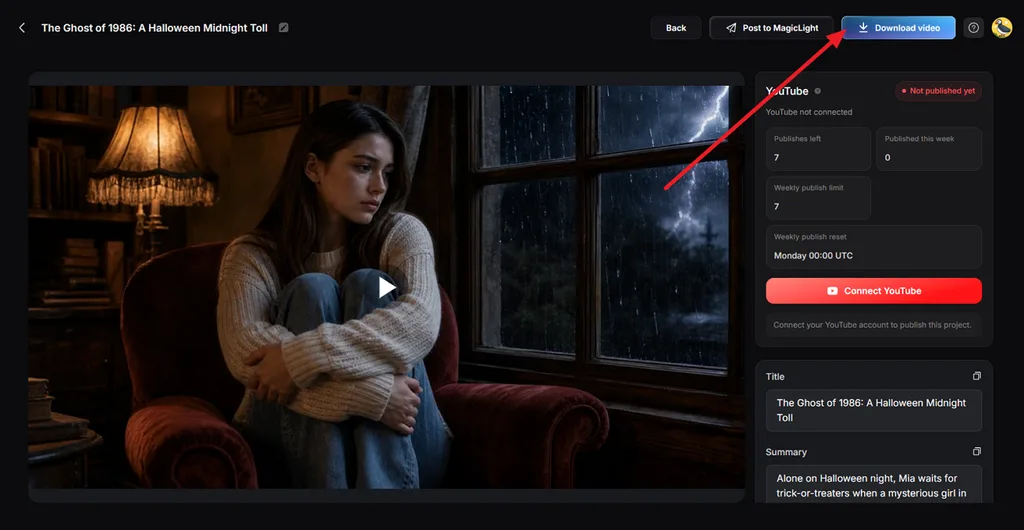
Assista ao resultado final e confira como o storyboard aprovado foi transformado em vídeo. Revise a narração, os elementos visuais, as legendas, a música e as transições entre cenas. Ajuste as cenas que precisarem de alterações e clique em Download Video para salvar o projeto concluído.
Parte 2. Por que criadores usam o MagicLight AI para criar storyboards
Storyboards no papel funcionam bem para projetos menores, mas produções mais longas costumam exigir revisões mais rápidas e consistência entre os personagens. Para quem está aprendendo a criar storyboards para animações, vídeos do YouTube ou apresentações de propostas a clientes, os pontos abaixo mostram como o MagicLight AI pode simplificar o processo:
- Transforme roteiros em cenas visuais: Script to Video divide um roteiro pronto em cenas visuais ordenadas, enquanto o MagicLight Agent pode desenvolver uma ideia breve em uma sequência estruturada.
- Crie quadros sem desenhar: Os quadros do storyboard são gerados no estilo visual selecionado, ajudando iniciantes a visualizar as cenas sem precisar desenhar cada quadro manualmente.
- Passe do storyboard ao vídeo: Um storyboard aprovado pode seguir para a animação, com 37 vozes, 40 faixas musicais e 16 estilos de legenda disponíveis.
- Gerencie projetos de histórias mais longas: Nos planos pagos, o Long Video Generator permite criar projetos de até 50 minutos, mantendo a consistência dos personagens recorrentes entre as cenas.
- Trabalhe pelo celular: Além da versão para navegador, o MagicLight AI oferece aplicativos para iPhone e Android para você acessar seus projetos longe do computador.
- Comece antes de contratar um plano: Uma conta gratuita não exige cartão para o projeto inicial, e os planos pagos permitem exportar vídeos em 1080p sem marca-d'água.
Conclusão
Criar um storyboard fica mais fácil quando a história é dividida em planos e quadros visuais bem definidos. Esboços no papel e modelos gratuitos funcionam bem para projetos simples e atividades em sala de aula. Para projetos mais longos, com personagens recorrentes e revisões frequentes, o MagicLight AI conecta a ideia inicial, o storyboard e a animação em um único fluxo de trabalho.
Perguntas frequentes sobre como criar um storyboard
1. O que é um storyboard e por que ele é importante?
Um storyboard é uma sequência de quadros que mostra, em ordem, todos os planos previstos para um vídeo. A ideia é atribuída a Webb Smith, profissional responsável pelo desenvolvimento de histórias na Disney, no início da década de 1930. O storyboard é importante porque revela problemas de ritmo e enquadramento logo no início, quando corrigi-los custa muito menos.
2. Como criar um storyboard a partir de um roteiro?
Marque cada cena do roteiro, divida-a em planos e desenhe um quadro para cada plano, com o diálogo correspondente abaixo. O MagicLight AI facilita esse processo para quem busca como criar um storyboard, gerando os quadros ilustrados diretamente a partir de um roteiro colado na ferramenta.
3. O que deve entrar em um storyboard?
Cada quadro do storyboard deve mostrar o enquadramento do plano, os personagens, o cenário e a ação principal. Abaixo de cada quadro, adicione o número do plano, os diálogos, as indicações de som, os movimentos de câmera e a duração estimada. Títulos de cena e anotações sobre as transições também ajudam a manter a sequência organizada e fácil de acompanhar.
4. Posso criar um storyboard com IA?
Ferramentas de IA já geram quadros de storyboard diretamente a partir de texto. Quem quer aprender a criar um storyboard com IA pode experimentar o MagicLight AI, que transforma uma ideia ou um roteiro em cenas ilustradas. Cada quadro pode ser editado, das poses às expressões, antes de iniciar a animação.
5. Qual é a melhor ferramenta de IA para criar storyboards?
O MagicLight AI é uma boa opção para criar storyboards, pois cobre todo o processo: de uma ideia de uma linha ou um roteiro completo até cenas, um elenco consistente e quadros editáveis. Depois, o storyboard finalizado se transforma em um vídeo animado, com voz e legendas, sem sair do projeto no MagicLight.





