


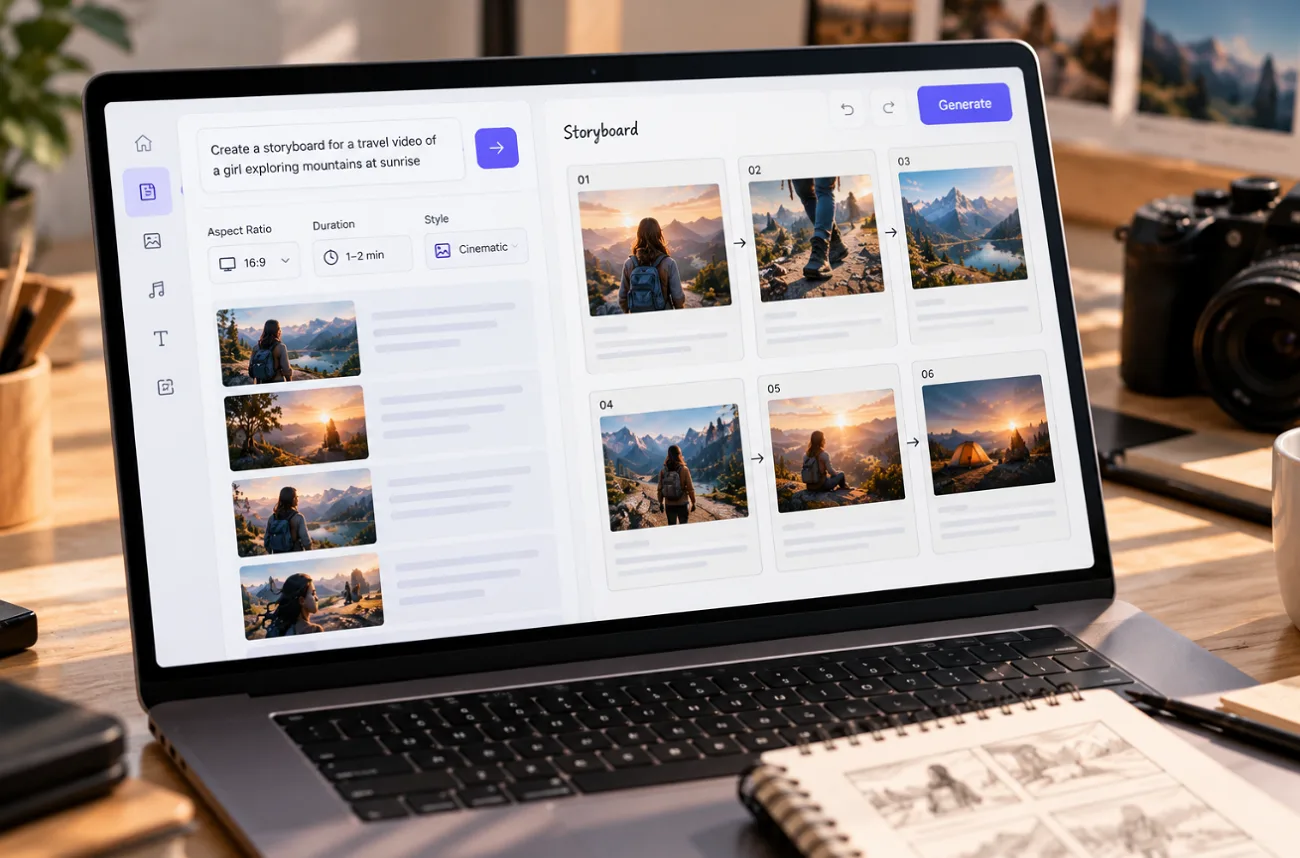
Uno storyboard suddivide un video in singole tavole, mostrando ogni inquadratura prima che inizino le riprese o l'animazione. Imparare a creare uno storyboard ti aiuta a individuare subito i problemi di ritmo e a condividere più facilmente le idee visive con un team o un cliente.
Gli schizzi a matita e i modelli gratuiti restano utili per i progetti semplici. Per le produzioni più complesse, MagicLight AI e strumenti simili possono trasformare i copioni in scene per lo storyboard, mantenere coerente l'aspetto dei personaggi ricorrenti e portare le immagini approvate direttamente alla fase di animazione.
Parte 1. Come creare uno storyboard in pochi semplici passaggi
Il processo di base per creare uno storyboard è lo stesso, che tu usi carta, un modello o un software di disegno. Se ti stai chiedendo come realizzarne uno, i 6 passaggi qui sotto ti mostrano come trasformare un copione completo o una scaletta in una sequenza visiva chiara:
- Individua i momenti chiave della storia: Leggi il copione o la scaletta e segna i momenti da rappresentare visivamente nello storyboard.
- Suddividi ogni scena in inquadrature: Scomponi le scene in singole inquadrature, poi indica per ciascuna se si tratta di un campo largo, un piano medio o un primo piano.
- Prepara le tavole dello storyboard: Crea riquadri vuoti che rispettino il formato previsto, ad esempio orizzontale per YouTube o verticale per gli Shorts.
- Abbozza l'azione e la composizione: Mostra la posizione dei personaggi, gli oggetti importanti, le azioni e la posizione della videocamera senza preoccuparti dei dettagli del disegno.
- Aggiungi dialoghi e note sui movimenti: Sotto ogni tavola inserisci il numero dell'inquadratura, i dialoghi, i suoni, la durata e le frecce che indicano i movimenti della videocamera o dei personaggi.
- Controlla il ritmo e la continuità: Rivedi tutte le tavole in sequenza per individuare azioni mancanti, passaggi poco fluidi o problemi di continuità prima di avviare la produzione.
Funzionalità principali di MagicLight AI
Disegnare a mano ogni tavola dello storyboard può rallentare il lavoro, soprattutto se sei alle prime armi e non hai esperienza nell'illustrazione. MagicLight AI genera le tavole dello storyboard tramite Story to Video e offre un maggiore controllo su copioni, personaggi, pose e stile visivo. Le 5 funzionalità qui sotto ti aiutano a creare lo storyboard:
- Pianificazione della storia con un agente IA: MagicLight Agent trasforma una breve conversazione in un copione e seleziona la nicchia più adatta, poi Story to Video organizza il copione in scene.
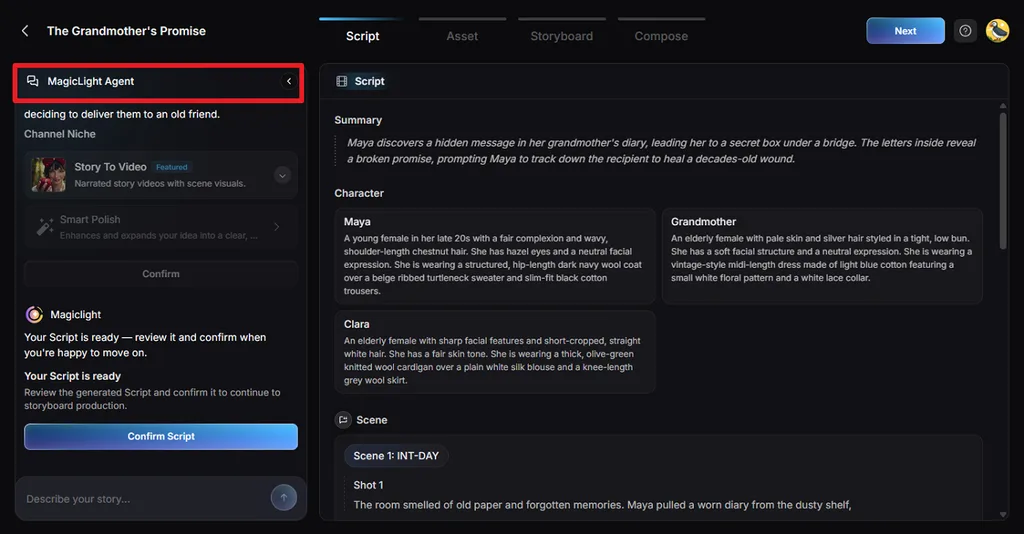
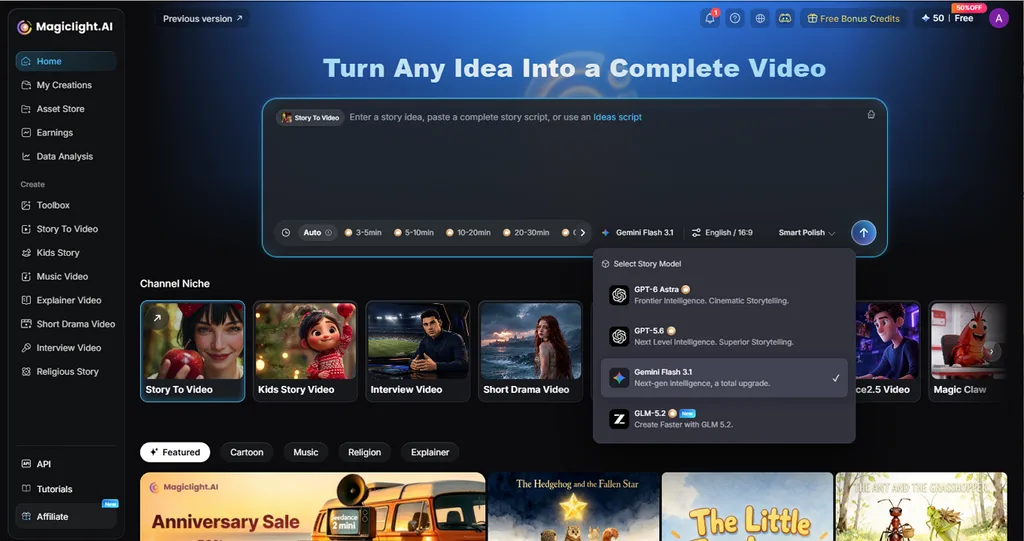
- Supporto per copioni lunghi: Inserisci copioni fino a 12.000 caratteri in una sola volta e usa 14 modelli narrativi IA per svilupparli in scene.
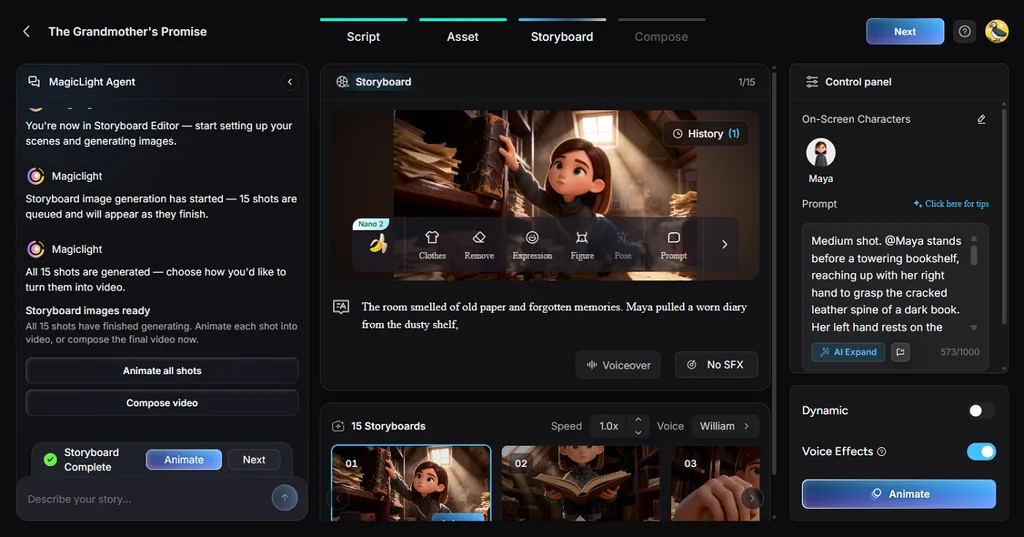
- Controlli Nano per lo storyboard: Ogni tavola include controlli per abiti, espressioni e oltre 50 pose. Puoi inoltre rigenerare una singola tavola senza modificare il resto dello storyboard.
- Aspetto coerente dei personaggi: Puoi creare i personaggi a partire da una foto o da un prompt scritto di massimo 1.000 caratteri, così da mantenere il loro aspetto coerente nelle diverse tavole dello storyboard.
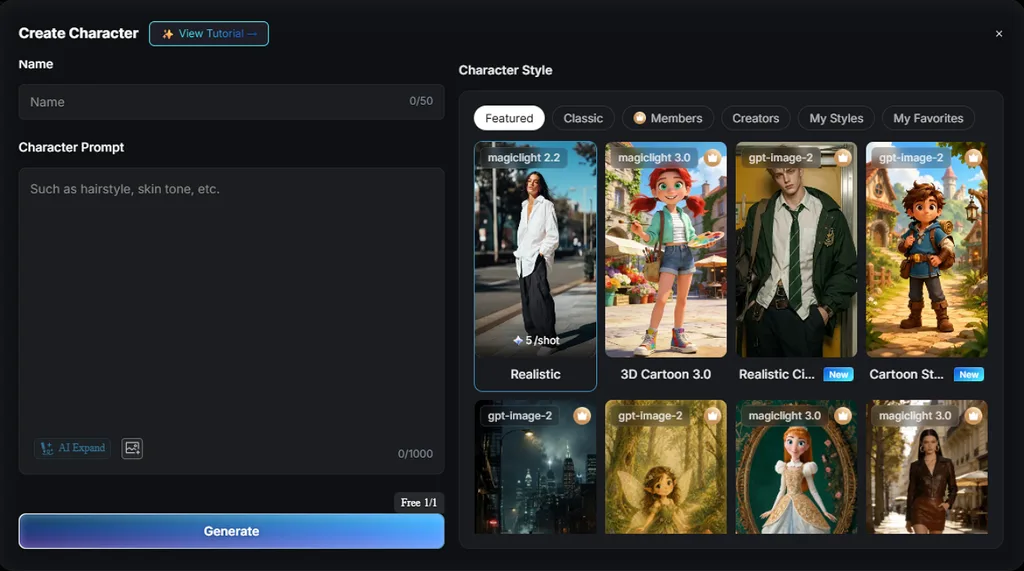
- Stili visivi versatili: MagicLight AI include 52 stili visivi suddivisi in 4 famiglie, tra cui Midjourney e MagicLight 3.0, con opzioni realistiche, 3D, anime e altri stili.
Guida: come creare uno storyboard con MagicLight AI
Se ti stai chiedendo come creare uno storyboard, MagicLight AI gestisce l'intero processo all'interno di un progetto Story to Video. Ecco i passaggi per trasformare l'idea di una storia in uno storyboard visivo organizzato, pronto da rivedere e perfezionare:
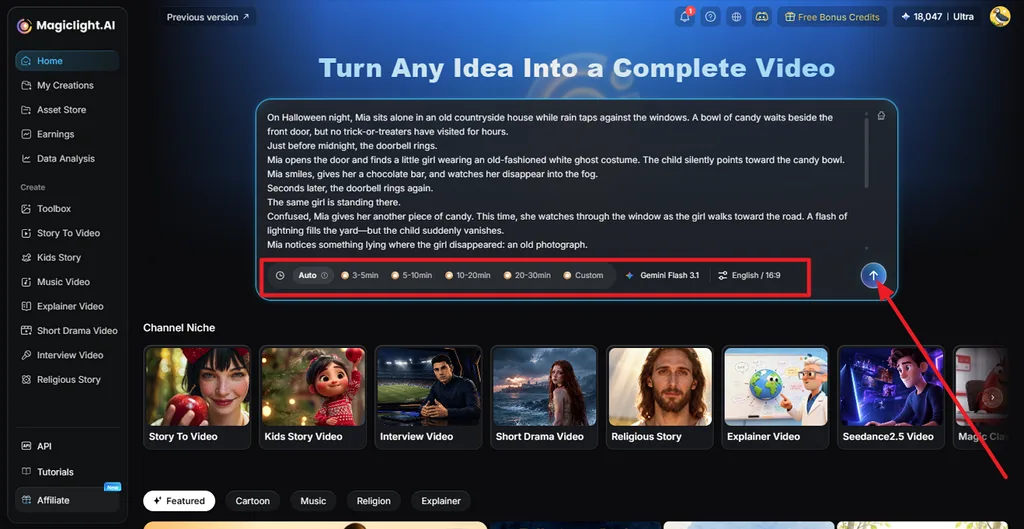
Passaggio 1. Inserisci l'idea della tua storia
Apri la pagina iniziale di MagicLight AI e inserisci un argomento, un prompt o un copione completo nel campo principale. Imposta la durata e la lingua desiderate per il video. Invia l'idea in modo che MagicLight Agent possa organizzarla in un copione strutturato per lo storyboard.
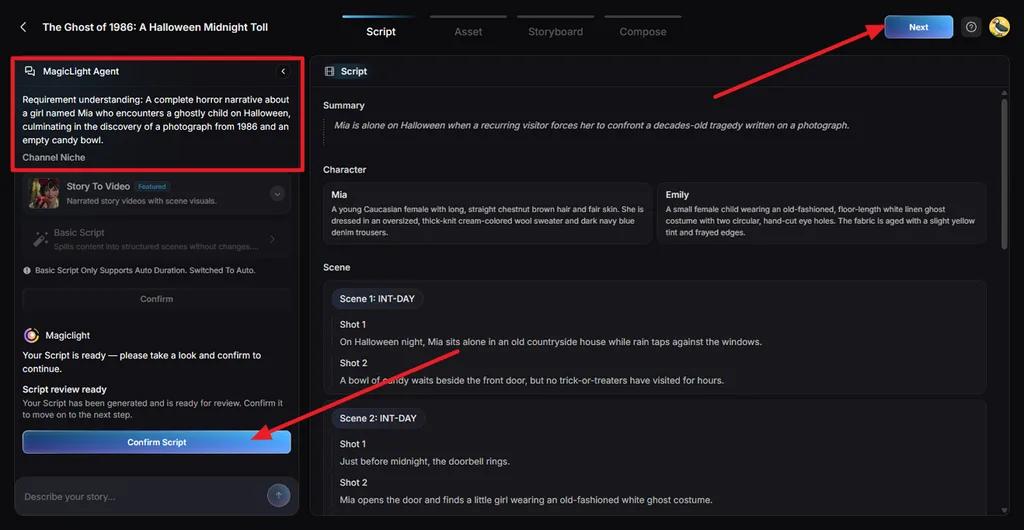
Passaggio 2. Rivedi il copione generato
Controlla il riepilogo, i personaggi, le scene e le singole inquadrature preparati a partire dal testo che hai inserito. MagicLight Agent mostra anche come ha interpretato il progetto. Correggi eventuali dettagli mancanti o errati, poi seleziona Confirm Script.
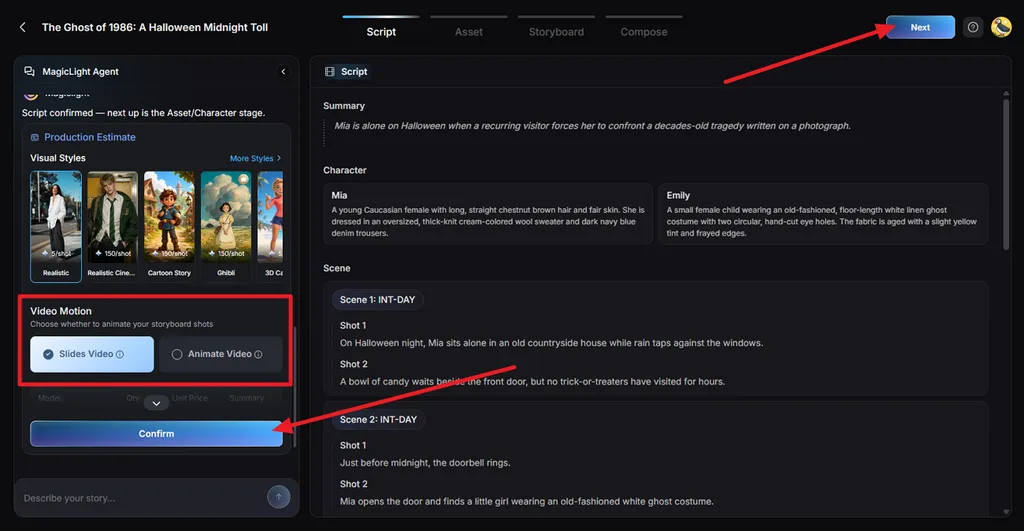
Passaggio 3. Scegli lo stile visivo
Seleziona uno stile visivo adatto allo storyboard: realistico, illustrato, cinematografico o animato. Poi scegli Slides Video oppure Animate Video. Controlla il costo di produzione stimato e conferma le impostazioni prima di proseguire.
Passaggio 4. Controlla i personaggi generati
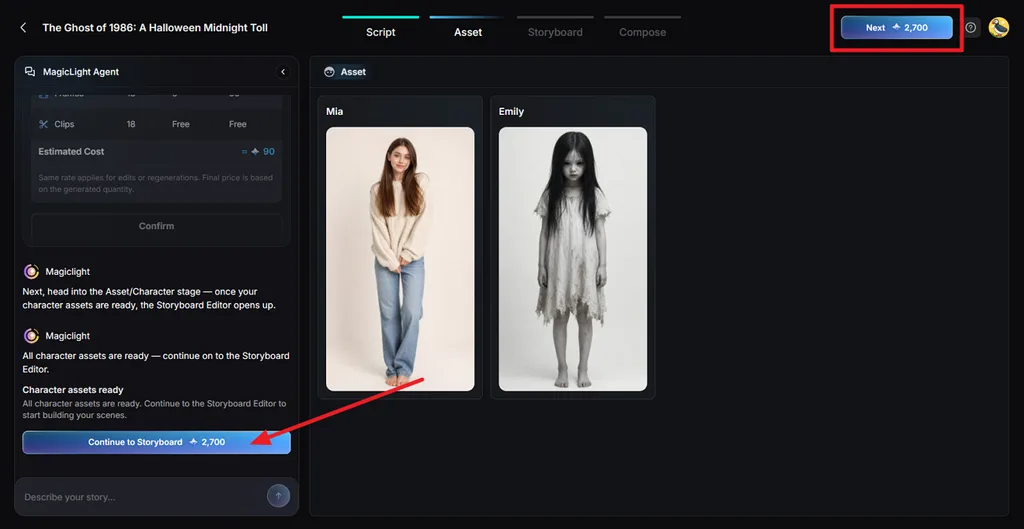
Prima di iniziare a creare lo storyboard, esamina i personaggi generati dal copione approvato. Controlla abiti, aspetto e stile generale, soprattutto per i personaggi che compaiono in più scene. Seleziona Continue to Storyboard quando l'aspetto di tutti i personaggi risulta coerente.
Passaggio 5. Perfeziona lo storyboard
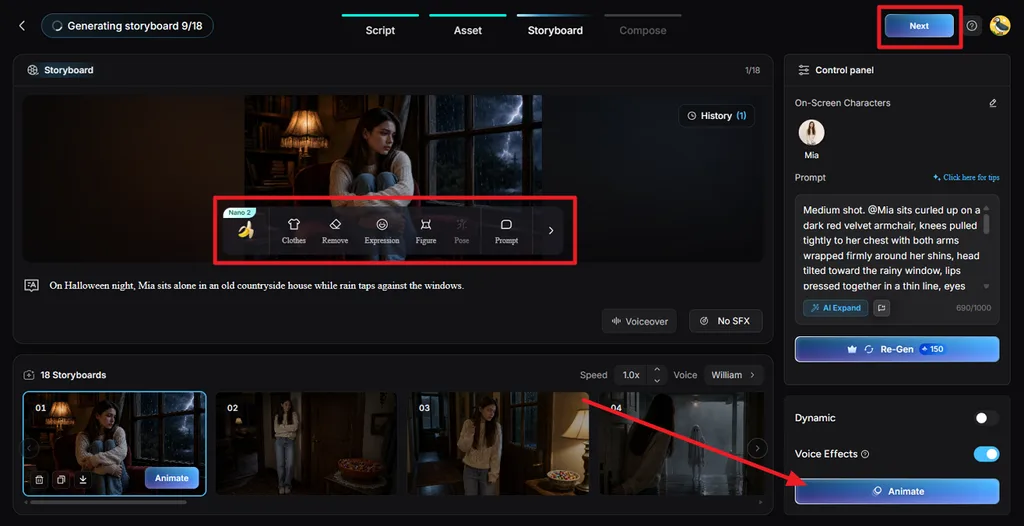
Esamina ogni inquadratura dello storyboard e modifica i dettagli usando Clothes, Expression, Figure, Pose, Remove, oppure Prompt. Puoi anche modificare le impostazioni della voce o rigenerare singole scene senza ricominciare il progetto. Seleziona Animate quando le inquadrature dello storyboard sono pronte.
Passaggio 6. Aggiungi musica e sottotitoli
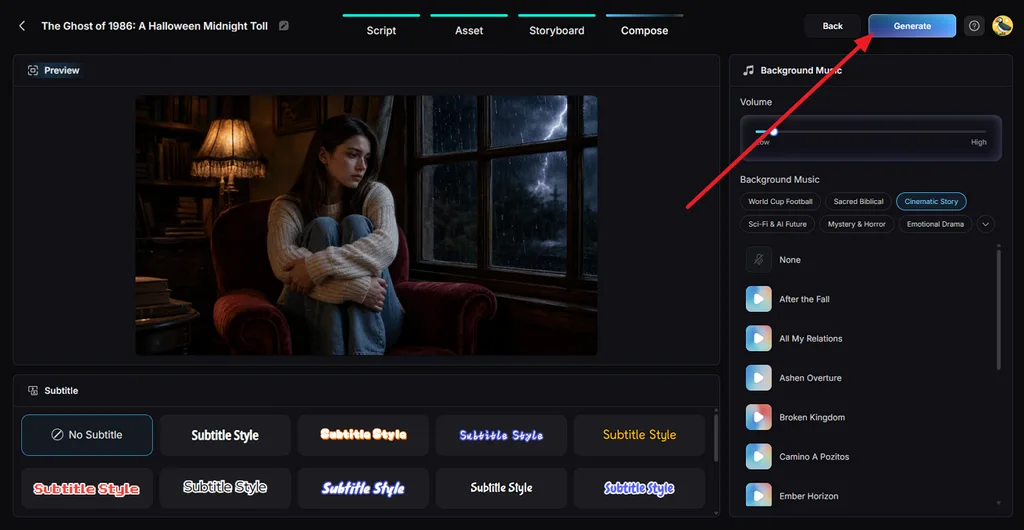
Nella scheda Compose controlla come si susseguono le scene dello storyboard nella sequenza completa. Scegli la musica di sottofondo, regolane il volume e seleziona uno stile adatto per i sottotitoli. Fai clic su Generate dopo aver controllato il risultato complessivo.
Passaggio 7. Scegli le impostazioni di esportazione
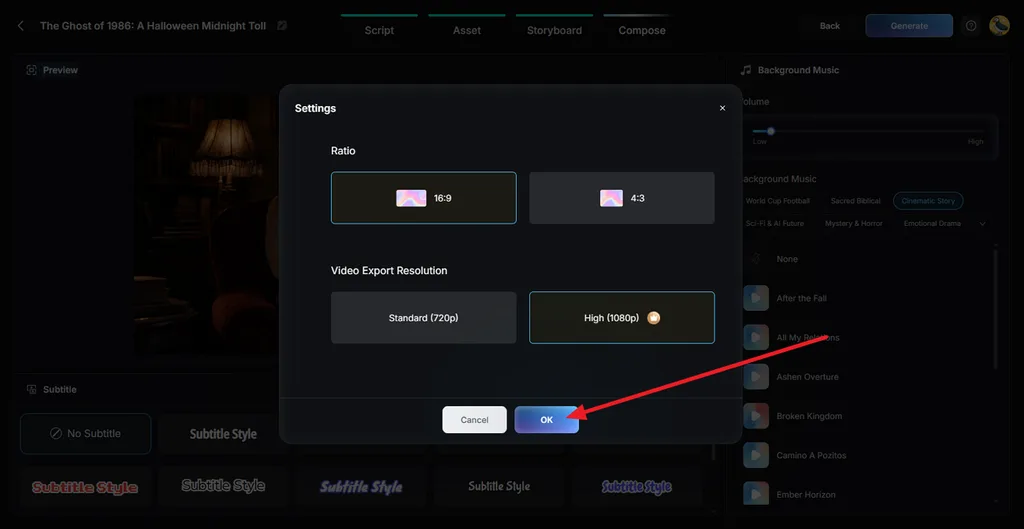
Imposta il rapporto d'aspetto finale e la risoluzione del video in base alla piattaforma di destinazione. Scegli il formato verticale per Shorts o Reels, oppure quello panoramico per YouTube e le presentazioni. Seleziona la qualità di esportazione tra quelle disponibili, poi premi OK.
Passaggio 8. Guarda l'anteprima e scarica il video
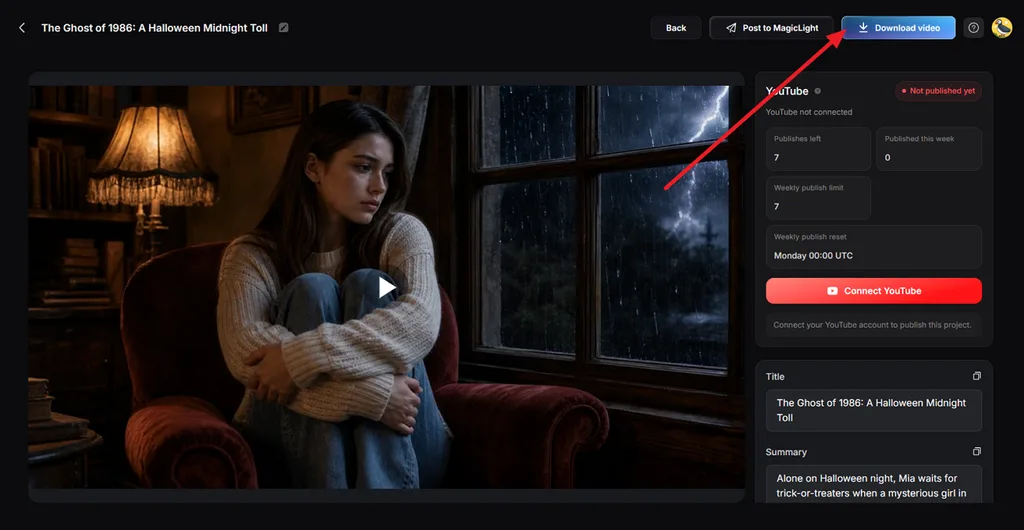
Guarda il risultato finale e controlla come lo storyboard approvato è stato trasformato in video. Verifica la narrazione, le immagini, i sottotitoli, la musica e le transizioni tra le scene. Correggi le scene che richiedono modifiche, poi fai clic su Download Video per salvare il progetto completato.
Parte 2. Perché i creator usano MagicLight AI per creare storyboard
Gli storyboard su carta funzionano bene per i progetti più piccoli, ma le produzioni più lunghe richiedono spesso revisioni più rapide e personaggi dall'aspetto coerente. Se stai imparando a creare storyboard per animazioni, video di YouTube o proposte da presentare ai clienti, i punti qui sotto spiegano in quali fasi MagicLight AI può semplificarti il lavoro:
- Trasforma i copioni in scene visive: Script to Video suddivide un copione completo in scene visive ordinate, mentre MagicLight Agent può sviluppare una breve idea in una sequenza strutturata.
- Crea tavole senza disegnare: Le tavole dello storyboard vengono generate nello stile visivo selezionato, aiutando chi è alle prime armi a visualizzare le scene senza dover disegnare ogni riquadro a mano.
- Passa dallo storyboard al video: Uno storyboard approvato può passare alla fase di animazione, con 37 voci, 40 tracce musicali e 16 stili di sottotitoli disponibili.
- Gestisci progetti narrativi più lunghi: Nei piani a pagamento, Long Video Generator supporta progetti fino a 50 minuti, mantenendo coerente l'aspetto dei personaggi ricorrenti nelle varie scene.
- Lavora dai dispositivi mobili: Oltre alla versione per browser, MagicLight AI offre app per iPhone e Android per accedere ai progetti anche quando non sei al computer.
- Inizia prima di passare a un piano a pagamento: Con un account gratuito puoi avviare un primo progetto senza inserire una carta di pagamento, mentre i piani a pagamento consentono di esportare video in 1080p senza filigrana.
Conclusione
Creare uno storyboard diventa più semplice quando suddividi una storia in inquadrature chiare e tavole visive. Gli schizzi su carta e i modelli gratuiti funzionano bene per i progetti semplici e i lavori scolastici. Per i progetti più lunghi, con personaggi ricorrenti e revisioni frequenti, MagicLight AI collega l'idea iniziale, lo storyboard e l'animazione in un unico flusso di lavoro.
Domande frequenti su come creare uno storyboard
1. Che cos'è uno storyboard e perché è importante?
Uno storyboard è una serie di tavole che mostra in ordine tutte le inquadrature previste per un video. L'idea è attribuita a Webb Smith, autore di storie alla Disney, nei primi anni Trenta. È importante perché permette di individuare subito i problemi di ritmo e di inquadratura, quando correggerli costa molto meno.
2. Come posso creare uno storyboard a partire da un copione?
Individua ogni scena nel copione, suddividila in inquadrature e disegna una tavola per ciascuna, riportando i dialoghi sotto il riquadro. Se cerchi un modo per creare uno storyboard, MagicLight AI offre una scorciatoia: genera le tavole illustrate direttamente dal copione che incolli.
3. Che cosa deve contenere uno storyboard?
Ogni tavola dello storyboard dovrebbe mostrare l'inquadratura, i personaggi, l'ambientazione e l'azione principale. Sotto ogni riquadro aggiungi il numero dell'inquadratura, i dialoghi, le indicazioni sonore, i movimenti della videocamera e la durata stimata. Anche le intestazioni delle scene e le note sulle transizioni aiutano a mantenere la sequenza organizzata e facile da seguire.
4. Posso creare uno storyboard con l'IA?
Gli strumenti di IA possono ormai generare le tavole di uno storyboard direttamente da un testo scritto. Se vuoi scoprire come creare uno storyboard con l'IA, puoi provare MagicLight AI, che trasforma un'idea o un copione in scene illustrate. Prima di passare all'animazione, puoi modificare ogni tavola, dalle pose alle espressioni.
5. Qual è il miglior strumento di IA per creare storyboard?
MagicLight AI si presta particolarmente bene alla creazione di storyboard: da un'idea di una riga o da un copione completo permette di ottenere scene, personaggi dall'aspetto coerente e tavole modificabili. Lo storyboard finito diventa poi un video animato, con voci e sottotitoli, senza uscire dal progetto MagicLight.





