


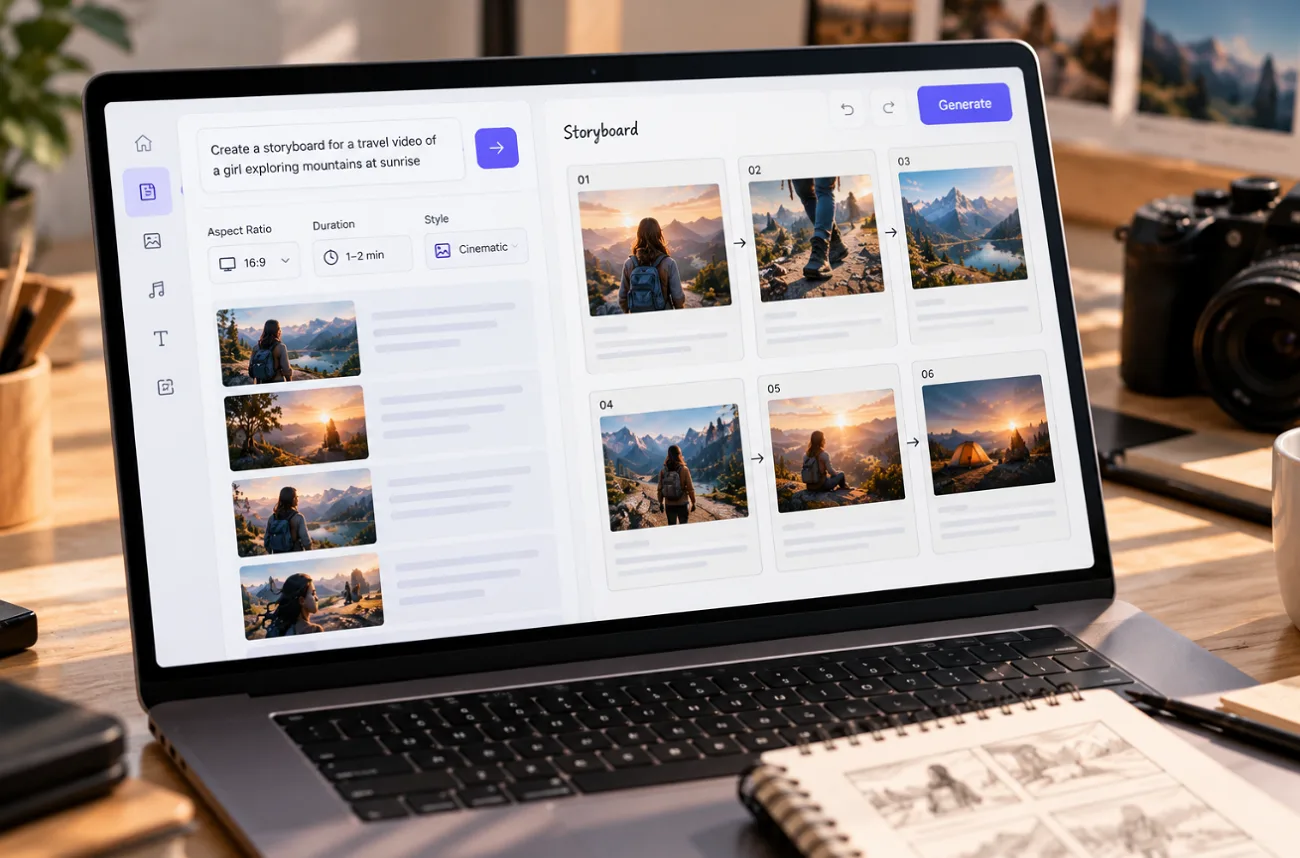
Un guion gráfico desglosa un vídeo en viñetas que muestran cada plano antes de empezar a grabar o animar. Aprender a hacer un guion gráfico te ayuda a detectar problemas de ritmo a tiempo y a compartir tus ideas visuales con un equipo o un cliente.
Los bocetos a lápiz y las plantillas gratuitas siguen siendo útiles para proyectos sencillos. Para producciones más grandes, MagicLight AI y otras herramientas similares pueden convertir guiones en escenas de un guion gráfico, mantener la coherencia de los personajes recurrentes y usar las imágenes aprobadas como base para la animación.
Parte 1. Cómo hacer un guion gráfico en unos sencillos pasos
El proceso básico para crear un guion gráfico es el mismo tanto si usas papel como una plantilla o un programa de dibujo. Si te preguntas cómo crear un guion gráfico, estos 6 pasos te muestran cómo convertir un guion terminado o un esquema en una secuencia visual clara:
- Identifica los momentos clave de la historia: Lee el guion o el esquema y marca los momentos que necesitan una representación visual en el guion gráfico.
- Divide cada escena en planos: Desglosa las escenas en planos individuales e indica si cada uno es un plano general, un plano medio o un primer plano.
- Prepara las viñetas del guion gráfico: Crea recuadros vacíos con el formato que vayas a usar, como horizontal para YouTube o vertical para Shorts.
- Dibuja la acción y la composición: Representa la posición de los personajes, los objetos importantes, las acciones y la ubicación de la cámara sin preocuparte por los detalles del dibujo.
- Añade diálogos y notas de movimiento: Debajo de cada viñeta, incluye el número de plano, los diálogos, los sonidos, la duración y flechas que indiquen los movimientos de la cámara o de los personajes.
- Revisa el ritmo y la continuidad: Repasa todas las viñetas en orden para detectar acciones que falten, transiciones poco naturales o problemas de continuidad antes de empezar la producción.
Funciones principales de MagicLight AI
Dibujar a mano todas las viñetas de un guion gráfico puede llevar mucho tiempo, sobre todo si estás empezando y no tienes experiencia en ilustración. MagicLight AI genera las viñetas mediante Story to Video y te permite controlar mejor los guiones, los personajes, las poses y el estilo visual. Estas 5 funciones te ayudan a crear el guion gráfico:
- Planificación de historias con un agente: MagicLight Agent convierte una breve conversación en un guion y selecciona el nicho adecuado antes de que Story to Video lo organice en escenas.
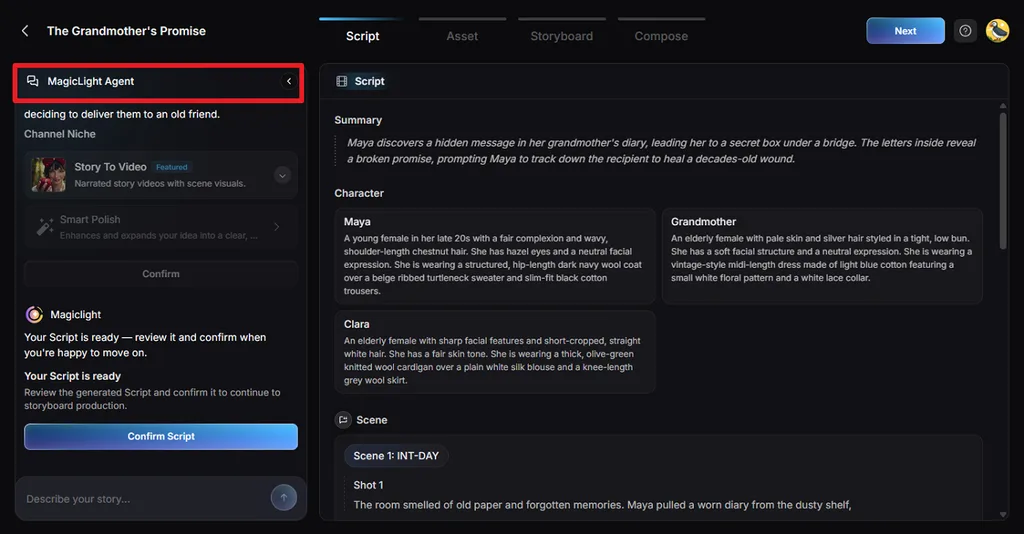
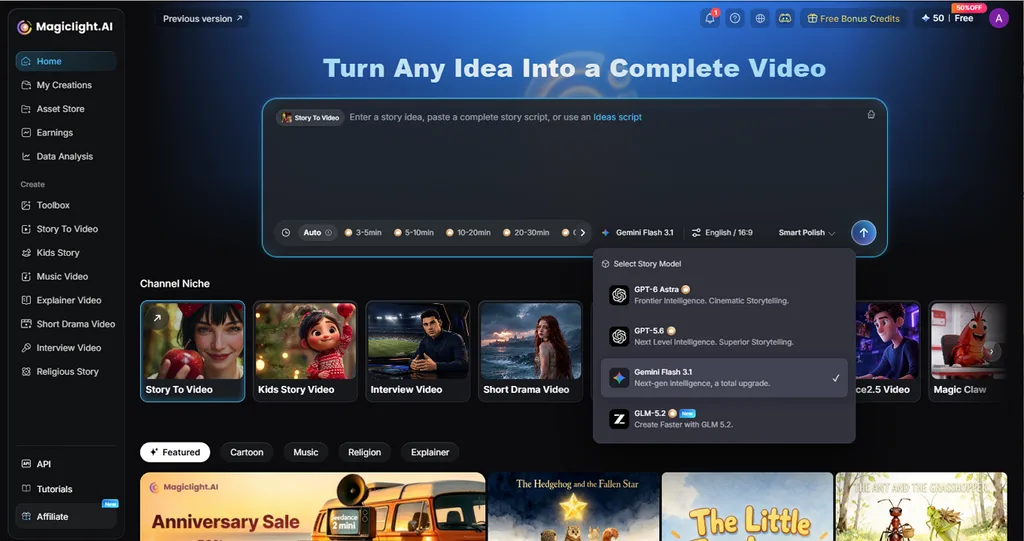
- Compatibilidad con guiones largos: Añade guiones de hasta 12.000 caracteres de una sola vez y utiliza 14 modelos de historias con IA para desarrollarlos en escenas.
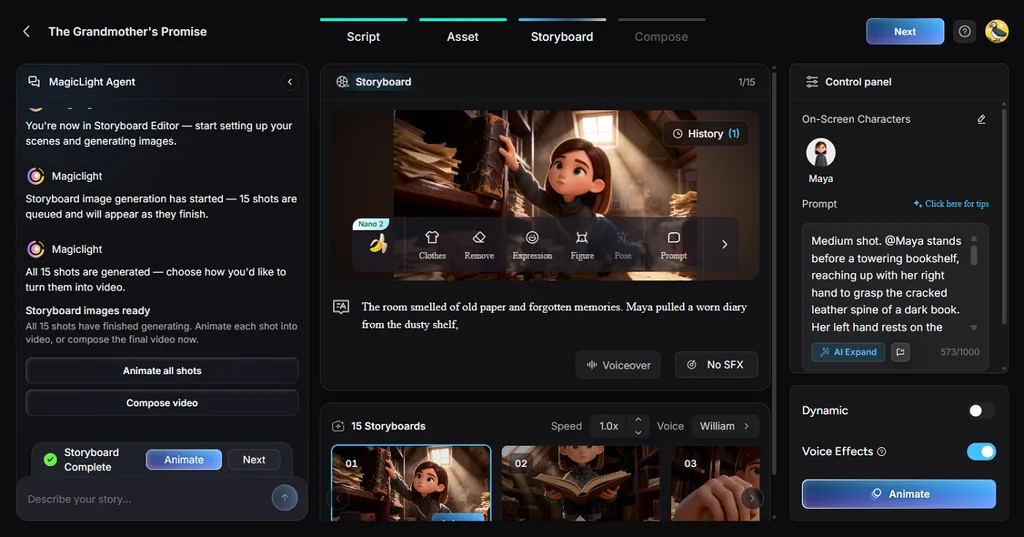
- Controles de Nano Storyboard: Cada viñeta incluye controles de vestuario, expresiones y más de 50 poses. Además, puedes regenerar viñetas individuales sin modificar el resto del guion gráfico.
- Diseño coherente de personajes: Puedes crear personajes a partir de una foto o de una indicación escrita de hasta 1.000 caracteres, lo que ayuda a mantener su apariencia en las distintas viñetas del guion gráfico.
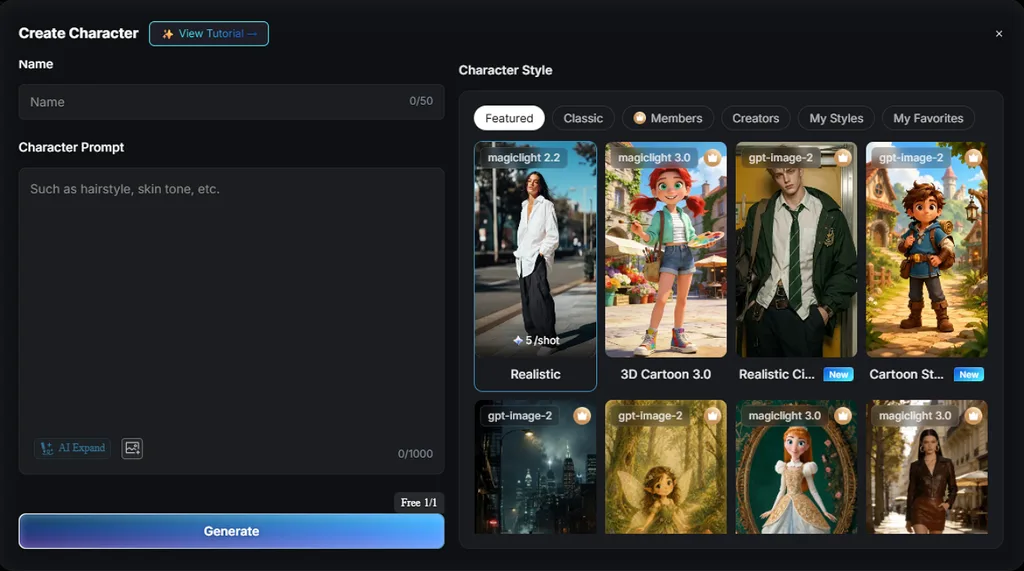
- Estilos visuales flexibles: MagicLight AI incluye 52 estilos visuales distribuidos en 4 familias, entre ellas Midjourney y MagicLight 3.0, con opciones realistas, 3D, anime y otras estéticas.
Guía: cómo crear un guion gráfico con MagicLight AI
Si te preguntas cómo crear un guion gráfico, MagicLight AI te permite hacerlo dentro de un proyecto de Story to Video. Estos pasos muestran cómo una idea se convierte en un guion gráfico organizado, listo para revisar y perfeccionar:
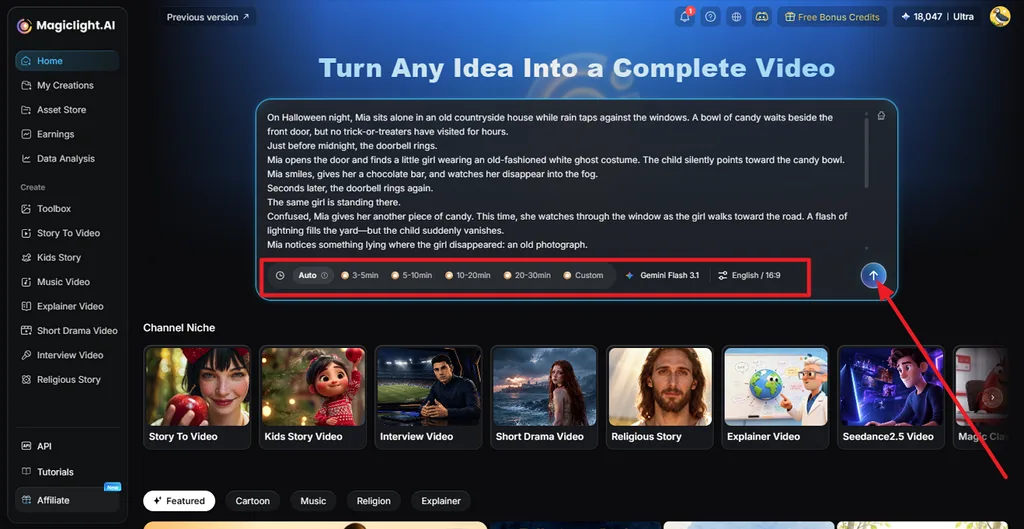
Paso 1. Introduce tu idea para la historia
Abre la página de inicio de MagicLight AI e introduce un tema, una indicación o un guion completo en el campo de texto principal. Elige la duración y el idioma del vídeo. Envía la idea para que MagicLight Agent la organice en un guion estructurado que servirá de base para el guion gráfico.
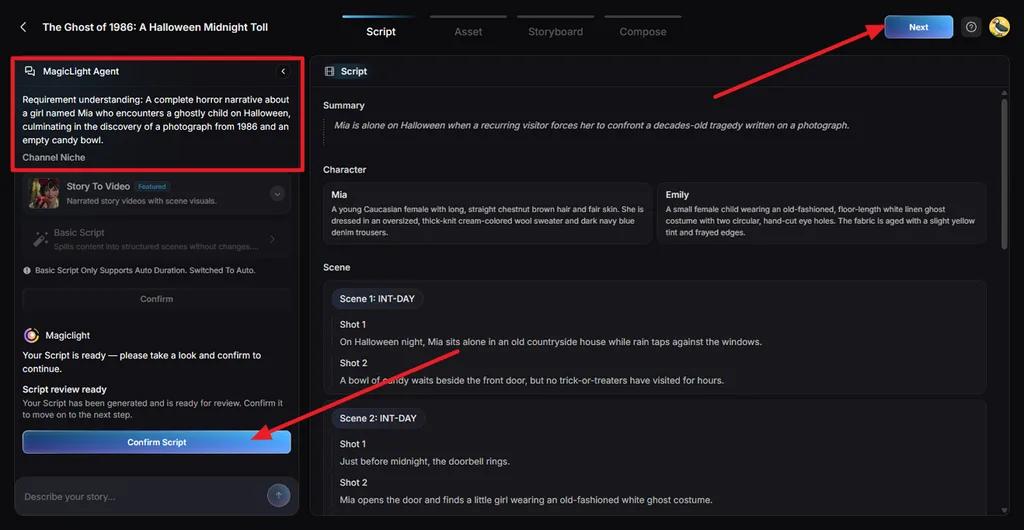
Paso 2. Revisa el guion generado
Revisa el resumen, los personajes, las escenas y los planos individuales que se han preparado a partir de lo que has introducido. MagicLight Agent también muestra cómo ha interpretado el proyecto. Corrige los detalles que falten o sean incorrectos y selecciona Confirm Script.
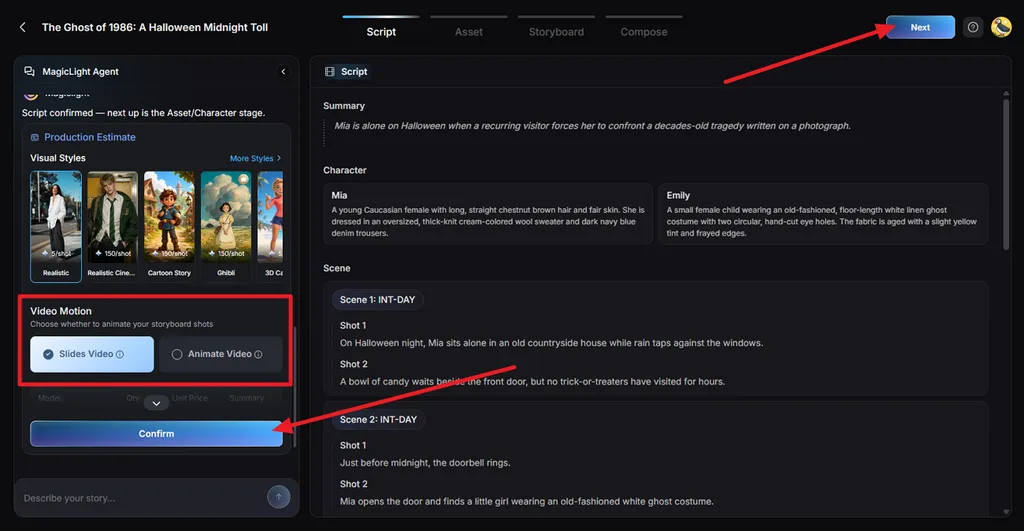
Paso 3. Elige el estilo visual
Selecciona un estilo visual que encaje con el guion gráfico, ya sea realista, ilustrado, cinematográfico o de animación. A continuación, elige Slides Video o Animate Video. Revisa el coste estimado de producción y confirma los ajustes antes de continuar.
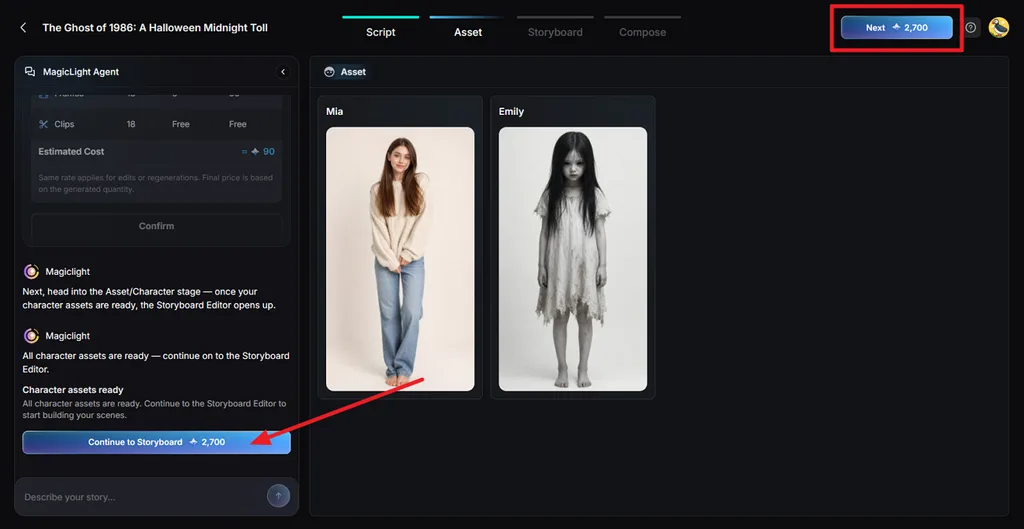
Paso 4. Revisa los personajes generados
Antes de empezar con el guion gráfico, revisa los recursos de los personajes creados a partir del guion aprobado. Comprueba el vestuario, la apariencia y el estilo general, especialmente en los personajes que aparecen en varias escenas. Selecciona Continue to Storyboard cuando todo tenga una apariencia coherente.
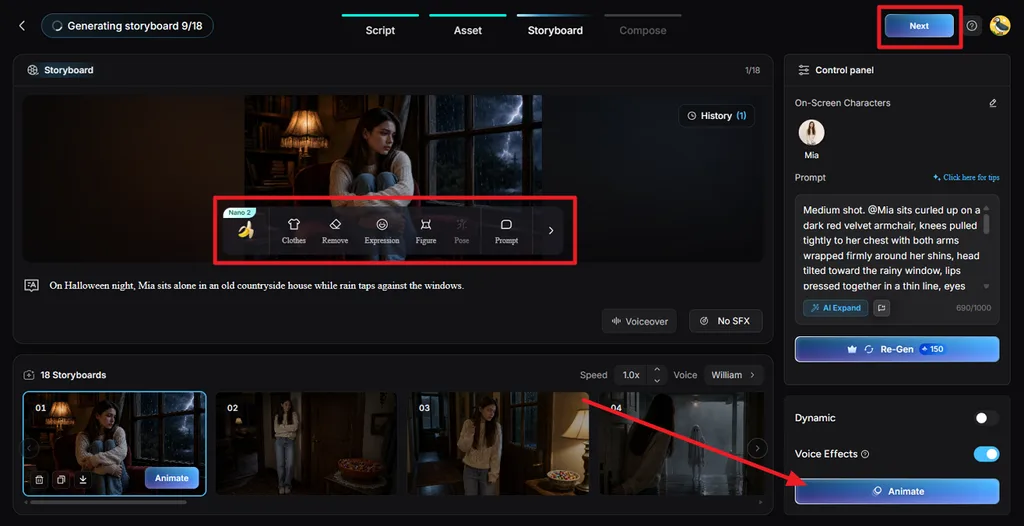
Paso 5. Perfecciona el guion gráfico
Revisa cada plano del guion gráfico y ajusta los detalles con Clothes, Expression, Figure, Pose, Remove, o Prompt. También puedes cambiar los ajustes de voz o regenerar escenas individuales sin reiniciar el proyecto. Selecciona Animate cuando los planos del guion gráfico estén listos.
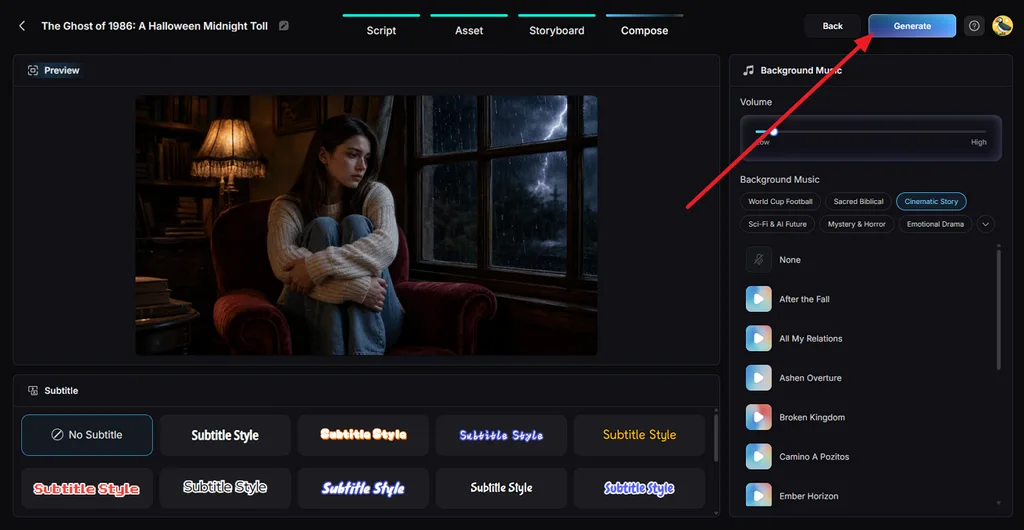
Paso 6. Añade música y subtítulos
En la pestaña Compose comprueba cómo encajan las escenas del guion gráfico en una secuencia completa. Elige la música de fondo, ajusta su volumen y selecciona un estilo de subtítulos adecuado. Haz clic en Generate después de revisar el conjunto.
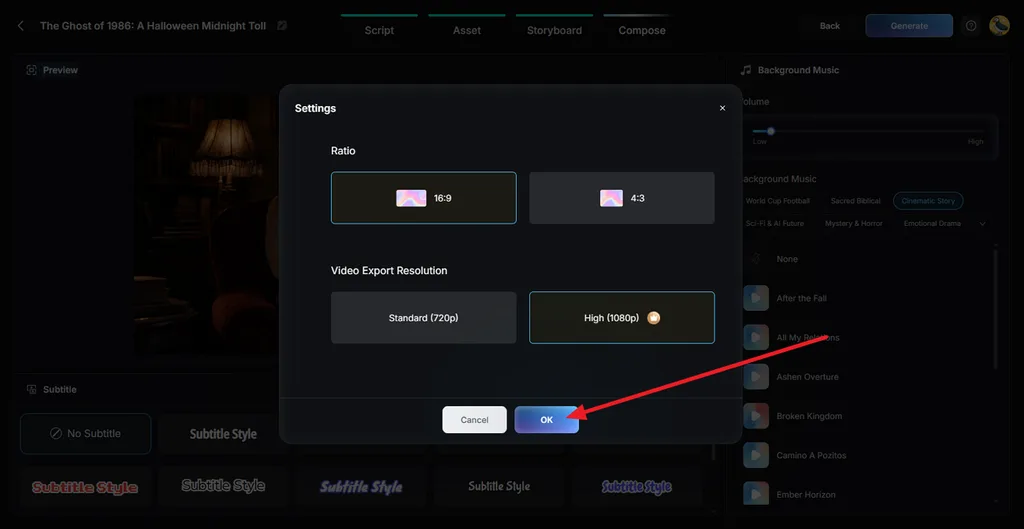
Paso 7. Elige los ajustes de exportación
Configura la relación de aspecto final y la resolución del vídeo según la plataforma en la que vayas a publicarlo. Elige un formato vertical para Shorts o Reels, o panorámico para YouTube y presentaciones. Selecciona la calidad de exportación disponible y pulsa OK.
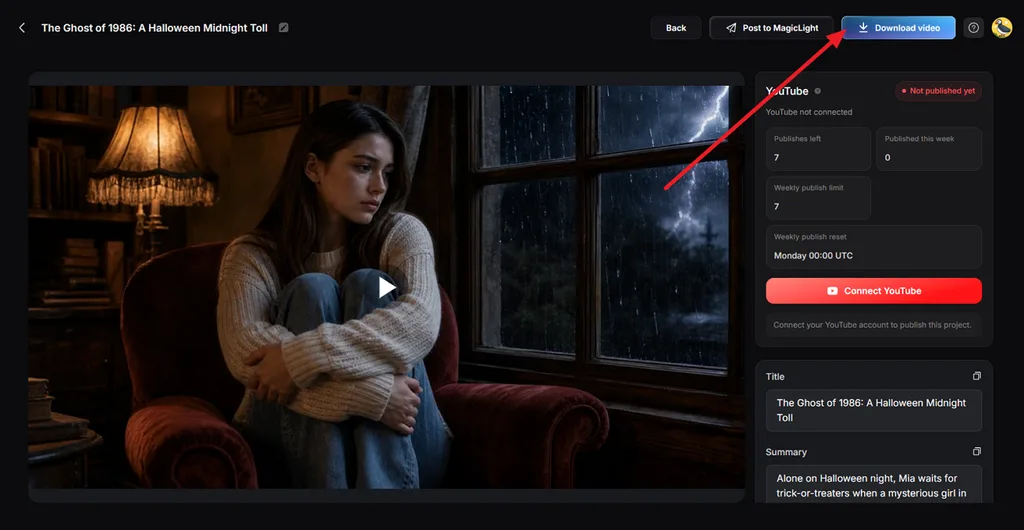
Paso 8. Previsualiza y descarga el vídeo
Mira el resultado final y comprueba cómo se ha trasladado al vídeo el guion gráfico aprobado. Revisa la narración, las imágenes, los subtítulos, la música y las transiciones entre escenas. Corrige las escenas que lo necesiten y haz clic en Download Video para guardar el proyecto terminado.
Parte 2. Por qué los creadores usan MagicLight AI para hacer guiones gráficos
Los guiones gráficos en papel funcionan bien para proyectos pequeños, pero las producciones más largas suelen necesitar revisiones más rápidas y personajes con una apariencia coherente. Si estás aprendiendo a hacer guiones gráficos para animación, vídeos de YouTube o propuestas para clientes, estos puntos explican cómo MagicLight AI puede simplificar el proceso:
- Convierte guiones en escenas visuales: Script to Video divide un guion terminado en escenas visuales ordenadas, mientras que MagicLight Agent puede desarrollar una idea breve hasta convertirla en una secuencia estructurada.
- Crea viñetas sin dibujar: Las viñetas del guion gráfico se generan con el estilo visual seleccionado, lo que ayuda a los principiantes a visualizar las escenas sin tener que dibujar cada una a mano.
- Pasa del guion gráfico al vídeo: Una vez aprobado el guion gráfico, puedes pasar a la animación con 37 voces, 40 pistas musicales y 16 estilos de subtítulos disponibles.
- Gestiona proyectos de historias más largas: En los planes de pago, Long Video Generator permite crear proyectos de hasta 50 minutos y mantener la coherencia de los personajes recurrentes entre escenas.
- Trabaja desde dispositivos móviles: Además de su versión para navegador, MagicLight AI ofrece aplicaciones para iPhone y Android con las que puedes acceder a tus proyectos sin estar frente al ordenador.
- Empieza antes de pasarte a un plan de pago: Una cuenta gratuita te permite crear un primer proyecto sin tarjeta de pago, mientras que los planes de pago permiten exportar vídeos en 1080p sin marca de agua.
Conclusión
Crear un guion gráfico resulta más fácil cuando divides la historia en planos claros y viñetas. Los bocetos en papel y las plantillas gratuitas funcionan bien para proyectos sencillos y tareas de clase. Para proyectos más largos con personajes recurrentes y revisiones frecuentes, MagicLight AI conecta la idea inicial, el guion gráfico y la animación en un mismo flujo de trabajo.
Preguntas frecuentes sobre cómo hacer un guion gráfico
1. ¿Qué es un guion gráfico y por qué es importante?
Un guion gráfico es una serie de viñetas que muestra, en orden, todos los planos previstos para un vídeo. La idea se atribuye a Webb Smith, que trabajaba en el desarrollo de historias en Disney, a principios de la década de 1930. Es importante porque permite detectar problemas de ritmo y encuadre desde el principio, cuando corregirlos cuesta mucho menos.
2. ¿Cómo creo un guion gráfico a partir de un guion?
Marca cada escena del guion, divídela en planos y dibuja una viñeta por plano con el diálogo debajo. Si buscas cómo crear un guion gráfico, MagicLight AI te ofrece una forma de agilizar el proceso: genera las viñetas ilustradas directamente a partir del guion que pegues.
3. ¿Qué debe incluir un guion gráfico?
Cada viñeta del guion gráfico debe mostrar el encuadre del plano, los personajes, el escenario y la acción principal. Debajo de cada viñeta, añade el número de plano, los diálogos, las indicaciones de sonido, los movimientos de cámara y la duración estimada. Los encabezados de escena y las notas de transición también ayudan a que la secuencia esté organizada y sea fácil de seguir.
4. ¿Puedo crear un guion gráfico con IA?
Las herramientas de IA ya permiten generar viñetas de un guion gráfico directamente a partir de texto. Si quieres saber cómo crear un guion gráfico con IA, puedes probar MagicLight AI, que convierte una idea o un guion en escenas ilustradas. Antes de animarlas, puedes seguir editando cada viñeta, desde las poses hasta las expresiones.
5. ¿Cuál es la mejor herramienta de IA para crear guiones gráficos?
MagicLight AI resulta especialmente útil para crear guiones gráficos, ya que abarca todo el proceso: desde una idea de una línea o un guion completo hasta las escenas, un reparto con una apariencia coherente y viñetas editables. Después, el guion gráfico terminado se convierte en un vídeo animado con voz y subtítulos sin salir del proyecto de MagicLight.





