


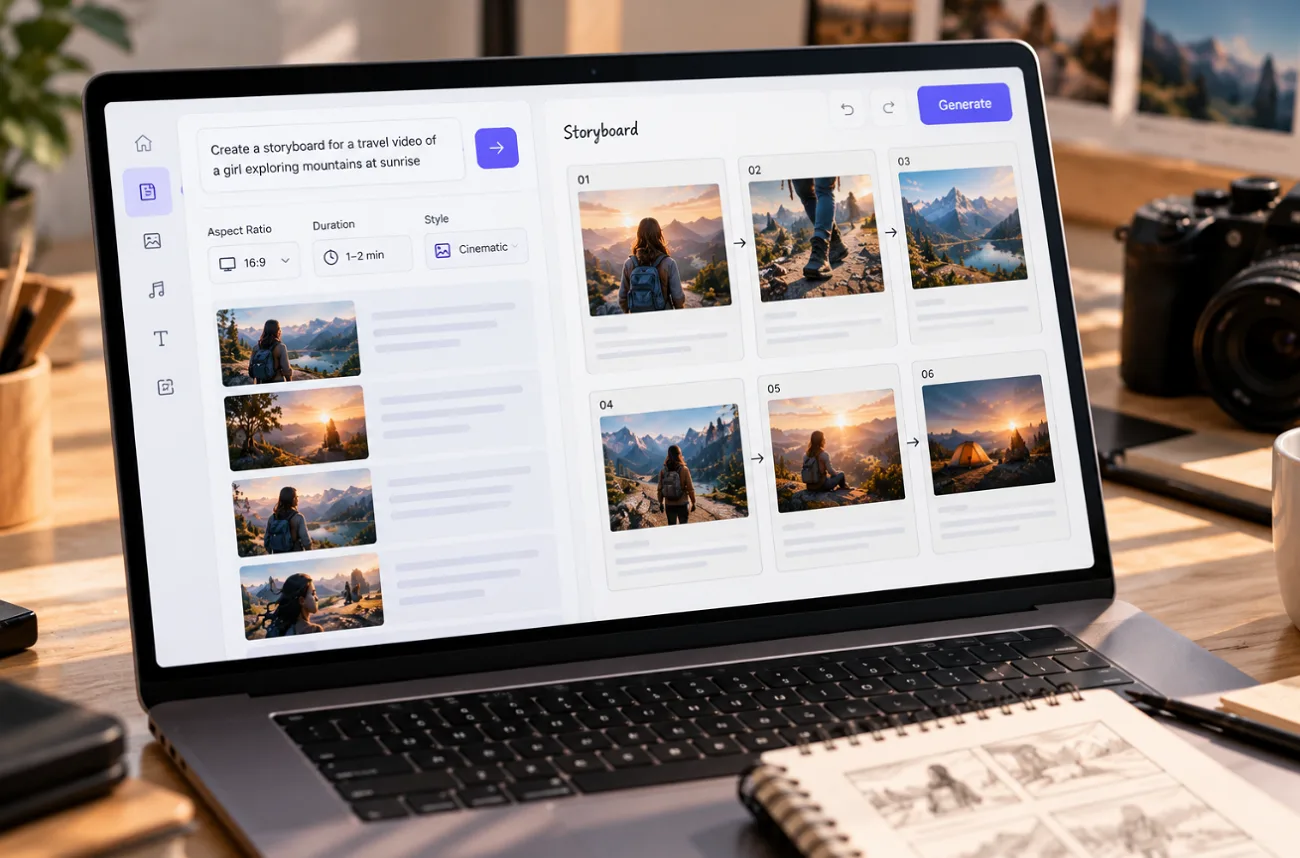
Un storyboard décompose une vidéo en une série de cases qui représentent chaque plan avant le début du tournage ou de l’animation. Apprendre à créer un storyboard permet de repérer les problèmes de rythme en amont et de partager plus facilement ses idées visuelles avec une équipe ou un client.
Les croquis au crayon et les modèles gratuits restent utiles pour les projets simples. Pour les productions plus ambitieuses, MagicLight AI et d’autres outils similaires peuvent transformer les scripts en scènes de storyboard, préserver l’apparence des personnages récurrents et faire passer directement les visuels validés à l’étape de l’animation.
Partie 1. Comment créer un storyboard en quelques étapes simples
Les bases de la création d’un storyboard restent les mêmes, que vous utilisiez du papier, un modèle ou un logiciel de dessin. Si vous vous demandez comment créer un storyboard, les 6 étapes ci-dessous vous montrent comment transformer un script terminé ou une trame en une séquence visuelle claire :
- Repérez les moments clés de l’histoire : Lisez le script ou la trame et repérez les moments à représenter visuellement dans le storyboard.
- Découpez chaque scène en plans : Divisez les scènes en plans distincts, puis indiquez pour chacun s’il s’agit d’un plan large, d’un plan moyen ou d’un gros plan.
- Préparez les cases du storyboard : Créez des cadres vides adaptés au format prévu, par exemple un format paysage pour YouTube ou vertical pour les Shorts.
- Esquissez l’action et la composition : Indiquez la position des personnages, les objets importants, les actions et l’emplacement de la caméra, sans chercher à réaliser des dessins détaillés.
- Ajoutez les dialogues et les indications de mouvement : Sous chaque case, ajoutez le numéro du plan, les dialogues, les sons, les indications de durée et des flèches représentant les mouvements de la caméra ou des personnages.
- Vérifiez le rythme et la continuité : Passez en revue les cases dans l’ordre pour repérer les actions manquantes, les transitions maladroites ou les problèmes de raccord avant le début de la production.
Les principales fonctionnalités de MagicLight AI
Dessiner chaque case d’un storyboard à la main peut prendre du temps, surtout pour les débutants sans expérience en illustration. MagicLight AI génère les images du storyboard avec Story to Video et vous donne davantage de contrôle sur les scripts, les personnages, les poses et le style visuel. Les 5 fonctionnalités suivantes vous accompagnent dans la création du storyboard :
- Planification de l’histoire avec un agent IA : MagicLight Agent transforme un bref échange en script et sélectionne la niche adaptée, puis Story to Video organise le tout en scènes.
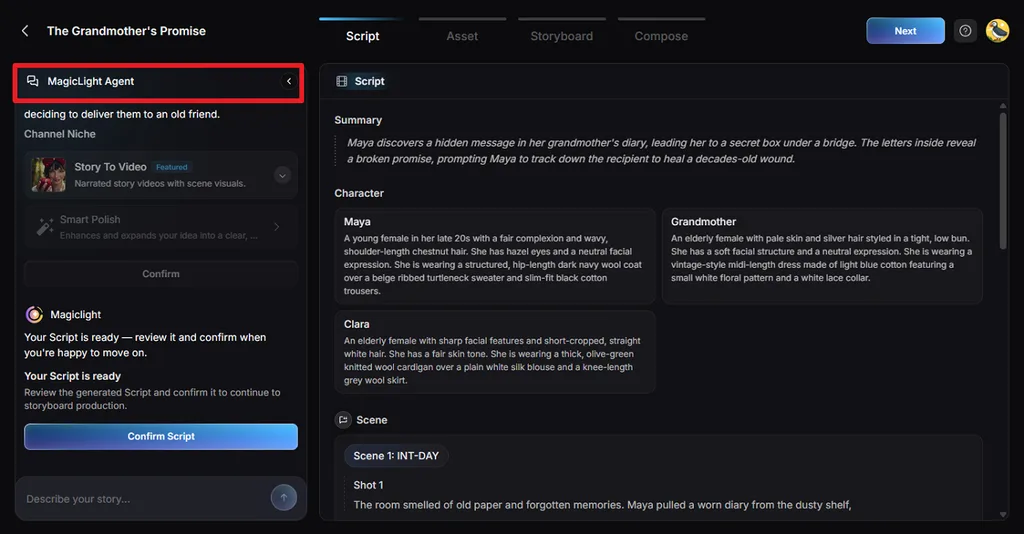
- Prise en charge des scripts longs : Ajoutez des scripts allant jusqu’à 12 000 caractères en une seule fois et utilisez les 14 modèles narratifs IA pour les développer en scènes.
- Réglages du storyboard Nano : Chaque image propose des réglages pour les vêtements, les expressions et plus de 50 poses. Vous pouvez aussi régénérer une image sans modifier le reste du storyboard.
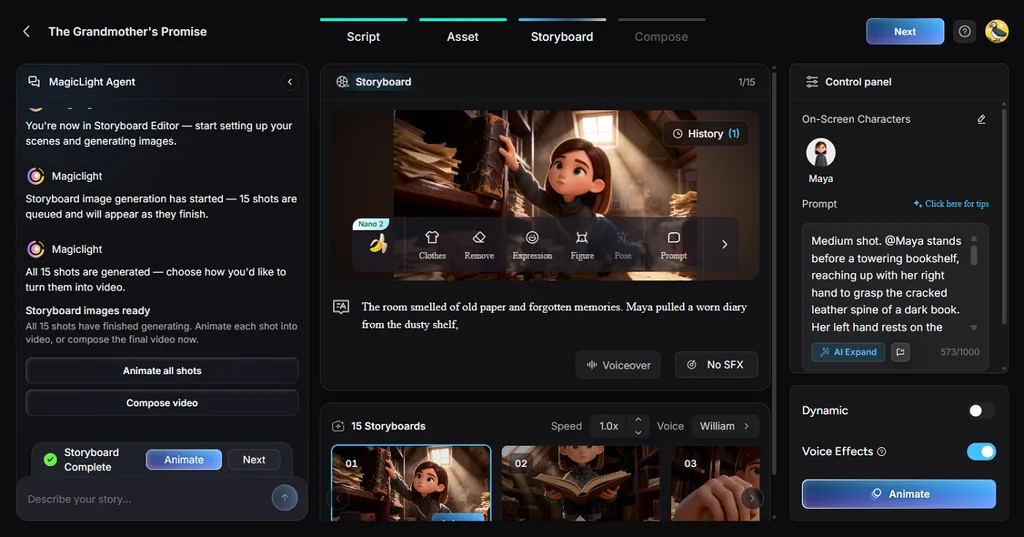
- Une apparence cohérente pour les personnages : Vous pouvez créer des personnages à partir d’une photo ou d’un prompt allant jusqu’à 1 000 caractères, afin de préserver leur apparence d’une case à l’autre du storyboard.
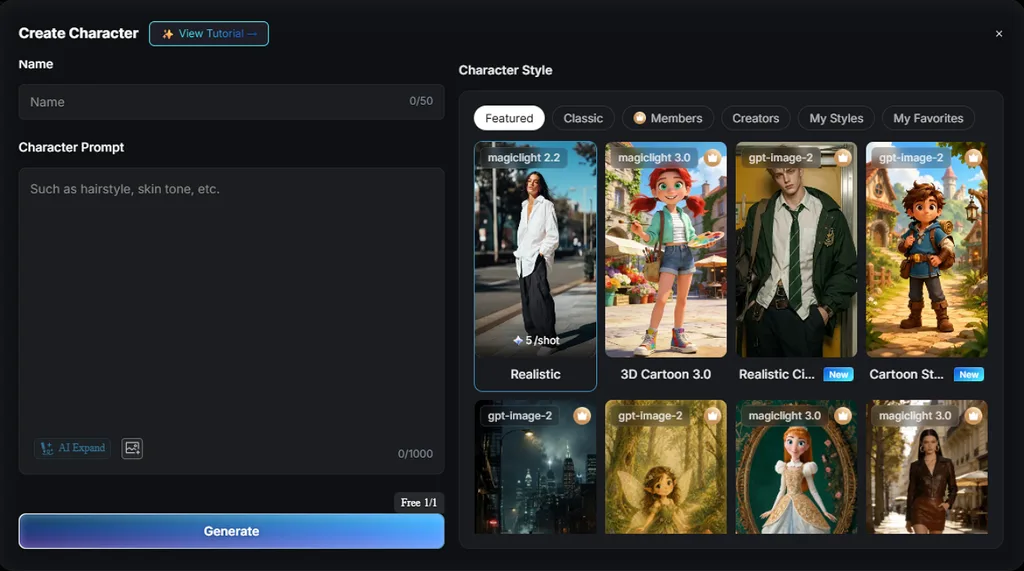
- Des styles visuels variés : MagicLight AI propose 52 styles visuels répartis en 4 familles, dont Midjourney et MagicLight 3.0, pour des rendus réalistes, 3D, anime et bien d’autres.
Guide : comment créer un storyboard avec MagicLight AI
Si vous vous demandez comment créer votre storyboard, MagicLight AI permet de gérer l’ensemble du processus dans un projet Story to Video. Voici les étapes pour transformer une idée d’histoire en un storyboard visuel organisé, prêt à être vérifié et affiné :
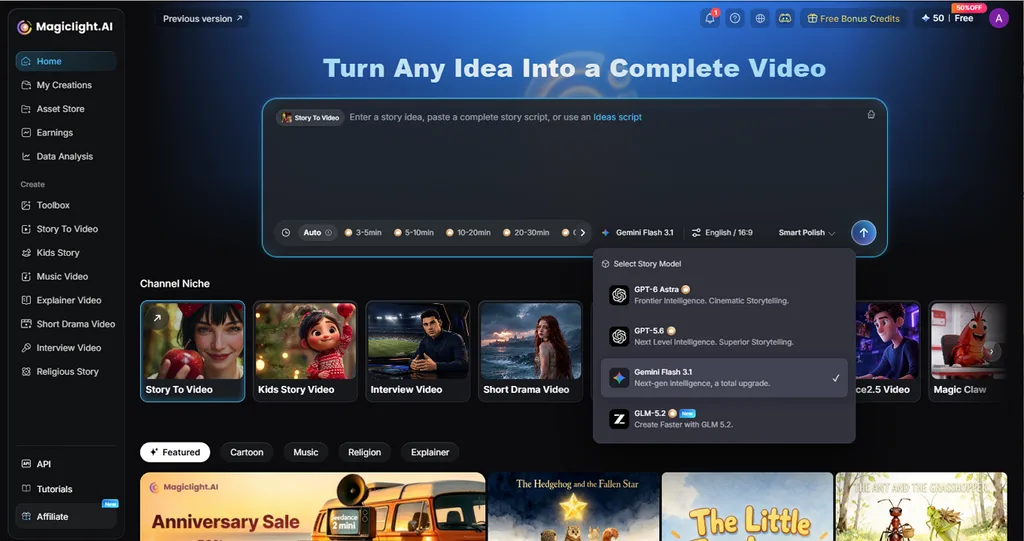
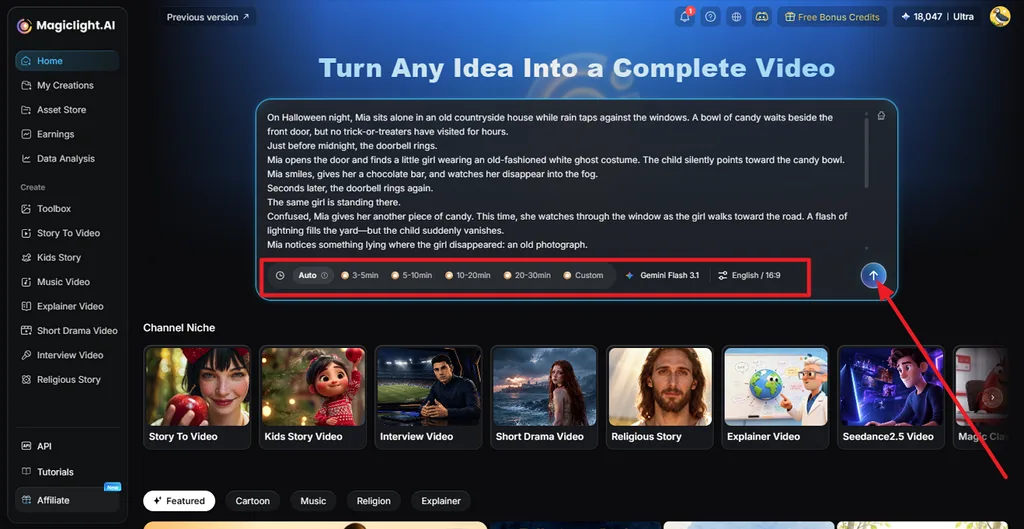
Étape 1. Saisissez votre idée d’histoire
Ouvrez la page d’accueil de MagicLight AI et saisissez un sujet, un prompt ou un script complet dans le champ principal. Définissez la durée et la langue souhaitées pour la vidéo. Envoyez votre idée pour que MagicLight Agent l’organise en un script structuré pour le storyboard.
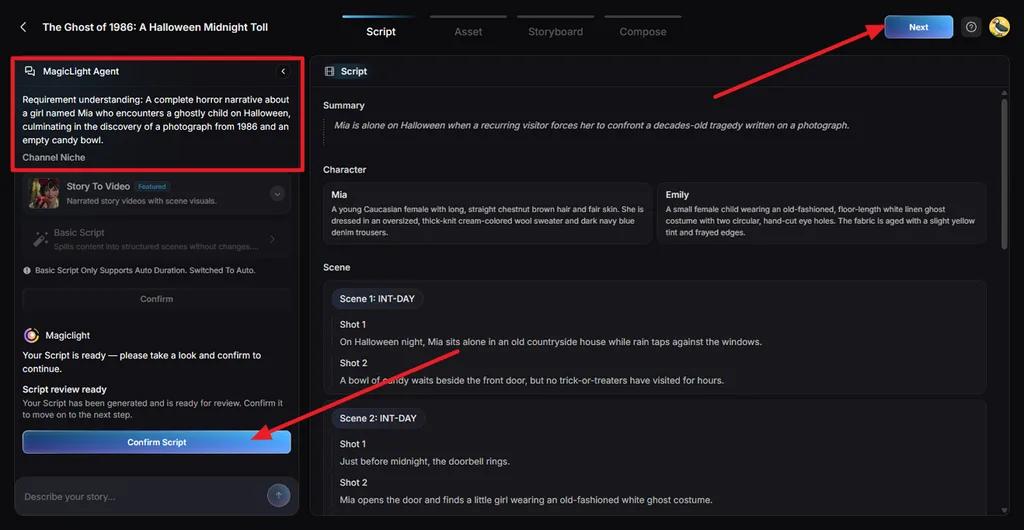
Étape 2. Vérifiez le script généré
Vérifiez le résumé, les personnages, les scènes et les différents plans préparés à partir de votre saisie. MagicLight Agent vous montre également comment il a interprété le projet. Complétez les détails manquants ou corrigez les erreurs, puis sélectionnez Confirm Script.
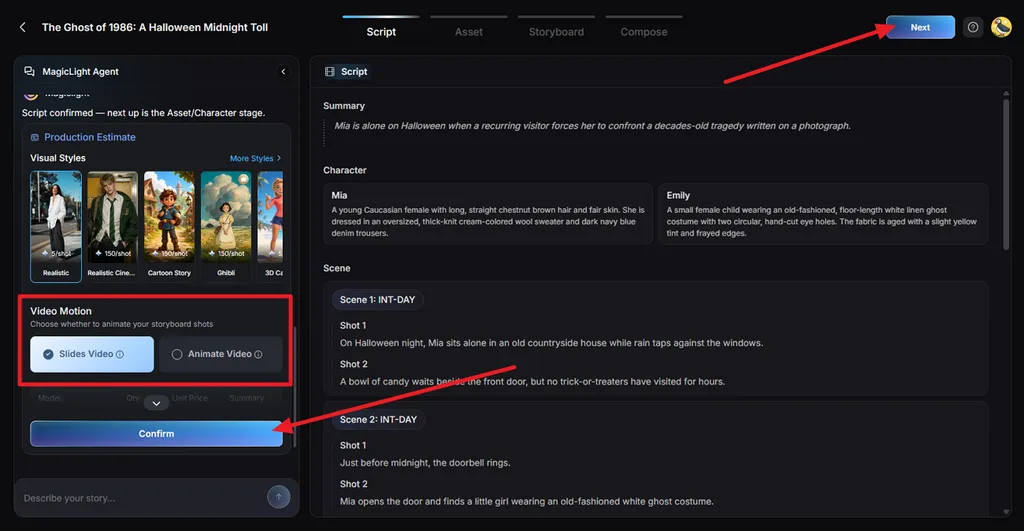
Étape 3. Choisissez le style visuel
Sélectionnez un style visuel adapté à votre storyboard : réaliste, illustré, cinématographique ou animé. Choisissez ensuite Slides Video ou Animate Video. Vérifiez le coût de production estimé et confirmez les paramètres avant de poursuivre.
Étape 4. Vérifiez les personnages générés
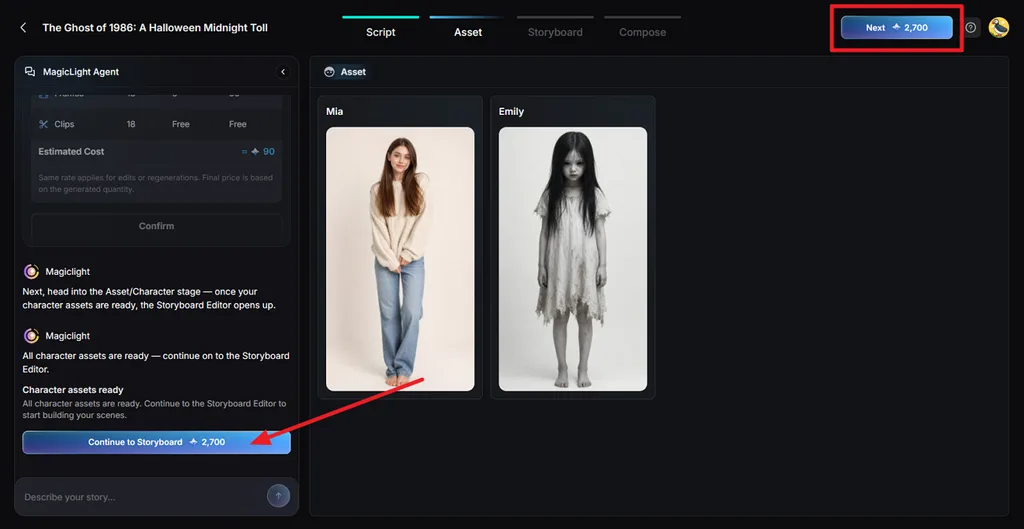
Avant de passer au storyboard, examinez les personnages créés à partir du script validé. Vérifiez leurs vêtements, leur apparence et leur style général, surtout s’ils apparaissent dans plusieurs scènes. Sélectionnez Continue to Storyboard une fois que l’ensemble vous semble cohérent.
Étape 5. Affinez le storyboard
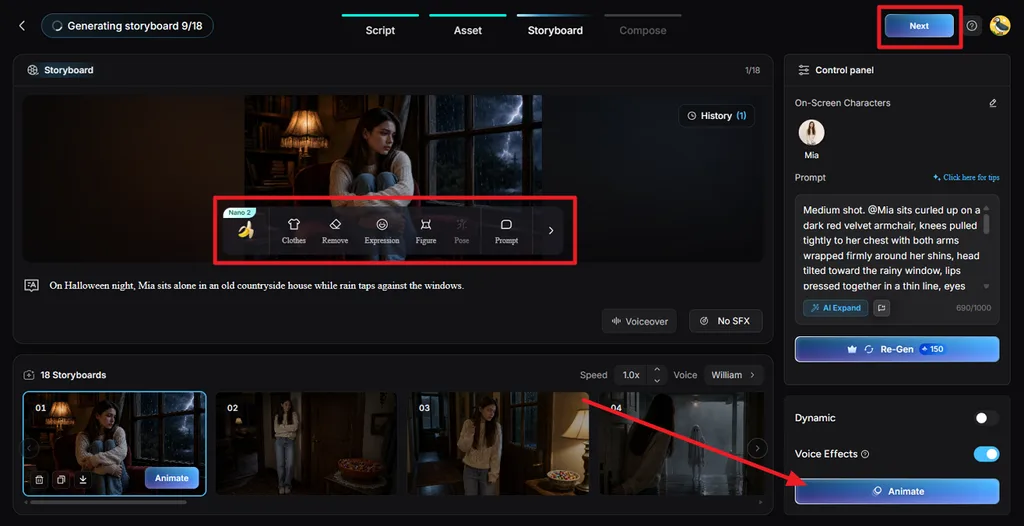
Passez en revue chaque plan du storyboard et ajustez les détails à l’aide des options Clothes, Expression, Figure, Pose, Remove, ou Prompt. Vous pouvez aussi modifier les réglages de voix ou régénérer certaines scènes sans recommencer le projet. Sélectionnez Animate lorsque les plans du storyboard sont prêts.
Étape 6. Ajoutez la musique et les sous-titres
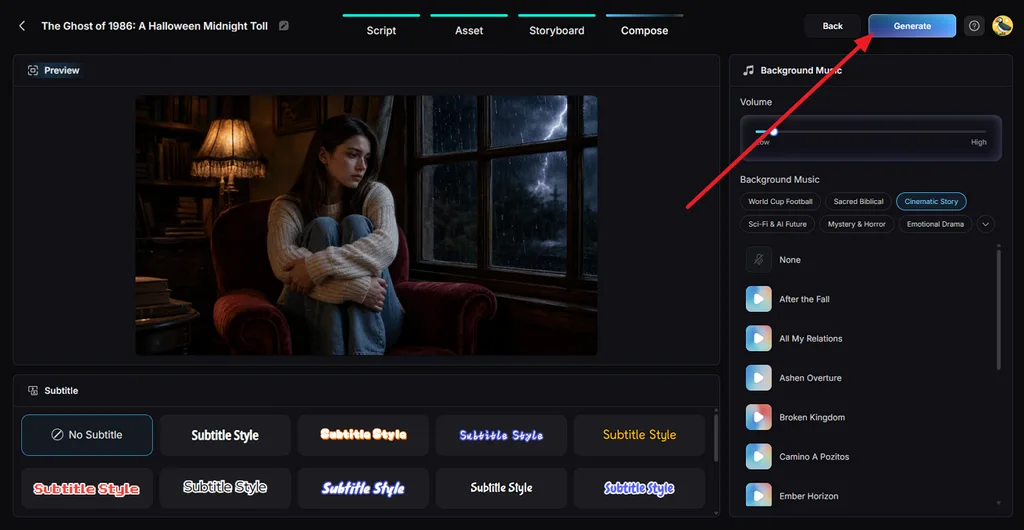
Dans l’onglet Compose , vérifiez comment les scènes du storyboard s’enchaînent pour former une séquence complète. Choisissez une musique de fond, réglez son volume et sélectionnez un style de sous-titres adapté. Cliquez sur Generate après avoir vérifié le rendu global.
Étape 7. Choisissez les paramètres d’exportation
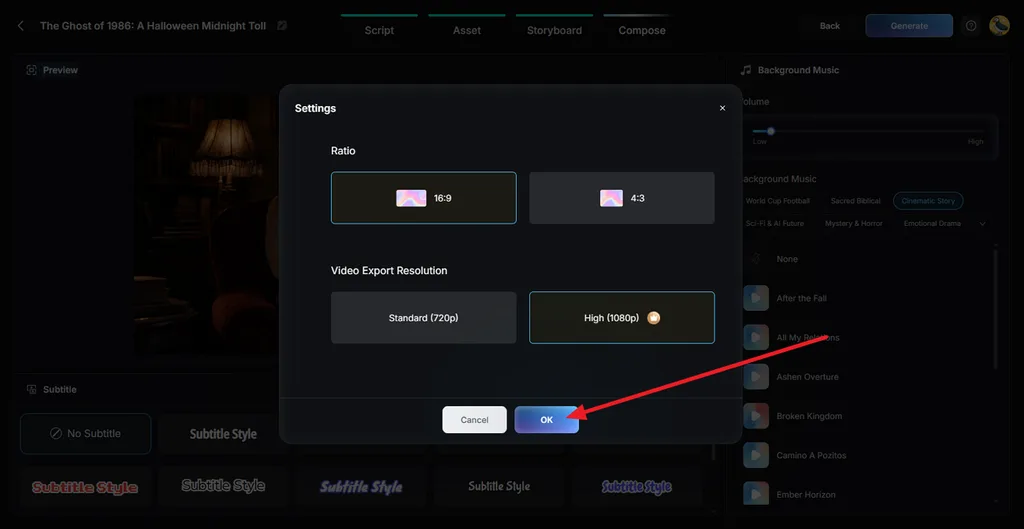
Définissez le format d’image et la résolution de la vidéo finale en fonction de la plateforme visée. Choisissez un format vertical pour les Shorts ou les Reels, ou un format large pour YouTube et les présentations. Sélectionnez la qualité d’exportation disponible, puis cliquez sur OK.
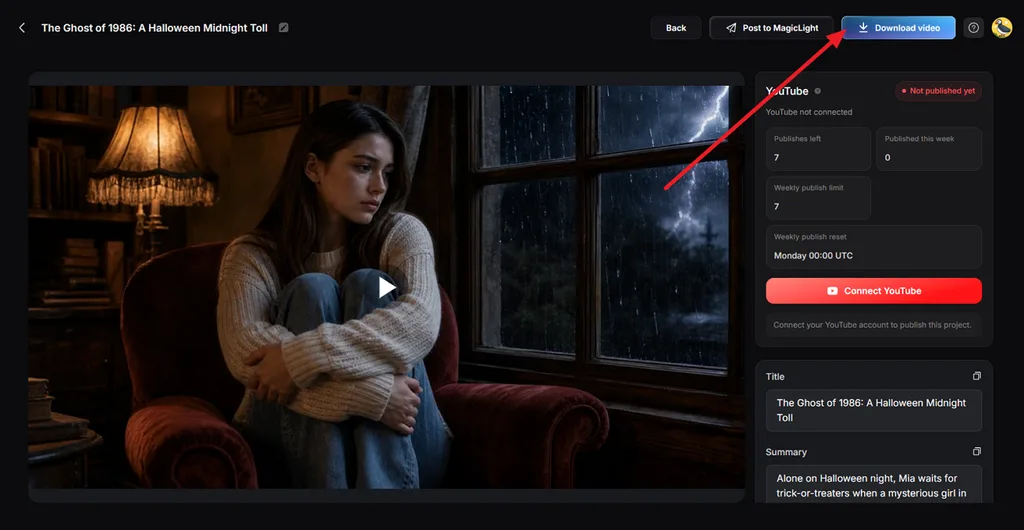
Étape 8. Prévisualisez et téléchargez la vidéo
Regardez le résultat final et vérifiez comment le storyboard validé prend forme en vidéo. Examinez la narration, les visuels, les sous-titres, la musique et les transitions entre les scènes. Corrigez les scènes qui en ont besoin, puis cliquez sur Download Video pour enregistrer le projet terminé.
Partie 2. Pourquoi les créateurs utilisent MagicLight AI pour créer des storyboards
Les storyboards sur papier conviennent bien aux petits projets, mais les productions plus longues demandent souvent des modifications plus rapides et une apparence cohérente des personnages. Si vous apprenez à créer des storyboards pour des animations, des vidéos YouTube ou des présentations clients, voici comment MagicLight AI peut vous simplifier la tâche :
- Transformez les scripts en scènes visuelles : Script to Video découpe un script terminé en scènes visuelles ordonnées, tandis que MagicLight Agent peut développer une idée succincte en une séquence structurée.
- Créez des images sans dessiner : Les images du storyboard sont générées dans le style visuel choisi, ce qui aide les débutants à visualiser les scènes sans dessiner chaque case à la main.
- Passez du storyboard à la vidéo : Une fois validé, le storyboard peut passer à l’animation, avec 37 voix, 40 pistes musicales et 16 styles de sous-titres disponibles.
- Gérez des projets narratifs plus longs : Avec les offres payantes, le Long Video Generator prend en charge des projets allant jusqu’à 50 minutes tout en préservant l’apparence des personnages récurrents d’une scène à l’autre.
- Travaillez depuis un appareil mobile : En complément de sa version sur navigateur, MagicLight AI propose des applications pour iPhone et Android afin d’accéder à vos projets lorsque vous êtes loin de votre ordinateur.
- Commencez avant de passer à une offre payante : Un compte gratuit permet de réaliser un premier projet sans carte bancaire, tandis que les offres payantes permettent d’exporter des vidéos en 1080p sans filigrane.
Conclusion
Créer un storyboard devient plus simple lorsque l’histoire est découpée en plans clairs et en cases illustrées. Les croquis sur papier et les modèles gratuits conviennent bien aux projets simples et aux travaux en classe. Pour les projets plus longs avec des personnages récurrents et des modifications fréquentes, MagicLight AI réunit l’idée de départ, le storyboard et l’animation dans un même processus de création.
Questions fréquentes sur la création d’un storyboard
1. Qu’est-ce qu’un storyboard et pourquoi est-il important ?
Un storyboard est une série de cases qui représentent, dans l’ordre, tous les plans prévus pour une vidéo. L’idée est attribuée à Webb Smith, scénariste chez Disney, au début des années 1930. Son intérêt est de faire apparaître les problèmes de rythme et de cadrage suffisamment tôt, lorsque les corrections coûtent bien moins cher.
2. Comment créer un storyboard à partir d’un script ?
Repérez chaque scène du script, découpez-la en plans et dessinez une case par plan, avec les dialogues en dessous. Pour créer un storyboard plus rapidement, MagicLight AI génère les images directement à partir d’un script que vous collez dans l’outil.
3. Que doit contenir un storyboard ?
Chaque case du storyboard doit représenter le cadrage du plan, les personnages, le décor et l’action principale. Sous chaque image, ajoutez le numéro du plan, les dialogues, les indications sonores, les mouvements de caméra et la durée estimée. Les intitulés de scènes et les notes de transition aident aussi à organiser la séquence et à la rendre facile à suivre.
4. Peut-on créer un storyboard avec l’IA ?
Les outils d’IA peuvent désormais générer des images de storyboard directement à partir d’un texte. Si vous cherchez à créer un storyboard avec l’IA, vous pouvez essayer MagicLight AI, qui transforme une idée ou un script en scènes illustrées. Chaque image reste modifiable, des poses aux expressions, avant de passer à l’animation.
5. Quel est le meilleur outil d’IA pour créer des storyboards ?
MagicLight AI se prête particulièrement bien à la création de storyboards : à partir d’une idée en une phrase ou d’un script complet, il permet de créer des scènes, des personnages à l’apparence cohérente et des images modifiables. Le storyboard terminé devient ensuite une vidéo animée, avec voix et sous-titres, sans quitter le projet MagicLight.





