


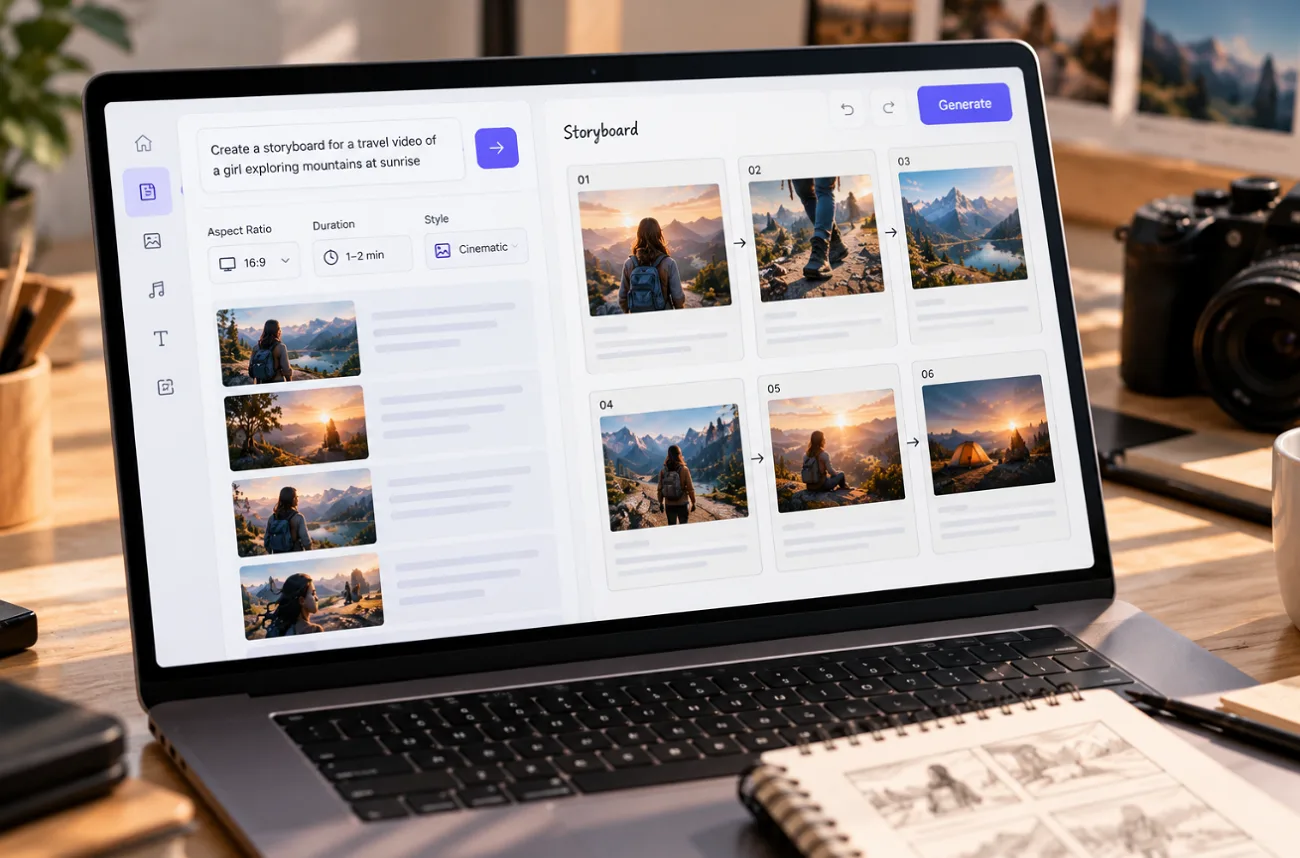
絵コンテは、撮影やアニメーション制作を始める前に、動画をコマに分けて各カットの内容を示すものです。作り方を身につけると、テンポの問題を早い段階で見つけられ、映像のイメージもチームやクライアントに伝えやすくなります。
シンプルな制作なら、鉛筆で描いたラフや無料テンプレートも役立ちます。規模の大きな制作では、MagicLight AIなどのツールを使うと、脚本を絵コンテのシーンに変換し、繰り返し登場するキャラクターの一貫性を保ちながら、承認済みのビジュアルをそのままアニメーション制作につなげられます。
パート1: 絵コンテを作る 基本の手順
紙、テンプレート、描画ソフトのどれを使っても、絵コンテ作成の基本的な流れは同じです。作り方に迷ったら、次の6つの手順で、完成した脚本やあらすじをわかりやすい映像の流れに落とし込んでみましょう。
- 物語の重要な場面を見つける: 脚本やあらすじを読み、絵コンテで視覚的に表現する必要がある場面に印を付けます。
- 各シーンをカットに分ける: シーンを個々のカットに分け、それぞれがロング、ミディアム、クローズアップのどのショットに当たるかを記します。
- 絵コンテのコマを用意する: YouTubeなら横長、Shortsなら縦長など、完成動画の形式に合った空のコマを用意します。
- 動きと構図をラフで描く: 細部の描き込みにはこだわらず、キャラクターの位置、重要な物、動作、カメラの配置を描きます。
- セリフと動きのメモを加える: 各コマの下に、カット番号、セリフ、音、尺、カメラやキャラクターの動きを示す矢印を書き込みます。
- テンポとつながりを確認する: 制作に入る前に、すべてのコマを順番に見直し、抜けている動作、不自然な場面転換、前後のつながりの矛盾がないかを確認します。
主な機能: MagicLight AI
絵コンテのコマをすべて手描きすると時間がかかり、特にイラストを描いた経験がない初心者には負担になります。MagicLight AIでは、 Story to Video で絵コンテのコマを生成でき、脚本、キャラクター、ポーズ、ビジュアルスタイルを細かく調整できます。絵コンテ作成に役立つ5つの機能を紹介します。
- エージェントによるストーリー構成: MagicLight Agentが短いやり取りから脚本を作成し、適切なジャンルを選びます。その後、Story to Videoが脚本をシーンごとに整理します。
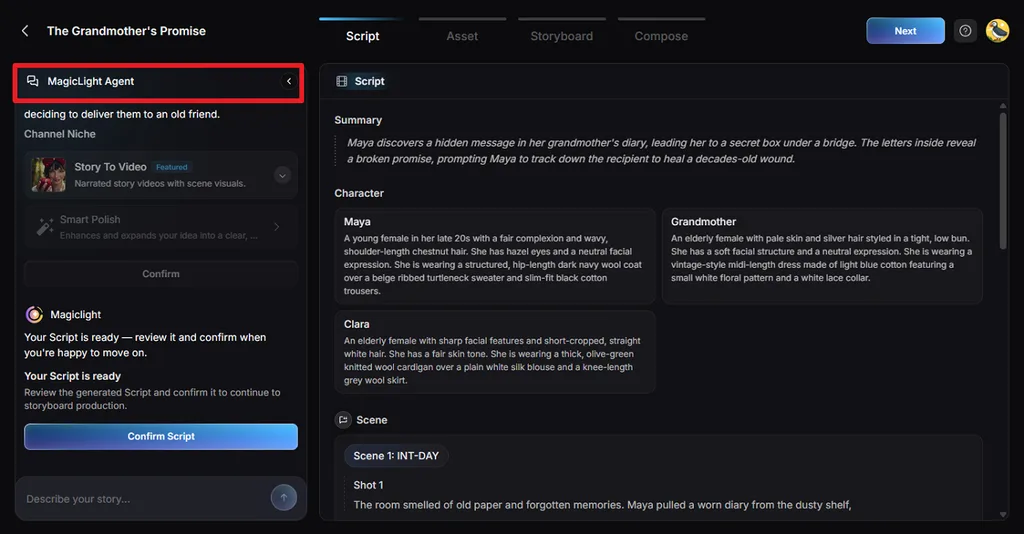
- 長い脚本にも対応: 最大12,000文字の脚本を一度に入力でき、14種類のAIストーリーモデルでシーンを展開できます。
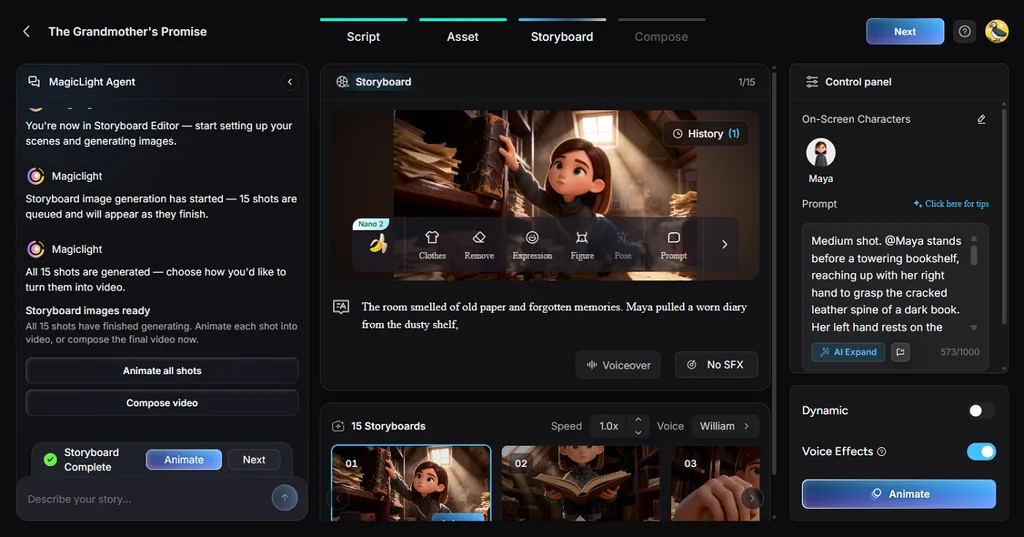
- Nanoの絵コンテ調整機能: 各コマで服装や表情、50種類以上のポーズを調整できます。ほかのコマを変えずに、特定のコマだけを再生成することも可能です。
- 一貫性のあるキャラクター デザイン: 写真や最大1,000文字のプロンプトからキャラクターを作成でき、絵コンテ全体で外見の一貫性を保ちやすくなります。
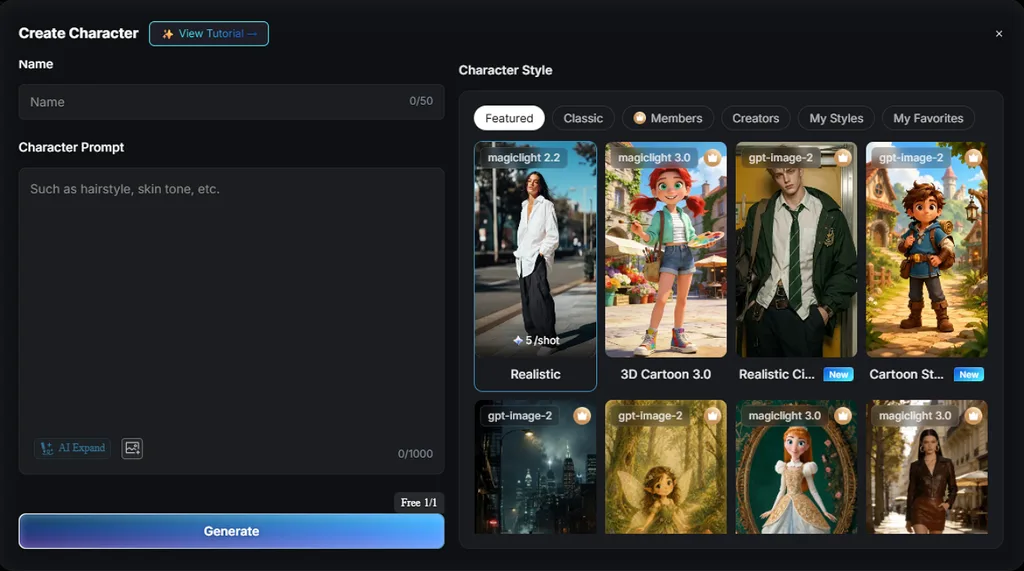
- 幅広いビジュアルスタイル: MagicLight AIには、MidjourneyやMagicLight 3.0を含む4系統、52種類のビジュアルスタイルがあり、リアル、3D、アニメなど、さまざまな表現に対応しています。
実践ガイド:MagicLight AIで絵コンテを作る方法
「絵コンテはどうやって作ればいいの?」と迷っているなら、MagicLight AIのStory to Videoプロジェクト内で一連の作業を進められます。ここからは、物語のアイデアを、確認や調整がしやすい整理された絵コンテに仕上げる手順を紹介します。
ステップ1:物語のアイデアを入力する
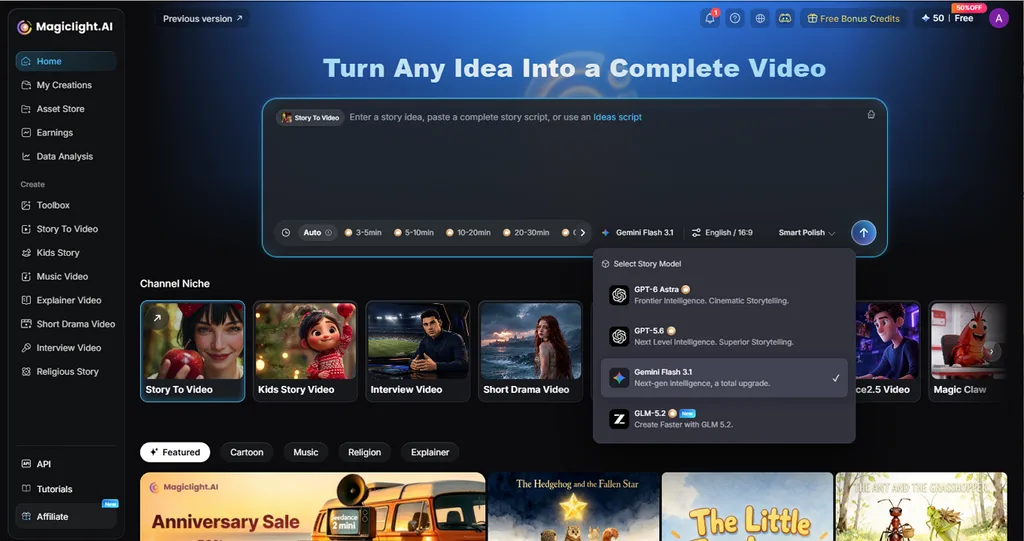
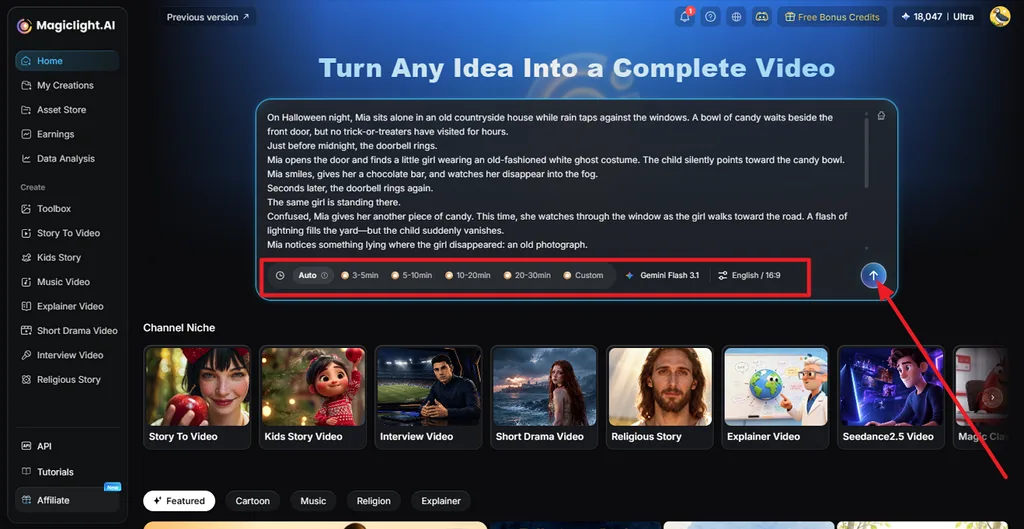
MagicLight AIのホームページを開き、メインの入力欄にテーマ、プロンプト、または完成した脚本を入力します。希望する動画の長さと言語を設定して送信すると、MagicLight Agentが内容を整理し、絵コンテの土台となる脚本にまとめます。
ステップ2:生成された脚本を確認する
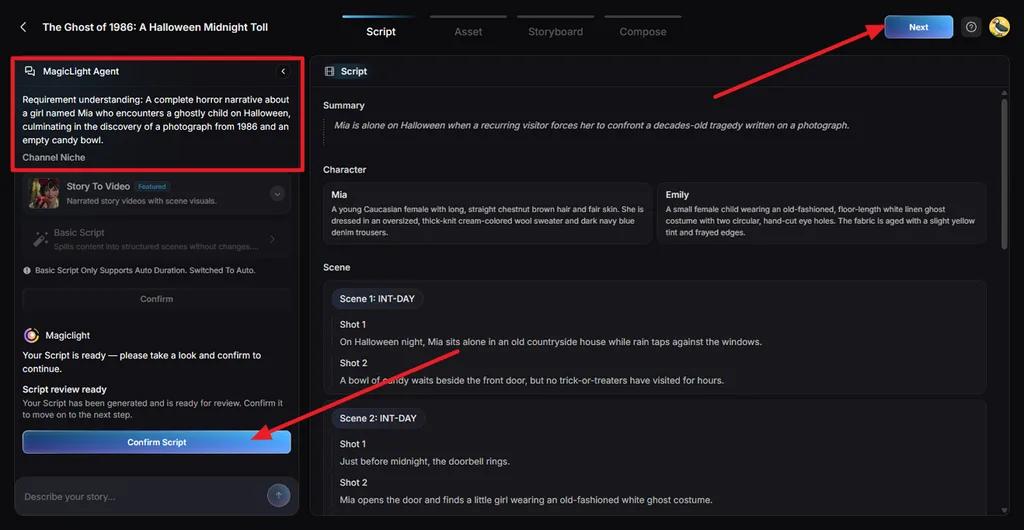
入力内容をもとに作成されたあらすじ、キャラクター、シーン、各カットを確認します。MagicLight Agentがプロジェクトをどのように解釈したかも表示されます。足りない情報や誤っている箇所を修正したら、 Confirm Scriptを選択します。
ステップ3:ビジュアルスタイルを選ぶ
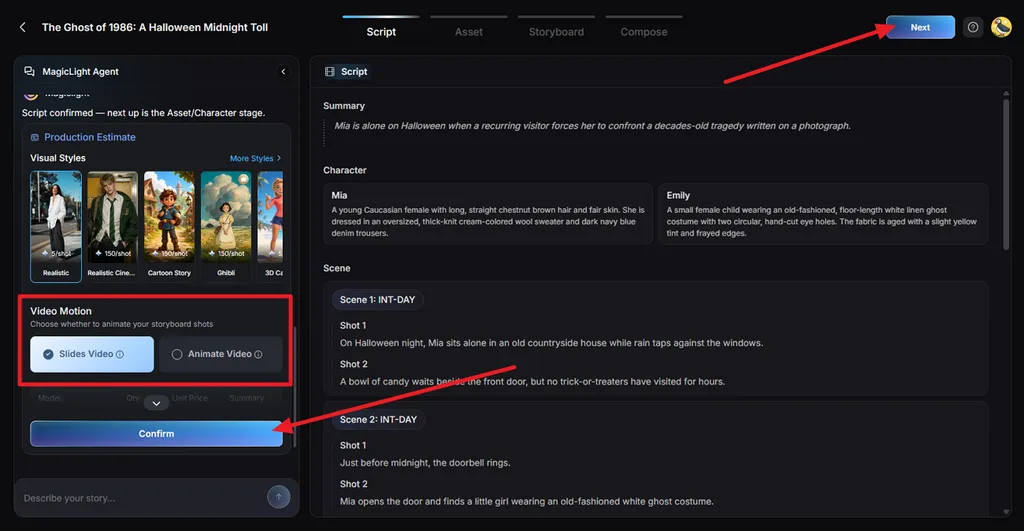
リアル、イラスト、映画風、アニメなど、絵コンテに合ったビジュアルスタイルを選びます。続いて、 Slides Video または Animate Videoを選択します。制作費用の見積もりを確認し、設定を確定してから次に進みます。
ステップ4:生成されたキャラクターを確認する
絵コンテの作成に進む前に、確定した脚本から生成されたキャラクター素材を確認します。特に複数のシーンに登場するキャラクターは、服装、外見、全体のスタイルをよく確認しましょう。一貫性が取れていることを確認できたら、 Continue to Storyboard を選択します。
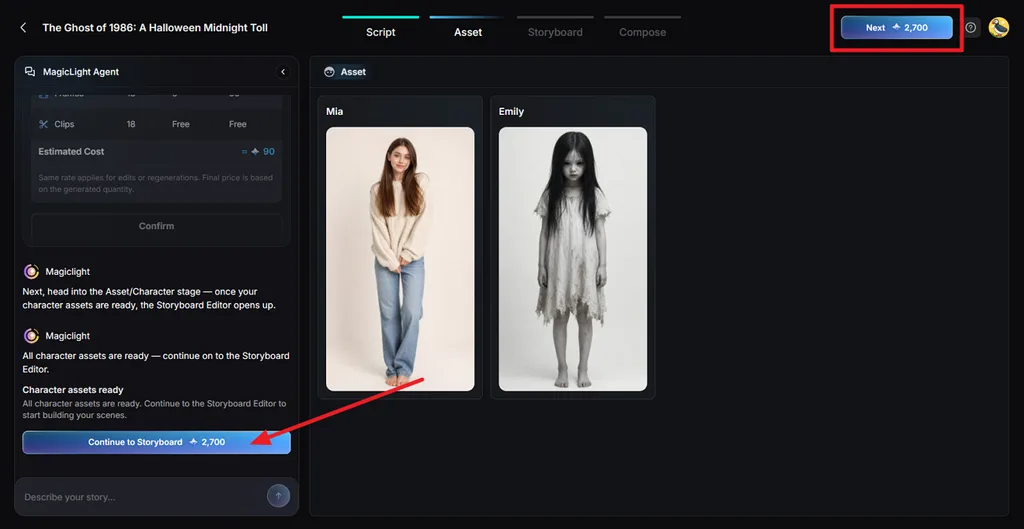
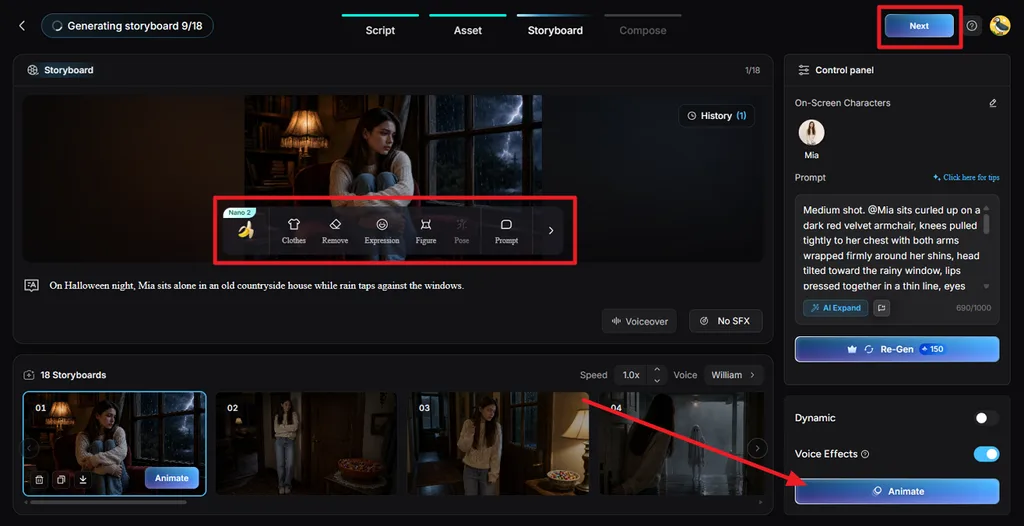
ステップ5:絵コンテを調整する
絵コンテの各カットを確認し、 Clothes, Expression, Figure, Pose, Remove, または Promptを使って細部を調整します。プロジェクトを最初からやり直さずに、音声設定を変更したり、個別のシーンを再生成したりすることもできます。絵コンテのカットが整ったら、 Animate を選択します。
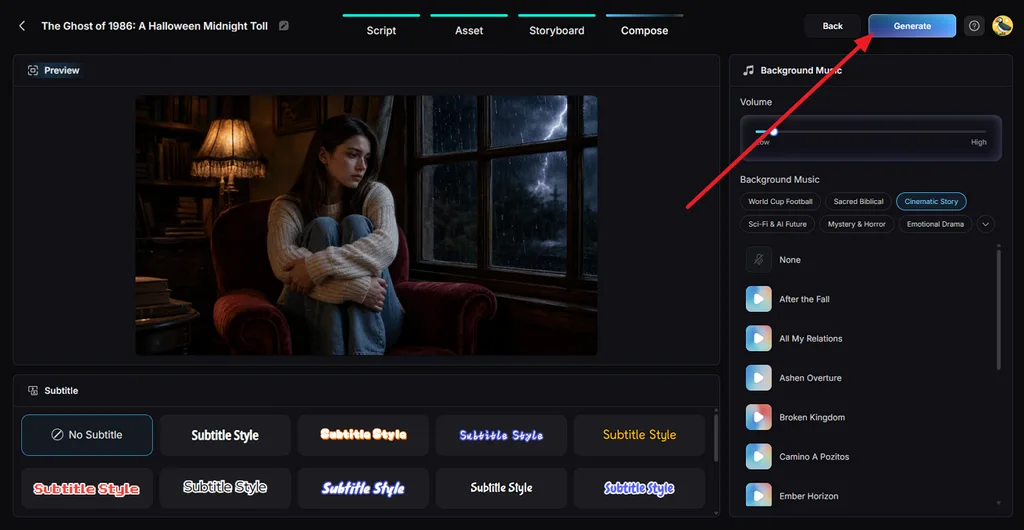
ステップ6:音楽と字幕を加える
「 Compose 」タブで、絵コンテの各シーンがひと続きの映像としてどうつながるかを確認します。BGMを選んで音量を調整し、合う字幕スタイルを選択します。全体の仕上がりを確認したら、 Generate をクリックします。
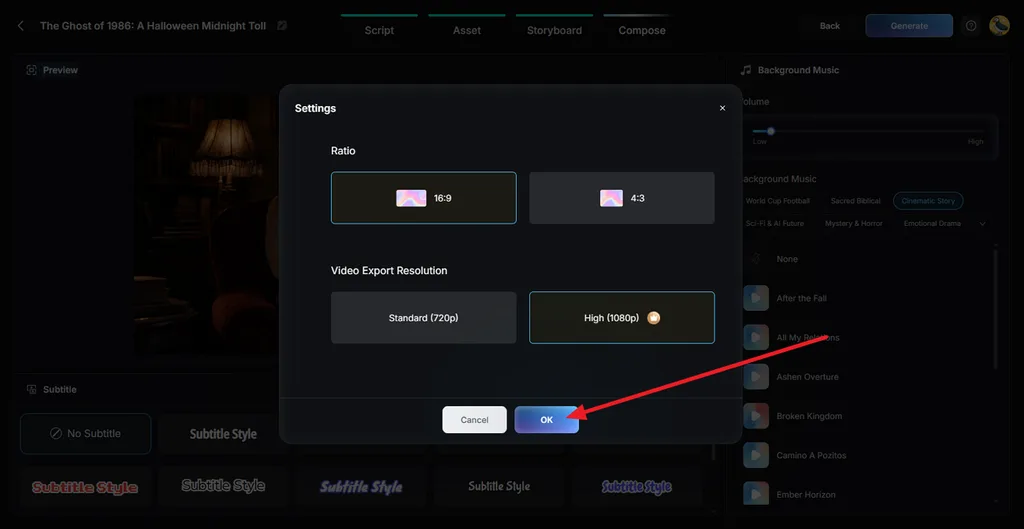
ステップ7:書き出し設定を選ぶ
公開先のプラットフォームに合わせて、最終的なアスペクト比と動画の解像度を設定します。ShortsやReelsには縦長、YouTubeやプレゼンテーションには横長のワイド画面を選びます。利用可能な書き出し画質を選択したら、 OKを押します。
ステップ8:動画をプレビューしてダウンロードする
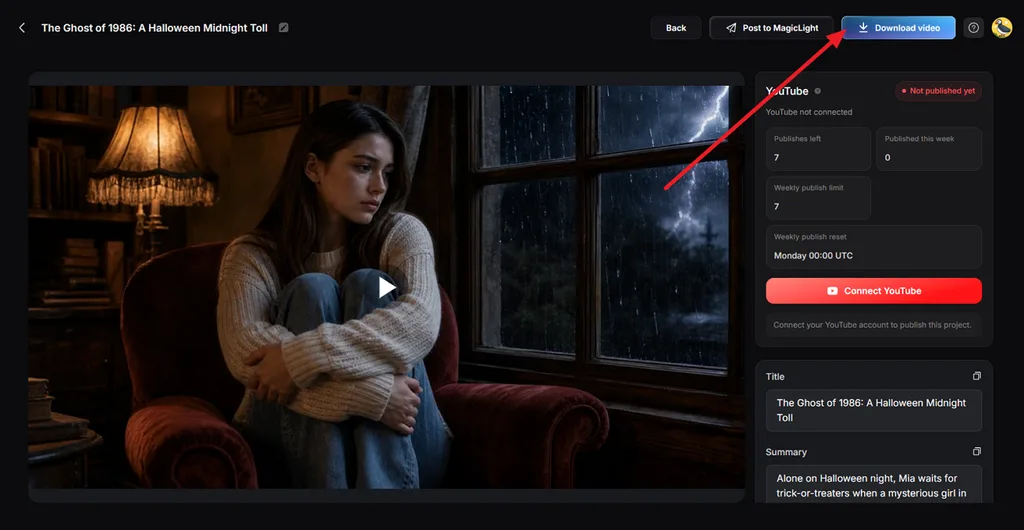
完成した動画を再生し、確定した絵コンテがどのように映像化されたかを確認します。ナレーション、映像、字幕、音楽、シーンの切り替わりをチェックしましょう。修正が必要なシーンを直してから、 Download Video をクリックして完成したプロジェクトを保存します。
パート2:クリエイターが絵コンテ作成にMagicLight AIを使う理由
小規模な制作には紙の絵コンテが役立ちますが、長い作品では、素早い修正やキャラクターの一貫性が求められることが多くなります。アニメーション、YouTube動画、クライアントへの企画提案に向けて絵コンテの作り方を学ぶ方へ、MagicLight AIが作業をどのように効率化できるかを紹介します。
- 脚本をビジュアルシーンに変換: Script to Video は、完成した脚本を順序立てたビジュアルシーンに分割します。また、MagicLight Agentは、短いアイデアを構成の整った一連のシーンに発展させることができます。
- 絵を描かずにコマを作成: 選んだビジュアルスタイルで絵コンテのコマが生成されるため、初心者でも一つひとつ手描きすることなく、シーンを視覚化できます。
- 絵コンテからそのまま動画へ: 確定した絵コンテは、そのままアニメーション制作に進めます。37種類の音声、40曲の音楽、16種類の字幕スタイルを利用できます。
- 長いストーリーの制作にも対応: 有料プランでは、 Long Video Generator で最大50分のプロジェクトを制作でき、シーンをまたいで登場するキャラクターの一貫性も保てます。
- モバイル端末からも作業可能: MagicLight AIはブラウザ版に加えてiPhone・Androidアプリも提供しているため、パソコンが手元にないときでもプロジェクトにアクセスできます。
- アップグレード前に試せる: 無料アカウントでは、支払い用カードを登録せずに最初のプロジェクトを作成できます。また、 有料プランでは、透かしのない1080p動画を書き出せます。
まとめ
絵コンテは、物語をわかりやすいカットとコマに分けることで作りやすくなります。シンプルな制作や授業の課題なら、紙のラフスケッチや無料テンプレートが役立ちます。繰り返し登場するキャラクターがいて、修正も多い長めのプロジェクトでは、MagicLight AIを使うと、最初のアイデアから絵コンテ、アニメーションまでを一連の流れで制作できます。
絵コンテの作り方に関するよくある質問
1. 絵コンテとは何ですか?なぜ重要なのですか?
絵コンテは、動画で予定しているすべてのカットを順番に示した一連のコマです。1930年代初頭に、ディズニーのストーリー担当者であるウェブ・スミスが考案したとされています。テンポや構図の問題を早い段階で見つけられるため、修正にかかる費用を大幅に抑えられる点が重要です。
2. 脚本から絵コンテを作るにはどうすればいいですか?
脚本の各シーンに印を付け、カットに分割してから、1カットにつき1コマを描き、その下にセリフを書き込みます。絵コンテの作り方を調べている方には、MagicLight AIで効率よく進める方法もあります。脚本を貼り付けるだけで、イラスト入りのコマを直接生成できます。
3. 絵コンテには何を入れるべきですか?
絵コンテの各コマには、画角、キャラクター、舞台、主な動作を描きます。その下に、カット番号、セリフ、音のきっかけ、カメラの動き、想定する尺を加えます。シーンの見出しや場面転換のメモもあると、流れを整理でき、内容を追いやすくなります。
4. AIで絵コンテを作れますか?
現在のAIツールは、文章から絵コンテのコマを直接生成できます。AIで絵コンテを作る方法を探しているなら、アイデアや脚本をイラスト付きのシーンに変換するMagicLight AIを試せます。アニメーション化する前に、各コマのポーズや表情などを編集できます。
5. 絵コンテ作成に最適なAIツールは何ですか?
MagicLight AIは、絵コンテ作成に特に適しています。1行のアイデアからでも完成した脚本からでも、シーンの構成、一貫性のある登場人物、編集可能なコマの作成まで対応できます。完成した絵コンテは、そのままアニメーション動画にでき、MagicLightのプロジェクト内で音声や字幕も付けられます。





