


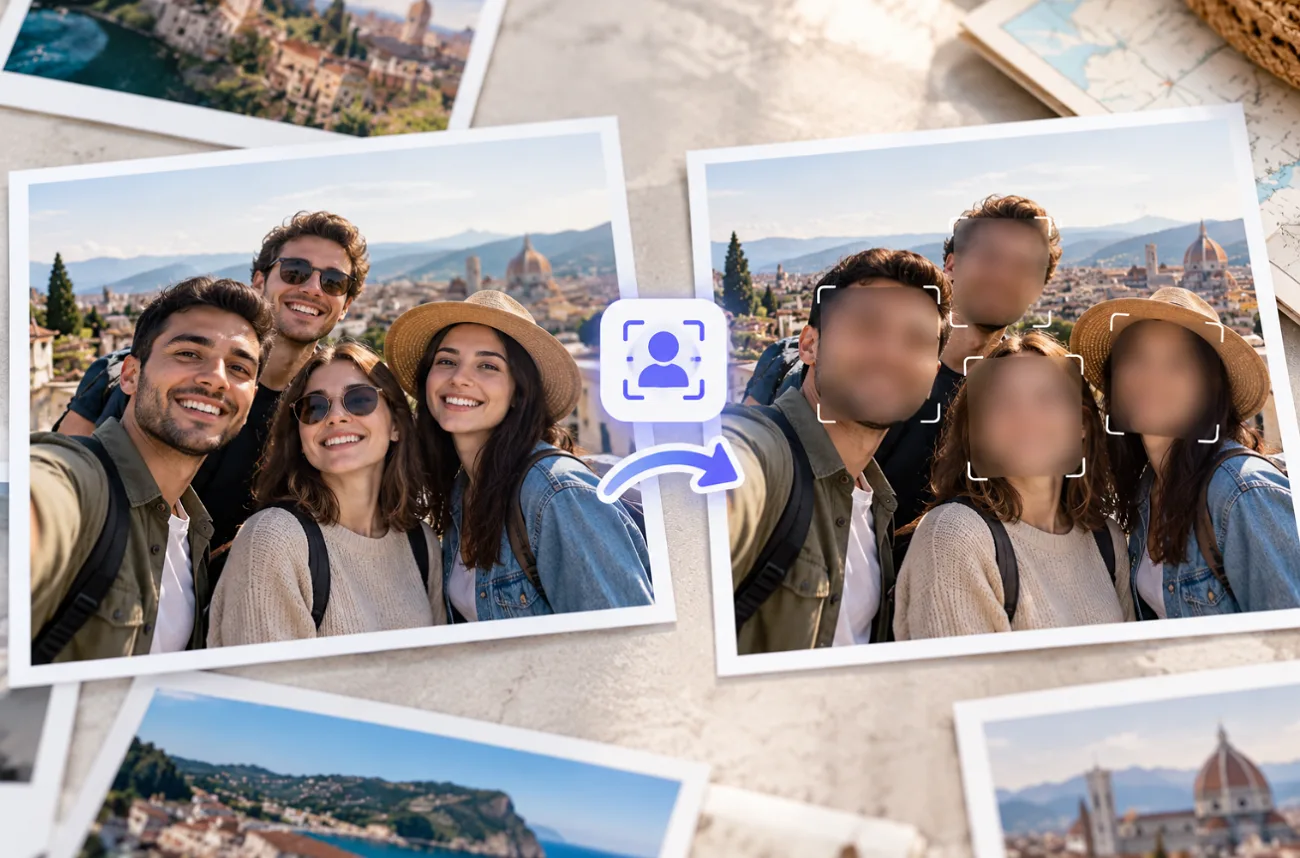
Foton som delas på nätet visar ofta personer som aldrig har samtyckt till att vara med, till exempel barn, förbipasserande eller vänner på en fest. Genom att lära dig sudda ansikten i foton kan du skydda deras identitet och ändå behålla en bra bild.
Manuella oskärpepenslar fungerar, men det tar tid när en bild innehåller många ansikten. AI-verktyg kan nu hitta ansikten automatiskt, och MagicLight AI suddar de ansikten du anger i en kort textinstruktion.
Del 1. Så suddar du ansikten i ett foto
Du kan sudda ansikten manuellt med penselverktyg eller automatiskt med bildredigeringsverktyg. Manuell redigering fungerar bra för en eller två personer, medan större grupper kan kräva en snabbare metod. Här går vi igenom hur du suddar ansikten i ett foto på olika enheter och med olika redigeringsverktyg:
Viktiga funktioner i MagicLight AI
Med MagicLight AI kan du dölja utvalda ansikten med en textinstruktion och samtidigt bevara resten av fotot. På fliken Tomodels and finns kontroller för att ladda upp foton, beskriva redigeringar som skyddar personers identitet, välja bildmodeller och jämföra olika resultat. Följande funktioner ger dig mer kontroll när du suddar ansikten i foton:
- Välj specifika ansikten: Med en textinstruktion på upp till 500 tecken kan du ange personer utifrån deras placering eller kläder, så att vissa ansikten förblir synliga medan andra suddas.

- Välj mellan olika bildformat: Flera alternativ för bildförhållande gör att du kan anpassa det redigerade fotot för inlägg i sociala medier, porträtt, landskapsbilder eller andra publiceringsformat.

- Sudda flera ansikten samtidigt: Ladda upp upp till 10 bilder på högst 20 MB vardera och använd en enda instruktion för att sudda flera ansikten i varje foto.
- Växla mellan bildmodeller: Om en modell lämnar ett ansikte delvis igenkännbart kan du testa samma textinstruktion med en GPT Image-modell eller Nano Banana 2.

- Jämför flera resultat: Skapa flera versioner med en enda instruktion och jämför dem för att hitta det resultat där de valda ansiktena är ordentligt dolda.

Guide: Så suddar du ansikten med MagicLight AI
Om du undrar hur du suddar ett ansikte i en bild kan MagicLight AI göra redigeringen utifrån en enkel textinstruktion. Stegen nedan visar hela processen, från att ladda upp originalfotot till att kontrollera och spara slutresultatet:
Steg 1. Öppna Toolbox i MagicLight
Gå till MagicLights startsida och öppna Toolbox. Välj fliken Image för att komma åt promptfältet, bilduppladdningen, modellalternativen, bildförhållandena och inställningarna för resultatet.

Steg 2. Ladda upp fotot och beskriv vilka ansikten som ska suddas
Klicka på Upload images och lägg till originalfotot. Ange ansiktena i promptfältet utifrån deras placering, kläder eller någon annan synlig detalj. Beskriv vilka ansikten som ska förbli tydliga och vilka som ska suddas. Välj en modell under Image Model, välj originalbildens bildförhållande under Aspect Ratio, ange antalet resultat under Outputsoch tryck på Create.
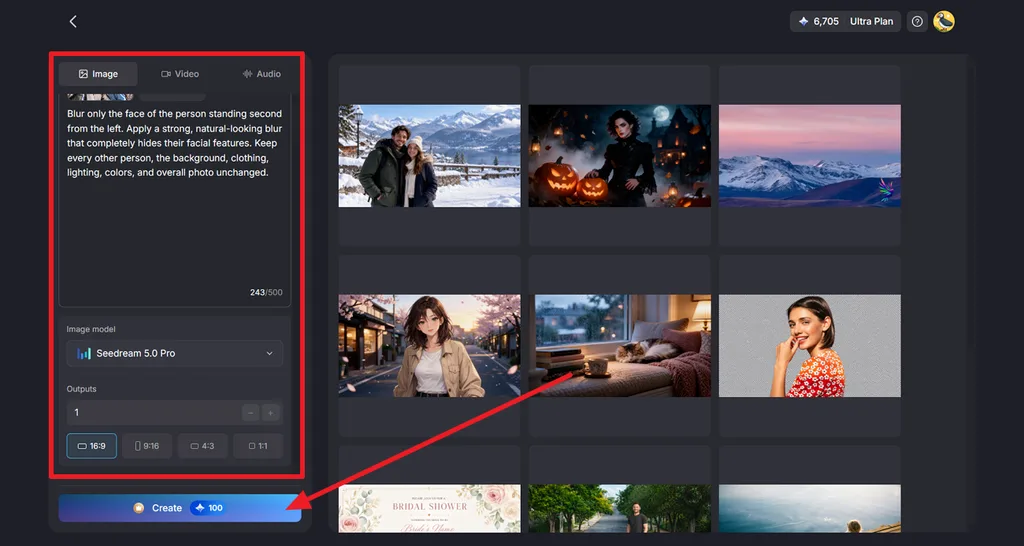
Steg 3. Kontrollera ansiktena och ladda ner bilden
Öppna de genererade versionerna och granska varje suddat ansikte noga. Kontrollera att de valda ansiktena är dolda och att andra personer och detaljer i bakgrunden är oförändrade. Jämför resultaten, välj den version som bäst motsvarar instruktionen och klicka sedan på ikonen Download för att spara bilden.
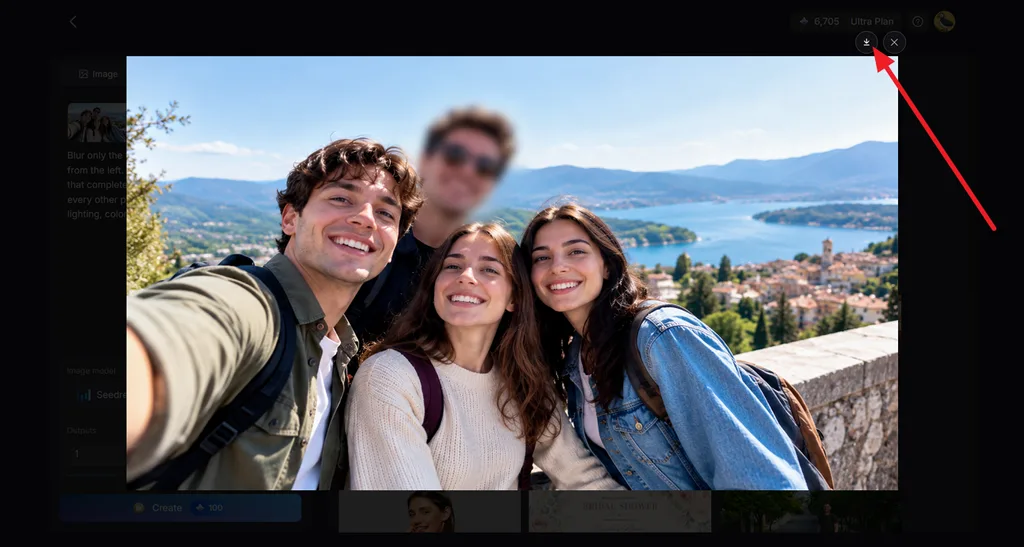
Del 2. Tips för att sudda ansikten med ett naturligt resultat
Att sudda ett ansikte ska skydda personens identitet utan att redigeringen drar till sig onödig uppmärksamhet. Graden av oskärpa spelar roll, men även speglingar, synliga kännetecken och bildens metadata kan påverka integriteten. Här är några detaljer som är bra att kontrollera innan du delar ett redigerat foto:
- Använd kraftigare oskärpa på ansikten: Forskning som publicerades 2016 visade att maskininlärning kunde identifiera visst suddat eller pixlat innehåll. Enbart oskärpa bör därför inte ses som en garanti för anonymitet.
- Följ ansiktets form: En oval med mjuka kanter som följer huvudets form ser mer naturlig ut än en skarp fyrkant över ansiktet.
- Använd samma oskärpa konsekvent: Samma grad av oskärpa på alla dolda ansikten ger ett mer enhetligt resultat än om du blandar olika typer av oskärpa.
- Dölj identifierande detaljer: Namnbrickor, skollogotyper, tatueringar och registreringsskyltar kan avslöja vem en person är även om ansiktet är suddat.
- Kontrollera speglingar i närheten: Speglar, fönster och solglasögon kan visa ansikten som missades vid den första redigeringen.
- Exportera en färdig kopia: Spara en ny JPG- eller PNG-fil så att redigerbara lager eller tidigare versioner inte följer med i filen du delar.
- Ta bort platsinformation från metadata: Stäng av platsdelning eller ta bort bildens metadata, eftersom GPS-information kan avslöja var bilden togs.
- Använd en avatar när det passar: För återkommande videor kan AI Avatar Generator skapa en figur utifrån en textbeskrivning som ersätter skaparen, så att hens riktiga ansikte inte behöver synas.
Slutsats
När du suddar ansikten i foton behöver du hitta en balans mellan integritet och ett naturligt utseende. Bildredigerare på mobilen och webben fungerar bra när bara ett eller två ansikten behöver suddas manuellt. Gruppbilder kräver ofta ett snabbare sätt att hantera flera ansikten utan att påverka detaljerna runt omkring. MagicLight är ett praktiskt alternativ för mer avancerade redigeringar som skyddar personers identitet med hjälp av textinstruktioner.
Vanliga frågor om att sudda ansikten i foton
1. Hur suddar jag ett ansikte i en bild?
Öppna bilden i en bildredigerare med en oskärpepensel, till exempel Canva, och måla över hela ansiktet. På iPhone med Apple Intelligence pixlas ansiktet i stället om du ringar in det i verktyget Städa. MagicLight AI gör samma jobb utifrån en textinstruktion.
2. Kan jag sudda flera ansikten i ett foto?
De flesta verktyg kan sudda flera ansikten i ett foto, men det tar tid att pensla över vart och ett. MagicLight AI kan hantera en hel grupp med en enda instruktion, till exempel ”blur every face in the back row.” Kontrollera alla ansikten efteråt för att se att inget har missats.
3. Kan AI sudda ansikten i foton automatiskt?
Signals kostnadsfria verktyg för oskärpa upptäcker ansikten på telefonen och suddar dem med ett tryck. Signal varnar på sin egen blogg för att verktyget missar vissa ansikten, så det är fortfarande viktigt att kontrollera bilden manuellt. MagicLight AI använder en annan metod och suddar bara de ansikten som anges i en textinstruktion.
4. Vilket AI-verktyg är bäst för att sudda ansikten?
MagicLight AI passar bra för uppgiften eftersom du med en enda textinstruktion kan välja ett ansikte, en hel folkmassa eller alla utom huvudpersonen i bilden. Fem bildmodeller och flera versioner per generering hjälper dig att hitta ett resultat där ingen kan kännas igen.





