


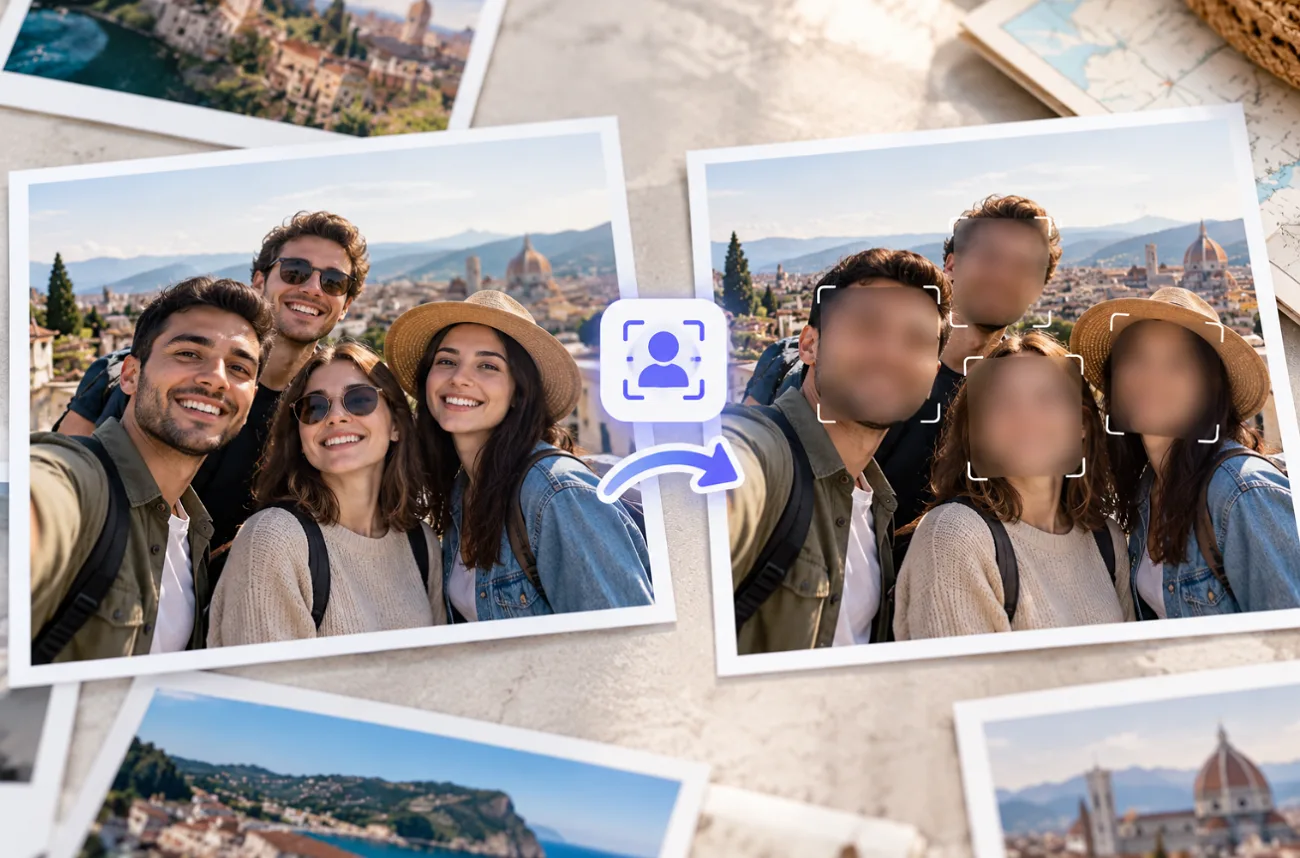
Fotos compartilhadas na internet muitas vezes mostram pessoas que não concordaram em aparecer, como crianças, pessoas passando na rua ou amigos em uma festa. Aprender a desfocar rostos em fotos ajuda a proteger essas pessoas sem descartar uma boa imagem.
Pincéis de desfoque manual funcionam, mas o processo fica demorado quando há muitos rostos na foto. Hoje, ferramentas de IA identificam rostos automaticamente, e o MagicLight AI desfoca aqueles que você indicar em uma breve instrução por escrito.
Parte 1. Como desfocar rostos em uma foto
Você pode desfocar rostos manualmente com ferramentas de pincel ou automaticamente com ferramentas de edição de imagens. A edição manual funciona bem para uma ou duas pessoas, enquanto grupos maiores podem exigir uma abordagem mais rápida. Os métodos abaixo mostram como desfocar rostos em uma foto em diferentes dispositivos e ferramentas de edição:
Principais recursos do MagicLight AI
O MagicLight AI permite ocultar rostos específicos por meio de instruções de texto, preservando o restante da foto. A aba Tomodels and oferece controles para enviar fotos, descrever edições de privacidade, escolher modelos de imagem e comparar diferentes resultados. Os recursos a seguir dão mais controle na hora de desfocar rostos em fotos:
- Selecione rostos específicos: Uma instrução de até 500 caracteres permite identificar pessoas pela posição ou pela roupa, mantendo alguns rostos visíveis e desfocando outros.

- Escolha diferentes proporções: As várias opções de proporção permitem ajustar a foto editada para publicações nas redes sociais, retratos, paisagens ou outros formatos de publicação.
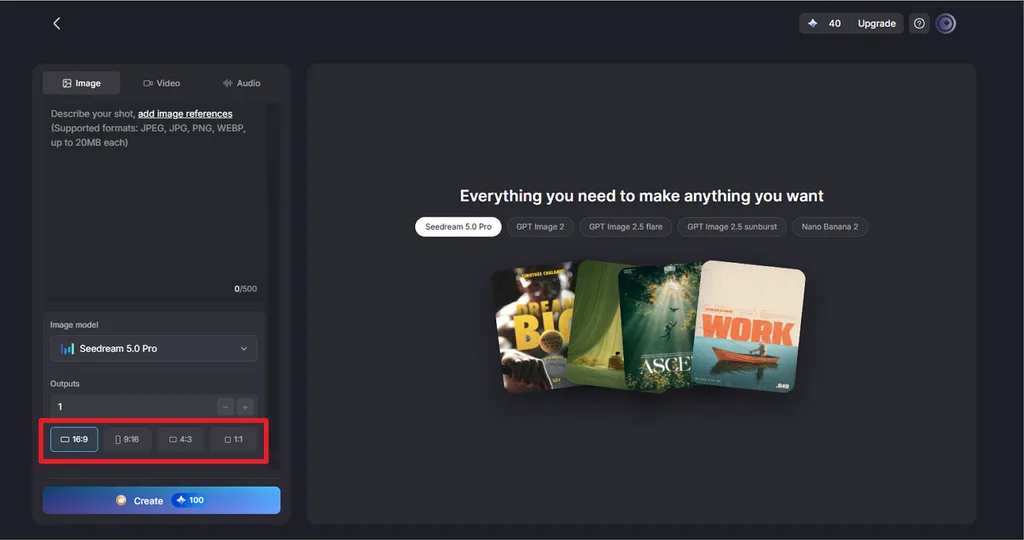
- Desfoque vários rostos de uma vez: Envie até 10 imagens, com até 20 MB cada, e use uma única instrução para desfocar vários rostos em cada foto.
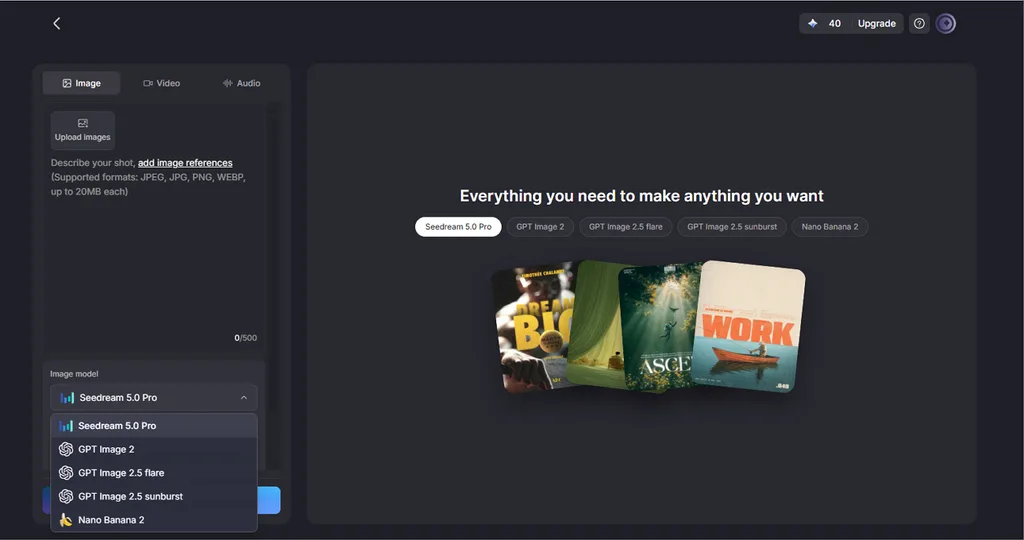
- Alterne entre modelos de imagem: Se um modelo deixar um rosto parcialmente reconhecível, você pode testar a mesma instrução com um modelo GPT Image ou com o Nano Banana 2.
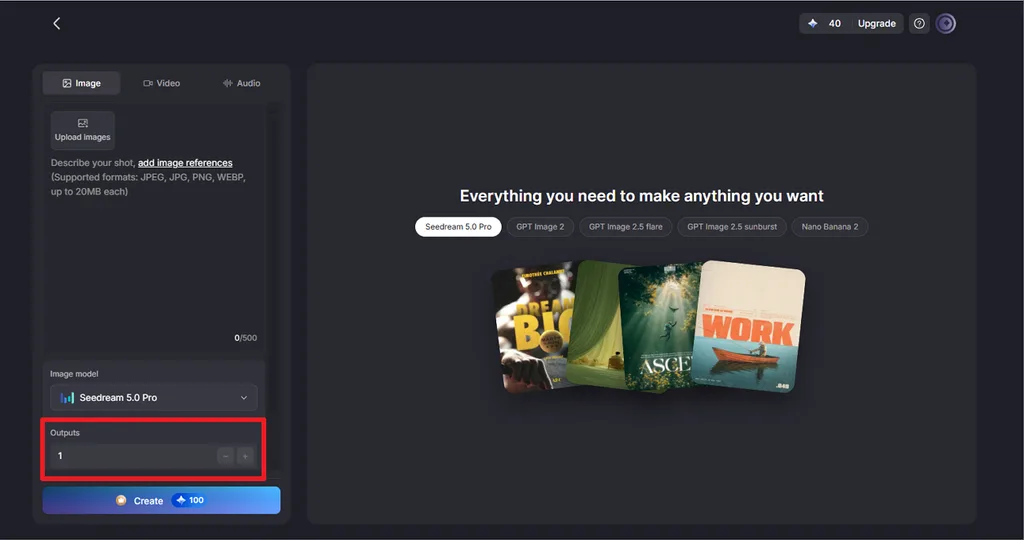
- Compare vários resultados: Gere várias versões a partir de uma única solicitação e compare os resultados para encontrar aquele em que os rostos desejados estejam devidamente ocultos.
Guia: como desfocar rostos com o MagicLight AI
Se você quer saber como desfocar um rosto em uma foto, o MagicLight AI faz essa edição com um processo simples baseado em instruções de texto. As etapas abaixo vão do envio da foto original à conferência e ao salvamento do resultado final:
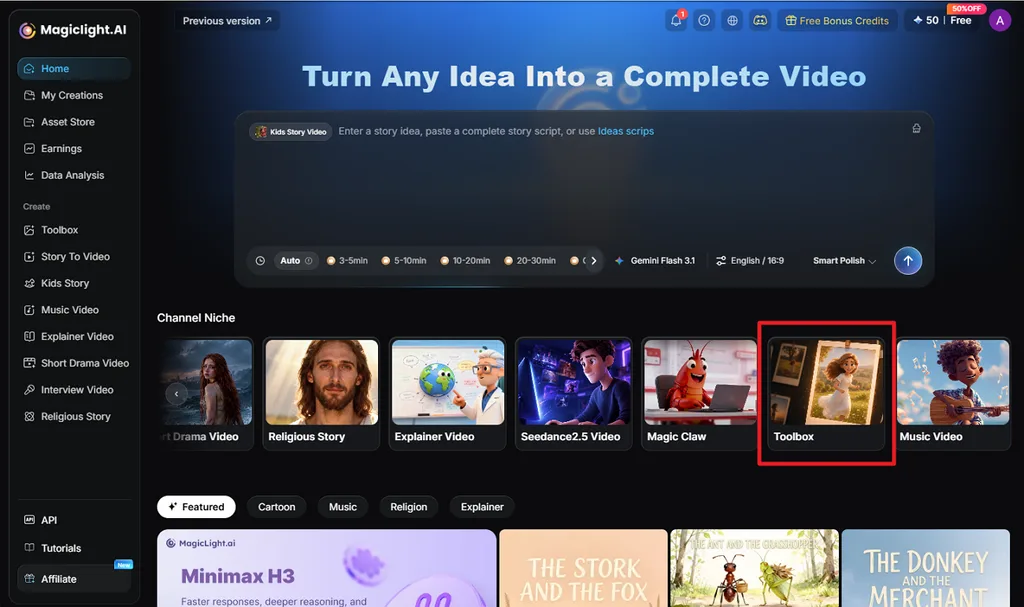
Etapa 1. Acesse o Toolbox do MagicLight
Acesse a página inicial do MagicLight e abra o Toolbox. Selecione a aba Image para acessar o campo de instruções, o envio de imagens, as opções de modelo, as proporções e as configurações de saída.
Etapa 2. Envie a foto e descreva o desfoque
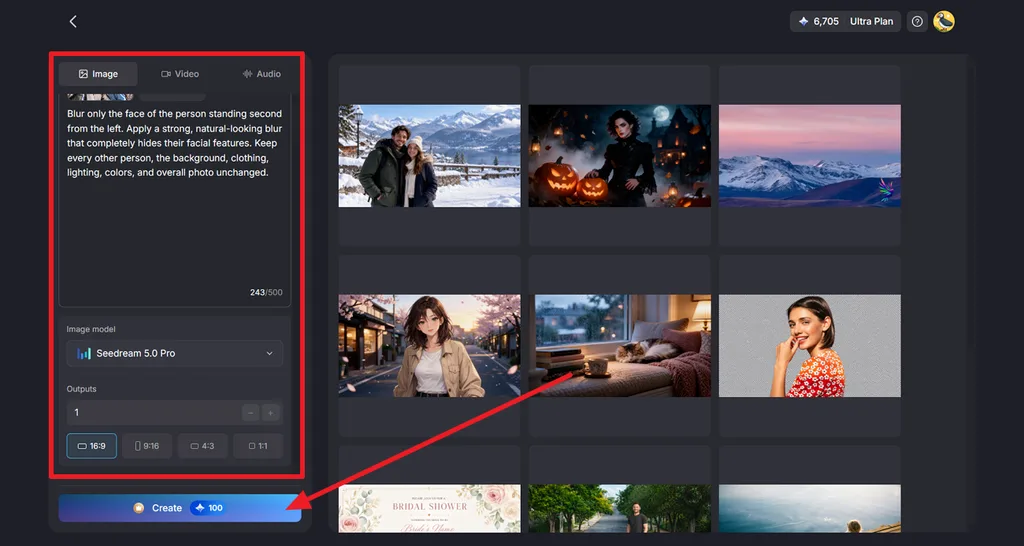
Clique em Upload images e adicione a foto original. No campo de instruções, identifique os rostos pela posição, pela roupa ou por outro detalhe visível. Especifique quais rostos devem continuar nítidos e quais devem ser desfocados. Selecione uma opção em Image Model, escolha a proporção original em Aspect Ratio, defina a quantidade de resultados em Outputse clique em Create.
Etapa 3. Confira os rostos e baixe a imagem
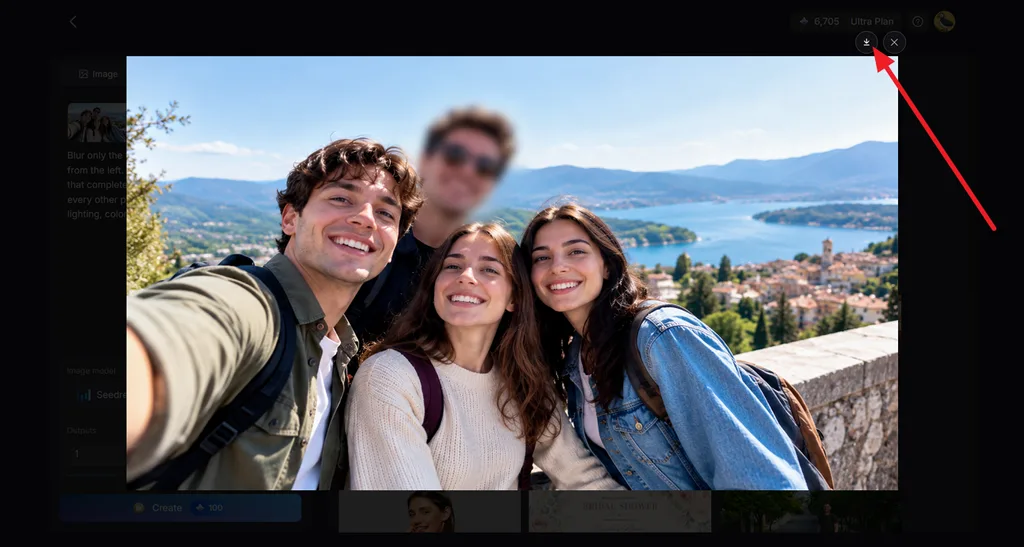
Abra as versões geradas e examine com atenção cada rosto desfocado. Verifique se os rostos selecionados estão ocultos e se as outras pessoas e os detalhes do fundo permanecem inalterados. Compare os resultados disponíveis, escolha a versão mais fiel ao que você pediu e selecione o ícone Download para salvar a imagem.
Parte 2. Dicas para desfocar rostos com um resultado natural
O desfoque deve proteger a identidade da pessoa sem chamar mais atenção do que o necessário para a edição. A intensidade do efeito importa, mas reflexos, detalhes que identificam a pessoa e metadados da foto também podem afetar a privacidade. Para quem está aprendendo a desfocar rostos em fotos, as dicas abaixo mostram o que vale conferir antes de compartilhar uma imagem editada:
- Use um desfoque mais intenso no rosto: Uma pesquisa publicada em 2016 mostrou que o aprendizado de máquina conseguia identificar parte do conteúdo desfocado ou pixelizado. Por isso, o desfoque por si só não deve ser considerado uma garantia de anonimato.
- Acompanhe o formato do rosto: Uma área oval com bordas suaves que acompanha o contorno da cabeça fica mais natural do que um quadrado de bordas rígidas colocado sobre o rosto.
- Mantenha o desfoque uniforme: Usar a mesma intensidade de desfoque em todos os rostos ocultos deixa o resultado mais harmonioso do que misturar estilos diferentes.
- Oculte detalhes que possam identificar a pessoa: Crachás, logotipos de escolas, tatuagens e placas de veículos podem revelar quem é a pessoa, mesmo com o rosto desfocado.
- Examine os reflexos ao redor: Espelhos, janelas e óculos de sol podem mostrar rostos que passaram despercebidos na primeira edição.
- Exporte uma cópia finalizada: Salve um novo arquivo JPG ou PNG para que camadas editáveis ou versões anteriores não sejam incluídas no arquivo compartilhado.
- Remova os metadados de localização: Desative o compartilhamento de localização ou remova os metadados da foto, pois as informações de GPS podem revelar onde a imagem foi feita.
- Use um avatar quando fizer sentido: Para vídeos recorrentes, o AI Avatar Generator cria um personagem substituto a partir de uma descrição de texto, sem que o rosto real de quem cria o conteúdo precise aparecer.
Conclusão
Desfocar rostos em fotos exige equilibrar privacidade e aparência natural. Editores para celular e para a web funcionam bem quando apenas um ou dois rostos precisam de um desfoque manual simples. Já fotos de grupos costumam exigir uma forma mais rápida de editar vários rostos sem afetar os detalhes ao redor. O MagicLight oferece uma opção prática, baseada em instruções de texto, para edições de privacidade mais complexas.
Perguntas frequentes sobre como desfocar rostos em fotos
1. Como faço para desfocar um rosto em uma foto?
Abra a foto em um editor com pincel de desfoque, como o Canva, e passe o pincel sobre todo o rosto. Em iPhones com Apple Intelligence, contornar um rosto no recurso Clean Up aplica um efeito de pixelização. O MagicLight AI faz a mesma tarefa a partir de uma instrução por escrito.
2. Posso desfocar vários rostos em uma única foto?
A maioria das ferramentas permite desfocar vários rostos em uma foto, mas aplicar o pincel em cada um leva tempo. O MagicLight AI pode desfocar um grupo inteiro com uma única instrução, como “blur every face in the back row.” Depois, confira cada rosto para garantir que nenhum tenha ficado de fora.
3. A IA consegue desfocar rostos em fotos automaticamente?
A ferramenta gratuita de desfoque do Signal detecta rostos no celular e os desfoca com um toque. O próprio blog do Signal alerta que a detecção pode deixar alguns rostos passar, por isso a conferência manual continua sendo importante. O MagicLight AI oferece outra abordagem: desfoca apenas os rostos indicados na instrução de texto.
4. Qual é a melhor ferramenta de IA para desfocar rostos?
O MagicLight AI é uma boa opção para essa tarefa porque uma única instrução por escrito pode selecionar um rosto, uma multidão ou todas as pessoas, exceto a pessoa principal da foto. Os cinco modelos de imagem e as várias versões geradas a cada solicitação ajudam a encontrar um resultado em que ninguém possa ser reconhecido.





