


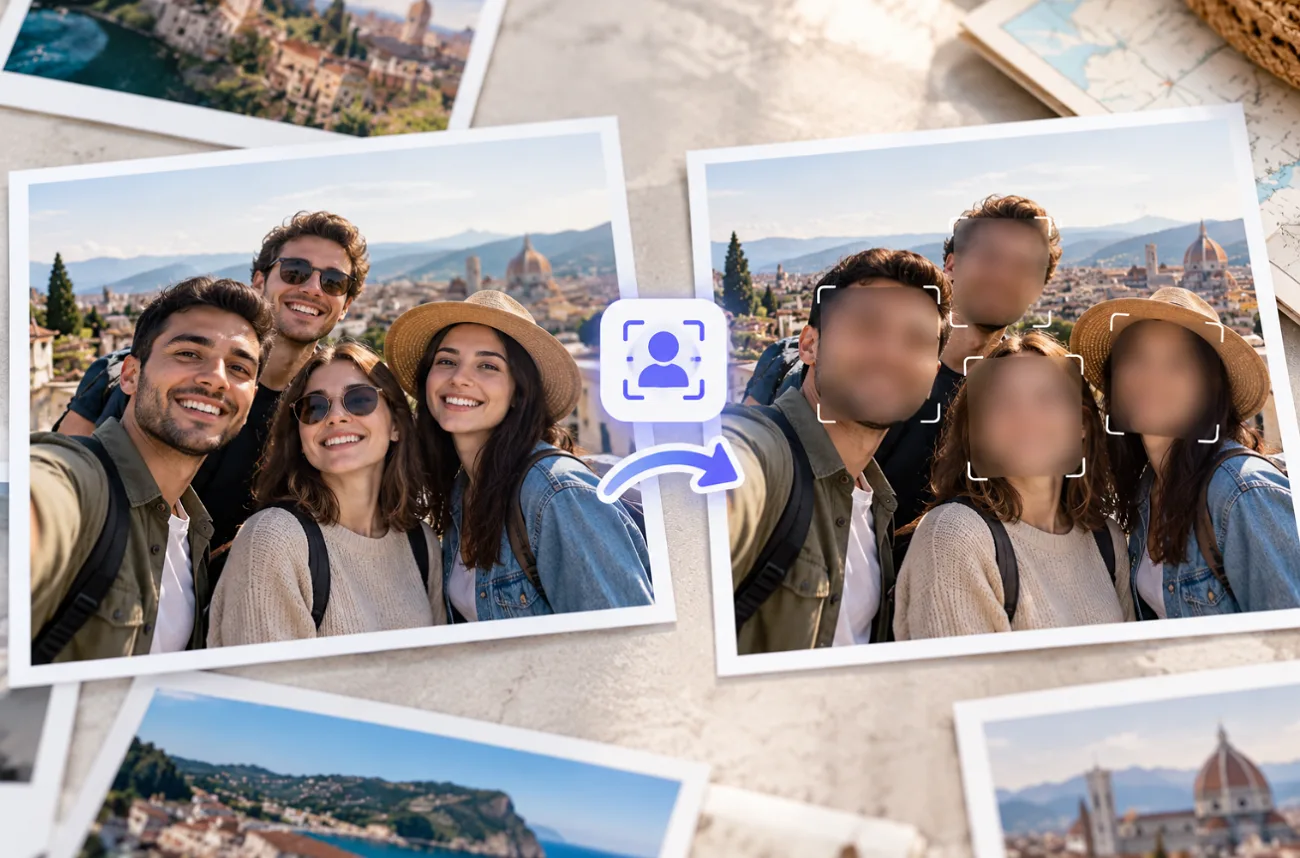
온라인에 공유하는 사진에는 아이들이나 주변 행인, 파티에 함께한 친구처럼 사진 공개에 동의하지 않은 사람이 담겨 있을 때가 많아요. 사진 속 얼굴을 블러 처리하는 방법을 알아두면 잘 나온 사진을 버리지 않고도 그들의 신원을 보호할 수 있어요.
블러 브러시로 직접 가릴 수도 있지만, 사진에 얼굴이 많으면 시간이 오래 걸려요. 요즘은 AI 도구가 얼굴을 자동으로 찾아주고, MagicLight AI는 짧은 글로 지정한 얼굴에 블러를 적용해 줘요.
파트 1. 사진 속 얼굴을 블러 처리하는 방법
얼굴 블러는 브러시 도구로 직접 적용하거나 이미지 편집 도구로 자동 적용할 수 있어요. 한두 명이라면 수동 편집으로도 충분하지만, 사람이 많을 때는 더 빠른 방법이 필요할 수 있어요. 아래에서 다양한 기기와 편집 도구로 사진 속 얼굴을 블러 처리하는 방법을 알아볼게요.
주요 기능: MagicLight AI
MagicLight AI는 프롬프트로 원하는 얼굴만 가리고 사진의 나머지 부분은 그대로 유지할 수 있어요. Tomodels and 탭에서는 사진을 업로드하고, 개인정보 보호를 위해 수정할 내용을 설명하고, 이미지 모델을 선택하고, 여러 결과물을 비교할 수 있어요. 다음 기능을 활용하면 사진 속 얼굴 블러를 더 세밀하게 조절할 수 있어요.
- 특정 얼굴만 선택하기: 최대 500자의 프롬프트에 위치나 옷차림으로 인물을 지정하면, 일부 얼굴은 그대로 두고 나머지 얼굴만 블러 처리할 수 있어요.
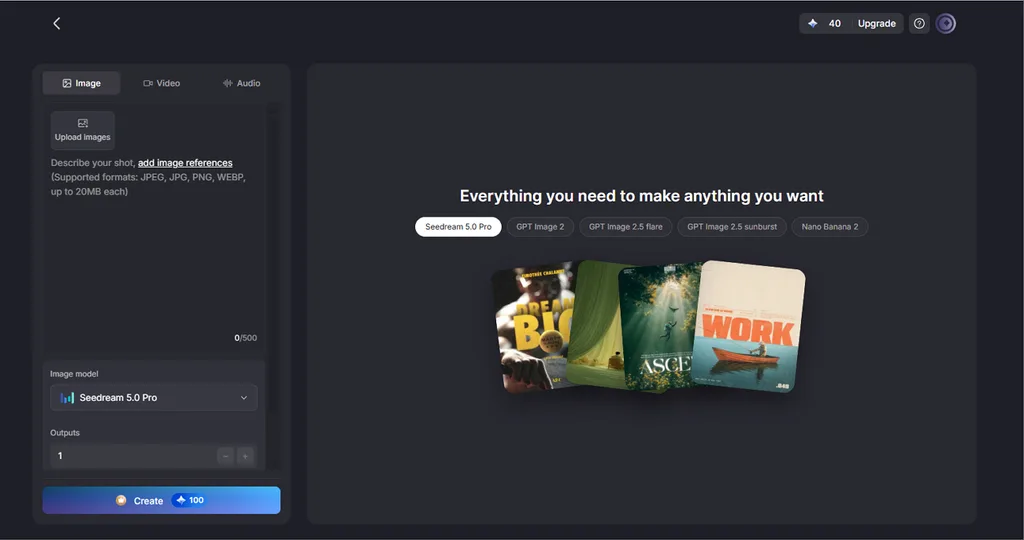
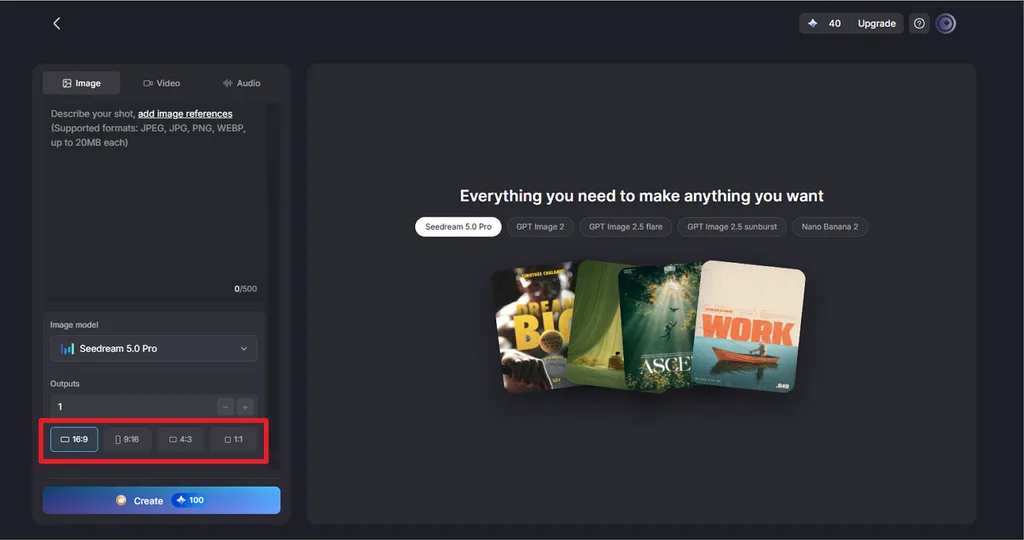
- 다양한 화면 비율 선택하기: 여러 화면 비율을 지원해 편집한 사진을 소셜 게시물, 세로 사진, 가로 사진 등 게시할 형식에 맞출 수 있어요.
- 여러 얼굴을 한 번에 블러 처리하기: 이미지는 최대 10장까지 업로드할 수 있고, 각 파일의 용량은 최대 20MB예요. 하나의 지시문으로 각 사진 속 여러 얼굴을 블러 처리할 수 있어요.
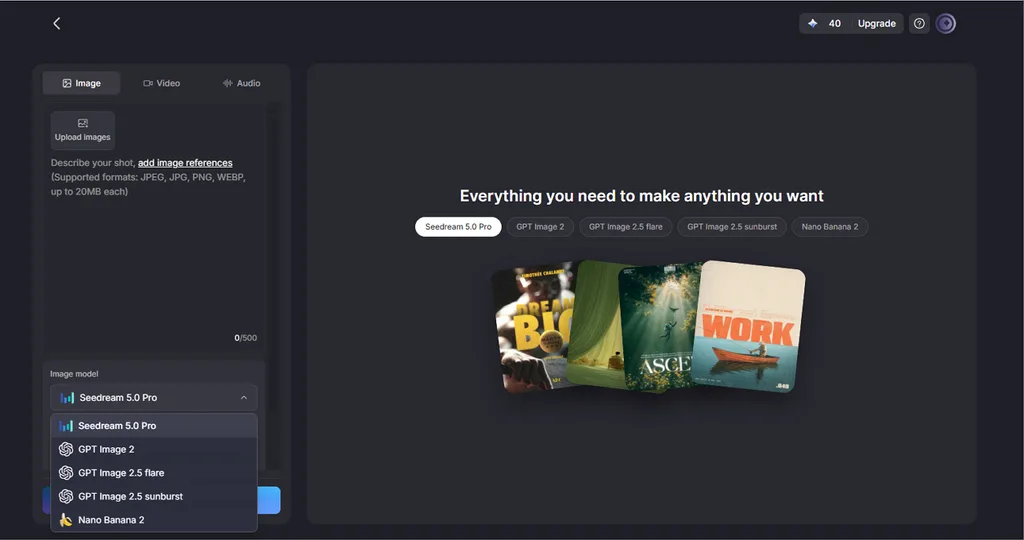
- 이미지 모델 바꿔보기: 한 모델로 편집한 결과에서 얼굴이 여전히 어느 정도 알아볼 수 있게 남아 있다면, 같은 프롬프트를 다른 모델에 적용해 보세요. 선택할 수 있는 모델로는 GPT Image 모델 또는 Nano Banana 2가 있어요.
- 여러 결과물 비교하기: 한 번의 요청으로 여러 버전을 생성하고 비교하면서, 가려야 할 얼굴이 제대로 가려진 결과물을 고를 수 있어요.
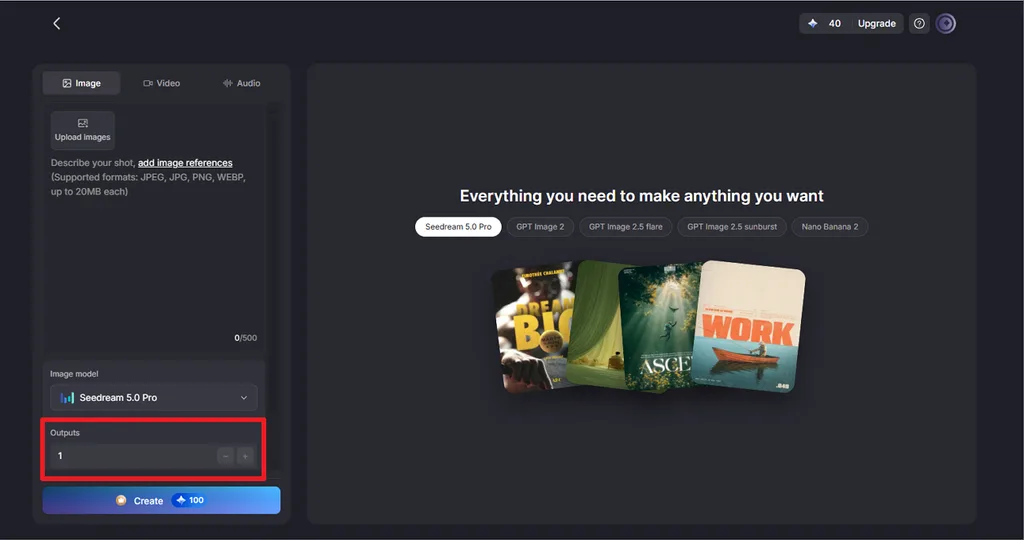
사용 가이드: MagicLight AI로 얼굴을 블러 처리하는 방법
사진 속 얼굴을 어떻게 블러 처리할지 고민이라면, MagicLight AI에서 간단한 프롬프트 입력만으로 편집해 보세요. 원본 사진 업로드부터 최종 결과 확인과 저장까지 단계별로 살펴볼게요.
1단계. MagicLight의 Toolbox 열기
MagicLight 홈페이지에서 Toolbox를 열어주세요. 이어서 Image 탭을 선택하면 프롬프트 입력창, 이미지 업로드 기능, 모델 옵션, 화면 비율, 출력 설정을 이용할 수 있어요.
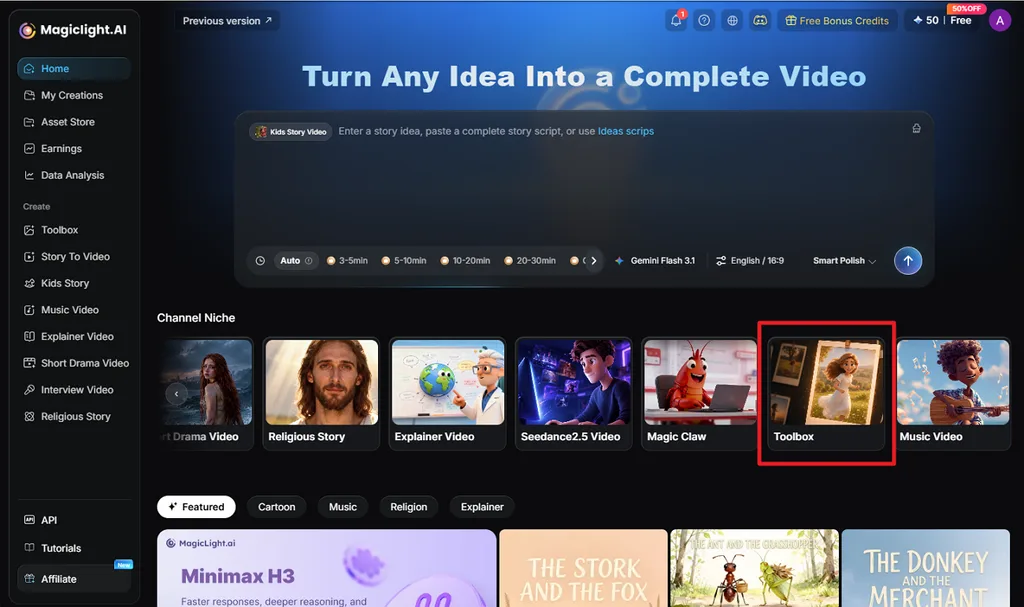
2단계. 사진을 업로드하고 블러 적용 방식 설명하기
먼저 Upload images 를 클릭해 원본 사진을 추가해 주세요. 프롬프트 입력창에 위치나 옷차림 등 눈에 보이는 특징으로 얼굴을 지정해 주세요. 어떤 얼굴을 선명하게 유지하고 어떤 얼굴을 블러 처리할지도 명확히 적어주세요. 그런 다음 Image Model을 선택하고, 원본과 같은 비율로 Aspect Ratio를 설정한 뒤, Outputs를 설정하고 Create를 눌러주세요.
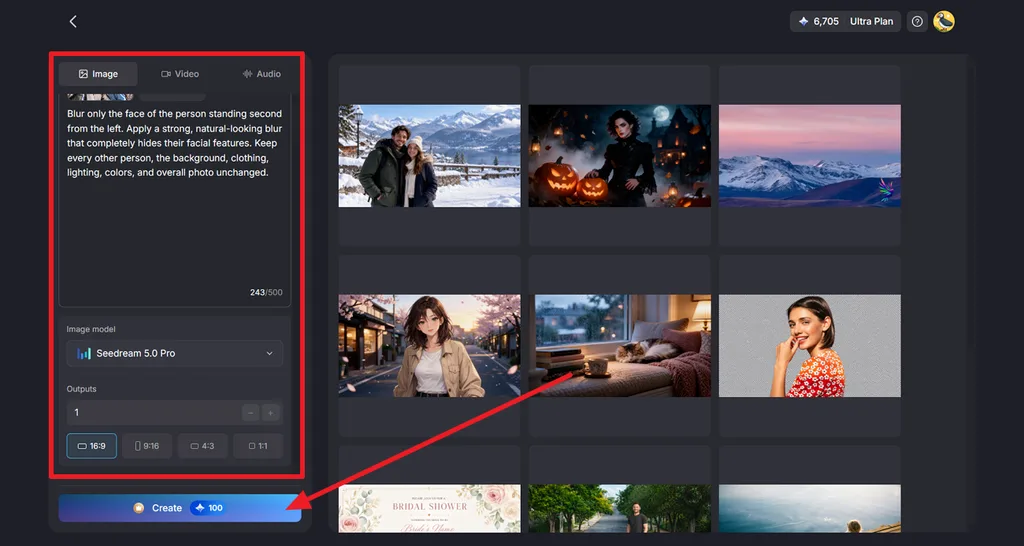
3단계. 얼굴 확인 후 다운로드하기
생성된 결과물을 열어 블러 처리된 얼굴을 하나씩 꼼꼼히 살펴보세요. 지정한 얼굴은 제대로 가려졌는지, 다른 사람과 배경의 세부 요소는 그대로 유지됐는지 확인해 주세요. 여러 결과물을 비교해 가장 정확한 버전을 고른 다음, Download 아이콘을 선택해 저장해 주세요.
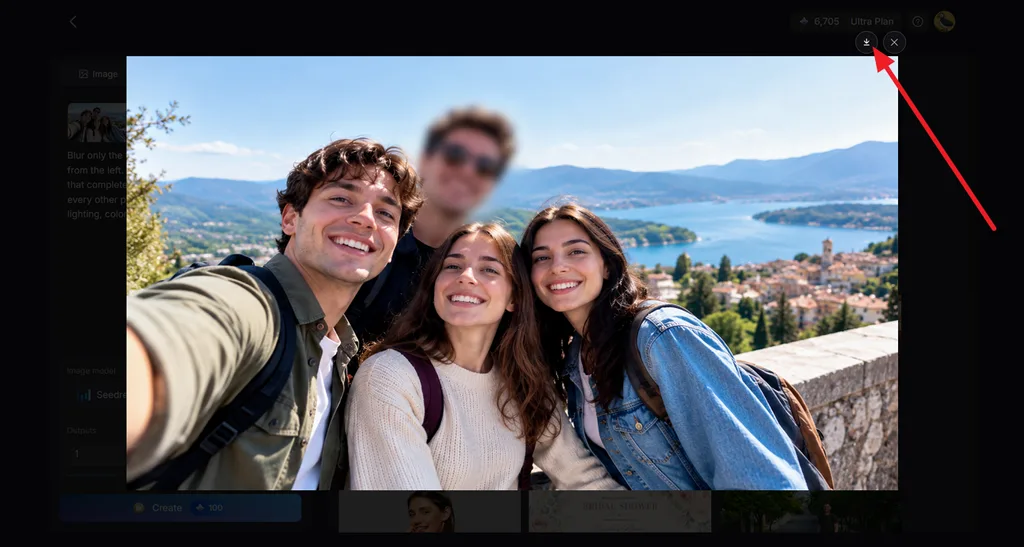
파트 2. 얼굴을 자연스럽게 블러 처리하는 팁
얼굴 블러는 편집한 부분이 지나치게 눈에 띄지 않으면서도 인물의 신원을 보호할 수 있어야 해요. 블러 강도도 중요하지만, 반사된 모습이나 신원을 드러내는 단서, 사진 메타데이터도 개인정보 보호에 영향을 줄 수 있어요. 사진 속 얼굴을 블러 처리할 때, 편집한 사진을 공유하기 전에 다음 사항을 확인해 보세요.
- 얼굴 블러 강도 높이기: 2016년에 발표된 연구에서는 머신러닝이 블러나 모자이크 처리된 일부 콘텐츠를 식별할 수 있다는 사실이 확인됐어요. 따라서 블러 처리만으로 익명성이 완전히 보장된다고 생각해서는 안 돼요.
- 얼굴 윤곽에 맞춰 가리기: 얼굴 위에 경계가 뚜렷한 사각형을 덧씌우는 것보다, 머리 윤곽을 따라 가장자리가 부드러운 타원형으로 가리면 더 자연스러워요.
- 블러를 일관되게 적용하기: 여러 블러 스타일을 섞기보다는 가릴 얼굴마다 같은 강도의 블러를 적용하면 결과물이 더 깔끔해져요.
- 신원을 드러내는 단서 가리기: 얼굴을 블러 처리해도 이름표, 학교 로고, 문신, 차량 번호판을 통해 누구인지 알아볼 수 있어요.
- 주변에 반사된 모습 확인하기: 거울, 창문, 선글라스에 처음 편집할 때 놓친 얼굴이 비칠 수 있어요.
- 완성본을 별도 파일로 저장하기: 편집 가능한 레이어나 이전 버전이 공유 파일에 포함되지 않도록 새 JPG 또는 PNG 파일로 저장해 주세요.
- 위치 메타데이터 삭제하기: GPS 정보로 촬영 장소가 드러날 수 있으니 위치 공유를 끄거나 사진의 메타데이터를 삭제해 주세요.
- 상황에 따라 아바타 활용하기: 영상을 정기적으로 제작한다면 AI Avatar Generator 로 텍스트 설명을 바탕으로 자신을 대신할 캐릭터를 만들 수 있어요. 이렇게 하면 제작자의 실제 얼굴을 영상에 드러낼 필요가 없어요.
마무리
사진 속 얼굴을 블러 처리할 때는 개인정보 보호와 자연스러운 표현 사이의 균형이 중요해요. 한두 명의 얼굴에 간단히 블러를 적용하려면 스마트폰이나 웹 편집기로도 충분해요. 단체 사진은 주변의 세부 요소에 영향을 주지 않으면서 여러 얼굴을 빠르게 처리할 수 있어야 해요. MagicLight는 이처럼 복잡한 개인정보 보호 편집을 프롬프트로 처리할 수 있는 실용적인 선택지예요.
사진 속 얼굴 블러 처리에 관한 자주 묻는 질문
1. 사진 속 얼굴은 어떻게 블러 처리하나요?
Canva처럼 블러 브러시가 있는 편집기에서 사진을 열고 얼굴 전체를 빠짐없이 칠해 주세요. Apple Intelligence를 지원하는 iPhone에서는 클린업 도구로 얼굴 주위에 원을 그리면 모자이크 처리가 돼요. MagicLight AI에서는 글로 작성한 프롬프트로 같은 작업을 할 수 있어요.
2. 사진 한 장에서 여러 얼굴을 블러 처리할 수 있나요?
대부분의 도구로 사진 한 장 속 여러 얼굴을 블러 처리할 수 있지만, 하나씩 브러시로 가리려면 시간이 걸려요. MagicLight AI는 “blur every face in the back row.” 같은 지시문 하나로 한 무리의 얼굴을 모두 가릴 수 있어요. 작업 후에는 얼굴을 하나씩 확인해 빠진 사람이 없는지 살펴보세요.
3. AI로 사진 속 얼굴을 자동으로 블러 처리할 수 있나요?
Signal의 무료 블러 도구는 스마트폰에서 얼굴을 감지해 한 번의 탭으로 블러를 적용해 줘요. 다만 Signal 공식 블로그에서도 일부 얼굴을 감지하지 못할 수 있다고 안내하니, 직접 확인하는 과정이 중요해요. MagicLight AI는 다른 방식으로 작동하며, 프롬프트에서 지정한 얼굴만 블러 처리해요.
4. 얼굴 블러 처리에 가장 좋은 AI 도구는 무엇인가요?
MagicLight AI는 프롬프트 하나로 얼굴 하나만 지정하거나, 군중 전체를 가리거나, 주요 피사체를 제외한 모든 사람의 얼굴을 가릴 수 있어 이 작업에 잘 맞아요. 이미지 모델 5개를 선택할 수 있고 한 번에 여러 버전을 생성할 수 있어, 가려야 할 사람의 신원을 알아볼 수 없도록 처리된 결과물을 찾는 데 도움이 돼요.





