


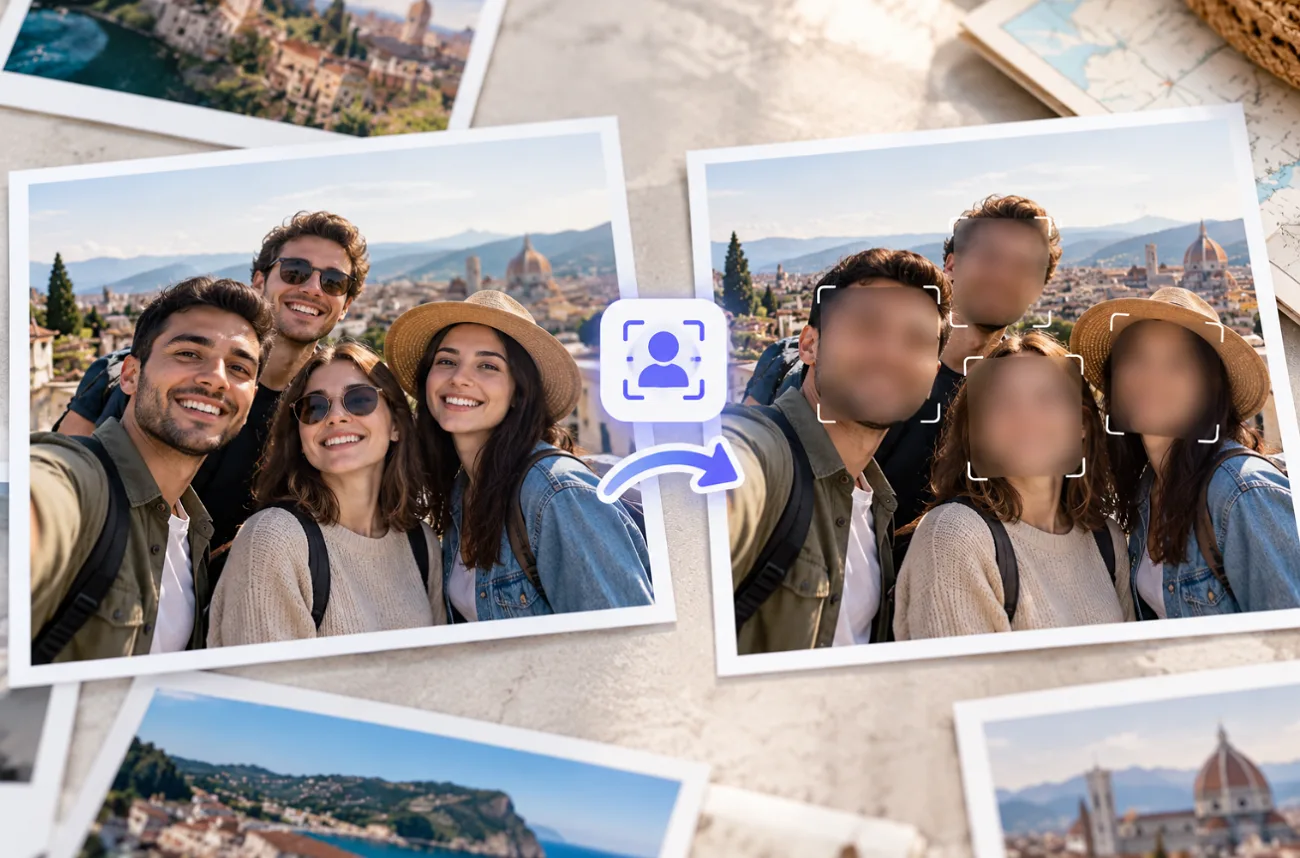
分享到网上的照片里,常常会出现未曾同意出镜的人,比如孩子、路人或聚会上的朋友。学会模糊照片中的人脸,就能在保留好照片的同时保护他们的隐私。
手动涂抹模糊笔刷确实有效,但照片里的人脸一多,就会很费时间。如今,AI 工具已经可以自动识别人脸,MagicLight AI 还可以根据简短的文字指令,模糊你指定的人脸。
第一部分:如何模糊照片中的人脸
你可以用笔刷工具手动模糊人脸,也可以借助图像编辑工具自动处理。只需处理一两个人时,手动编辑就很合适;面对人数较多的合照,则可能需要更快捷的方法。下面介绍如何在不同设备和编辑工具中模糊照片里的人脸:
主要功能: MagicLight AI
MagicLight AI 支持通过文字指令遮蔽指定的人脸,同时保持照片的其他部分不变。在它的 Tomodels and 选项卡中,你可以上传照片、描述隐私处理需求、选择图像模型,并比较不同结果。以下功能让你在模糊照片中的人脸时拥有更多控制空间:
- 指定要模糊的人脸: 你可以在最多 500 个字符的提示词中,通过位置或服装描述人物,让部分人脸保持清晰,同时模糊其他人脸。

- 选择不同的宽高比: 多种宽高比选项,让编辑后的照片适配社交平台帖子、人像照、风景照及其他发布格式。

- 一次模糊多张人脸: 最多可上传 10 张图片,每张不超过 20 MB,并用一条指令模糊每张照片中的多张人脸。
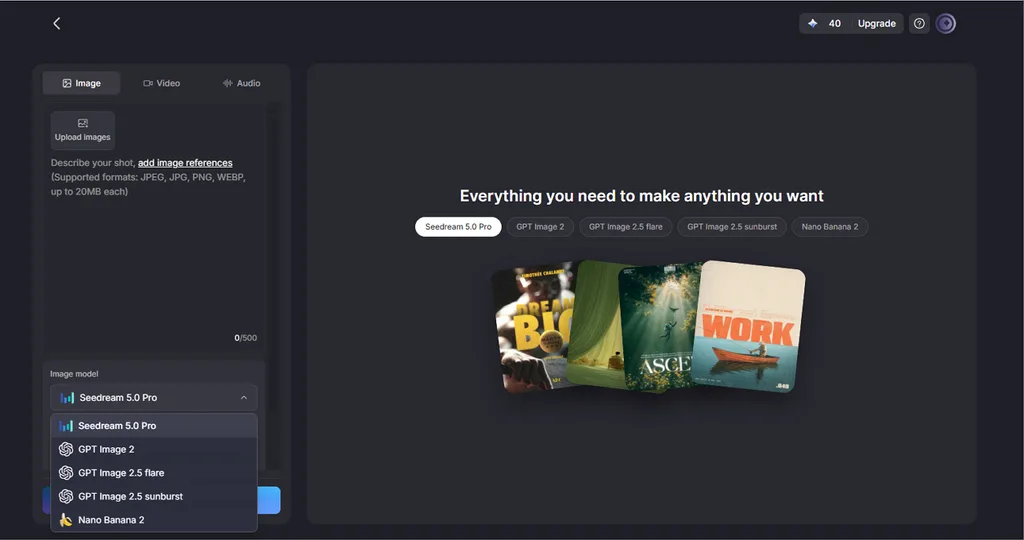
- 切换图像模型: 如果某个模型处理后,人脸仍然能被部分辨认出来,你可以使用相同的提示词,尝试 GPT Image 模型 或 Nano Banana 2。
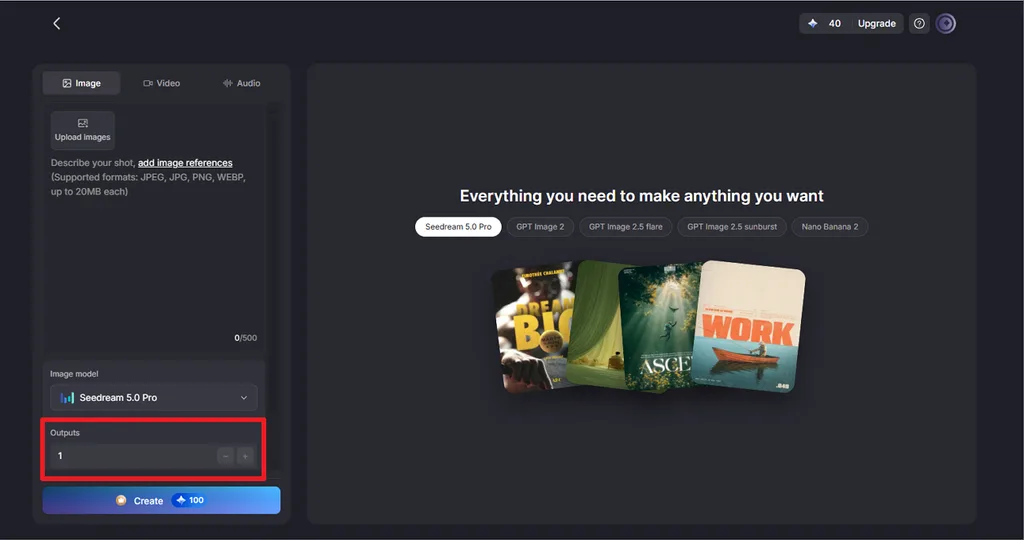
- 比较多个结果: 一次请求即可生成多个版本,方便你比较并找出指定人脸已被妥善遮蔽的结果。
操作指南:如何使用 MagicLight AI 模糊人脸
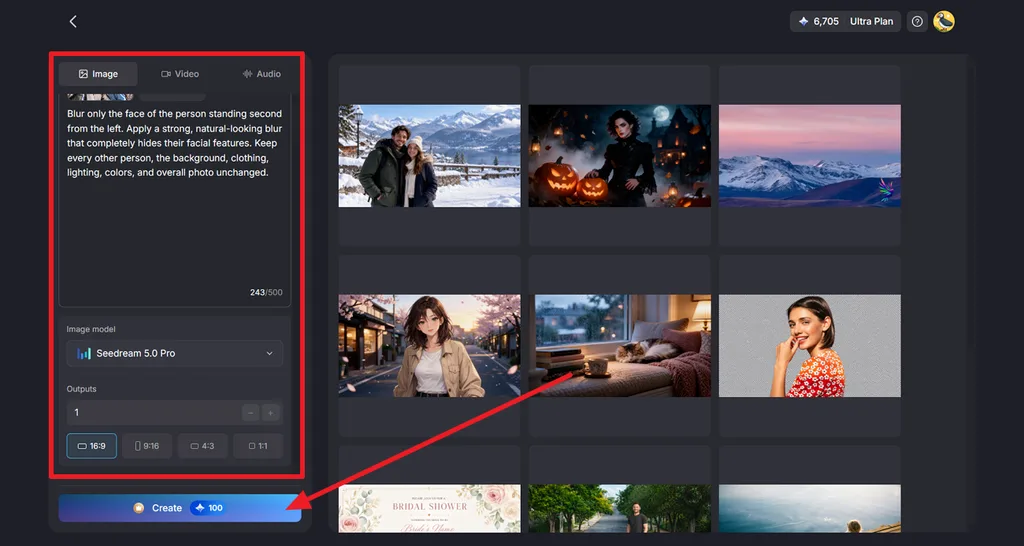
如果你想知道如何模糊图片中的人脸,MagicLight AI 可以通过简单的文字指令完成编辑。下面的步骤涵盖了从上传原图到检查并保存最终结果的整个流程:
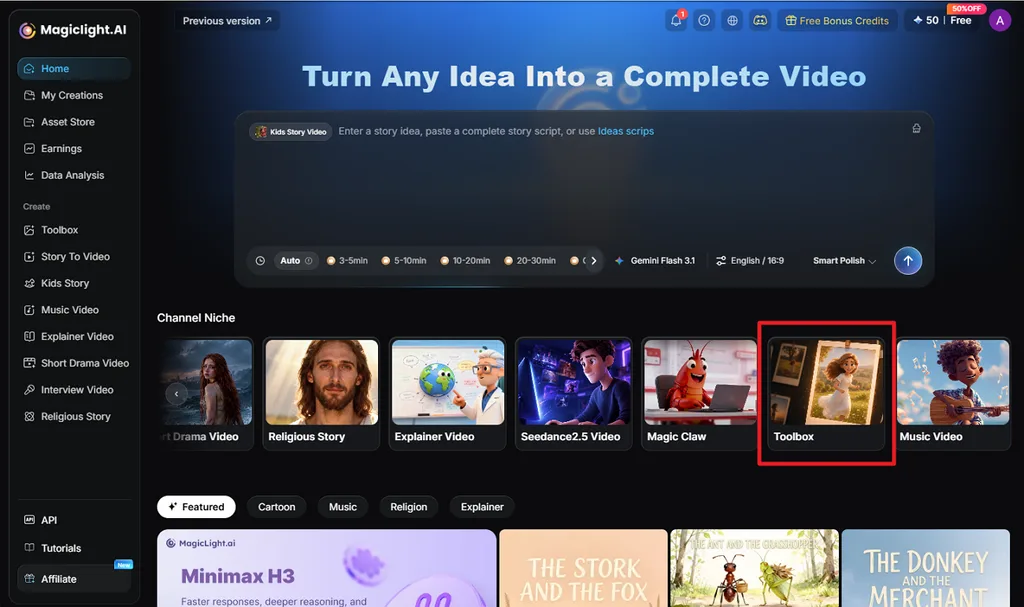
第 1 步:打开 MagicLight Toolbox
前往 MagicLight 首页,打开 Toolbox。选择 Image 选项卡,即可使用提示词输入框、图片上传功能、模型选项、宽高比和输出设置。
第 2 步:上传照片并描述模糊需求
点击 Upload images ,添加原始照片。在提示词输入框中,通过位置、服装或其他可见特征指明人物,并说明哪些人脸需要保持清晰、哪些需要模糊。选择 Image Model,将 Aspect Ratio设为原图比例,再设置 Outputs,然后点击 Create。
第 3 步:检查人脸并下载
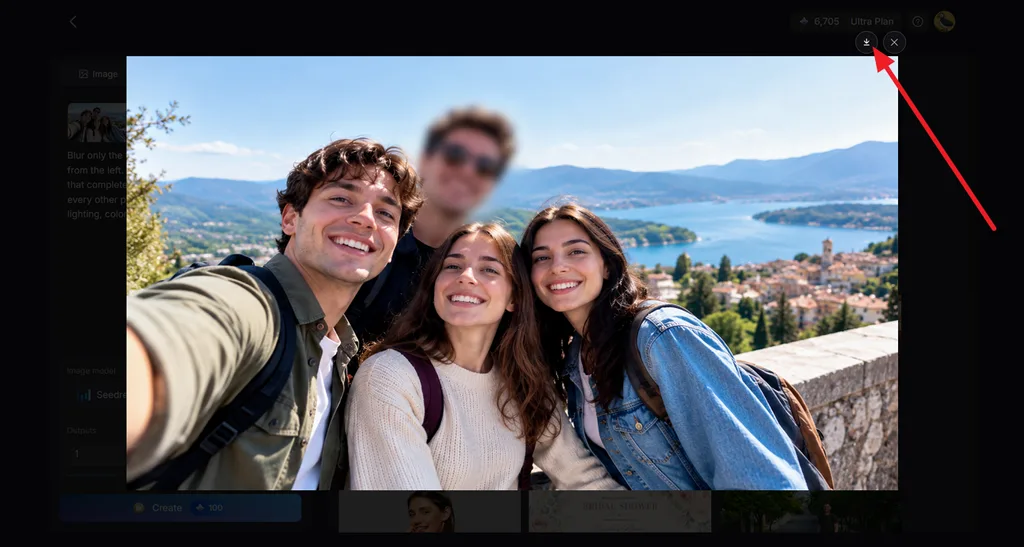
打开生成的各个版本,仔细检查每一张经过模糊处理的人脸。确认指定人脸已被遮蔽,同时其他人物和背景细节保持不变。比较现有结果,选出最符合要求的版本,然后点击 Download 图标保存。
第二部分:让人脸模糊效果更自然的技巧
人脸模糊处理应当在保护人物身份的同时,尽量避免让编辑痕迹过于突兀。模糊强度很重要,但反光、可识别身份的细节和照片元数据也会影响隐私保护。对于正在学习如何模糊照片中人脸的人来说,分享编辑后的照片前,值得检查以下细节:
- 提高人脸模糊强度: 2016 年发表的一项研究表明,机器学习能够识别部分经过模糊或像素化处理的内容,因此,不能认为只做模糊处理就一定能隐藏身份。
- 贴合脸部轮廓: 沿着头部轮廓使用边缘柔和的椭圆形模糊区域,比在脸上盖一个边缘生硬的方框更自然。
- 保持模糊效果一致: 对所有需要遮蔽的人脸使用相同的模糊强度,比混用不同的模糊样式更整洁。
- 遮住可识别身份的细节: 即使人脸已经模糊,姓名牌、校徽、纹身和车牌也可能暴露人物身份。
- 检查周围的反光: 镜子、窗户和太阳镜中,可能映出第一次编辑时遗漏的人脸。
- 导出处理完成的副本: 另存为新的 JPG 或 PNG 文件,避免分享的文件中包含可编辑图层或先前版本。
- 移除位置元数据: 关闭位置共享或移除照片元数据,因为 GPS 信息可能暴露照片的拍摄地点。
- 适当使用虚拟形象: 如果需要持续制作视频, AI 虚拟形象生成器 可以根据文字描述创建一个代替你出镜的角色,让创作者无需露出真容。
结语
模糊照片中的人脸,关键在于兼顾隐私保护和自然观感。如果只需要简单地手动模糊一两张人脸,手机和网页编辑工具就能很好地完成。对于合照,往往需要更快捷地处理多张人脸,同时不影响周围细节。面对更复杂的隐私编辑需求,MagicLight 提供了一种实用的文字指令处理方式。
照片人脸模糊处理常见问题
1. 如何模糊图片中的人脸?
用 Canva 等带有模糊笔刷的编辑器打开图片,将整张人脸涂抹覆盖。在支持 Apple Intelligence 的 iPhone 上,使用 Clean Up 圈选人脸,则会对其进行像素化处理。MagicLight AI 也能通过文字指令完成同样的任务。
2. 可以模糊同一张照片中的多张人脸吗?
大多数工具都可以模糊同一张照片中的多张人脸,但逐一涂抹比较费时。MagicLight AI 可以用一条指令处理整组人物,例如“blur every face in the back row.”。处理后逐一检查人脸,可以确认没有遗漏。
3. AI 可以自动模糊照片中的人脸吗?
Signal 的免费模糊工具可以在手机上检测人脸,并一键进行模糊处理。Signal 官方博客也提醒,人脸检测可能会有遗漏,因此手动检查仍然很重要。MagicLight AI 则采用另一种方式,只模糊提示词中指定的人脸。
4. 哪款 AI 工具最适合模糊人脸?
MagicLight AI 很适合这项任务,因为只需一条文字指令,就可以指定处理单张人脸、一群人,或主体以外的所有人。它提供 5 种图像模型,每次还可生成多个版本,帮助你找到需要遮蔽的人物均无法被辨认的结果。





