


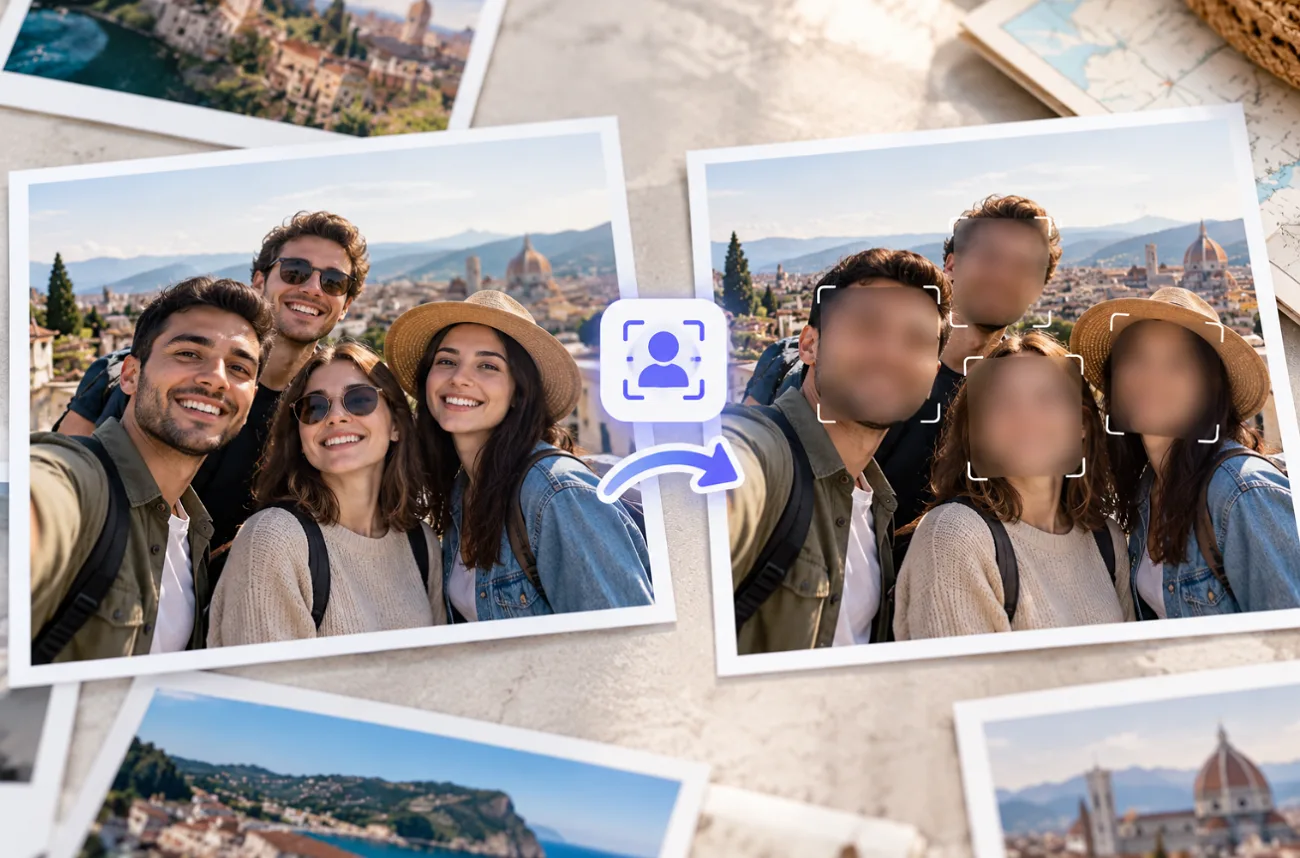
Le foto condivise online includono spesso persone che non hanno mai acconsentito a comparire, come bambini, passanti o amici a una festa. Imparare a sfocare i volti nelle foto ti permette di proteggerle senza rinunciare a uno scatto altrimenti ben riuscito.
I pennelli per la sfocatura manuale funzionano, ma richiedono tempo quando in una foto ci sono molti volti. Oggi gli strumenti AI individuano automaticamente i volti e MagicLight AI sfoca quelli indicati in un breve prompt scritto.
Parte 1. Come sfocare i volti in una foto
Puoi sfocare i volti manualmente con i pennelli o automaticamente con gli strumenti di modifica delle immagini. La modifica manuale funziona bene per una o due persone, mentre per i gruppi più numerosi può servire un approccio più rapido. I metodi qui sotto spiegano come sfocare i volti in una foto su diversi dispositivi e con vari strumenti di modifica:
Funzionalità principali di MagicLight AI
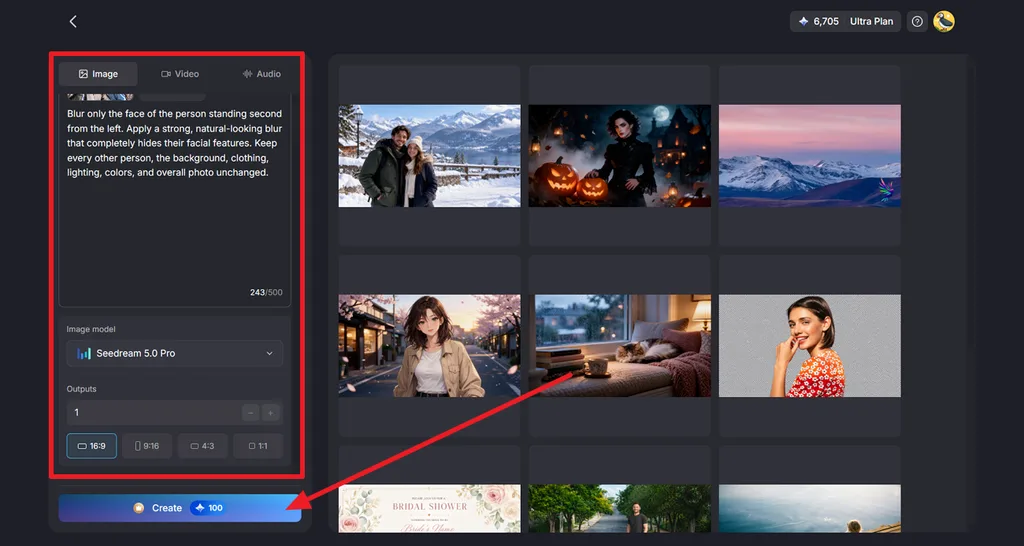
MagicLight AI ti permette di nascondere i volti selezionati tramite un prompt, mantenendo intatto il resto della foto. La scheda Tomodels and offre comandi per caricare foto, descrivere le modifiche da apportare per tutelare la privacy, scegliere i modelli di generazione delle immagini e confrontare risultati diversi. Le seguenti funzionalità ti danno maggiore controllo sulla sfocatura dei volti nelle foto:
- Seleziona volti specifici: Un prompt di 500 caratteri può identificare le persone in base alla posizione o all’abbigliamento, permettendoti di lasciare visibili alcuni volti e sfocare gli altri.

- Scegli tra diversi rapporti d’aspetto: Le diverse opzioni per il rapporto d’aspetto ti permettono di adattare la foto modificata a post sui social, ritratti, paesaggi o altri formati di pubblicazione.
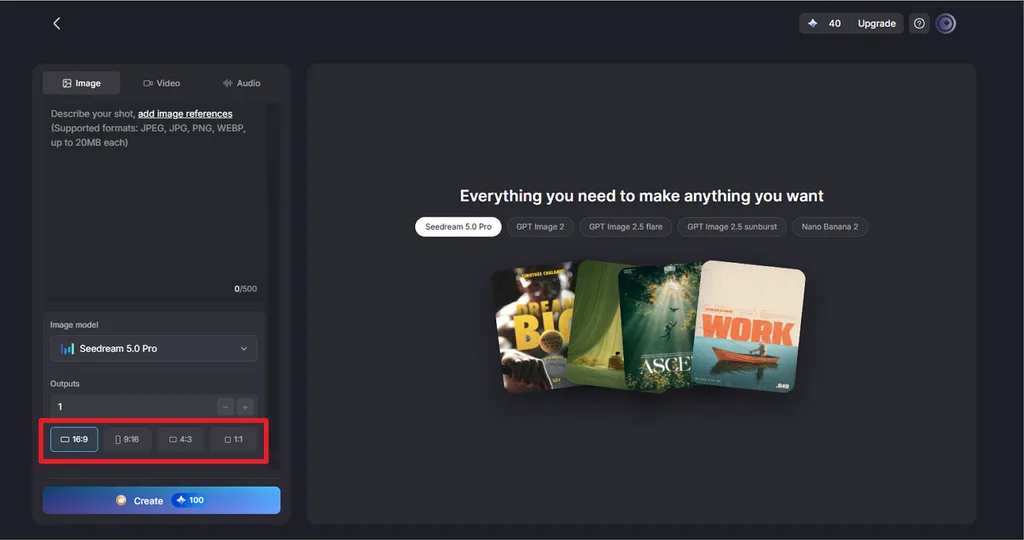
- Sfoca più volti contemporaneamente: Carica fino a 10 immagini, ciascuna di dimensioni non superiori a 20 MB, e usa un’unica istruzione per sfocare più volti in ogni foto.
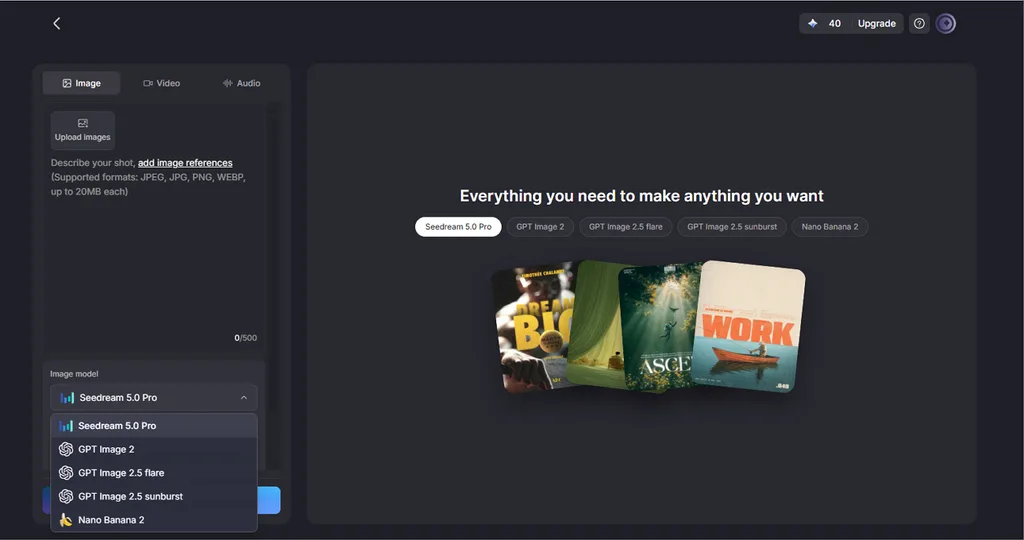
- Passa da un modello di generazione delle immagini all’altro: Se un modello lascia un volto parzialmente riconoscibile, puoi provare lo stesso prompt con un modello GPT Image oppure con Nano Banana 2.
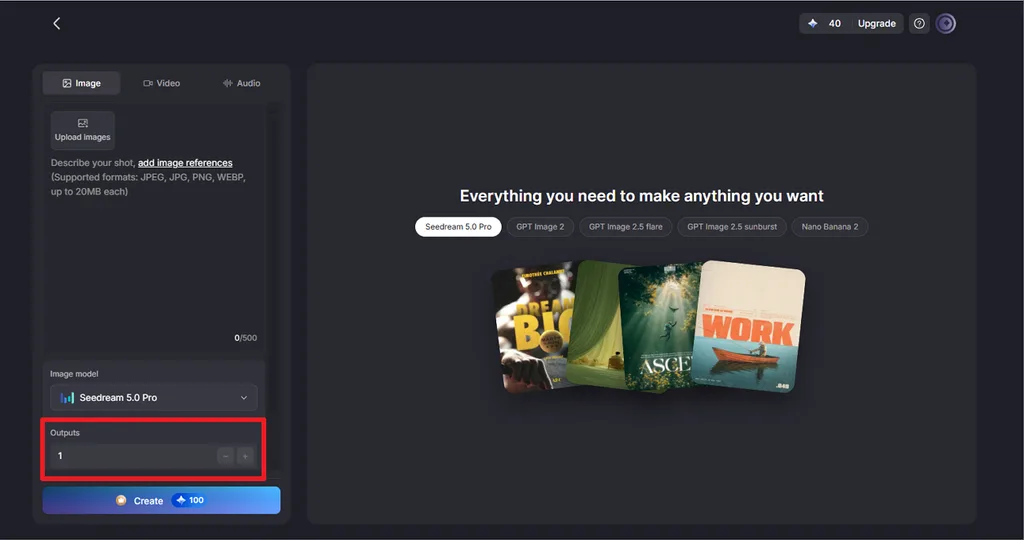
- Confronta più risultati: Genera diverse versioni con un’unica richiesta e confrontale per trovare quella in cui i volti da nascondere risultano adeguatamente oscurati.
Guida: come sfocare i volti con MagicLight AI
Se ti chiedi come sfocare un volto in una foto, MagicLight AI ti permette di farlo con una semplice procedura basata sui prompt. I passaggi qui sotto illustrano l’intero processo, dal caricamento della foto originale al controllo e al salvataggio del risultato finale:
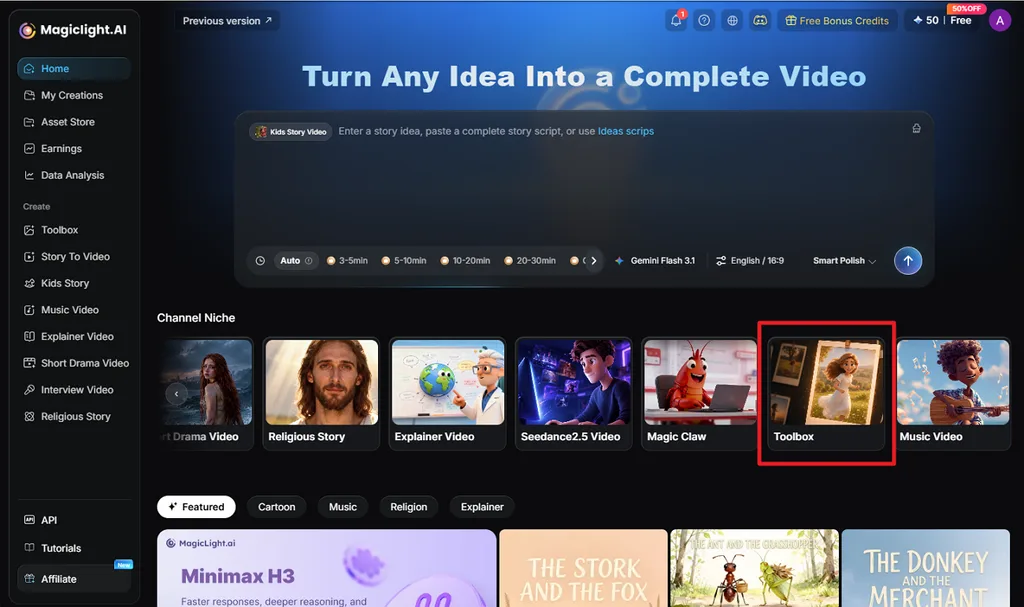
Passaggio 1. Accedi a Toolbox di MagicLight
Vai alla pagina iniziale di MagicLight e apri Toolbox. Seleziona la scheda Image per accedere al campo del prompt, al caricamento delle immagini, alle opzioni dei modelli, ai rapporti d’aspetto e alle impostazioni di output.
Passaggio 2. Carica la foto e descrivi la sfocatura
Fai clic su Upload images e aggiungi la foto originale. Nel campo del prompt, identifica i volti in base alla posizione, all’abbigliamento o a un altro dettaglio visibile. Specifica quali volti devono rimanere nitidi e quali devono essere sfocati. Seleziona un modello in Image Model, scegli il rapporto d’aspetto originale in Aspect Ratio, imposta Outputse premi Create.
Passaggio 3. Controlla i volti e scarica la foto
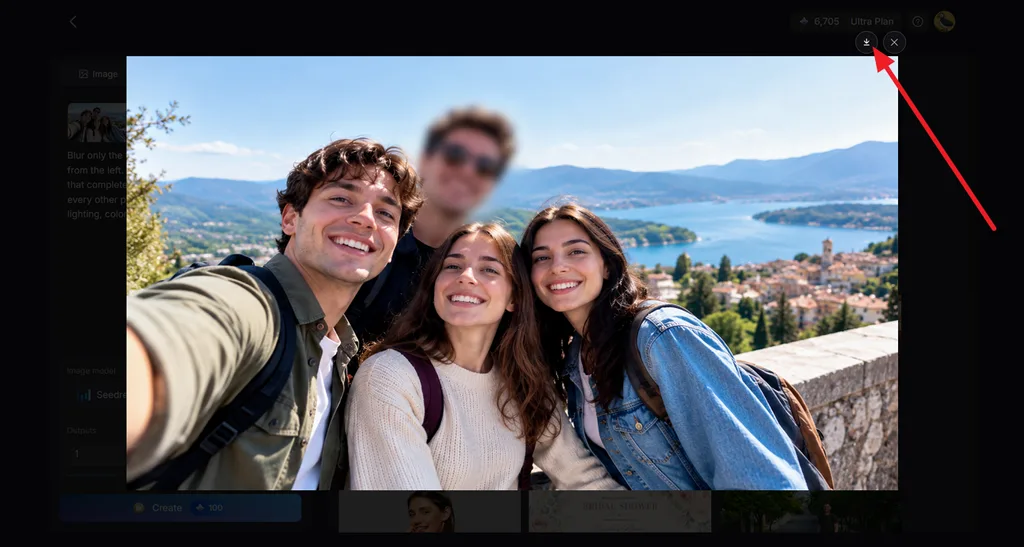
Apri le versioni generate ed esamina attentamente ogni volto sfocato. Assicurati che i volti selezionati siano nascosti e che le altre persone e i dettagli dello sfondo rimangano invariati. Confronta i risultati disponibili, scegli la versione più precisa, quindi seleziona l’icona Download per salvarla.
Parte 2. Consigli per sfocare i volti in modo naturale
La sfocatura del volto dovrebbe proteggere l’identità di una persona senza attirare inutilmente l’attenzione sulla modifica. L’intensità della sfocatura conta, ma anche i riflessi, i dettagli identificativi visibili e i metadati della foto possono influire sulla privacy. Se stai imparando a sfocare i volti in una foto, i consigli qui sotto ti aiutano a capire quali dettagli controllare prima di condividere un’immagine modificata:
- Usa una sfocatura del volto più intensa: Una ricerca pubblicata nel 2016 ha dimostrato che il machine learning poteva identificare alcuni contenuti sfocati o pixelati, quindi la sola sfocatura non va considerata una garanzia di anonimato.
- Segui la forma del volto: Un ovale dai bordi sfumati che segue la forma della testa ha un aspetto più naturale di un riquadro dai bordi netti applicato sul volto.
- Applica una sfocatura uniforme: Usare la stessa intensità di sfocatura su tutti i volti da nascondere produce un risultato più pulito rispetto a combinare stili di sfocatura diversi.
- Copri i dettagli identificativi: Targhette con il nome, loghi scolastici, tatuaggi e targhe dei veicoli possono rivelare l’identità di una persona anche quando il suo volto è sfocato.
- Controlla i riflessi nelle vicinanze: Specchi, finestre e occhiali da sole possono mostrare volti sfuggiti alla prima modifica.
- Esporta una copia definitiva: Salva un nuovo file JPG o PNG, così il file condiviso non includerà livelli modificabili o versioni precedenti.
- Rimuovi i metadati di posizione: Disattiva la condivisione della posizione o rimuovi i metadati della foto, perché le informazioni GPS possono rivelare dove è stata scattata.
- Usa un avatar quando è opportuno: Se realizzi video regolarmente, AI Avatar Generator crea un personaggio sostitutivo a partire da una descrizione testuale, così non devi mostrare il tuo vero volto.
Conclusione
In conclusione, sfocare i volti nelle foto richiede un equilibrio tra privacy e naturalezza del risultato. Gli editor per smartphone e web funzionano bene quando bastano semplici interventi manuali su uno o due volti. Le foto di gruppo richiedono spesso un modo più rapido per intervenire su più volti senza alterare i dettagli circostanti. MagicLight offre una soluzione pratica, basata sui prompt, per le modifiche più complesse a tutela della privacy.
Domande frequenti sulla sfocatura dei volti nelle foto
1. Come faccio a sfocare un volto in una foto?
Apri la foto in un editor con un pennello per la sfocatura, come Canva, e passalo su tutto il volto. Sugli iPhone con Apple Intelligence, invece, cerchiare un volto nello strumento Ripulisci lo rende pixelato. MagicLight AI esegue la stessa operazione a partire da un prompt scritto.
2. Posso sfocare più volti in una sola foto?
La maggior parte degli strumenti permette di sfocare più volti in una sola foto, ma passare il pennello su ciascuno richiede tempo. MagicLight AI può intervenire su un intero gruppo con un’unica istruzione, come “blur every face in the back row.” Controllare ogni volto al termine ti permette di verificare che nessuno sia stato tralasciato.
3. L’AI può sfocare automaticamente i volti nelle foto?
Lo strumento gratuito di sfocatura di Signal rileva i volti sul telefono e li sfoca con un tocco. Il blog di Signal avverte però che il rilevamento può non individuare alcuni volti, quindi resta importante controllare manualmente. MagicLight AI offre un approccio diverso: sfoca solo i volti indicati in un prompt.
4. Qual è il miglior strumento AI per sfocare i volti?
MagicLight AI è adatto a questo compito perché un solo prompt scritto può indicare un singolo volto, una folla o tutte le persone tranne il soggetto principale. Cinque modelli di generazione delle immagini e più versioni per ogni generazione ti aiutano a trovare un risultato in cui nessuno sia riconoscibile.





