


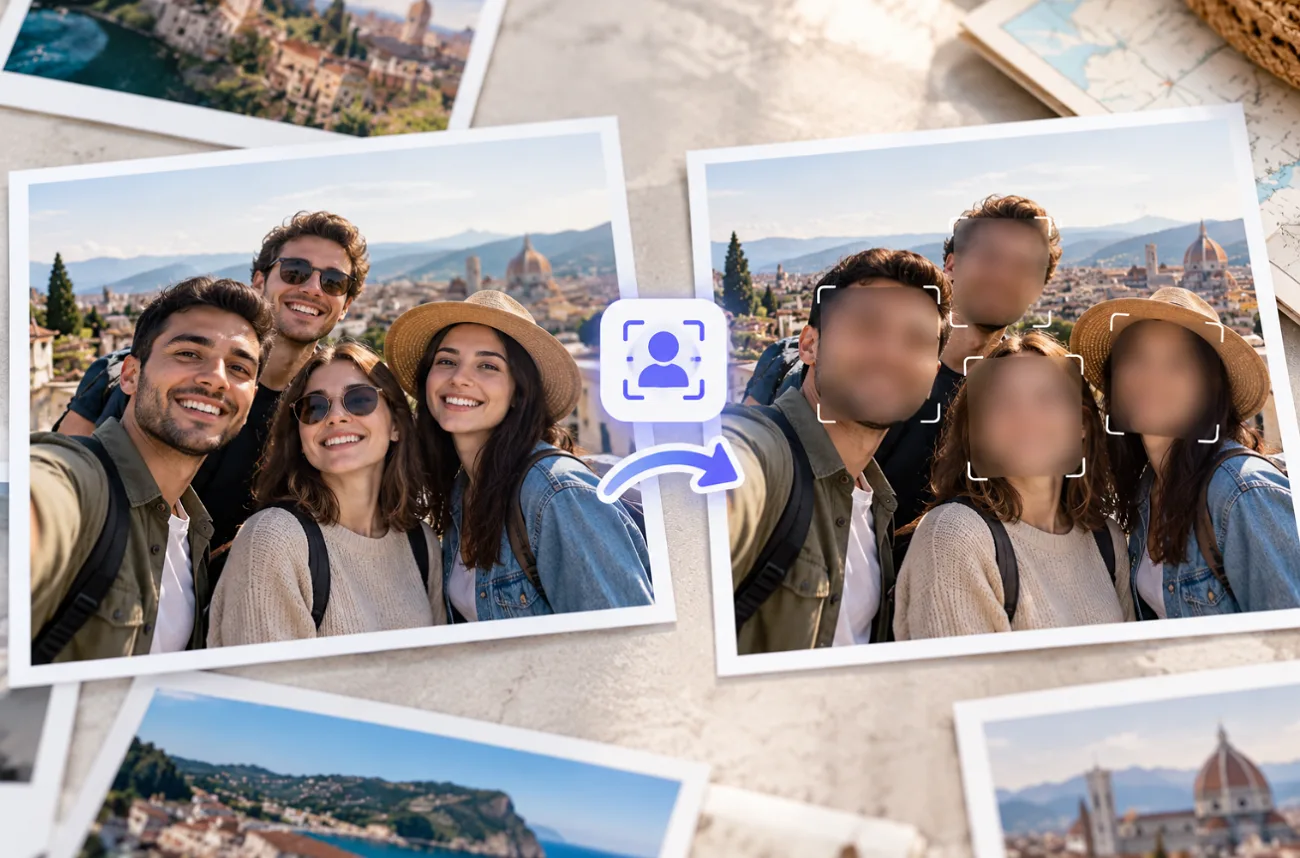
Las fotos que se comparten en internet suelen incluir a personas que nunca dieron su consentimiento para aparecer, como niños, transeúntes o amigos en una fiesta. Aprender a difuminar caras en fotos te permite proteger su identidad sin tener que descartar una buena imagen.
Los pinceles de desenfoque manual funcionan, pero usarlos lleva tiempo cuando hay muchas caras en una foto. Las herramientas de IA ya detectan rostros automáticamente, y MagicLight AI difumina los que indiques mediante una breve instrucción escrita.
Parte 1. Cómo difuminar caras en una foto
Puedes difuminar caras manualmente con pinceles o de forma automática con herramientas de edición de imágenes. La edición manual funciona bien cuando hay una o dos personas, mientras que los grupos más grandes pueden requerir un método más rápido. A continuación, te explicamos cómo difuminar caras en una foto con distintos dispositivos y herramientas de edición:
Funciones principales de MagicLight AI
MagicLight AI permite ocultar caras concretas mediante instrucciones de texto y conservar intacto el resto de la foto. Su pestaña Tomodels ofrece controles para subir fotos, describir los cambios de privacidad, elegir modelos de imagen y comparar distintos resultados. Las siguientes funciones te dan más control al difuminar caras en fotos:
- Selecciona caras concretas: Una instrucción de hasta 500 caracteres permite identificar a las personas por su posición o su ropa, para que algunas caras sigan visibles mientras se difuminan otras.

- Elige entre distintas relaciones de aspecto: Las distintas opciones de relación de aspecto permiten adaptar la foto editada a publicaciones en redes sociales, retratos, paisajes u otros formatos de publicación.
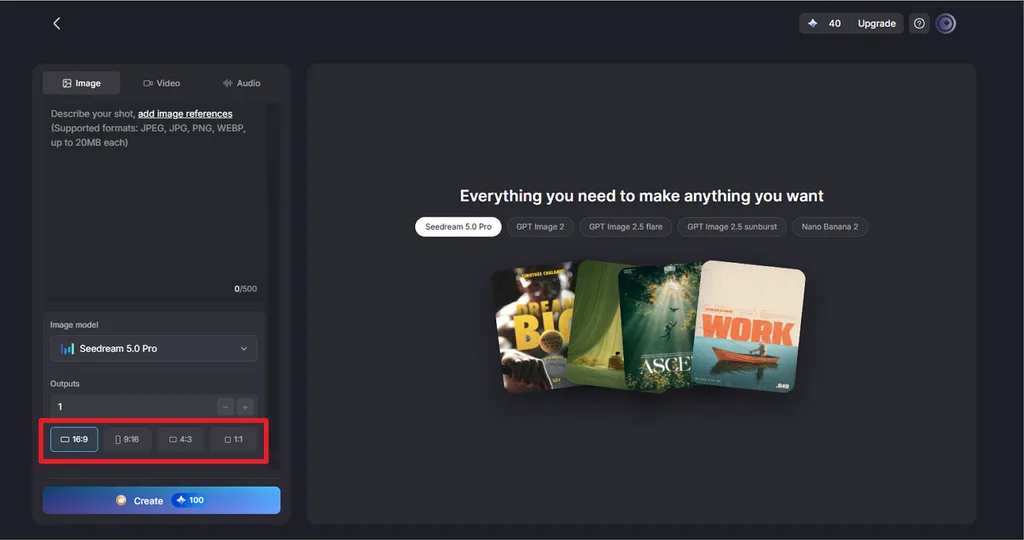
- Difumina varias caras a la vez: Sube hasta 10 imágenes de un máximo de 20 MB cada una y utiliza una sola instrucción para difuminar varias caras en cada foto.
- Cambia de modelo de imagen: Si un modelo deja una cara parcialmente reconocible, puedes probar la misma instrucción con un modelo GPT Image o con Nano Banana 2.

- Compara varios resultados: Genera varias versiones a partir de una sola solicitud y compáralas para encontrar aquella en la que las caras que quieres ocultar queden bien difuminadas.
Guía: cómo difuminar caras con MagicLight AI
Si te preguntas cómo difuminar una cara en una foto, MagicLight AI permite hacerlo con un proceso sencillo basado en instrucciones de texto. Estos pasos abarcan todo el proceso, desde subir la foto original hasta revisar y guardar el resultado final:
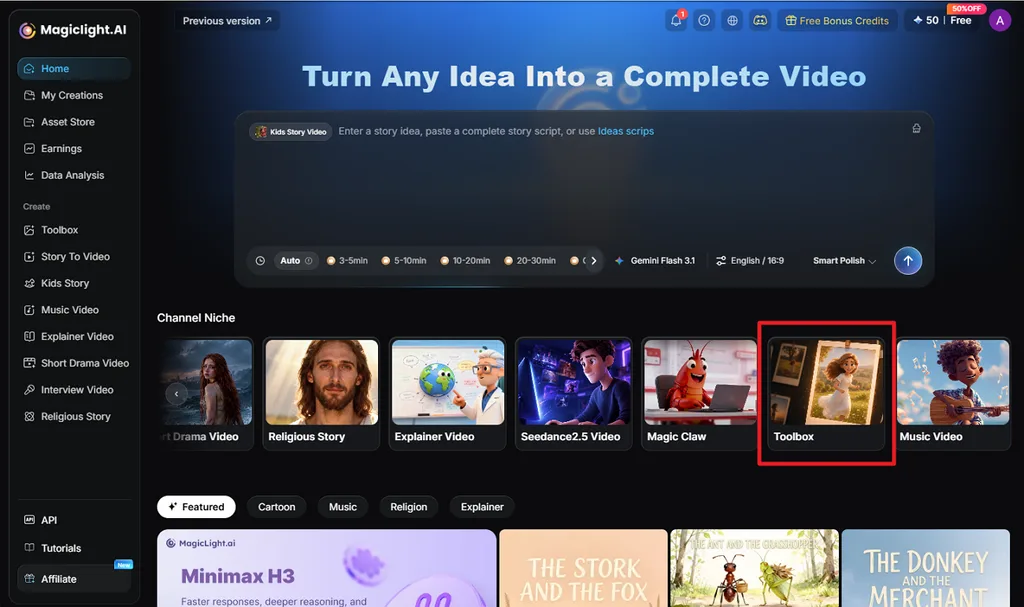
Paso 1. Accede a Toolbox en MagicLight
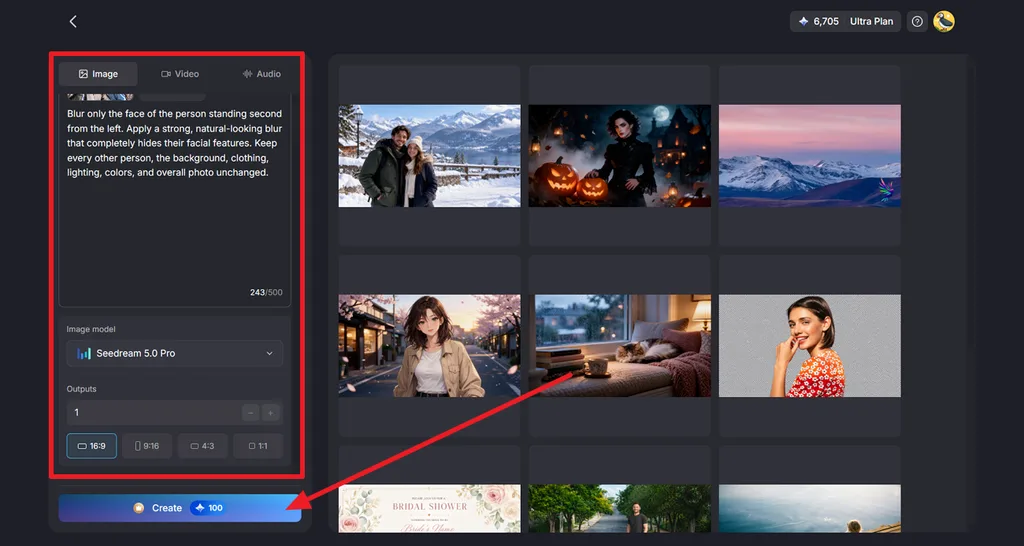
Ve a la página de inicio de MagicLight y abre Toolbox. Selecciona la pestaña Image para acceder al campo de instrucciones, la carga de imágenes, las opciones de modelos, las relaciones de aspecto y los ajustes de salida.
Paso 2. Sube la foto y describe el desenfoque
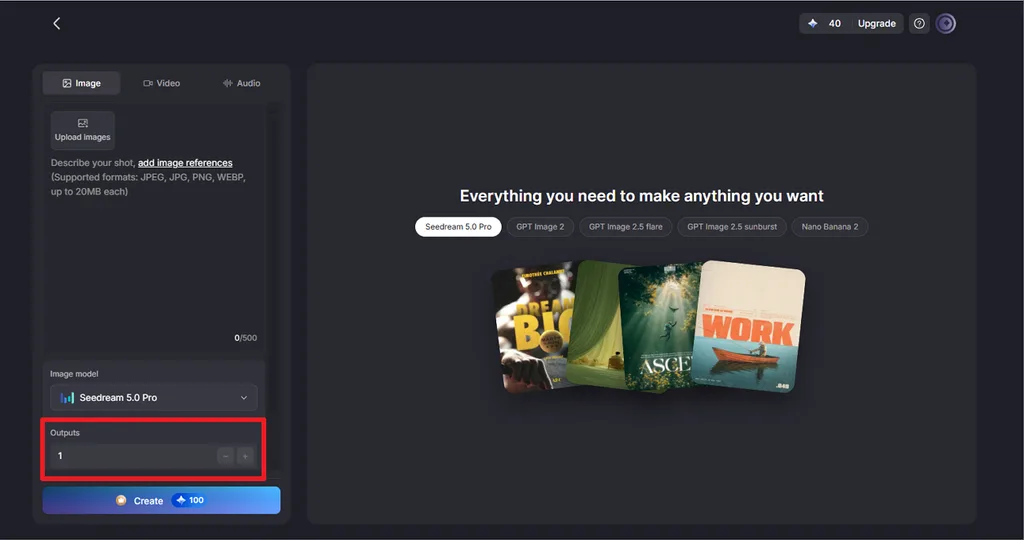
Haz clic en Upload images y añade la foto original. En el campo de instrucciones, identifica las caras por su posición, su ropa u otro detalle visible. Especifica cuáles deben mantenerse nítidas y cuáles deben difuminarse. Selecciona un modelo en Image Model, elige la relación de aspecto original en Aspect Ratio, ajusta Outputsy pulsa Create.
Paso 3. Revisa las caras y descarga la imagen
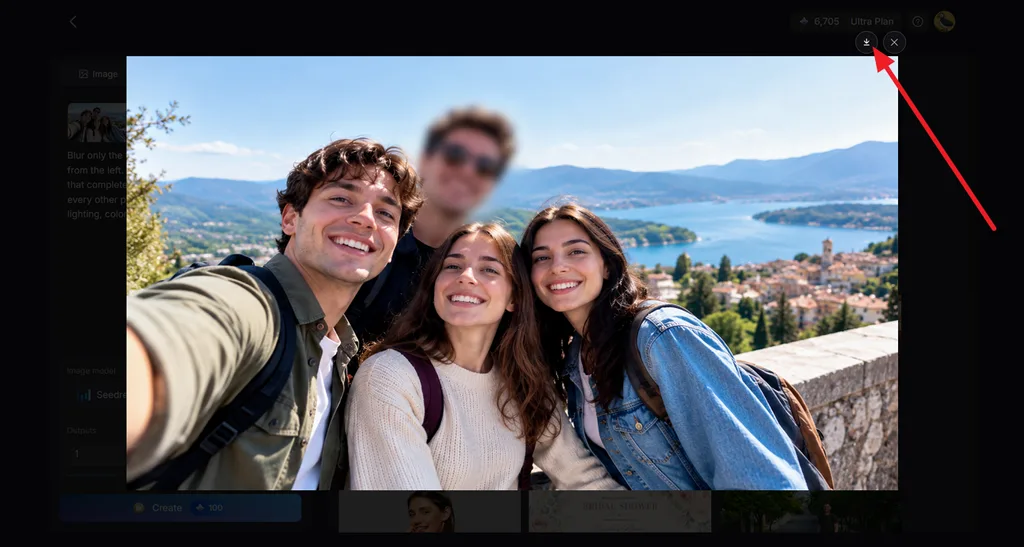
Abre las versiones generadas y examina detenidamente cada cara difuminada. Comprueba que las caras seleccionadas queden ocultas y que las demás personas y los detalles del fondo se mantengan intactos. Compara los resultados disponibles, elige la versión más precisa y selecciona el icono Download para guardarla.
Parte 2. Consejos para difuminar caras con un acabado natural
El desenfoque debe proteger la identidad de una persona sin llamar demasiado la atención sobre la edición. La intensidad del efecto es importante, pero los reflejos, los elementos identificativos visibles y los metadatos de la foto también pueden afectar a la privacidad. Si estás aprendiendo a difuminar caras en una imagen, estos consejos te ayudarán a revisar los detalles importantes antes de compartirla:
- Aplica un desenfoque más intenso: Un estudio publicado en 2016 demostró que el aprendizaje automático podía identificar parte del contenido difuminado o pixelado, por lo que el desenfoque por sí solo no debe considerarse una garantía de anonimato.
- Sigue la forma de la cara: Un óvalo con bordes suaves que siga la forma de la cabeza queda más natural que un recuadro de bordes duros superpuesto sobre la cara.
- Aplica el desenfoque de forma uniforme: Usar la misma intensidad de desenfoque en todas las caras ocultas da un resultado más limpio que mezclar distintos estilos.
- Oculta los detalles que permitan identificar a alguien: Las etiquetas con nombres, los logotipos de centros educativos, los tatuajes y las matrículas pueden revelar la identidad de una persona aunque su cara esté difuminada.
- Revisa los reflejos cercanos: Los espejos, las ventanas y las gafas de sol pueden mostrar caras que se hayan pasado por alto durante la primera edición.
- Exporta una copia final: Guarda un nuevo archivo JPG o PNG para que el archivo compartido no incluya capas editables ni versiones anteriores.
- Elimina los metadatos de ubicación: Desactiva la opción de compartir la ubicación o elimina los metadatos de la foto, ya que los datos GPS pueden revelar dónde se tomó.
- Usa un avatar cuando sea apropiado: Para los vídeos que publicas de forma habitual, AI Avatar Generator crea un personaje a partir de una descripción de texto para que quien crea el contenido no tenga que mostrar su cara real.
Conclusión
En definitiva, difuminar caras en fotos consiste en encontrar un equilibrio entre la privacidad y un acabado natural. Los editores para móviles y los editores web funcionan bien cuando solo necesitas difuminar manualmente una o dos caras. Las fotos de grupo suelen requerir un control más rápido sobre varias caras sin alterar los detalles del entorno. MagicLight ofrece una opción práctica basada en instrucciones de texto para los retoques de privacidad más complejos.
Preguntas frecuentes sobre cómo difuminar caras en fotos
1. ¿Cómo difumino una cara en una foto?
Abre la foto en un editor con un pincel de desenfoque, como Canva, y pásalo por toda la cara. En los iPhone con Apple Intelligence, rodear una cara con la herramienta Clean Up la pixela. MagicLight AI realiza la misma tarea a partir de una instrucción escrita.
2. ¿Puedo difuminar varias caras en una misma foto?
La mayoría de las herramientas permiten difuminar varias caras en una misma foto, pero pasar el pincel por cada una lleva tiempo. MagicLight AI puede ocultar las caras de todo un grupo con una sola instrucción, como «blur every face in the back row». Revisar todas las caras después te permite comprobar que no se haya omitido ninguna.
3. ¿Puede la IA difuminar caras automáticamente en las fotos?
La herramienta gratuita de desenfoque de Signal detecta las caras en el teléfono y las difumina con un toque. Su propio blog advierte de que la detección puede pasar por alto algunas caras, por lo que sigue siendo importante revisarlas manualmente. MagicLight AI ofrece otro enfoque: difumina únicamente las caras que indiques en la instrucción.
4. ¿Cuál es la mejor herramienta de IA para difuminar caras?
MagicLight AI resulta muy útil para esta tarea porque una sola instrucción escrita puede seleccionar una cara, una multitud o a todas las personas salvo al sujeto principal. Sus cinco modelos de imagen y la posibilidad de generar varias versiones por solicitud ayudan a encontrar un resultado en el que nadie sea reconocible.





