


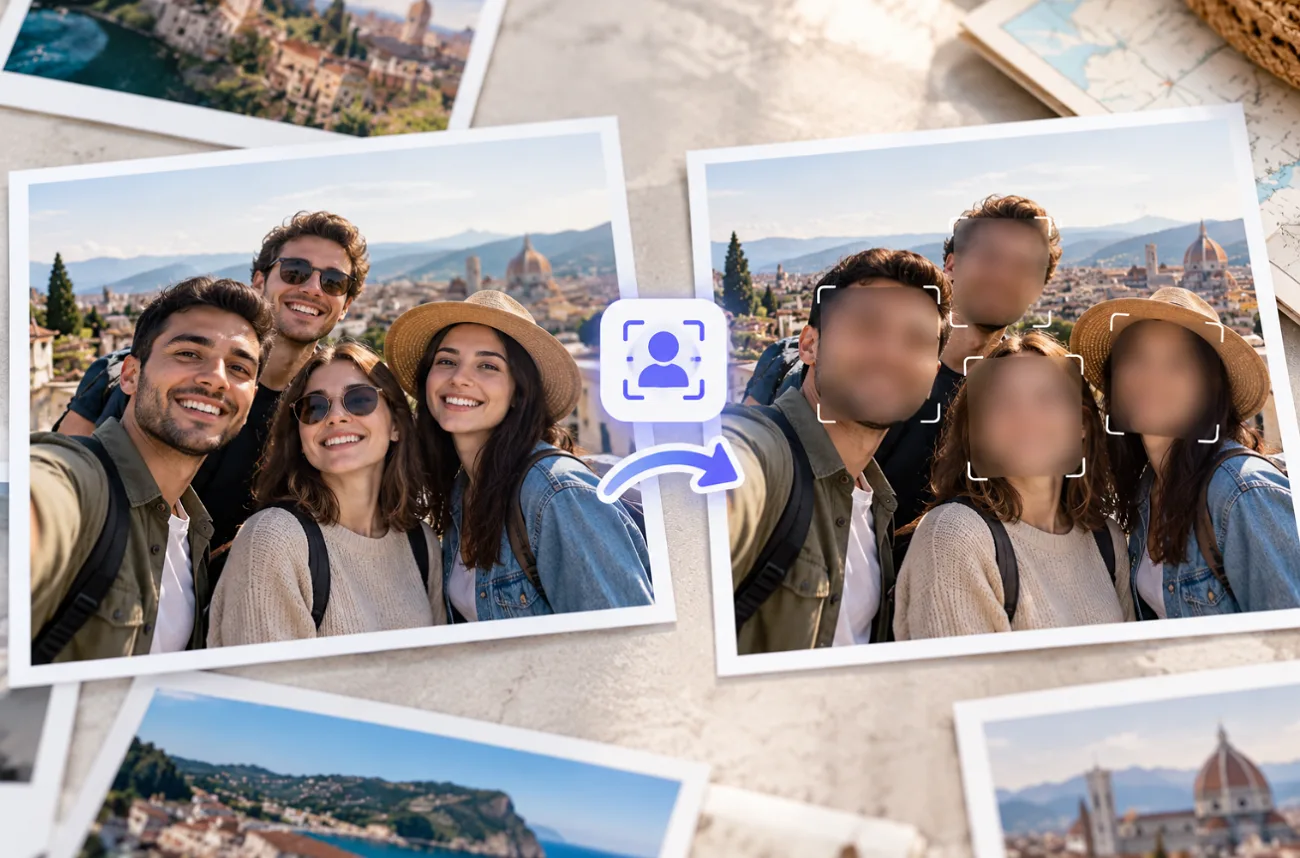
分享到網路上的照片,經常會拍到未曾同意入鏡的人,例如小孩、路人,或聚會中的朋友。學會模糊照片中的人臉,就能保護他們的隱私,也不用捨棄原本拍得很好的照片。
手動使用模糊筆刷雖然有效,但照片裡的人臉一多,就很花時間。現在的 AI 工具能自動找出人臉,而 MagicLight AI 則能依照簡短的文字提示,模糊你指定的人臉。
第一部分:如何模糊照片中的人臉
你可以使用筆刷工具手動模糊人臉,也可以透過影像編輯工具自動處理。只有一、兩個人時,手動編輯就很適合;人數較多的合照,則可能需要更快速的方法。以下介紹如何在不同裝置與編輯工具中模糊照片裡的人臉:
主要功能: MagicLight AI
MagicLight AI 讓你透過文字提示遮蔽指定的人臉,同時保留照片周圍的其他內容。其 Tomodels and 分頁提供上傳照片、描述隱私編輯需求、選擇影像模型與比較不同結果的操作選項。以下功能讓你在模糊照片中的人臉時,能更精準地控制效果:
- 指定要處理的人臉: 你可以在最多 500 個字元的提示詞中,透過位置或服裝指定人物,讓部分人臉保持清晰,其他人臉則套用模糊效果。

- 選擇不同的長寬比: 多種長寬比選項,讓你能依照社群貼文、直式照片、橫式照片或其他發布格式,調整編輯後的照片比例。
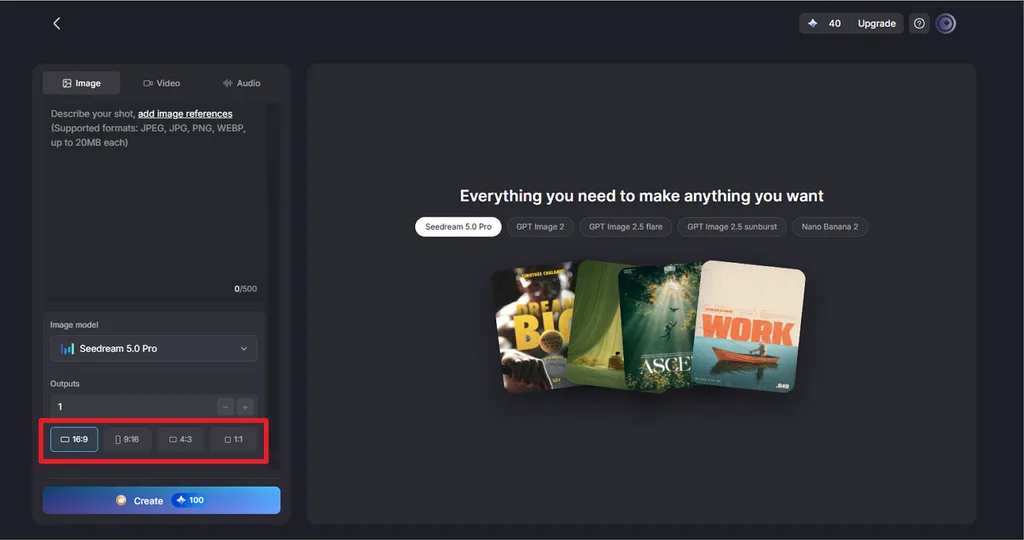
- 一次模糊多張人臉: 最多可上傳 10 張圖片,每張最大 20 MB,並用同一個指令模糊每張照片中的多張人臉。
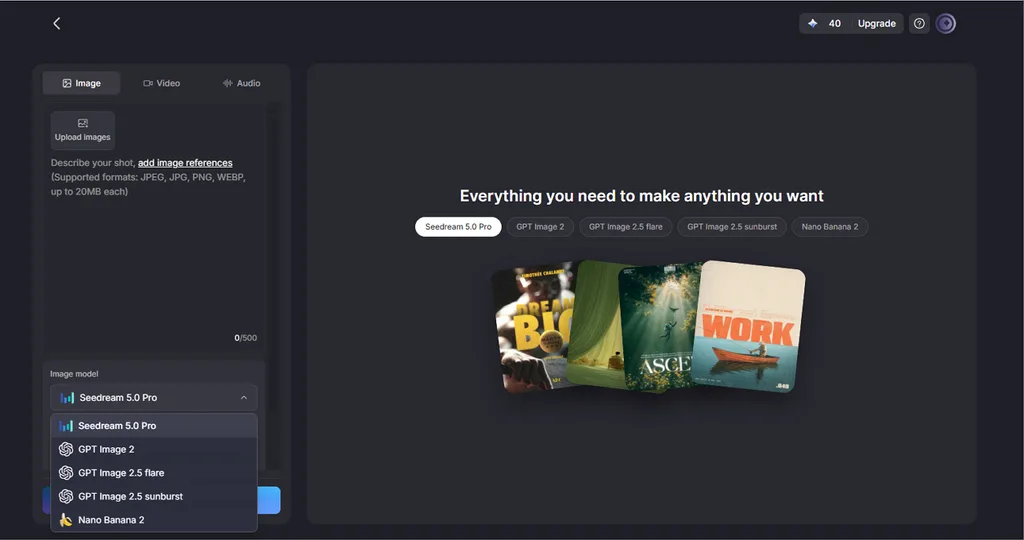
- 切換影像模型: 如果某個模型處理後,人臉仍可被部分辨識,你可以使用相同的提示詞,改用 GPT Image 模型 或 Nano Banana 2再試一次。
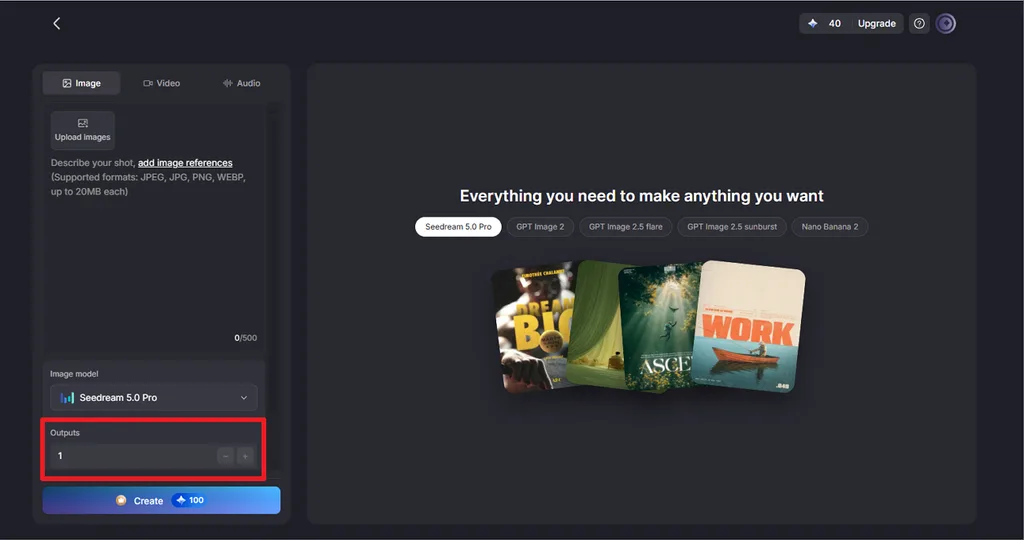
- 比較多個結果: 一次請求即可產生多個版本,方便你比較並找出已妥善遮蔽所有指定人臉的結果。
操作指南:如何使用 MagicLight AI 模糊人臉
如果你想知道如何模糊照片中的人臉,MagicLight AI 提供簡單的文字提示操作流程。以下步驟會帶你從上傳原始照片,一路完成檢查與儲存最終結果:
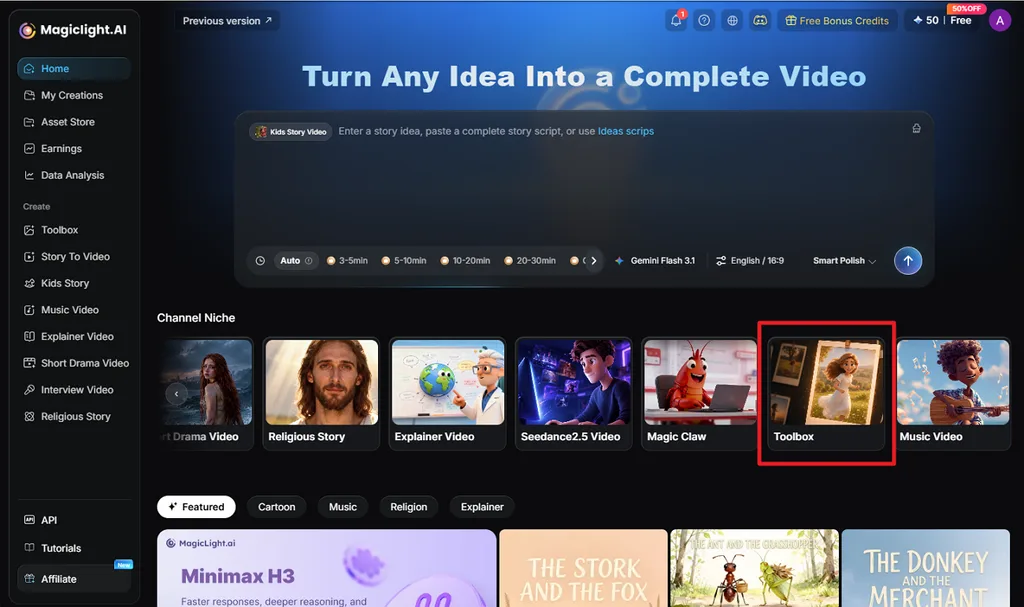
步驟 1:開啟 MagicLight Toolbox
前往 MagicLight 首頁,開啟 Toolbox。選擇 Image 分頁,即可使用提示詞輸入框、圖片上傳功能、模型選項、長寬比與輸出設定。
步驟 2:上傳照片並描述模糊需求
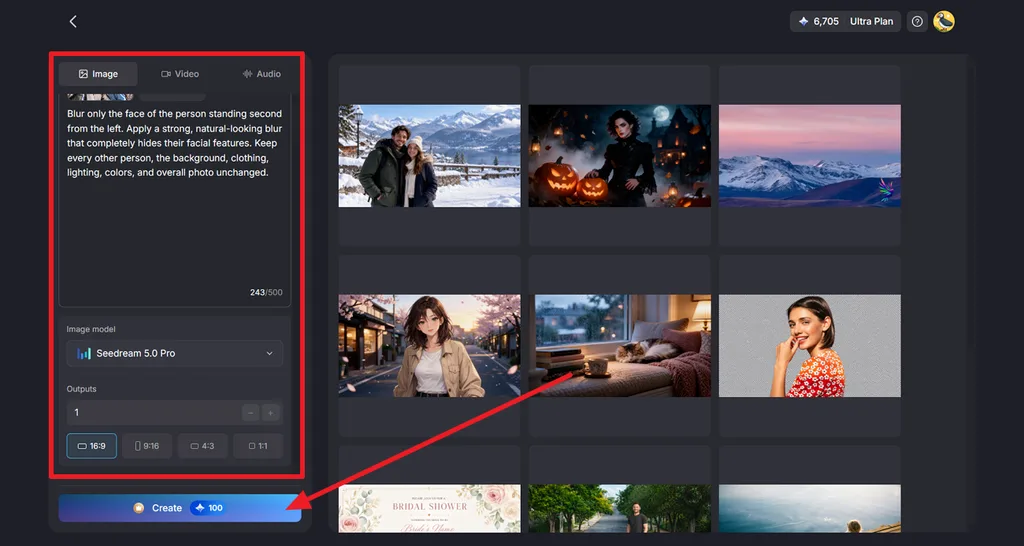
點選 Upload images ,加入原始照片。在提示詞輸入框中,透過位置、服裝或其他可見特徵,指出要處理的人臉。清楚說明哪些人臉要保持清晰、哪些要模糊。選擇 Image Model,將 Aspect Ratio設為原始照片的比例,設定 Outputs,再按下 Create。
步驟 3:檢查人臉並下載
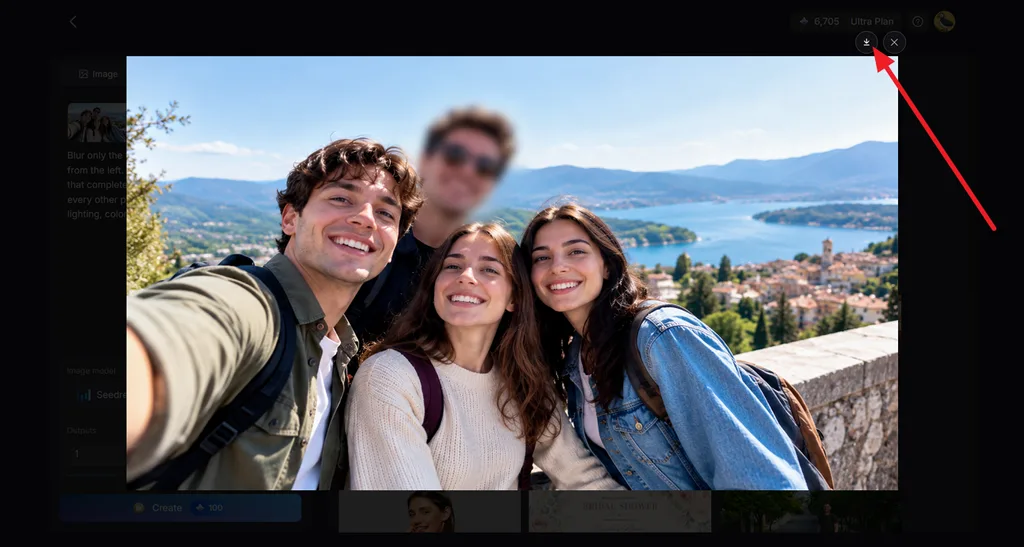
開啟產生的各個版本,仔細檢查每一張經過模糊處理的人臉。確認指定的人臉已被遮蔽,其他人物與背景細節則維持原樣。比較可用的結果,選出最符合需求的版本,再點選 Download 圖示儲存。
第二部分:讓人臉模糊效果更自然的技巧
模糊人臉應能保護人物身分,同時避免讓編輯痕跡過於突兀。模糊強度很重要,但反射影像、可辨識身分的細節與照片中繼資料,也可能影響隱私。想學會模糊照片中的人臉,分享編輯後的照片前,可以先檢查以下細節:
- 提高人臉模糊強度: 2016 年發表的研究顯示,機器學習能辨識部分經過模糊或像素化處理的內容,因此不應將模糊處理視為絕對能隱藏身分的方法。
- 順著臉部輪廓處理: 使用邊緣柔和、貼合頭部輪廓的橢圓形範圍,會比直接在人臉上蓋一個邊緣生硬的方框更自然。
- 保持模糊效果一致: 所有需要遮蔽的人臉都使用相同的模糊強度,會比混用不同模糊風格看起來更整齊。
- 遮住可辨識身分的細節: 即使人臉已模糊,名牌、學校標誌、刺青與車牌仍可能透露人物身分。
- 檢查附近的反射影像: 鏡子、窗戶與太陽眼鏡可能映出第一次編輯時漏掉的人臉。
- 匯出完成編輯的副本: 另存為新的 JPG 或 PNG 檔案,避免分享的檔案包含可編輯圖層或先前版本。
- 移除位置中繼資料: 關閉位置分享,或移除照片的中繼資料,因為 GPS 資訊可能透露照片的拍攝地點。
- 適時使用虛擬角色: 如果你經常製作影片, AI 虛擬角色產生器 可以根據文字描述建立替身角色,讓創作者不必露出真實面貌。
結語
模糊照片中的人臉,關鍵在於兼顧隱私保護與自然的視覺效果。如果只有一、兩張人臉需要簡單的手動模糊,手機與網頁編輯工具就很適合。多人合照通常需要更快速地處理多張人臉,同時保留周圍細節。面對較複雜的隱私編輯需求,MagicLight 提供了實用的文字提示操作方式。
照片人臉模糊常見問題
1. 如何模糊照片中的人臉?
使用具備模糊筆刷的編輯工具,例如 Canva,開啟照片後,將整張人臉完整塗抹。在支援 Apple Intelligence 的 iPhone 上,使用「清除」功能圈選人臉,則會套用像素化效果。MagicLight AI 也能透過文字提示完成相同的處理。
2. 可以模糊同一張照片中的多張人臉嗎?
大多數工具都能模糊同一張照片中的多張人臉,但逐一塗抹需要時間。MagicLight AI 可以透過一個指令處理整群人,例如「blur every face in the back row」。完成後逐一檢查每張人臉,才能確認沒有遺漏。
3. AI 可以自動模糊照片中的人臉嗎?
Signal 的免費模糊工具能在手機上偵測人臉,並透過一鍵操作加以模糊。Signal 官方部落格也提醒,偵測功能可能漏掉部分人臉,因此仍有必要手動檢查。MagicLight AI 則採用另一種方式,只模糊提示詞中指定的人臉。
4. 哪一款 AI 工具最適合模糊人臉?
MagicLight AI 很適合這項工作,因為只要一段文字提示,就能指定單張人臉、一群人,或主角以外的所有人。它提供五種影像模型,每次也能產生多個版本,方便你找出所有指定人物都無法被辨識的結果。





