


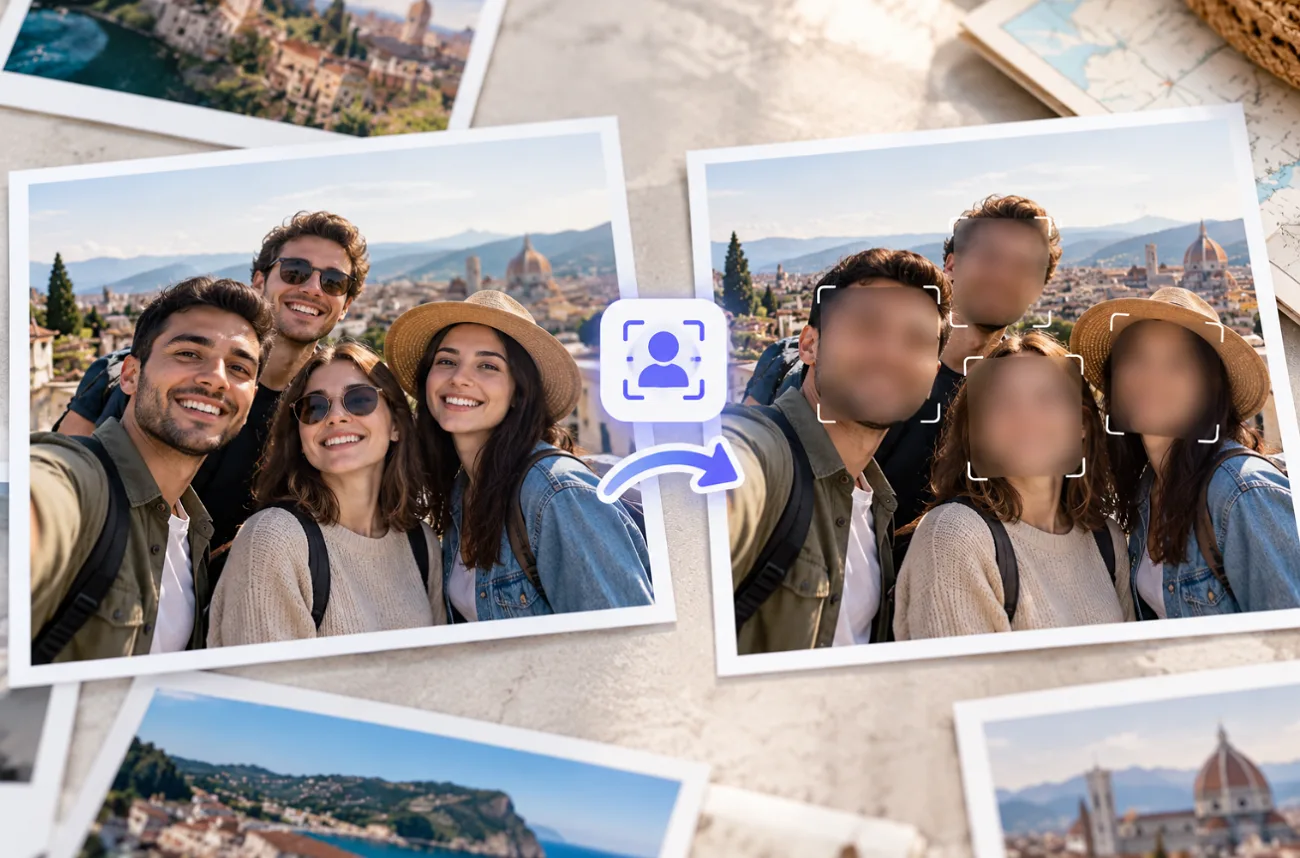
ネットで共有される写真には、子どもや通りすがりの人、パーティーに参加した友人など、掲載に同意していない人が写っていることがあります。写真の顔をぼかす方法を知っておけば、せっかくの写真を諦めずに、写っている人のプライバシーを守れます。
手動のぼかしブラシも役立ちますが、写っている人数が多いと時間がかかります。今ではAIツールで顔を自動検出でき、MagicLight AIなら短い文章で指定した顔にぼかしを入れられます。
パート1:写真の顔をぼかす方法
顔にぼかしを入れるには、ブラシツールで手動編集する方法と、画像編集ツールで自動処理する方法があります。1〜2人なら手動編集で十分ですが、人数が多い場合は、より効率的な方法が必要になることもあります。ここでは、さまざまな端末や編集ツールで写真の顔をぼかす方法を紹介します。
主な機能: MagicLight AI
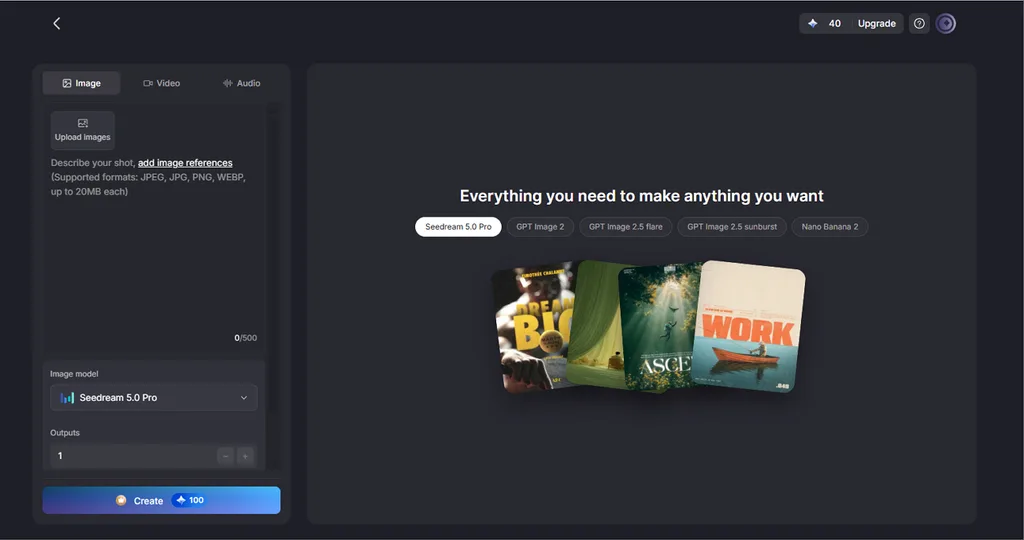
MagicLight AIでは、プロンプトで指定した顔を隠しながら、写真のほかの部分をそのまま残せます。「Tomodels and」タブには、写真のアップロード、プライバシー保護のための編集指示、画像モデルの選択、生成結果の比較に使う操作項目があります。以下の機能を使うと、写真の顔ぼかしをより細かく調整できます。
- 特定の顔を指定: 500文字のプロンプトで、位置や服装を手がかりに人物を指定できます。一部の顔はそのまま残し、ほかの顔だけをぼかすことが可能です。
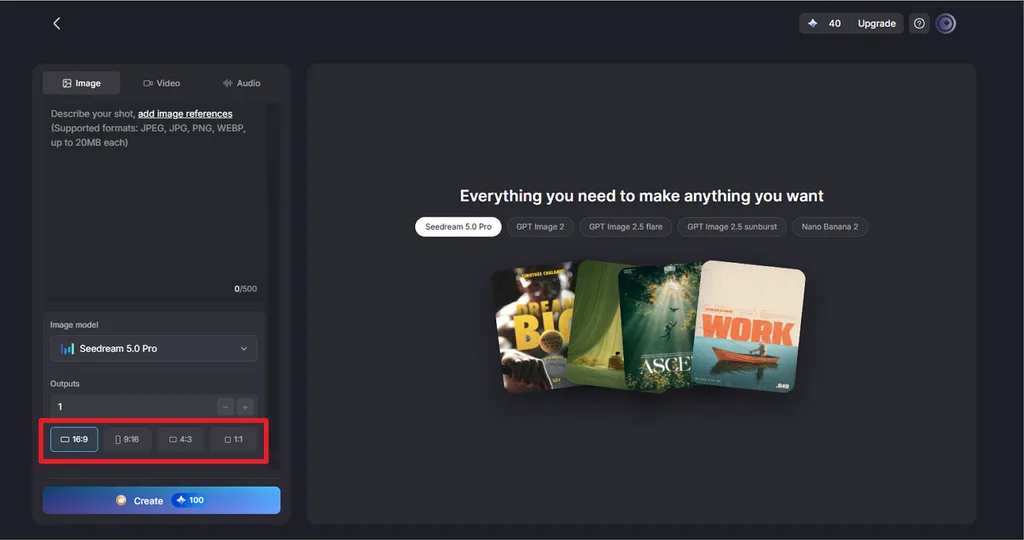
- アスペクト比を選択: 複数のアスペクト比から選べるので、SNS投稿や縦長・横長の写真など、掲載先の形式に合わせて編集できます。
- 複数の顔をまとめてぼかす: 1枚あたり最大20 MBの画像を最大10枚アップロードし、1つの指示で各写真に写る複数の顔をぼかせます。
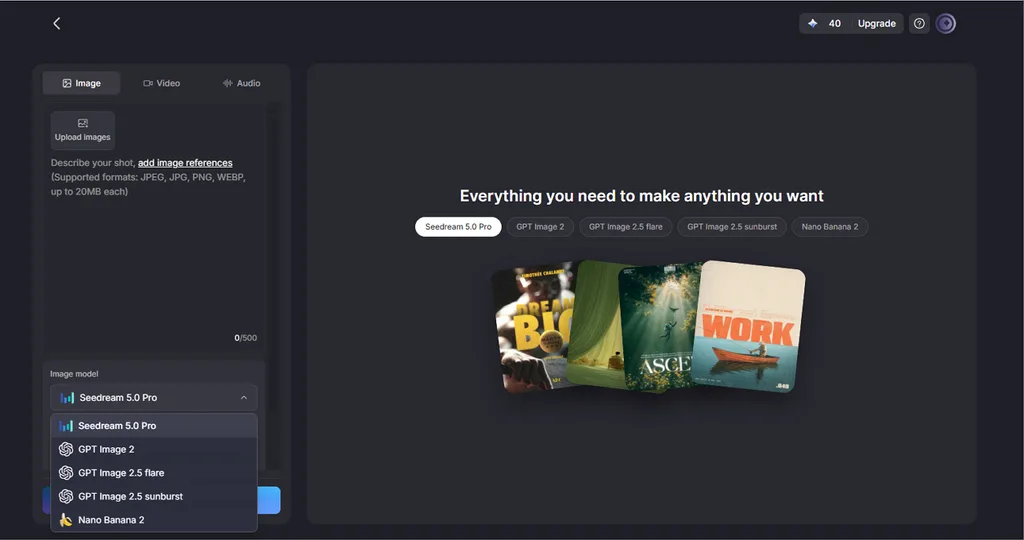
- 画像モデルを切り替え: あるモデルで顔がまだ判別できる状態になった場合は、同じプロンプトを GPT Image model または Nano Banana 2で試せます。
- 複数の生成結果を比較: 1回のリクエストから複数のバージョンを生成し、指定した顔がきちんと隠れているものを比較して選べます。
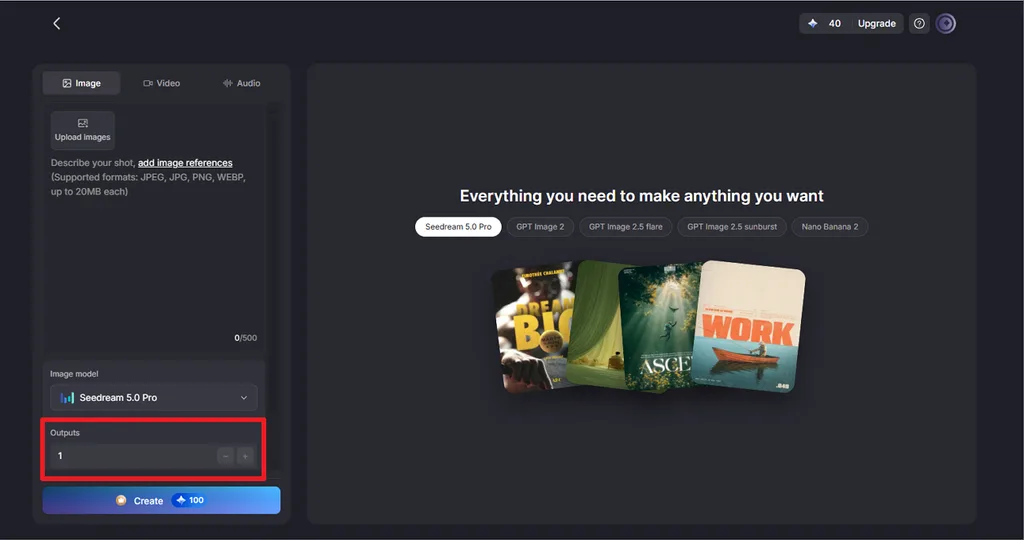
MagicLight AIで顔をぼかす手順
写真の顔をどうぼかせばよいか迷っているなら、MagicLight AIのシンプルなプロンプト操作で編集できます。元の写真のアップロードから、仕上がりの確認と保存までの手順を紹介します。
ステップ1:MagicLightのToolboxを開く
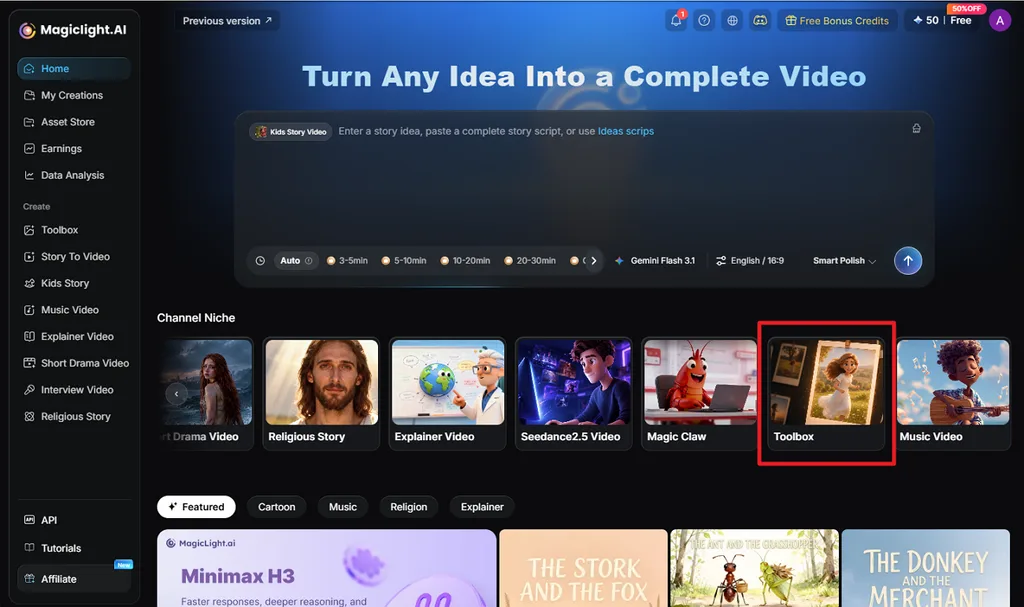
MagicLightのホームページで Toolboxを開き、 Image タブを選びます。ここからプロンプト入力欄、画像アップロード、モデル選択、アスペクト比、出力設定にアクセスできます。
ステップ2:写真をアップロードし、ぼかし方を指示する
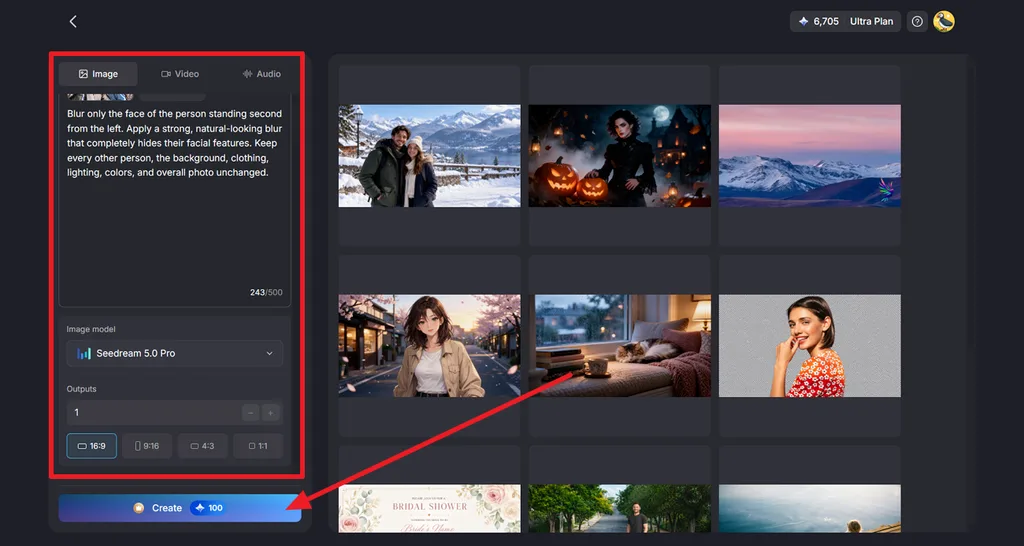
まず、 Upload images をクリックして元の写真を追加します。プロンプト入力欄で、位置や服装など、見た目の特徴を使って対象の顔を指定します。鮮明なまま残す顔と、ぼかす顔を明確に伝えましょう。次に、 Image Modelを選び、元の写真に合わせて Aspect Ratioを指定し、 Outputsを設定して、 Createを押します。
ステップ3:顔を確認してダウンロードする
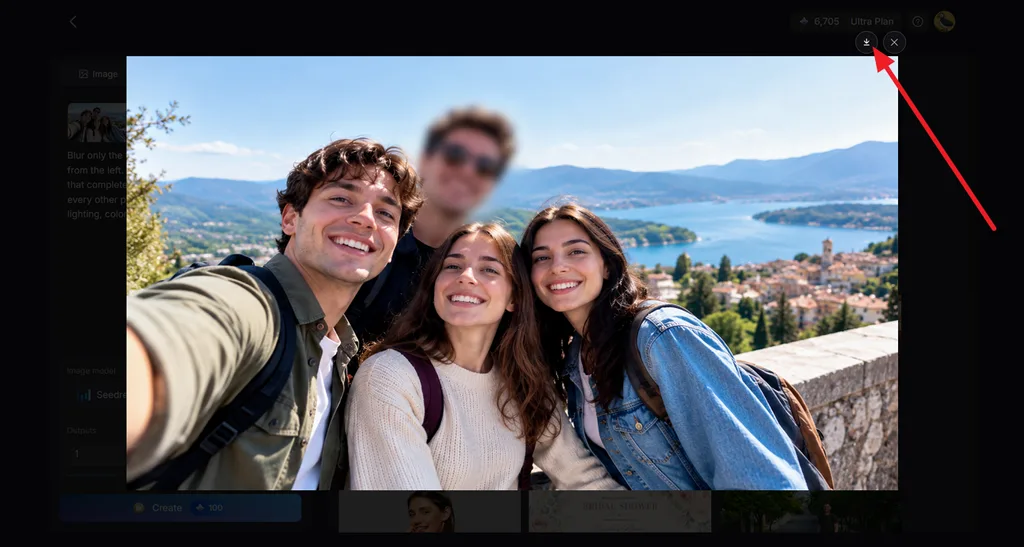
生成された各バージョンを開き、ぼかした顔を一つずつよく確認します。指定した顔が隠れていて、ほかの人物や背景の細部が変わっていないことを確かめましょう。生成結果を比較して最も意図に合うものを選び、 Download アイコンを選択して保存します。
パート2:顔のぼかしを自然に仕上げるコツ
顔のぼかしは、編集部分を必要以上に目立たせずに、個人を特定できないようにすることが大切です。ぼかしの強さだけでなく、反射、個人を特定できる情報、写真のメタデータもプライバシーに影響します。写真の顔をぼかす際に、共有前に確認しておきたいポイントを紹介します。
- 顔のぼかしを強めにする: 2016年に発表された研究では、ぼかしやモザイクをかけた一部のコンテンツを機械学習で識別できることが示されました。そのため、ぼかしだけで匿名性が保証されるとは考えないようにしましょう。
- 顔の形に合わせる: 顔の上に輪郭のくっきりした四角形を重ねるよりも、頭の形に沿った楕円形にして境界を柔らかくぼかすほうが、自然に見えます。
- ぼかし方を統一する: 隠す顔すべてに同じ強さのぼかしを使うと、異なるぼかし方を混ぜるよりも、すっきりとした仕上がりになります。
- 個人を特定できる情報も隠す: 顔をぼかしても、名札、学校のロゴ、タトゥー、車のナンバープレートから個人が特定される可能性があります。
- 周囲の反射を確認する: 鏡や窓、サングラスに、最初の編集で見落とした顔が映っていることがあります。
- 完成版を別ファイルとして書き出す: 新しいJPGまたはPNGとして保存し、共有するファイルに編集可能なレイヤーや以前のバージョンが含まれないようにします。
- 位置情報のメタデータを削除する: GPS情報から撮影場所が分かることがあるため、位置情報の共有をオフにするか、写真のメタデータを削除します。
- 用途に応じてアバターを使う: 継続的に動画を制作する場合は、 AIアバター生成ツール で文章の説明から自分の代わりになるキャラクターを作成すれば、制作者本人の顔を出す必要がありません。
まとめ
写真の顔をぼかすときは、プライバシーの保護と自然な見た目のバランスが大切です。1〜2人の顔に手動で簡単なぼかしを入れるなら、スマートフォンやウェブの編集ツールが便利です。集合写真では、周囲の細部に影響を与えず、複数の顔を効率よく処理する必要があることもあります。MagicLightは、より複雑なプライバシー保護のための編集を、プロンプトで行える実用的な選択肢です。
写真の顔ぼかしに関するよくある質問
1. 写真の顔をぼかすにはどうすればよいですか?
Canvaなど、ぼかしブラシのある編集ツールで写真を開き、顔全体を塗りつぶすようにぼかします。Apple Intelligenceに対応したiPhoneでは、クリーンアップで顔を囲むと、ぼかしの代わりにモザイクがかかります。MagicLight AIなら、文章で指示して同じような処理を行えます。
2. 1枚の写真で複数の顔をぼかせますか?
ほとんどのツールで1枚の写真に写る複数の顔をぼかせますが、一人ずつブラシをかけると時間がかかります。MagicLight AIなら、「後列にいる全員の顔をぼかして」のような1つの指示で、グループ全体を処理できます。処理後はすべての顔を確認し、ぼかし漏れがないことを確かめましょう。
3. AIで写真の顔を自動的にぼかせますか?
Signalの無料ぼかしツールは、スマートフォン上で顔を検出し、ワンタップでぼかしを入れられます。ただし、公式ブログでも一部の顔を検出できない場合があると説明されているため、目視での確認は必要です。一方、MagicLight AIは、プロンプトで指定した顔だけをぼかす方法を採用しています。
4. 顔をぼかすのにおすすめのAIツールは何ですか?
MagicLight AIは、1つの文章による指示で、特定の1人、大勢の人、主役以外の全員などを対象にできるため、顔ぼかしに適しています。5種類の画像モデルを使え、1回の実行で複数のバージョンを生成できるので、対象者の顔が判別できない仕上がりを探せます。





