


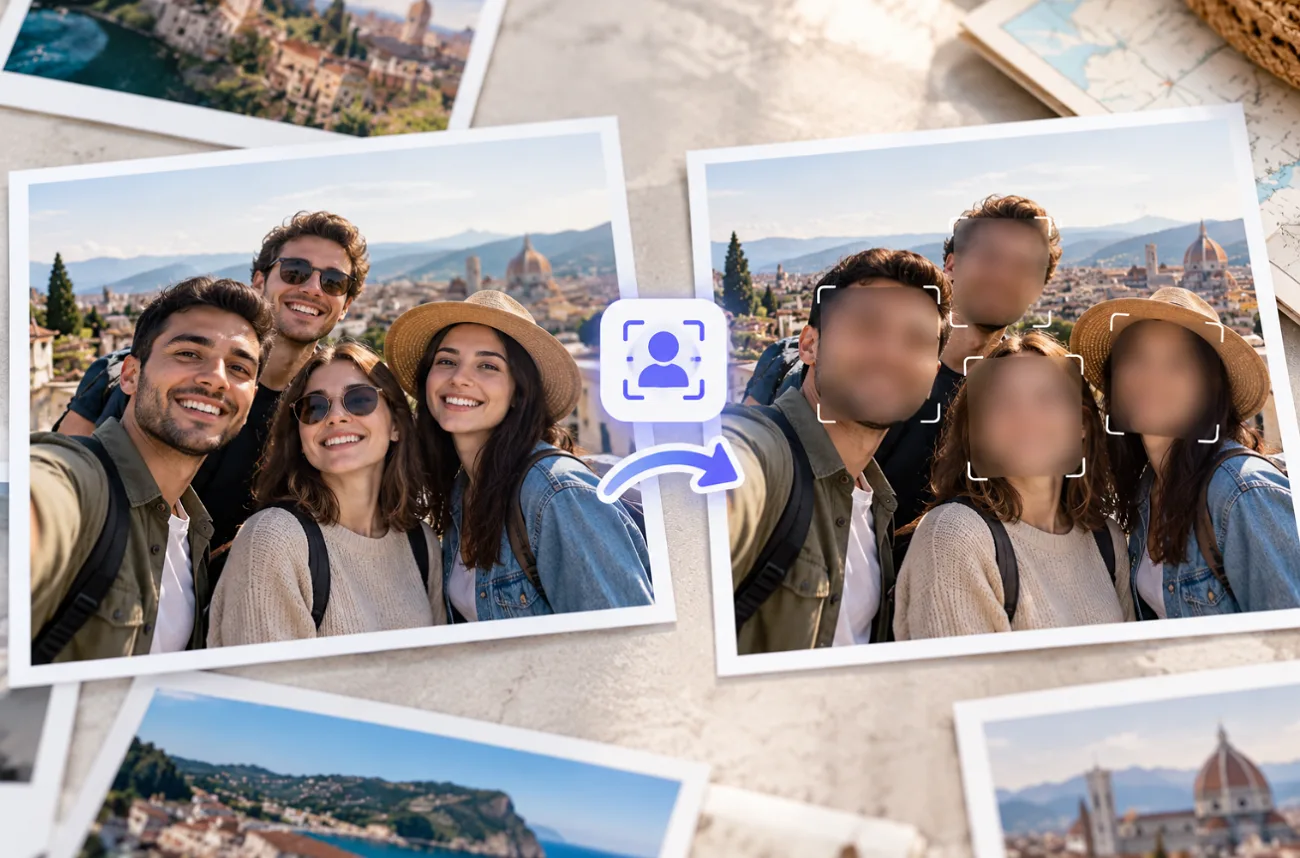
Les photos partagées en ligne montrent souvent des personnes qui n’ont jamais donné leur accord pour y apparaître, comme des enfants, des passants ou des amis lors d’une soirée. Apprendre à flouter les visages sur vos photos permet de les protéger tout en conservant une image réussie.
Les pinceaux de floutage manuel font l’affaire, mais prennent du temps lorsqu’une photo comporte de nombreux visages. Les outils d’IA peuvent désormais détecter les visages automatiquement, et MagicLight AI floute ceux que vous désignez dans une courte consigne écrite.
Partie 1. Comment flouter les visages sur une photo
Vous pouvez flouter les visages manuellement à l’aide d’un pinceau ou automatiquement avec des outils de retouche d’image. La retouche manuelle convient bien pour une ou deux personnes, tandis que les groupes plus nombreux peuvent nécessiter une méthode plus rapide. Voici comment flouter les visages sur une photo avec différents appareils et outils de retouche :
Les principales fonctionnalités de MagicLight AI
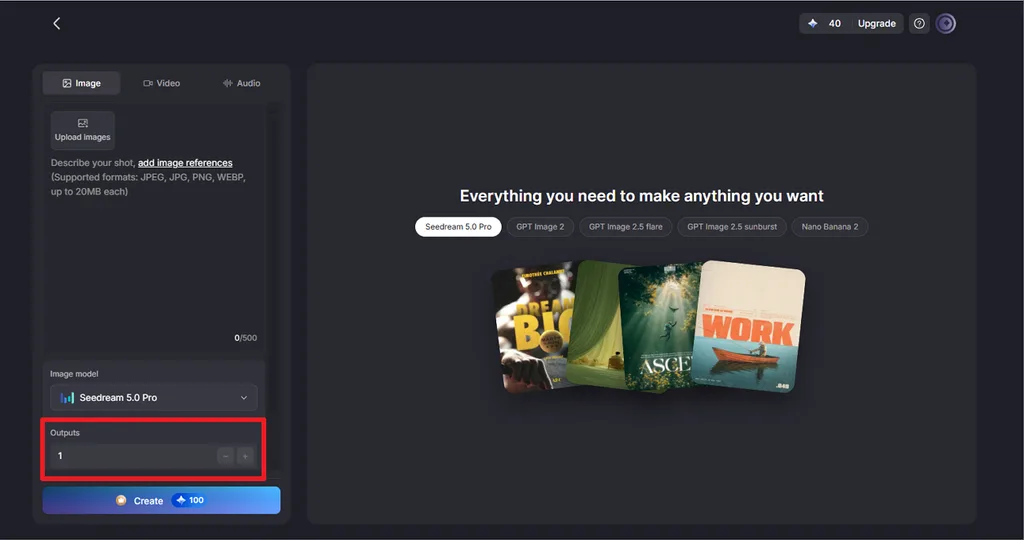
MagicLight AI permet de masquer certains visages à partir d’une consigne écrite tout en préservant le reste de la photo. Son onglet Tomodels and propose des commandes pour importer des photos, décrire les retouches destinées à protéger la vie privée, choisir des modèles d’image et comparer plusieurs résultats. Les fonctionnalités suivantes vous donnent davantage de contrôle sur le floutage des visages :
- Cibler des visages précis : Une consigne de 500 caractères permet de désigner les personnes par leur position ou leurs vêtements, pour garder certains visages visibles et flouter les autres.
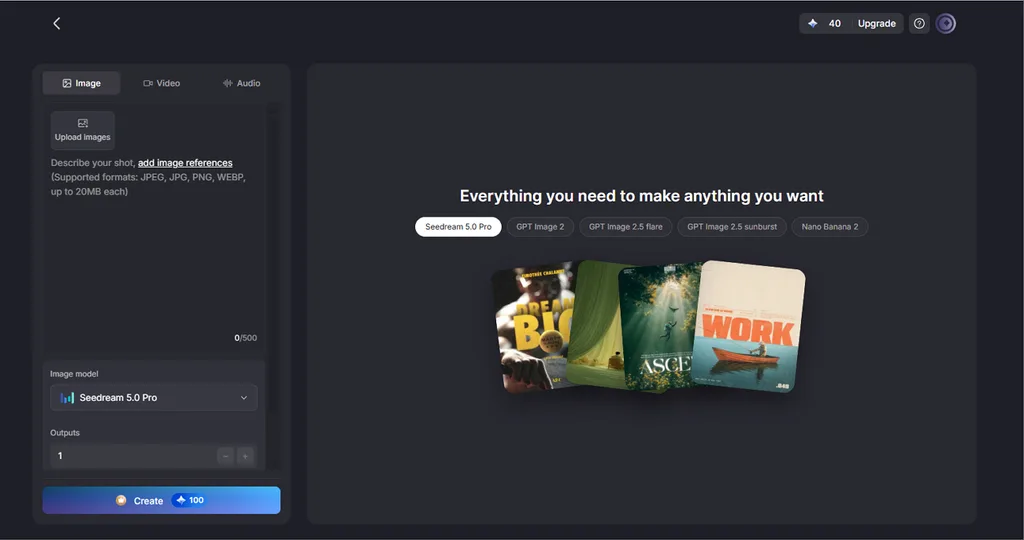
- Choisir parmi plusieurs formats d’image : Plusieurs rapports largeur/hauteur permettent d’adapter la photo retouchée aux publications sur les réseaux sociaux, aux portraits, aux paysages ou à d’autres formats de publication.
- Flouter plusieurs visages à la fois : Importez jusqu’à 10 images de 20 Mo chacune maximum et utilisez une seule consigne pour flouter plusieurs visages dans chaque photo.
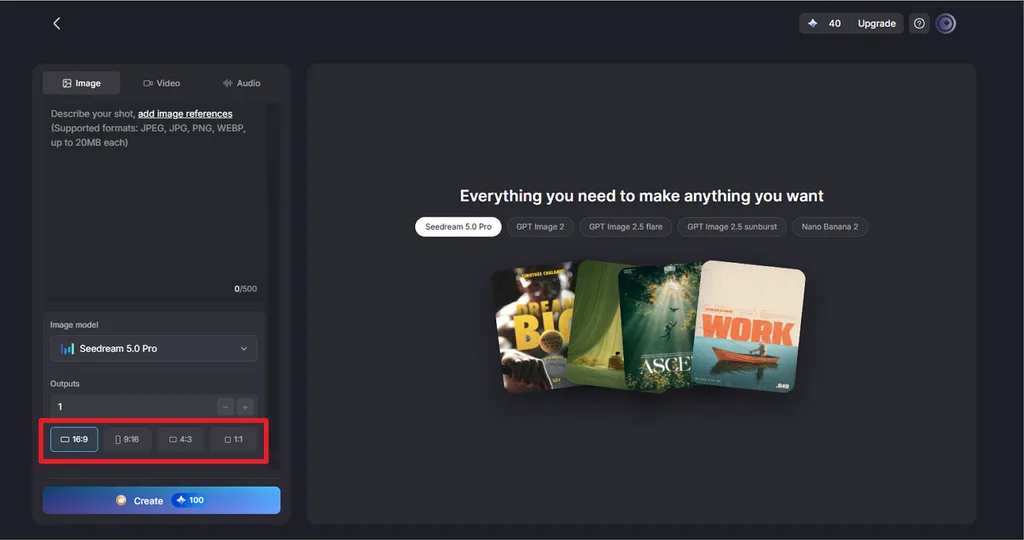
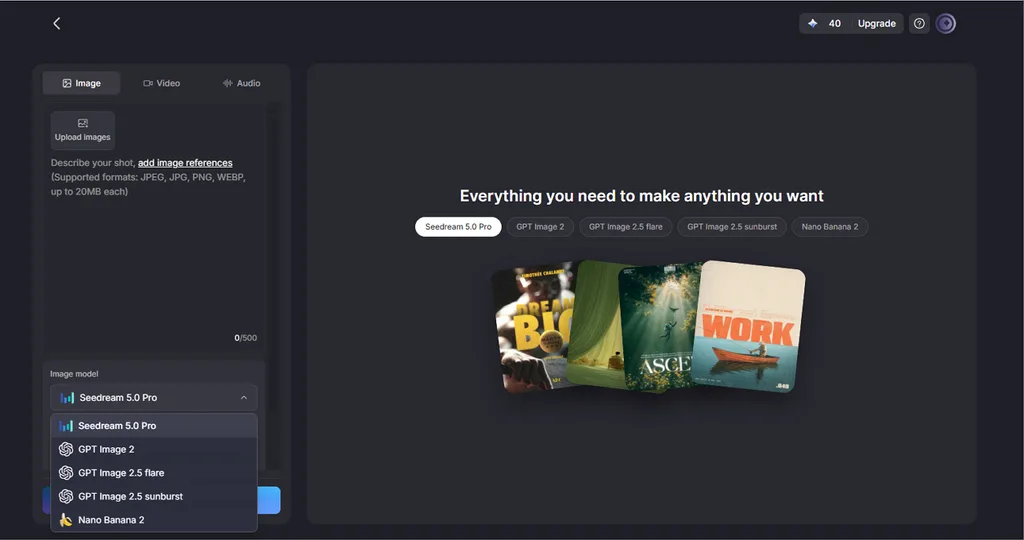
- Changer de modèle d’image : Si un modèle laisse un visage partiellement reconnaissable, vous pouvez tester la même consigne avec un modèle GPT Image ou Nano Banana 2.
- Comparer plusieurs résultats : Générez plusieurs versions à partir d’une seule demande et comparez-les pour trouver celle où les visages concernés sont correctement masqués.
Guide : comment flouter les visages avec MagicLight AI
Si vous vous demandez comment flouter un visage sur une photo, MagicLight AI réalise la retouche en quelques étapes simples à partir d’une consigne écrite. Voici la marche à suivre, de l’importation de la photo d’origine à la vérification et à l’enregistrement du résultat final :
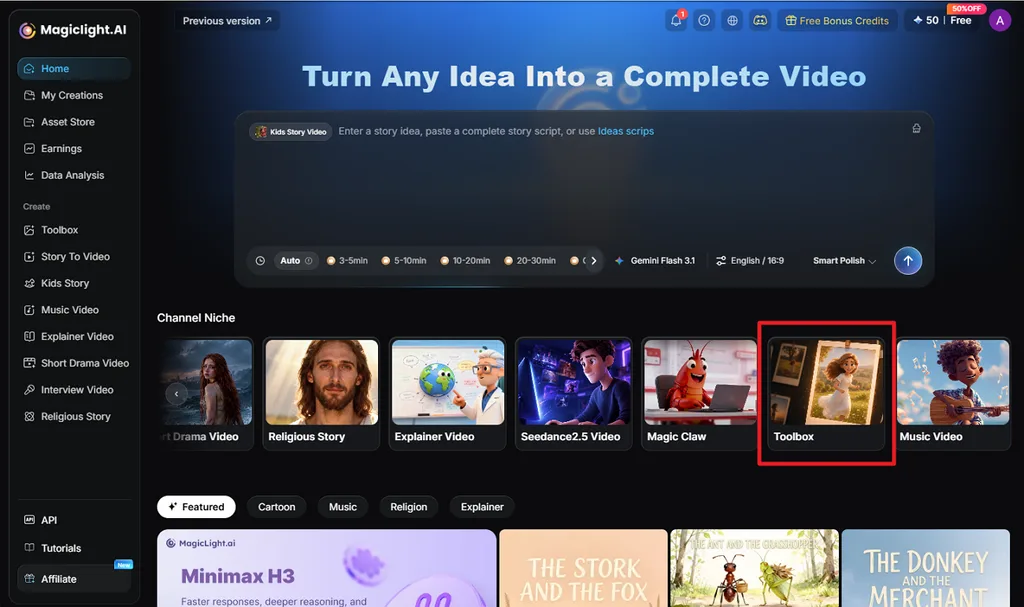
Étape 1. Accéder à Toolbox dans MagicLight
Rendez-vous sur la page d’accueil de MagicLight et ouvrez Toolbox. Sélectionnez l’onglet Image pour accéder au champ de saisie de la consigne, à l’importation d’images, aux choix de modèles, aux rapports largeur/hauteur et aux paramètres de sortie.
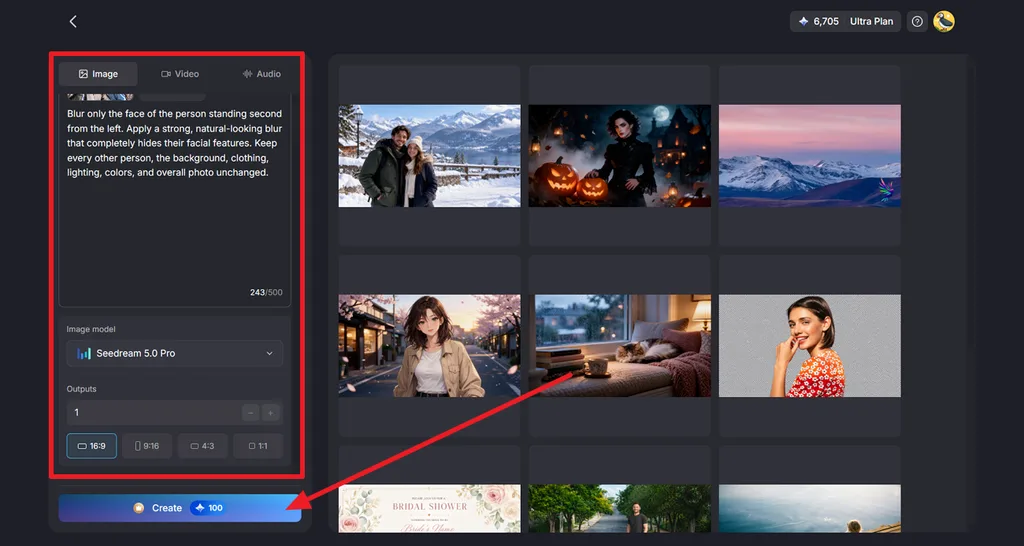
Étape 2. Importer la photo et décrire le floutage
Cliquez sur Upload images et ajoutez la photo d’origine. Dans le champ de saisie de la consigne, désignez les visages par leur position, les vêtements des personnes ou un autre détail visible. Précisez quels visages doivent rester nets et lesquels doivent être floutés. Sélectionnez un modèle dans Image Model, choisissez le rapport largeur/hauteur d’origine dans Aspect Ratio, réglez Outputs, puis cliquez sur Create.
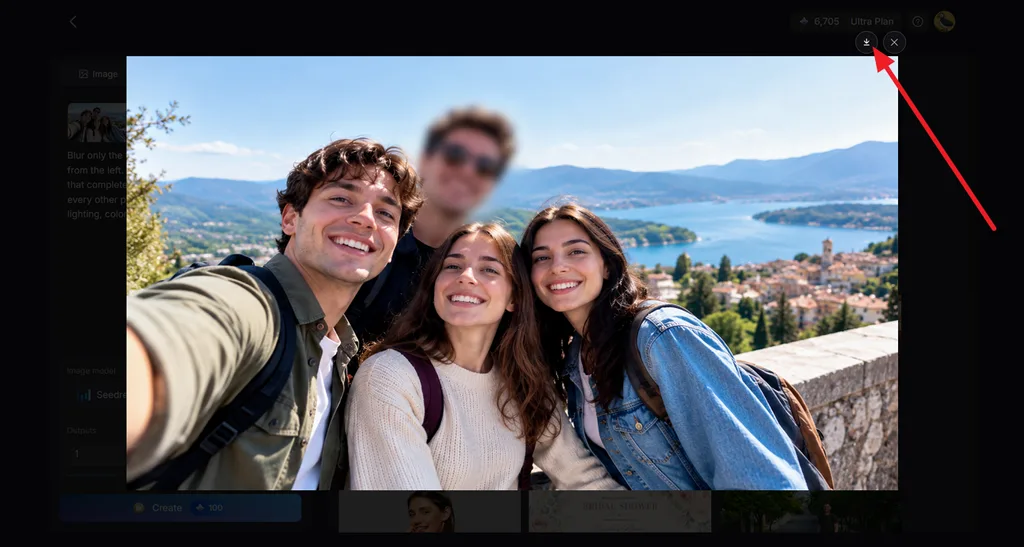
Étape 3. Vérifier les visages et télécharger l’image
Ouvrez les versions générées et examinez attentivement chaque visage flouté. Assurez-vous que les visages sélectionnés sont masqués et que les autres personnes ainsi que les détails de l’arrière-plan restent inchangés. Comparez les résultats disponibles, choisissez la version la plus fidèle à votre demande, puis cliquez sur l’icône Download pour l’enregistrer.
Partie 2. Conseils pour un floutage naturel des visages
Le floutage doit protéger l’identité d’une personne sans trop attirer l’attention sur la retouche. Son intensité compte, mais les reflets, les éléments permettant d’identifier une personne et les métadonnées de la photo peuvent aussi compromettre la confidentialité. Si vous apprenez à flouter les visages sur une photo, voici les points à vérifier avant de partager votre image retouchée :
- Renforcer le floutage des visages : Des travaux de recherche publiés en 2016 ont montré que l’apprentissage automatique pouvait identifier certains contenus floutés ou pixellisés. Le floutage seul ne doit donc pas être considéré comme une garantie d’anonymat.
- Suivre la forme du visage : Un ovale aux contours adoucis qui suit la forme de la tête donne un résultat plus naturel qu’un carré aux bords nets plaqué sur le visage.
- Appliquer un floutage uniforme : Utiliser la même intensité de floutage sur tous les visages masqués donne un résultat plus soigné que mélanger plusieurs styles de floutage.
- Masquer les éléments permettant d’identifier les personnes : Les badges nominatifs, les logos d’établissements scolaires, les tatouages et les plaques d’immatriculation peuvent permettre d’identifier une personne même si son visage est flouté.
- Examiner les reflets à proximité : Les miroirs, les vitres et les lunettes de soleil peuvent laisser apparaître des visages oubliés lors de la première retouche.
- Exporter une copie finalisée : Enregistrez un nouveau fichier JPG ou PNG afin que les calques modifiables ou les versions précédentes ne soient pas inclus dans le fichier partagé.
- Supprimer les métadonnées de localisation : Désactivez le partage de la localisation ou supprimez les métadonnées de la photo, car les informations GPS peuvent révéler l’endroit où elle a été prise.
- Utiliser un avatar lorsque c’est pertinent : Pour les vidéos que vous réalisez régulièrement, le générateur d’avatars IA crée un personnage de substitution à partir d’une description écrite, ce qui permet au créateur de ne pas montrer son vrai visage.
Conclusion
Pour flouter les visages sur vos photos, tout l’enjeu est de concilier protection de la vie privée et rendu naturel. Les outils de retouche sur téléphone et en ligne conviennent bien lorsqu’un simple floutage manuel suffit pour un ou deux visages. Les photos de groupe demandent souvent de pouvoir traiter plusieurs visages plus rapidement sans altérer les détails environnants. MagicLight propose une solution pratique reposant sur des consignes écrites pour les retouches de confidentialité plus complexes.
Questions fréquentes sur le floutage des visages sur les photos
1. Comment flouter un visage sur une photo ?
Ouvrez la photo dans un outil de retouche doté d’un pinceau de floutage, comme Canva, puis passez le pinceau sur l’ensemble du visage. Sur les iPhone équipés d’Apple Intelligence, entourer un visage dans l’outil Corriger permet de le pixelliser. MagicLight AI réalise la même tâche à partir d’une consigne écrite.
2. Peut-on flouter plusieurs visages sur une même photo ?
La plupart des outils permettent de flouter plusieurs visages sur une même photo, mais les traiter un par un au pinceau prend du temps. MagicLight AI peut traiter tout un groupe avec une seule consigne, par exemple « blur every face in the back row ». Vérifiez ensuite chaque visage pour vous assurer qu’aucun n’a été oublié.
3. L’IA peut-elle flouter automatiquement les visages sur les photos ?
L’outil de floutage gratuit de Signal détecte les visages sur le téléphone et les floute d’un simple geste. Le blog de Signal précise toutefois que la détection peut manquer certains visages : une vérification manuelle reste donc nécessaire. MagicLight AI propose une autre approche en floutant uniquement les visages désignés dans une consigne.
4. Quel est le meilleur outil d’IA pour flouter les visages ?
MagicLight AI convient bien à cette tâche, car une seule consigne écrite peut cibler un visage, une foule ou toutes les personnes à l’exception du sujet principal. Avec cinq modèles d’image et plusieurs versions par génération, il est plus facile de trouver un résultat où personne ne peut être reconnu.





