


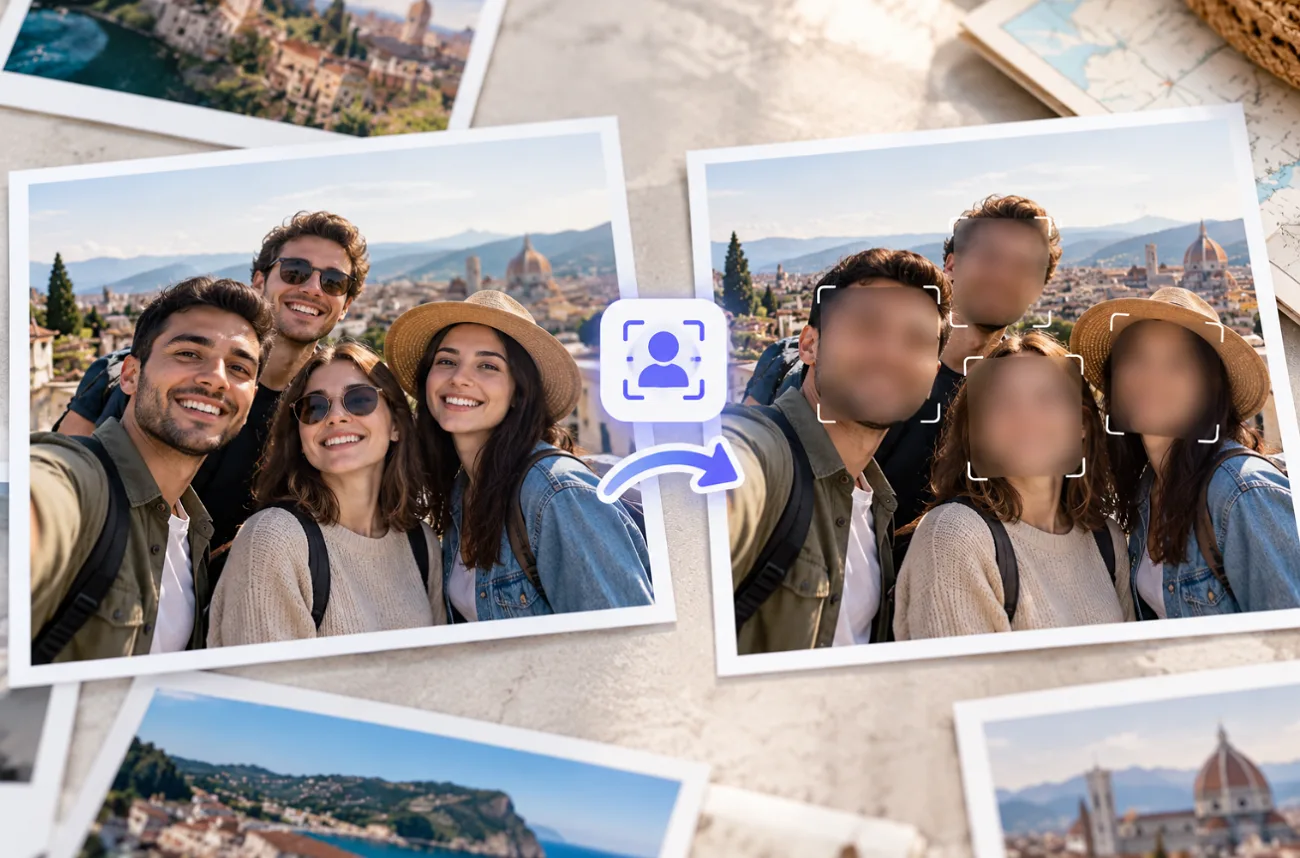
Na fotkách sdílených online se často objevují lidé, kteří se zveřejněním nesouhlasili, například děti, kolemjdoucí nebo přátelé na večírku. Když se naučíte rozmazávat obličeje na fotkách, ochráníte jejich soukromí a přitom si ponecháte jinak povedený snímek.
Ruční rozmazávání štětcem funguje, ale u fotek s mnoha obličeji zabere dost času. Nástroje s AI dnes dokážou obličeje vyhledat automaticky a MagicLight AI rozmaže ty, které určíte krátkým textovým zadáním.
Část 1. Jak rozmazat obličeje na fotce
Obličeje můžete rozmazat ručně pomocí štětce nebo automaticky pomocí nástrojů pro úpravu obrázků. Ruční úprava se hodí pro jednu či dvě osoby, u větších skupin se ale může vyplatit rychlejší postup. Níže najdete způsoby, jak rozmazat obličeje na fotce na různých zařízeních a v různých editorech:
Hlavní funkce nástroje MagicLight AI
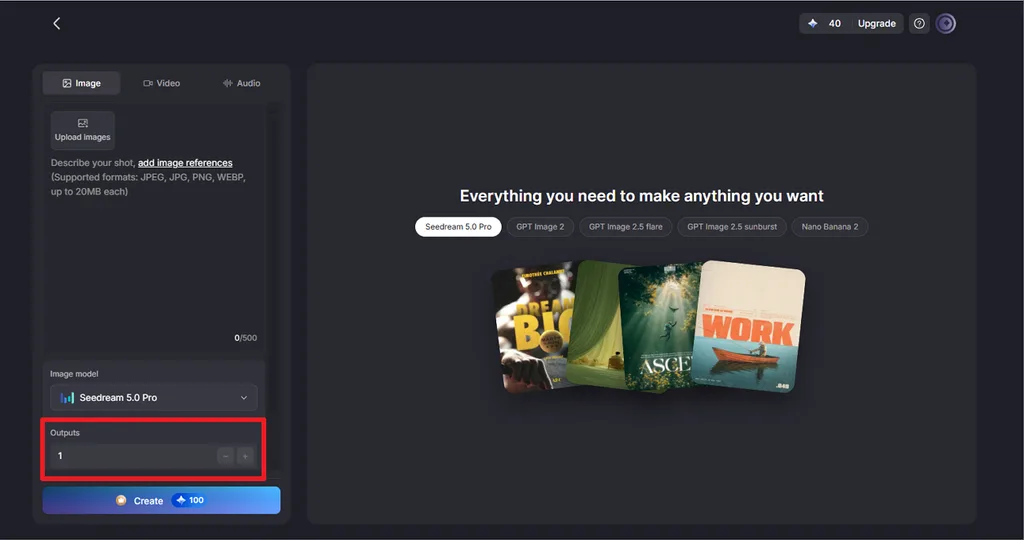
MagicLight AI umožňuje skrýt vybrané obličeje pomocí textového zadání a zbytek fotky ponechat beze změny. Na kartě Tomodels and najdete ovládací prvky pro nahrávání fotek, popis úprav na ochranu soukromí, výběr obrazových modelů a porovnávání výsledků. Následující funkce vám při rozmazávání obličejů na fotkách dávají větší kontrolu:
- Výběr konkrétních obličejů: V zadání o délce až 500 znaků můžete osoby určit podle jejich pozice nebo oblečení. Vybrané obličeje tak mohou zůstat viditelné, zatímco ostatní se rozmažou.
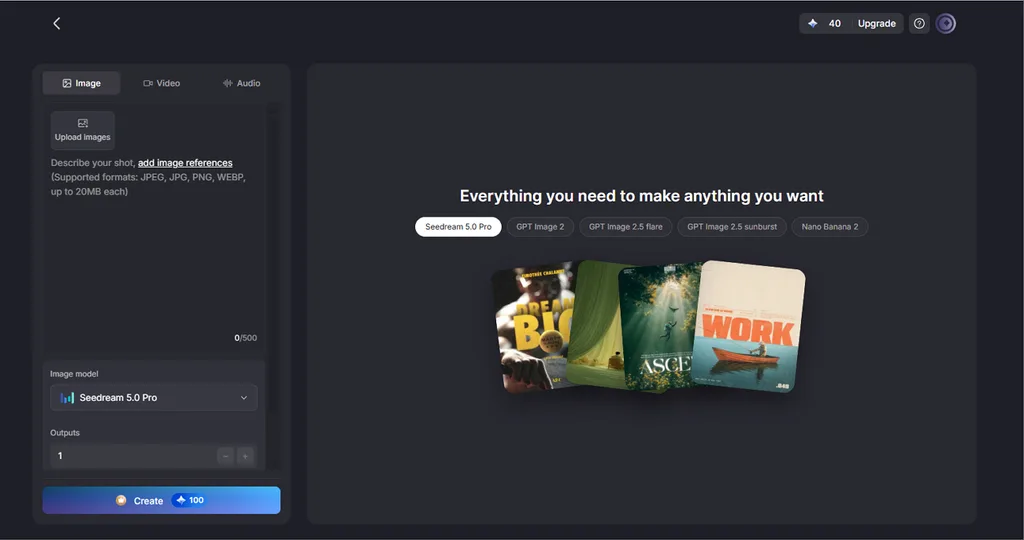
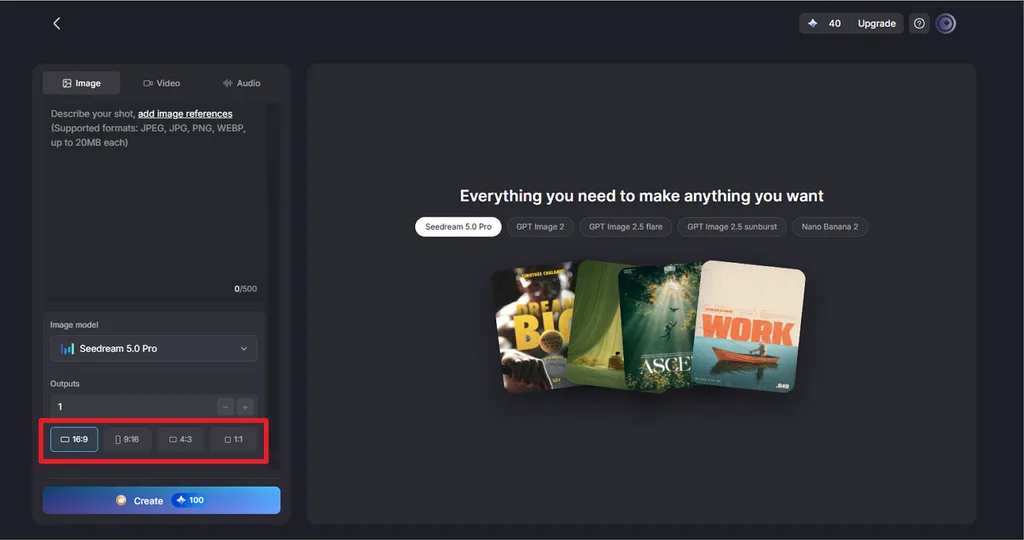
- Výběr různých poměrů stran: Díky několika možnostem poměru stran můžete upravenou fotku přizpůsobit příspěvkům na sociálních sítích, formátu na výšku či na šířku nebo jiným formátům pro publikování.
- Rozmazání více obličejů najednou: Nahrajte až 10 obrázků, každý o velikosti nejvýše 20 MB, a jediným pokynem rozmažte několik obličejů na každé fotce.
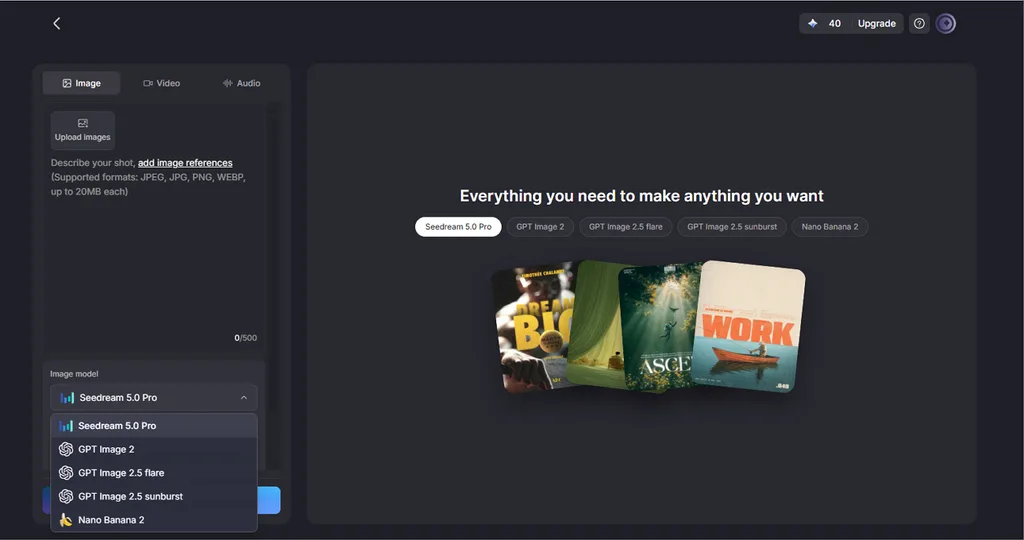
- Přepínání mezi obrazovými modely: Pokud po úpravě jedním modelem zůstává obličej částečně rozpoznatelný, můžete stejné zadání vyzkoušet s modelem GPT Image nebo Nano Banana 2.
- Porovnání více výsledků: Z jednoho zadání vygenerujte několik verzí a porovnejte je. Vyberete tak výsledek, na kterém jsou požadované obličeje dostatečně skryté.
Návod: Jak rozmazat obličeje pomocí MagicLight AI
Pokud přemýšlíte, jak rozmazat obličej na fotce, v MagicLight AI vám stačí jednoduché textové zadání. Následující kroky vás provedou celým postupem od nahrání původní fotky až po kontrolu a uložení výsledku:
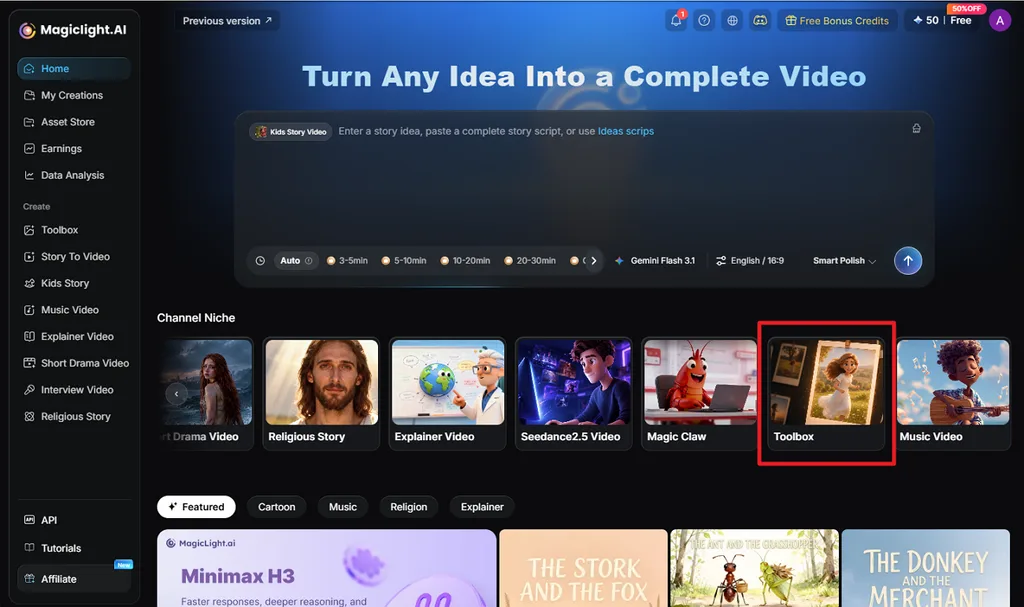
Krok 1. Otevřete Toolbox v MagicLight
Přejděte na domovskou stránku MagicLight a otevřete Toolbox. Vyberte kartu Image , kde najdete pole pro zadání, nahrávání obrázků, výběr modelu, poměry stran a nastavení výstupu.
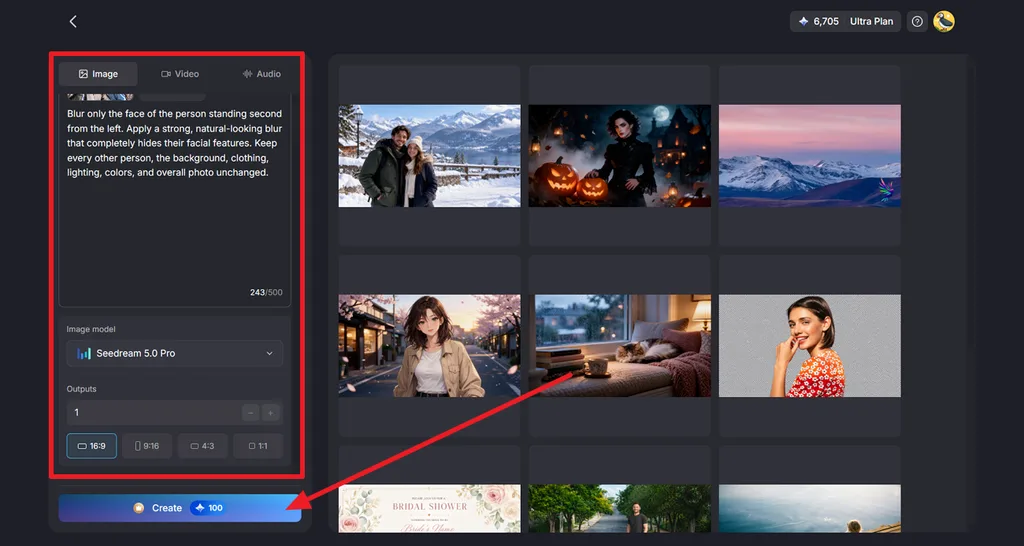
Krok 2. Nahrajte fotku a popište, co chcete rozmazat
Klikněte na Upload images a přidejte původní fotku. V poli pro zadání určete obličeje podle pozice, oblečení nebo jiného viditelného detailu. Uveďte, které obličeje mají zůstat ostré a které se mají rozmazat. Vyberte model v nabídce Image Model, nastavte původní poměr stran v nabídce Aspect Ratio, zvolte počet výstupů v nastavení Outputsa klikněte na Create.
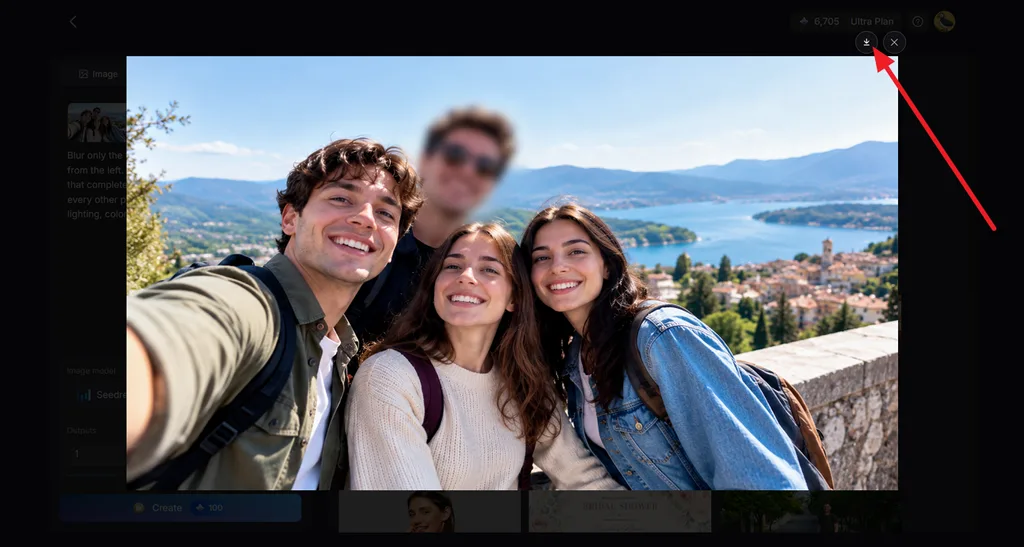
Krok 3. Zkontrolujte obličeje a stáhněte výsledek
Otevřete vygenerované verze a každý rozmazaný obličej pečlivě zkontrolujte. Ujistěte se, že jsou vybrané obličeje skryté a ostatní lidé i detaily v pozadí zůstaly beze změny. Porovnejte dostupné výsledky, vyberte nejpřesnější verzi a poté klikněte na ikonu Download a uložte ji.
Část 2. Tipy pro přirozené rozmazání obličejů
Rozmazání obličeje by mělo chránit identitu člověka a zároveň na sebe zbytečně neupozorňovat. Na intenzitě rozmazání záleží, ale soukromí mohou ovlivnit i odrazy, viditelné identifikační údaje a metadata fotky. Pokud se učíte rozmazávat obličeje na fotkách, následující tipy vám ukážou, co se před sdílením upraveného snímku vyplatí zkontrolovat:
- Použijte silnější rozmazání obličeje: Výzkum zveřejněný v roce 2016 ukázal, že strojové učení dokáže rozpoznat část rozmazaného nebo rozpixelovaného obsahu. Samotné rozmazání proto nelze považovat za záruku anonymity.
- Přizpůsobte rozmazání tvaru obličeje: Ovál s měkkými okraji, který kopíruje tvar hlavy, působí přirozeněji než ostře ohraničený čtverec umístěný přes obličej.
- Používejte jednotné rozmazání: Když na všechny skrývané obličeje použijete stejnou intenzitu rozmazání, bude výsledek působit upraveněji než při kombinování různých stylů.
- Zakryjte identifikační detaily: Jmenovky, školní loga, tetování nebo registrační značky mohou prozradit totožnost člověka, i když má rozmazaný obličej.
- Zkontrolujte odrazy v okolí: V zrcadlech, oknech a slunečních brýlích mohou být vidět obličeje, které jste při první úpravě přehlédli.
- Exportujte hotovou kopii: Uložte nový soubor JPG nebo PNG, aby sdílený soubor neobsahoval upravitelné vrstvy ani předchozí verze.
- Odstraňte údaje o poloze z metadat: Vypněte sdílení polohy nebo odstraňte metadata fotky, protože údaje GPS mohou prozradit, kde byl snímek pořízen.
- Když se to hodí, použijte avatara: Pokud pravidelně natáčíte videa, nástroj AI Avatar Generator vytvoří podle textového popisu postavu, která vás zastoupí, takže nemusíte ukazovat svůj skutečný obličej.
Závěr
Při rozmazávání obličejů na fotkách je potřeba najít rovnováhu mezi ochranou soukromí a přirozeným vzhledem. Editory v telefonu i na webu dobře poslouží, když potřebujete jednoduše ručně rozmazat jeden nebo dva obličeje. U skupinových fotek často potřebujete rychleji upravit více obličejů, aniž byste zasáhli do okolních detailů. MagicLight nabízí praktickou možnost pro složitější úpravy na ochranu soukromí pomocí textového zadání.
Časté dotazy k rozmazávání obličejů na fotkách
1. Jak rozmazat obličej na fotce?
Otevřete fotku v editoru se štětcem pro rozmazání, například v Canvě, a přetřete celý obličej. Na iPhonech s Apple Intelligence můžete obličej zakroužkovat v nástroji Clean Up, který ho rozpixeluje. MagicLight AI stejnou úpravu provede na základě textového zadání.
2. Mohu na jedné fotce rozmazat více obličejů?
Většina nástrojů umí na jedné fotce rozmazat více obličejů, ale přetírat každý zvlášť štětcem zabere čas. MagicLight AI zvládne celou skupinu jediným pokynem, například „blur every face in the back row.“ Následnou kontrolou všech obličejů ověříte, že žádný nezůstal vynechaný.
3. Dokáže AI automaticky rozmazat obličeje na fotkách?
Bezplatný nástroj pro rozmazání v aplikaci Signal rozpoznává obličeje přímo v telefonu a rozmaže je jedním klepnutím. Signal na svém blogu upozorňuje, že rozpoznávání některé obličeje přehlédne, takže ruční kontrola je stále důležitá. MagicLight AI používá jiný přístup: rozmaže pouze obličeje, které určíte v zadání.
4. Jaký AI nástroj je nejlepší na rozmazávání obličejů?
MagicLight AI se pro tento úkol dobře hodí, protože jediným textovým zadáním můžete vybrat jeden obličej, celý dav nebo všechny kromě hlavní osoby na snímku. Pět obrazových modelů a několik verzí při každém generování vám pomohou najít výsledek, na kterém nebude možné nikoho rozpoznat.





