


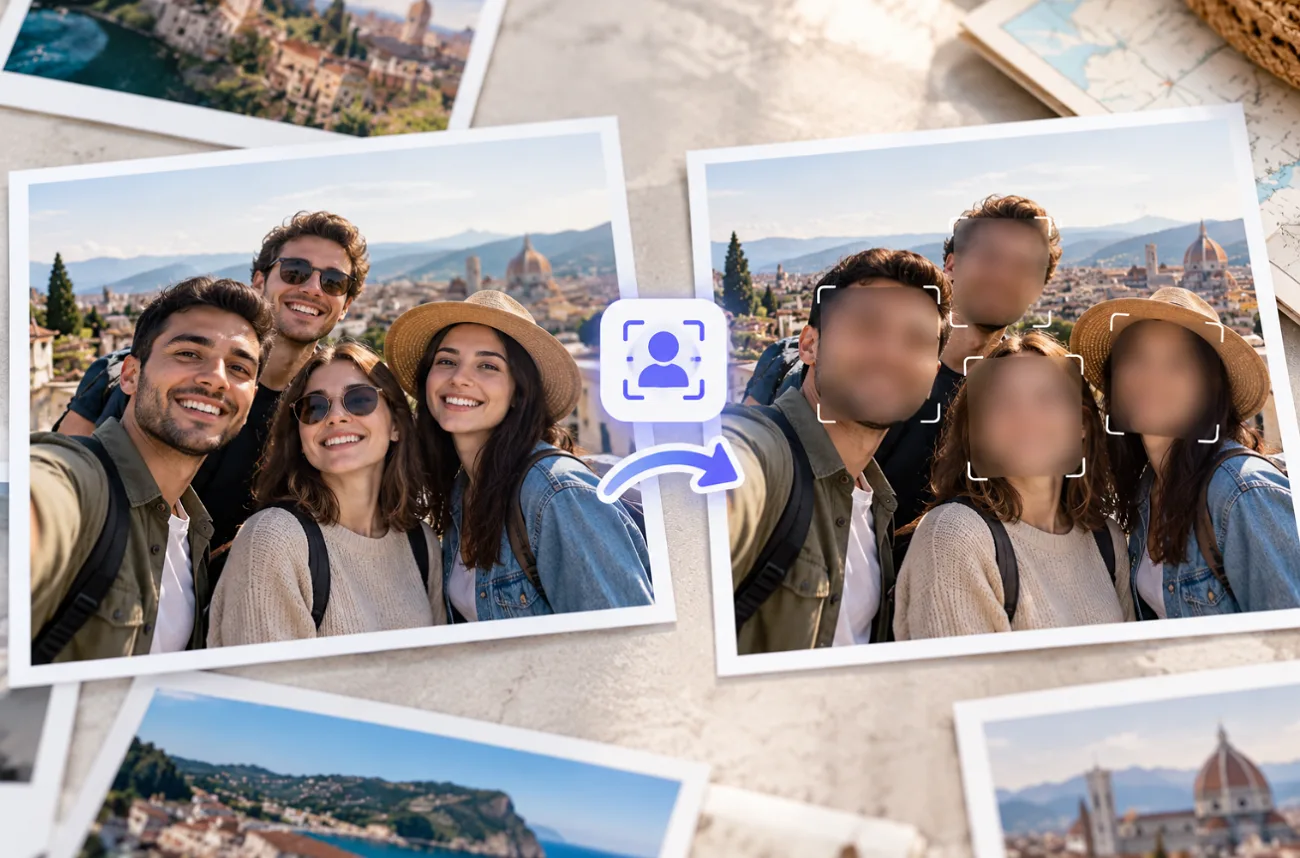
Op foto's die online worden gedeeld, staan vaak mensen die daar nooit toestemming voor hebben gegeven, zoals kinderen, omstanders of vrienden op een feestje. Door te leren hoe je gezichten op foto's vervaagt, bescherm je hun privacy zonder een verder geslaagde foto weg te hoeven gooien.
Met een vervaagpenseel kun je gezichten handmatig vervagen, maar bij een foto met veel gezichten kost dat tijd. AI-tools kunnen gezichten inmiddels automatisch herkennen. Met MagicLight AI vervaag je de gezichten die je in een korte tekstopdracht beschrijft.
Deel 1. Zo vervaag je gezichten op een foto
Je kunt gezichten handmatig vervagen met een penseel of automatisch met beeldbewerkingstools. Handmatig bewerken werkt goed bij één of twee personen, maar bij grotere groepen is een snellere aanpak vaak handig. Hieronder lees je hoe je gezichten op een foto vervaagt met verschillende apparaten en bewerkingstools:
Belangrijkste functies van MagicLight AI
Met MagicLight AI kun je via een tekstopdracht specifieke gezichten onherkenbaar maken, terwijl de rest van de foto intact blijft. Het tabblad Tomodels and biedt opties om foto's te uploaden, privacybewerkingen te beschrijven, beeldmodellen te kiezen en verschillende resultaten te vergelijken. De volgende functies geven je meer controle bij het vervagen van gezichten op foto's:
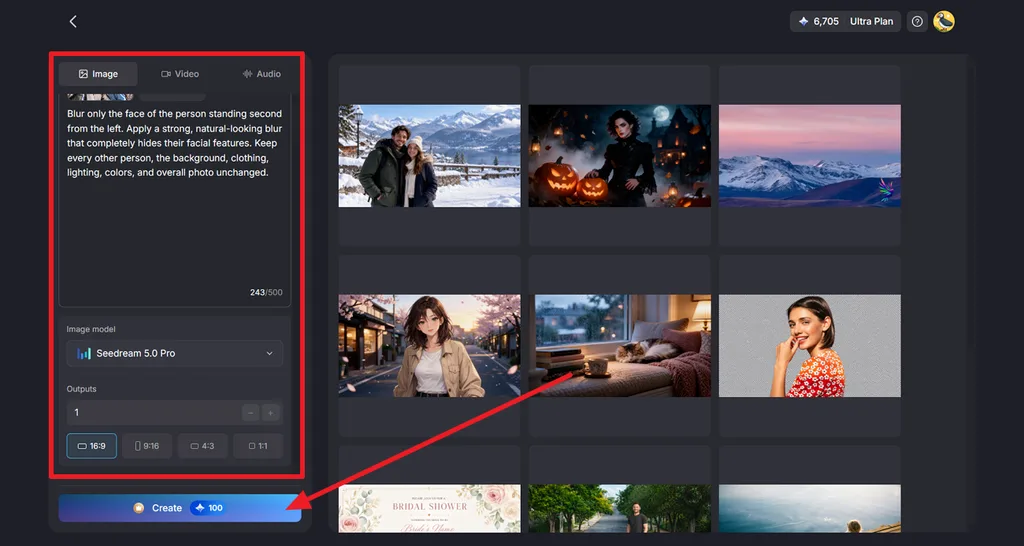
- Specifieke gezichten selecteren: Met een prompt van maximaal 500 tekens kun je personen aanduiden op basis van hun positie of kleding. Zo blijven bepaalde gezichten zichtbaar terwijl andere worden vervaagd.

- Kiezen uit verschillende beeldverhoudingen: Met meerdere beeldverhoudingen stem je de bewerkte foto af op socialmediaberichten, portretten, landschapsfoto's of andere publicatieformaten.
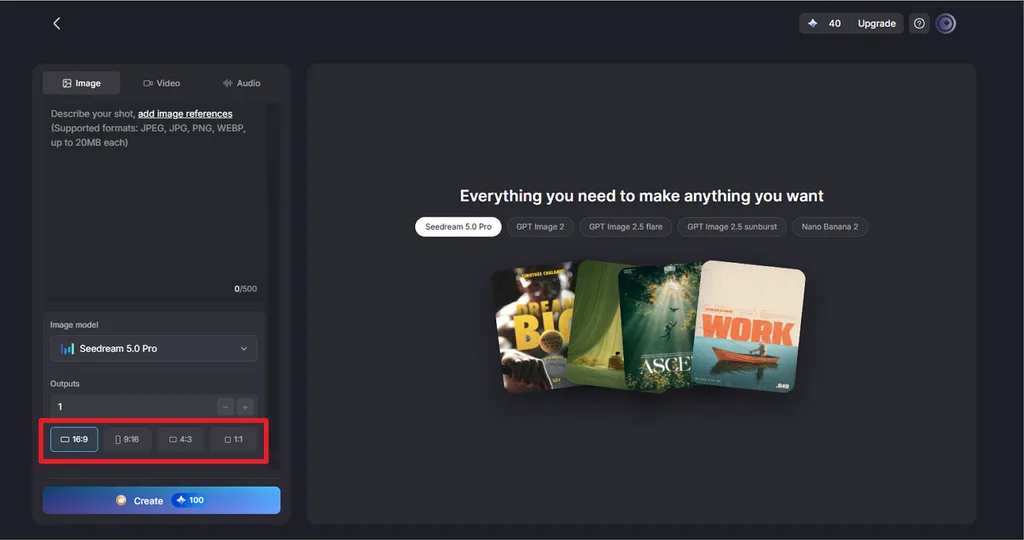
- Meerdere gezichten tegelijk vervagen: Upload maximaal 10 afbeeldingen van elk maximaal 20 MB en gebruik één instructie om meerdere gezichten op elke foto te vervagen.
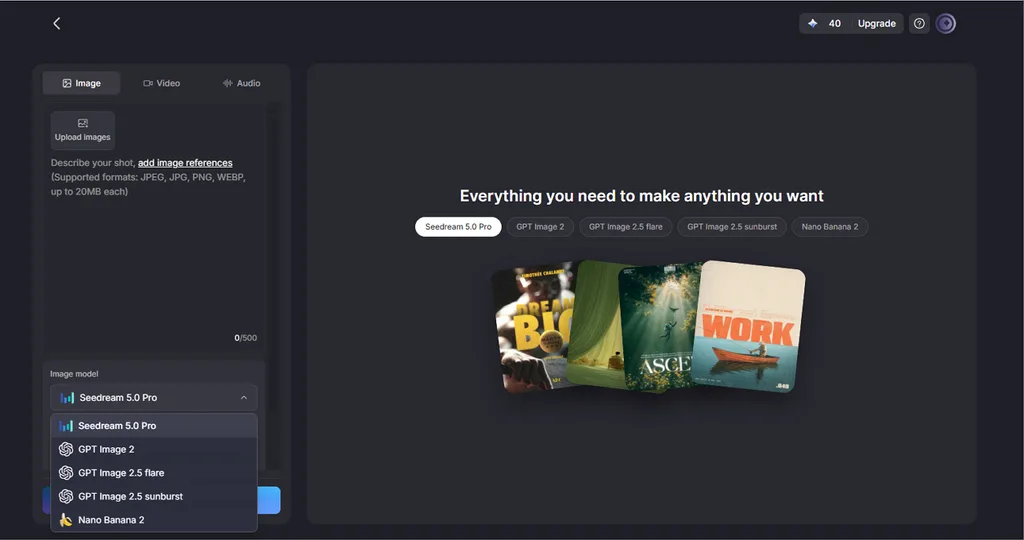
- Wisselen tussen beeldmodellen: Als een model een gezicht nog deels herkenbaar laat, kun je dezelfde prompt testen met een GPT Image-model of Nano Banana 2.
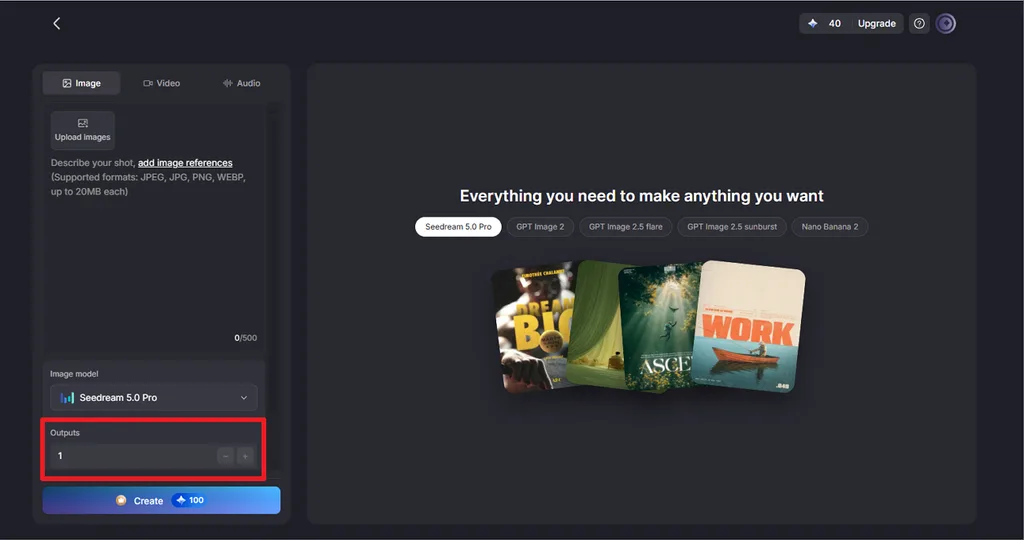
- Meerdere resultaten vergelijken: Genereer meerdere versies met één opdracht en vergelijk ze om het resultaat te vinden waarin de gewenste gezichten goed onherkenbaar zijn gemaakt.
Handleiding: gezichten vervagen met MagicLight AI
Wil je weten hoe je een gezicht op een foto vervaagt? Met MagicLight AI doe je dat via een eenvoudige tekstopdracht. Hieronder doorlopen we alle stappen, van het uploaden van de originele foto tot het controleren en opslaan van het eindresultaat:
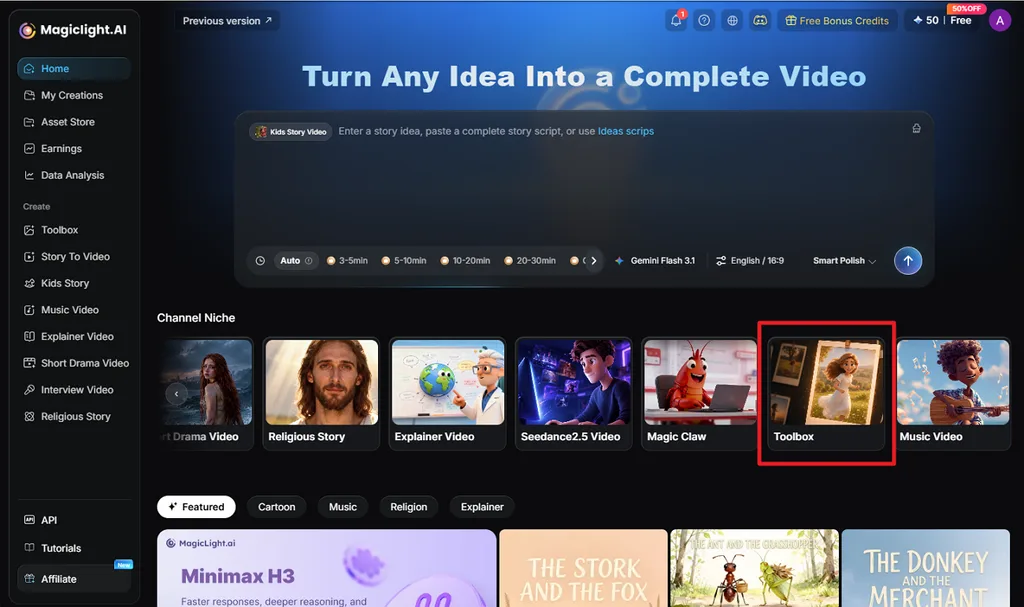
Stap 1. Open de Toolbox van MagicLight
Ga naar de startpagina van MagicLight en open Toolbox. Kies het tabblad Image om toegang te krijgen tot het promptveld, de uploadfunctie voor afbeeldingen, de modelopties, de beeldverhoudingen en de uitvoerinstellingen.
Stap 2. Upload de foto en beschrijf welke gezichten je wilt vervagen
Klik op Upload images en voeg de originele foto toe. Geef in het promptveld aan om welke gezichten het gaat, bijvoorbeeld op basis van positie, kleding of een ander zichtbaar detail. Vermeld welke gezichten scherp moeten blijven en welke je wilt vervagen. Kies een model bij Image Model, kies de oorspronkelijke beeldverhouding bij Aspect Ratio, stel het aantal resultaten in bij Outputsen klik op Create.
Stap 3. Controleer de gezichten en download de foto
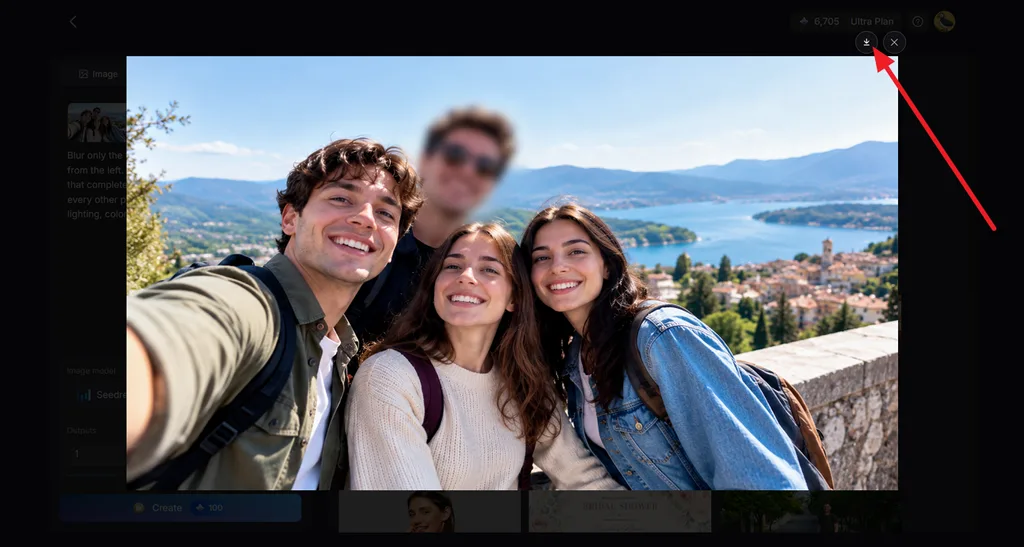
Open de gegenereerde versies en bekijk elk vervaagd gezicht zorgvuldig. Controleer of de geselecteerde gezichten onherkenbaar zijn, terwijl andere personen en details op de achtergrond ongewijzigd blijven. Vergelijk de beschikbare resultaten, kies de versie die het beste aan je opdracht voldoet en klik vervolgens op het pictogram Download om de foto op te slaan.
Deel 2. Tips om gezichten op een natuurlijke manier te vervagen
Het vervagen van een gezicht moet iemands identiteit beschermen zonder dat de bewerking onnodig opvalt. De sterkte van de vervaging speelt daarbij een rol, maar ook weerspiegelingen, herkenbare details en fotometadata kunnen de privacy beïnvloeden. Als je wilt leren hoe je gezichten op een foto vervaagt, helpen de onderstaande tips je om belangrijke details te controleren voordat je de bewerkte foto deelt:
- Kies een sterkere vervaging: Onderzoek uit 2016 liet zien dat machinelearningtechnieken bepaalde vervaagde of gepixelde inhoud konden herkennen. Ga er daarom niet van uit dat vervaging alleen volledige anonimiteit garandeert.
- Volg de vorm van het gezicht: Een ovaal met zachte randen dat de vorm van het hoofd volgt, oogt natuurlijker dan een strak vierkant dat over het gezicht is geplakt.
- Vervaag alle gezichten op dezelfde manier: Als je voor elk verborgen gezicht dezelfde vervagingssterkte gebruikt, krijg je een verzorgder resultaat dan wanneer je verschillende vervagingsstijlen combineert.
- Verberg herkenbare details: Naamkaartjes, schoollogo's, tatoeages en kentekens kunnen iemands identiteit verraden, zelfs als het gezicht vervaagd is.
- Controleer weerspiegelingen in de buurt: In spiegels, ramen en zonnebrillen kunnen gezichten zichtbaar zijn die je bij de eerste bewerking over het hoofd hebt gezien.
- Exporteer een definitieve kopie: Sla een nieuw JPG- of PNG-bestand op, zodat het gedeelde bestand geen bewerkbare lagen of eerdere versies bevat.
- Verwijder locatiegegevens: Schakel het delen van je locatie uit of verwijder de metadata van de foto, want gps-gegevens kunnen verraden waar de foto is gemaakt.
- Gebruik waar passend een avatar: Als je regelmatig video's maakt, kun je met de AI Avatar Generator op basis van een tekstbeschrijving een personage maken dat je vervangt. Zo hoef je zelf niet herkenbaar in beeld te komen.
Conclusie
Bij het vervagen van gezichten op foto's draait het om de balans tussen privacy en een natuurlijk resultaat. Foto-editors op je telefoon en online werken goed als je maar één of twee gezichten eenvoudig handmatig hoeft te vervagen. Bij groepsfoto's heb je vaak een snellere manier nodig om meerdere gezichten te bewerken zonder de omliggende details aan te tasten. MagicLight biedt een praktische optie om complexere privacybewerkingen met een tekstopdracht uit te voeren.
Veelgestelde vragen over gezichten vervagen op foto's
1. Hoe vervaag ik een gezicht op een foto?
Open de foto in een editor met een vervaagpenseel, zoals Canva, en ga met het penseel over het hele gezicht. Op iPhones met Apple Intelligence kun je een gezicht omcirkelen in de functie Ruim op om het te pixeleren. Met MagicLight AI voer je dezelfde bewerking uit via een tekstopdracht.
2. Kan ik meerdere gezichten op één foto vervagen?
Met de meeste tools kun je meerdere gezichten op één foto vervagen, maar elk gezicht apart met een penseel bewerken kost tijd. MagicLight AI kan een hele groep met één instructie bewerken, zoals “blur every face in the back row.” Controleer daarna elk gezicht om zeker te weten dat er geen is overgeslagen.
3. Kan AI automatisch gezichten op foto's vervagen?
De gratis vervaagtool van Signal detecteert gezichten op je telefoon en vervaagt ze met één tik. Signal waarschuwt op zijn eigen blog dat de detectie sommige gezichten mist, dus handmatig controleren blijft belangrijk. MagicLight AI pakt het anders aan en vervaagt alleen de gezichten die je in een prompt aangeeft.
4. Wat is de beste AI-tool om gezichten te vervagen?
MagicLight AI is hiervoor een geschikte tool, omdat je met één tekstopdracht één gezicht, een hele menigte of iedereen behalve de hoofdpersoon kunt selecteren. Met vijf beeldmodellen en meerdere versies per opdracht kun je een resultaat vinden waarin niemand herkenbaar is.





