


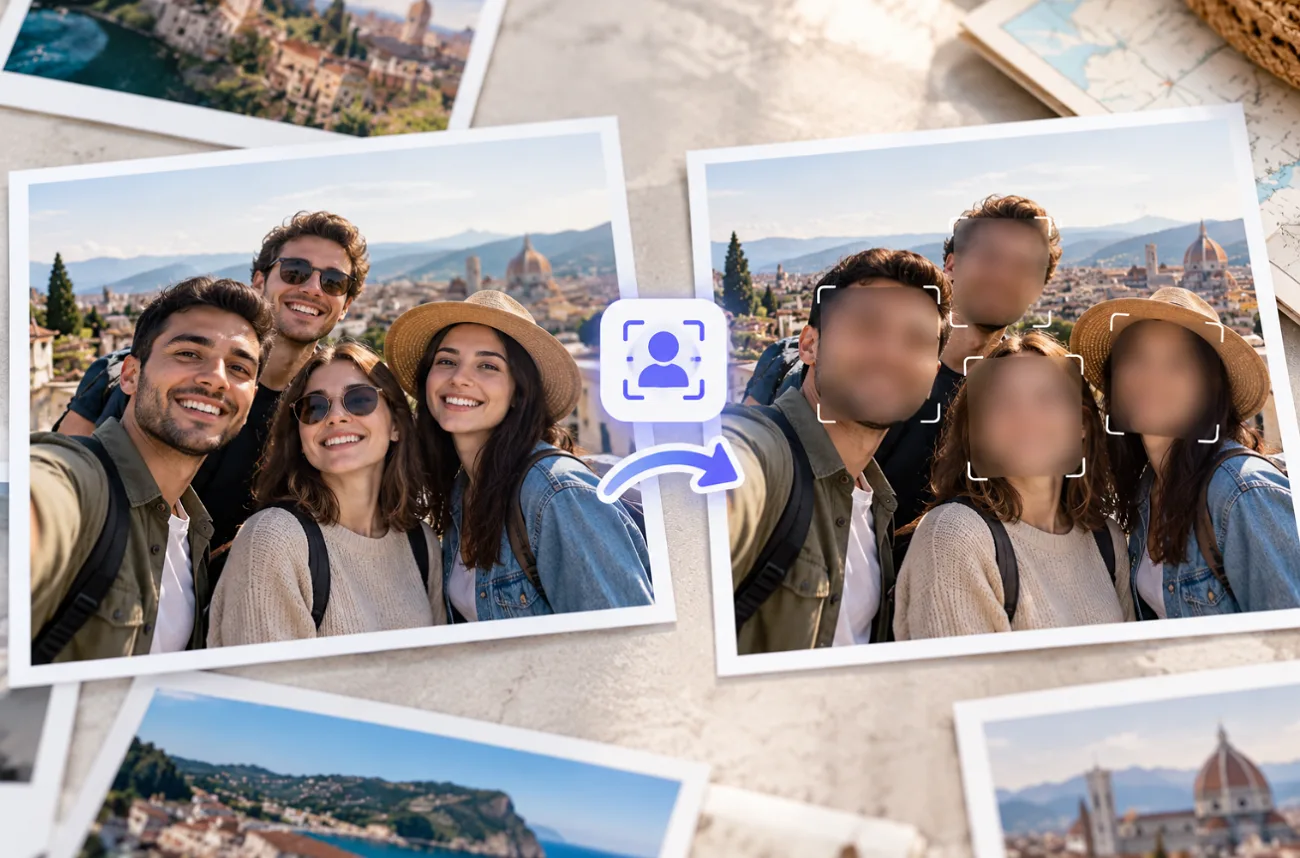
İnternette paylaşılan fotoğraflarda çoğu zaman çocuklar, yoldan geçenler veya bir partideki arkadaşlar gibi görüntülerinin paylaşılmasına izin vermemiş kişiler de yer alır. Fotoğraflarda yüzleri nasıl bulanıklaştıracağını öğrenerek güzel bir fotoğraftan vazgeçmeden bu kişilerin kimliğini koruyabilirsin.
Elle kullanılan bulanıklaştırma fırçaları işe yarar, ancak fotoğrafta çok sayıda yüz varsa işlem uzun sürer. Yapay zekâ araçları artık yüzleri otomatik olarak bulabiliyor. MagicLight AI ise kısa bir metin komutunda tarif ettiğin yüzleri bulanıklaştırıyor.
1. Bölüm: Fotoğrafta Yüzler Nasıl Bulanıklaştırılır?
Yüzleri fırça araçlarıyla elle veya görsel düzenleme araçlarıyla otomatik olarak bulanıklaştırabilirsin. Elle düzenleme bir ya da iki kişi için uygundur, ancak daha kalabalık gruplarda daha hızlı bir yönteme ihtiyaç duyabilirsin. Aşağıdaki yöntemler, farklı cihaz ve düzenleme araçlarında fotoğraflardaki yüzleri nasıl bulanıklaştıracağını açıklıyor:
Öne Çıkan Özellikleri: MagicLight AI
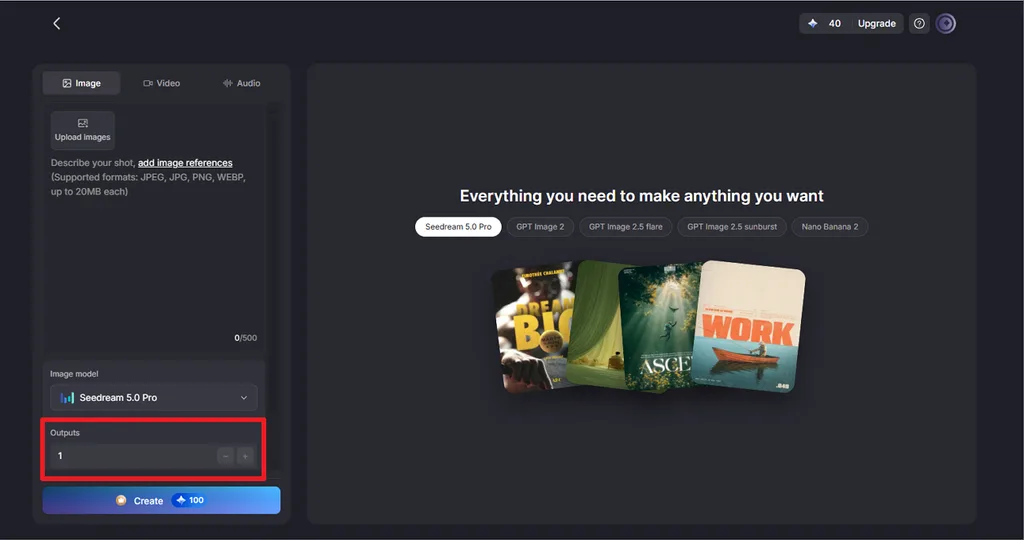
MagicLight AI, fotoğrafın geri kalanını koruyarak seçtiğin yüzleri metin komutuyla gizlemeni sağlar. Tomodels and sekmesinde fotoğraf yükleme, gizlilik amaçlı düzenlemeleri tarif etme, görsel modellerini seçme ve farklı sonuçları karşılaştırma seçenekleri bulunur. Aşağıdaki özellikler, fotoğraflardaki yüzleri bulanıklaştırırken sana daha fazla kontrol sunar:
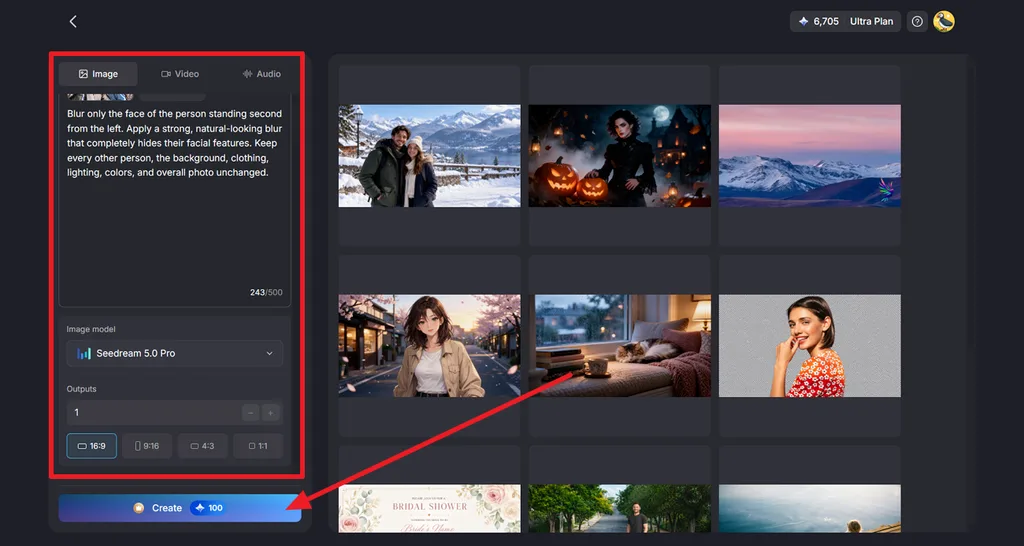
- Belirli Yüzleri Hedefle: 500 karakterlik bir komutla kişileri konumlarına veya kıyafetlerine göre tarif edebilir, bazı yüzler görünür kalırken diğerlerini bulanıklaştırabilirsin.

- Farklı En Boy Oranları Seç: Birden fazla en boy oranı seçeneği sayesinde düzenlediğin fotoğrafı sosyal medya gönderilerine, portrelere, manzara fotoğraflarına veya diğer yayın formatlarına uygun hâle getirebilirsin.

- Birden Fazla Yüzü Aynı Anda Bulanıklaştır: Her biri en fazla 20 MB olan 10 adede kadar görsel yükle ve tek bir komutla her fotoğraftaki birden fazla yüzü bulanıklaştır.
- Görsel Modelleri Arasında Geçiş Yap: Bir model yüzü kısmen tanınabilir bırakırsa aynı komutu şu modellerle deneyebilirsin: GPT Image modeli veya Nano Banana 2.

- Birden Fazla Sonucu Karşılaştır: Tek bir istekten birkaç sürüm oluştur ve gizlenmesi gereken yüzlerin gerektiği gibi gizlendiği sonucu bulmak için bunları karşılaştır.
Rehber: MagicLight AI ile Yüzler Nasıl Bulanıklaştırılır?
Bir fotoğraftaki yüzü nasıl bulanıklaştıracağını merak ediyorsan MagicLight AI, bunu basit bir metin komutuyla yapmanı sağlar. Aşağıdaki adımlar, orijinal fotoğrafı yüklemekten son sonucu kontrol edip kaydetmeye kadar tüm süreci kapsar:
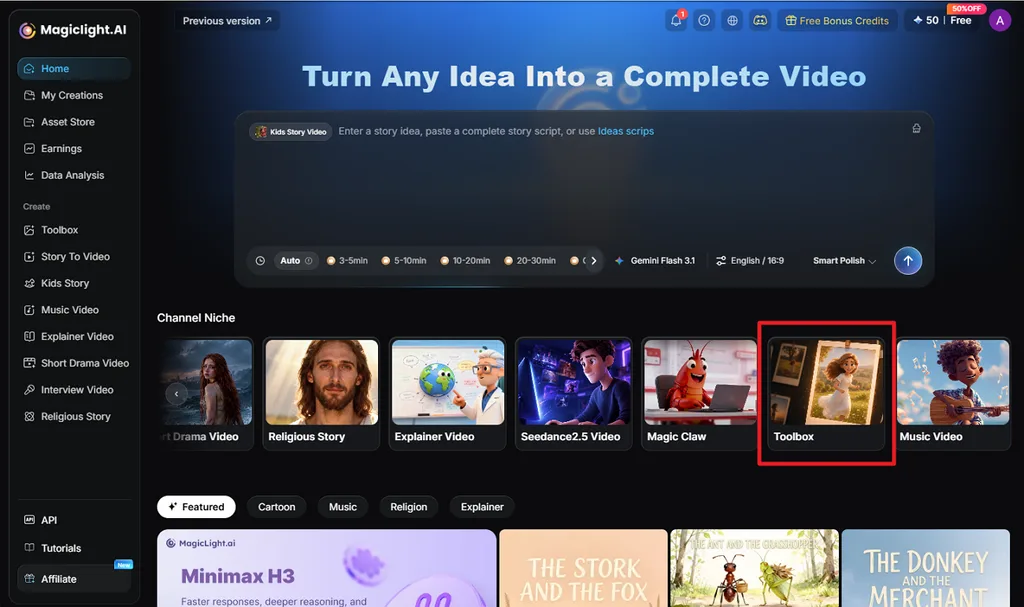
1. Adım: MagicLight Toolbox'ı Aç
MagicLight ana sayfasına git ve Toolboxbölümünü aç. Ardından Image sekmesini seçerek komut kutusuna, görsel yükleme alanına, model seçeneklerine, en boy oranlarına ve çıktı ayarlarına eriş.
2. Adım: Fotoğrafı Yükle ve Bulanıklaştırılacak Yüzleri Tarif Et
Önce Upload images seçeneğine tıkla ve orijinal fotoğrafı ekle. Komut kutusunda yüzleri konumlarına, kıyafetlerine veya görünür başka bir ayrıntıya göre tarif et. Hangi yüzlerin net kalacağını, hangilerinin bulanıklaştırılacağını belirt. Model seçimini Image Modelalanından yap, orijinal en boy oranını Aspect Ratioalanından seç, çıktı sayısını Outputsalanından ayarla ve Createdüğmesine bas.
3. Adım: Yüzleri Kontrol Et ve İndir
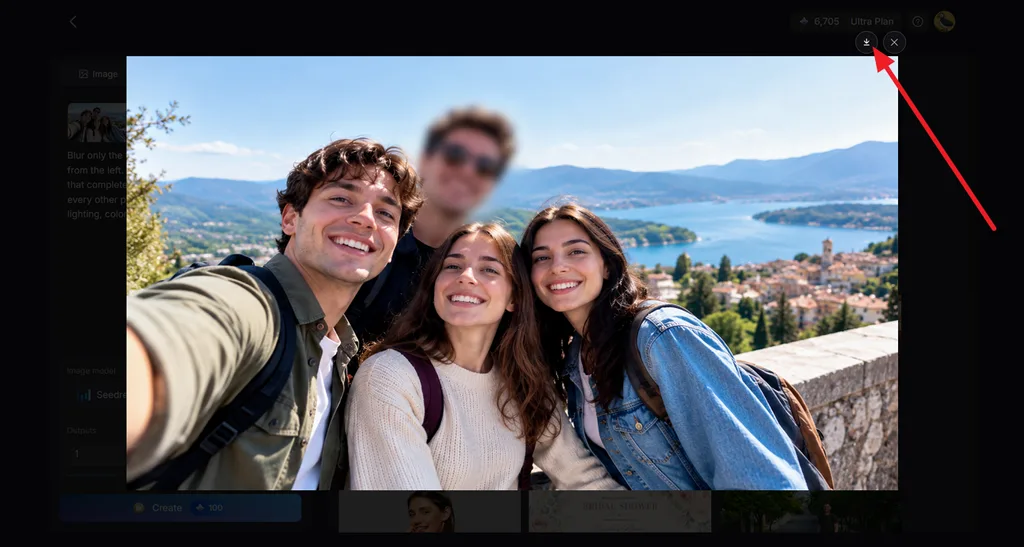
Oluşturulan sürümleri aç ve bulanıklaştırılan her yüzü dikkatlice incele. Seçilen yüzlerin gizlendiğinden, diğer kişilerin ve arka plandaki ayrıntıların ise değişmediğinden emin ol. Mevcut sonuçları karşılaştır, isteğine en uygun sürümü seç ve ardından Download simgesine tıklayarak kaydet.
2. Bölüm: Yüzleri Doğal Görünecek Şekilde Bulanıklaştırma İpuçları
Yüz bulanıklaştırma, yapılan düzenlemeyi gereksiz yere dikkat çekici hâle getirmeden kişinin kimliğini korumalıdır. Bulanıklık düzeyi önemlidir, ancak yansımalar, görünür kimlik ipuçları ve fotoğrafın meta verileri de gizliliği etkileyebilir. Fotoğraflarda yüzleri bulanıklaştırmayı öğreniyorsan aşağıdaki ipuçları, düzenlediğin fotoğrafı paylaşmadan önce kontrol etmen gereken ayrıntıları kapsıyor:
- Yüzleri Daha Güçlü Bulanıklaştır: 2016'da yayımlanan bir araştırma, makine öğreniminin bulanıklaştırılmış veya pikselleştirilmiş bazı içerikleri tanıyabildiğini gösterdi. Bu nedenle yalnızca bulanıklaştırmanın anonimliği garanti ettiğini düşünmemelisin.
- Yüzün Şeklini Takip Et: Başın şeklini takip eden, kenarları yumuşak bir oval; yüzün üzerine yerleştirilmiş keskin kenarlı kare bir kutudan daha doğal görünür.
- Bulanıklaştırmayı Tutarlı Uygula: Gizlenen her yüzde aynı bulanıklık düzeyini kullanmak, farklı bulanıklaştırma stillerini karıştırmaktan daha düzenli bir sonuç verir.
- Kimliği Ele Verebilecek Ayrıntıları Gizle: İsimlikler, okul logoları, dövmeler ve araç plakaları, yüzü bulanıklaştırılmış olsa bile kişinin kimliğini açığa çıkarabilir.
- Yakındaki Yansımaları İncele: Aynalar, camlar ve güneş gözlükleri, ilk düzenlemede gözden kaçan yüzleri gösterebilir.
- Tamamlanmış Bir Kopya Dışa Aktar: Paylaşılan dosyada düzenlenebilir katmanların veya önceki sürümlerin bulunmaması için fotoğrafı yeni bir JPG veya PNG dosyası olarak kaydet.
- Konum Meta Verilerini Kaldır: GPS bilgileri fotoğrafın nerede çekildiğini açığa çıkarabileceğinden konum paylaşımını kapat veya fotoğrafın meta verilerini kaldır.
- Uygun Olduğunda Avatar Kullan: Düzenli olarak hazırladığın videolarda AI Avatar Generator ile metin açıklamasından seni temsil eden bir karakter oluşturabilirsin. Böylece içerik üreticisi olarak kendi yüzünü göstermen gerekmez.
Sonuç
Fotoğraflardaki yüzleri bulanıklaştırırken gizlilik ile doğal görünüm arasında denge kurmak gerekir. Yalnızca bir ya da iki yüze basit bir bulanıklaştırma uygulayacaksan telefon uygulamaları ve web tabanlı düzenleyiciler işini görür. Grup fotoğraflarında ise çevredeki ayrıntıları etkilemeden birden fazla yüzü daha hızlı düzenlemek gerekebilir. MagicLight, daha karmaşık gizlilik düzenlemeleri için metin komutuyla çalışan pratik bir seçenek sunar.
Fotoğraflarda Yüz Bulanıklaştırma Hakkında Sık Sorulan Sorular
1. Bir fotoğraftaki yüzü nasıl bulanıklaştırabilirim?
Fotoğrafı Canva gibi bulanıklaştırma fırçası bulunan bir düzenleyicide aç ve yüzün tamamının üzerinden fırçayla geç. Apple Intelligence destekli iPhone'larda ise Clean Up aracında yüzün etrafına daire çizdiğinde yüz bulanıklaştırılmak yerine pikselleştirilir. MagicLight AI aynı işi yazılı bir komutla yapar.
2. Bir fotoğrafta birden fazla yüzü bulanıklaştırabilir miyim?
Çoğu araç tek bir fotoğraftaki birden fazla yüzü bulanıklaştırabilir, ancak her birinin üzerinden fırçayla geçmek zaman alır. MagicLight AI, “blur every face in the back row” gibi tek bir komutla tüm gruba bu işlemi uygulayabilir. İşlemden sonra her yüzü kontrol ederek hiçbirinin atlanmadığından emin olabilirsin.
3. Yapay zekâ fotoğraflardaki yüzleri otomatik olarak bulanıklaştırabilir mi?
Signal'ın ücretsiz bulanıklaştırma aracı, telefondaki yüzleri algılar ve tek dokunuşla bulanıklaştırır. Signal, kendi blogunda yüz algılamanın bazı yüzleri kaçırabileceği konusunda uyarıyor; bu nedenle elle kontrol etmek hâlâ önemlidir. MagicLight AI ise farklı bir yaklaşım kullanarak yalnızca komutta belirtilen yüzleri bulanıklaştırır.
4. Yüz bulanıklaştırmak için en iyi yapay zekâ aracı hangisi?
MagicLight AI bu iş için uygun bir seçenektir; çünkü tek bir yazılı komutla bir yüzü, bir kalabalığı veya ana kişi dışındaki herkesi hedefleyebilirsin. Beş görsel modeli ve her çalıştırmada oluşturulan birden fazla sürüm, kimsenin tanınmadığı bir sonuç bulmana yardımcı olur.





