


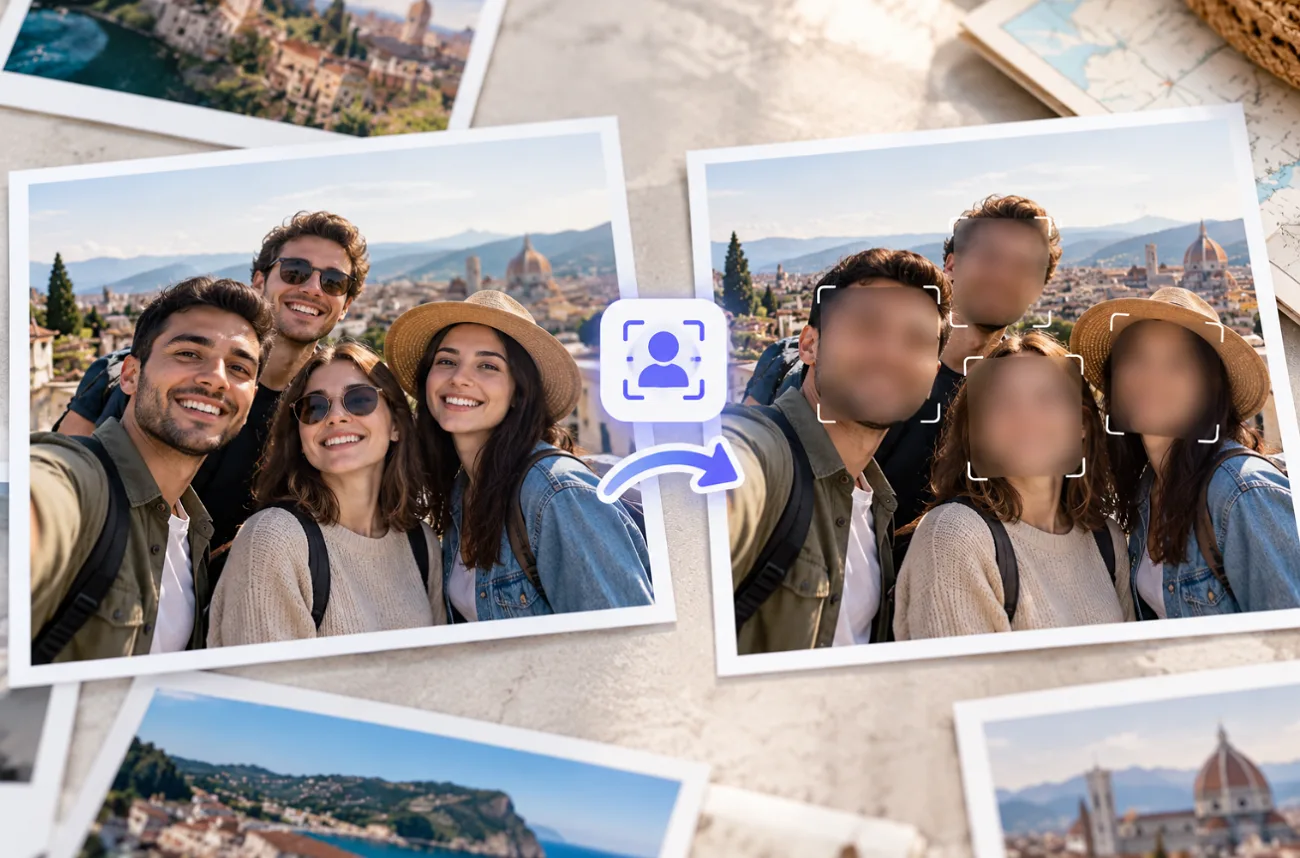
Auf Fotos, die online geteilt werden, sind oft Menschen zu sehen, die einer Veröffentlichung nie zugestimmt haben – etwa Kinder, Passanten oder Freunde auf einer Party. Wenn du weißt, wie du Gesichter auf Fotos unkenntlich machst, kannst du ihre Privatsphäre schützen und trotzdem ein gelungenes Bild behalten.
Mit einem Weichzeichnungspinsel lassen sich Gesichter manuell unkenntlich machen. Sind viele Personen auf einem Foto zu sehen, dauert das allerdings lange. KI-Tools erkennen Gesichter inzwischen automatisch, und MagicLight AI macht gezielt die Gesichter unkenntlich, die du in einem kurzen Text-Prompt beschreibst.
Teil 1. So machst du Gesichter auf einem Foto unkenntlich
Du kannst Gesichter manuell mit einem Pinselwerkzeug oder automatisch mit Bildbearbeitungstools unkenntlich machen. Für ein oder zwei Personen eignet sich die manuelle Bearbeitung gut, bei größeren Gruppen ist oft eine schnellere Methode gefragt. Die folgenden Anleitungen zeigen dir, wie du Gesichter auf verschiedenen Geräten und mit unterschiedlichen Bildbearbeitungstools unkenntlich machst:
Die wichtigsten Funktionen von MagicLight AI
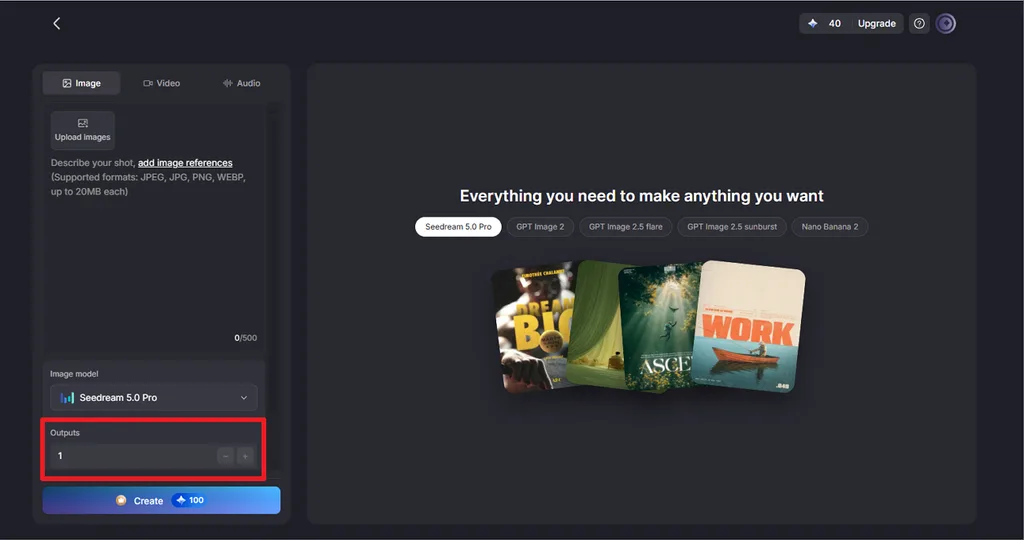
Mit MagicLight AI kannst du ausgewählte Gesichter per Text-Prompt unkenntlich machen und den Rest des Fotos beibehalten. Der Bereich „Tomodels and“ bietet Funktionen zum Hochladen von Fotos, zum Beschreiben der gewünschten Anpassungen zum Schutz der Privatsphäre, zur Auswahl von Bildmodellen und zum Vergleichen verschiedener Ergebnisse. Die folgenden Funktionen geben dir mehr Kontrolle beim Unkenntlichmachen von Gesichtern auf Fotos:
- Bestimmte Gesichter gezielt auswählen: In einem Prompt mit bis zu 500 Zeichen kannst du Personen anhand ihrer Position oder Kleidung beschreiben. So bleiben ausgewählte Gesichter sichtbar, während andere unkenntlich gemacht werden.

- Verschiedene Seitenverhältnisse wählen: Mit mehreren Seitenverhältnissen kannst du das bearbeitete Foto an Social-Media-Beiträge, Hoch- und Querformate oder andere Veröffentlichungsformate anpassen.

- Mehrere Gesichter auf einmal unkenntlich machen: Lade bis zu 10 Bilder mit jeweils maximal 20 MB hoch und mache mit einer einzigen Anweisung mehrere Gesichter in jedem Foto unkenntlich.
- Zwischen Bildmodellen wechseln: Wenn ein Gesicht mit einem Modell noch teilweise erkennbar bleibt, kannst du denselben Prompt auch mit GPT Image model oder Nano Banana 2ausprobieren.

- Mehrere Ergebnisse vergleichen: Erstelle mit einer Anfrage mehrere Versionen und vergleiche sie, um das Ergebnis zu finden, bei dem die gewünschten Gesichter zuverlässig unkenntlich sind.
Anleitung: Gesichter mit MagicLight AI unkenntlich machen
Wenn du ein Gesicht auf einem Bild unkenntlich machen möchtest, erledigst du das mit MagicLight AI über einen einfachen Ablauf mit Text-Prompts. Die folgenden Schritte führen dich vom Hochladen des Originalfotos bis zum Prüfen und Speichern des fertigen Ergebnisses:
Schritt 1. Die MagicLight Toolbox öffnen
Gehe zur MagicLight-Startseite und öffne die Toolbox. Wähle den Tab Image , um auf das Prompt-Feld, den Bildupload, die Modellauswahl, die Seitenverhältnisse und die Ausgabeeinstellungen zuzugreifen.

Schritt 2. Foto hochladen und die gewünschte Weichzeichnung beschreiben
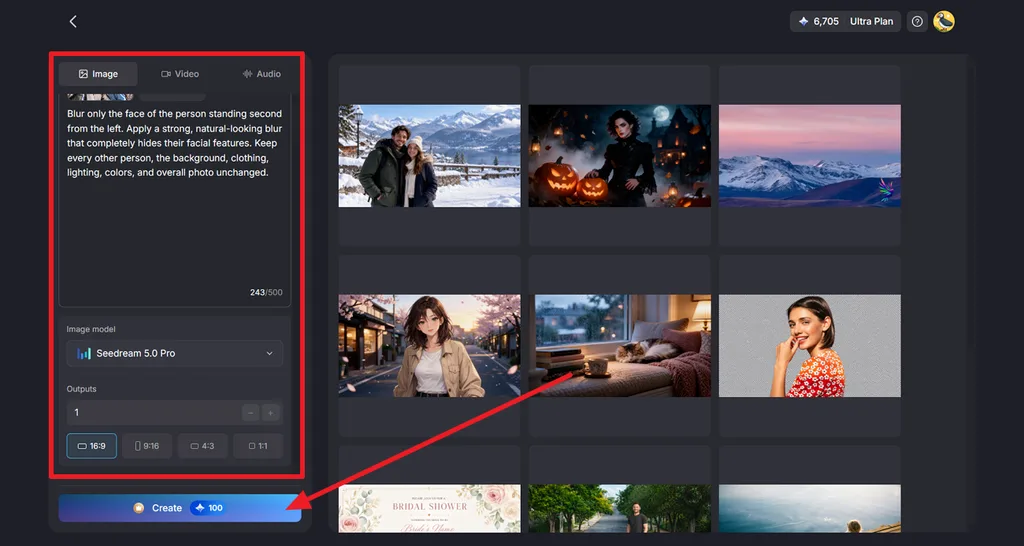
Klicke auf Upload images und füge das Originalfoto hinzu. Beschreibe im Prompt-Feld die Gesichter anhand ihrer Position, der Kleidung oder anderer sichtbarer Merkmale. Gib an, welche Gesichter erkennbar bleiben und welche unkenntlich gemacht werden sollen. Wähle unter Image Modelein Bildmodell aus, stelle unter Aspect Ratiodas ursprüngliche Seitenverhältnis ein, lege unter Outputsdie Anzahl der Ergebnisse fest und klicke auf Create.
Schritt 3. Gesichter prüfen und das Bild herunterladen
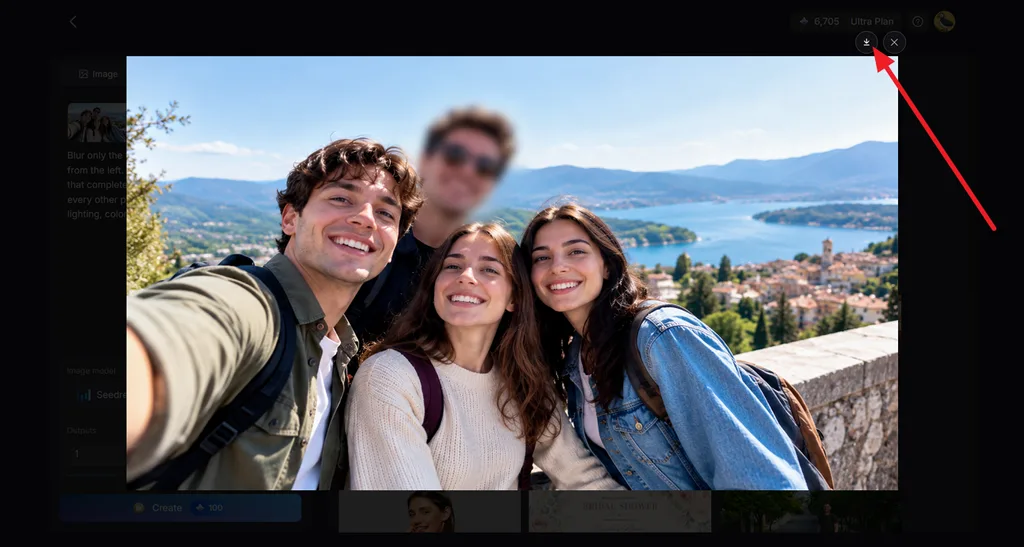
Öffne die erstellten Versionen und prüfe jedes unkenntlich gemachte Gesicht genau. Stelle sicher, dass die ausgewählten Gesichter nicht mehr erkennbar sind und andere Personen sowie Details im Hintergrund unverändert bleiben. Vergleiche die verfügbaren Ergebnisse, wähle die passendste Version aus und klicke anschließend auf das Symbol Download , um sie zu speichern.
Teil 2. Tipps für natürlich wirkende Weichzeichnung
Die Weichzeichnung eines Gesichts soll die Identität einer Person schützen, ohne unnötig aufzufallen. Dabei kommt es auf die Stärke des Effekts an, aber auch Spiegelungen, sichtbare Erkennungsmerkmale und Foto-Metadaten können die Privatsphäre beeinträchtigen. Die folgenden Tipps zeigen dir, worauf du achten solltest, bevor du ein bearbeitetes Foto teilst:
- Gesichter stärker weichzeichnen: Eine 2016 veröffentlichte Studie zeigte, dass maschinelles Lernen manche weichgezeichneten oder verpixelten Inhalte erkennen konnte. Weichzeichnung allein garantiert daher keine Anonymität.
- Der Gesichtsform folgen: Eine ovale Fläche mit weichen Rändern, die der Kopfform folgt, wirkt natürlicher als ein scharf abgegrenzter quadratischer Kasten über dem Gesicht.
- Einheitlich weichzeichnen: Wenn du für alle verdeckten Gesichter dieselbe Stärke verwendest, wirkt das Ergebnis stimmiger als bei einer Mischung verschiedener Weichzeichnungseffekte.
- Erkennungsmerkmale verdecken: Namensschilder, Schullogos, Tätowierungen und Kfz-Kennzeichen können eine Person auch dann identifizierbar machen, wenn ihr Gesicht unkenntlich ist.
- Spiegelungen in der Nähe prüfen: In Spiegeln, Fenstern und Sonnenbrillen können Gesichter sichtbar sein, die du bei der ersten Bearbeitung übersehen hast.
- Eine fertige Kopie exportieren: Speichere eine neue JPG- oder PNG-Datei, damit die geteilte Datei keine bearbeitbaren Ebenen oder früheren Versionen enthält.
- Standort-Metadaten entfernen: Deaktiviere die Standortfreigabe oder entferne die Foto-Metadaten, da GPS-Daten verraten können, wo das Bild aufgenommen wurde.
- Bei Bedarf einen Avatar verwenden: Für regelmäßig erscheinende Videos erstellt der AI Avatar Generator aus einer Textbeschreibung eine Figur als Stellvertreter, sodass das echte Gesicht der erstellenden Person nicht zu sehen sein muss.
Fazit
Beim Unkenntlichmachen von Gesichtern auf Fotos kommt es darauf an, Privatsphäre und eine natürliche Bildwirkung miteinander zu verbinden. Editoren auf dem Smartphone und im Browser eignen sich gut, wenn du nur ein oder zwei Gesichter manuell weichzeichnen möchtest. Bei Gruppenfotos brauchst du oft eine schnellere Möglichkeit, mehrere Gesichter gezielt zu bearbeiten, ohne die umliegenden Details zu verändern. Für solche aufwendigeren Anpassungen zum Schutz der Privatsphäre bietet MagicLight eine praktische Lösung mit Text-Prompts.
Häufige Fragen zum Unkenntlichmachen von Gesichtern auf Fotos
1. Wie mache ich ein Gesicht auf einem Bild unkenntlich?
Öffne das Bild in einem Editor mit Weichzeichnungspinsel, zum Beispiel Canva, und übermale das Gesicht vollständig. Auf iPhones mit Apple Intelligence kannst du ein Gesicht stattdessen mit der Funktion „Bereinigen“ einkreisen, um es zu verpixeln. MagicLight AI erledigt dieselbe Aufgabe anhand eines Text-Prompts.
2. Kann ich mehrere Gesichter auf einem Foto unkenntlich machen?
Mit den meisten Tools kannst du mehrere Gesichter auf einem Foto unkenntlich machen. Jedes einzeln mit dem Pinsel zu bearbeiten, kostet allerdings Zeit. MagicLight AI kann mit einer einzigen Anweisung eine ganze Gruppe erfassen, zum Beispiel „blur every face in the back row.“ Prüfe anschließend jedes Gesicht, um sicherzustellen, dass keines ausgelassen wurde.
3. Kann KI Gesichter auf Fotos automatisch unkenntlich machen?
Signals kostenloses Weichzeichnungstool erkennt Gesichter direkt auf dem Smartphone und macht sie mit einem Fingertipp unkenntlich. Signal weist im eigenen Blog darauf hin, dass die Erkennung manche Gesichter übersieht. Eine manuelle Kontrolle bleibt deshalb wichtig. MagicLight AI verfolgt einen anderen Ansatz und macht nur die Gesichter unkenntlich, die im Prompt beschrieben werden.
4. Welches KI-Tool eignet sich am besten, um Gesichter unkenntlich zu machen?
MagicLight AI eignet sich gut für diese Aufgabe, weil du mit einem einzigen Text-Prompt ein einzelnes Gesicht, eine Menschenmenge oder alle Personen außer dem Hauptmotiv gezielt auswählen kannst. Fünf Bildmodelle und mehrere Versionen pro Durchlauf helfen dir, ein Ergebnis zu finden, auf dem niemand mehr erkennbar ist.





