


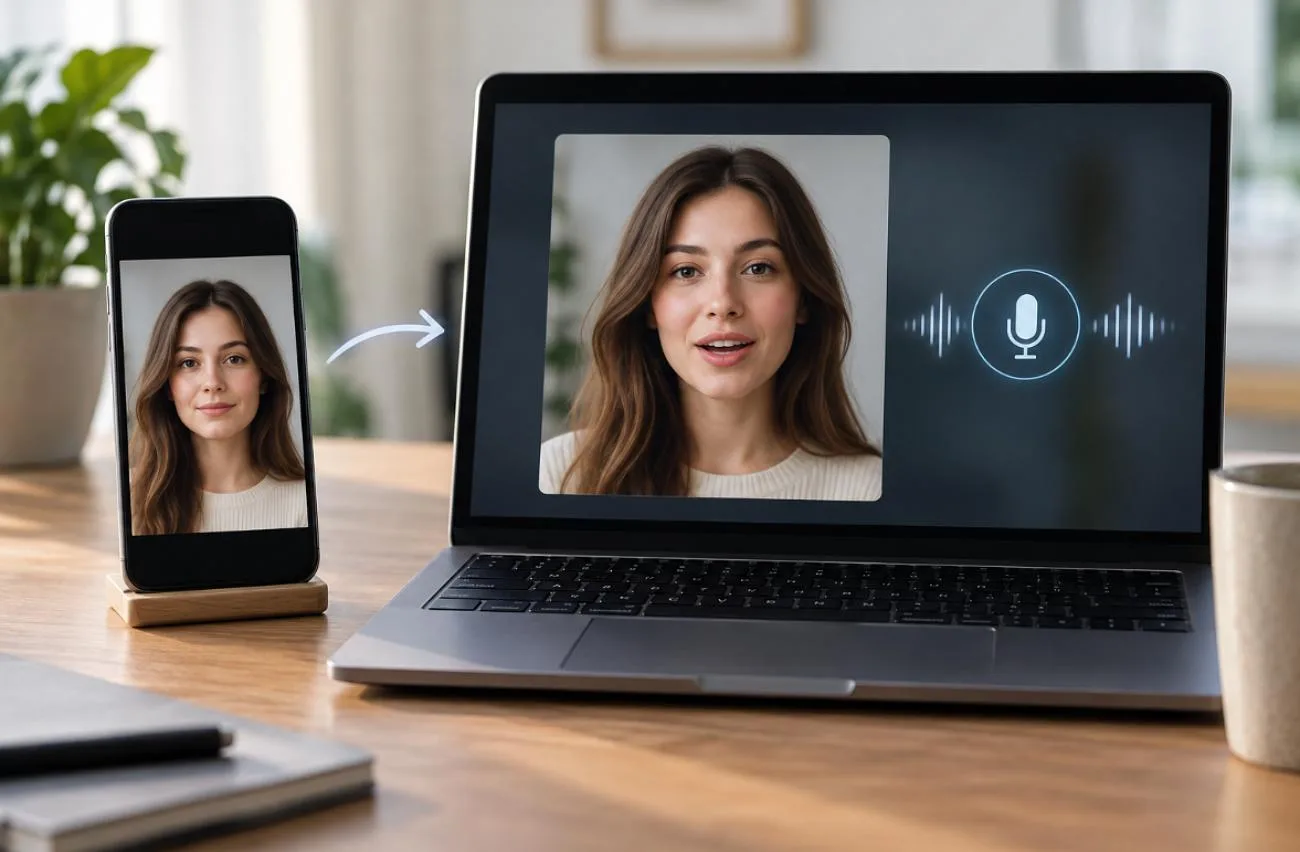
En talande bild kombinerar ett stillbildsfoto med inspelat eller genererat tal, så att personen ser ut att säga de angivna orden. Tidigare behövde animatörer skapa ansiktsrörelserna för hand, men med AI går det mycket snabbare att få en bild att prata genom att generera rörelser utifrån ljud.
Kvaliteten på fotot, manuset, rösten och animeringsverktyget påverkar slutresultatet. När allt detta är på plats är det enkelt att få en bild att prata, och processen kan upprepas med olika foton och repliker.
Del 1. Vad behöver du för att få en bild att prata?
Det är enkelt att komma igång med att få en bild att prata, och du behöver ingen erfarenhet av animering. Du behöver en lämplig bild, repliker, en röst och ett AI-verktyg som kombinerar dem. Tabellen nedan visar vad varje del gör och vad som brukar ge bättre resultat:
| Det här behöver du | Funktion | Det här fungerar bäst |
| Ett foto | Ger ett ansikte att animera | Tydligt, välbelyst och taget huvudsakligen framifrån |
| AI-verktyg för talande foton | Genererar ansikts- och munrörelser | Exakt läppsynkronisering och naturliga ansiktsrörelser |
| Manus eller text | Innehåller replikerna som ska sägas | Tydliga, korta meningar med ett naturligt talspråk |
| AI-röst | Tillhandahåller talet | Tydligt ljud som passar karaktären |
| Enkel redigering | Förbereder videon för publicering | Undertexter, trimning och rätt bildformat |
När du lär dig att få en bild att prata är ursprungsbilden en viktig utgångspunkt. Ett tydligt ansikte ger AI:n mer synlig information att arbeta med och kan minska risken för oönskade förvrängningar under animeringen. Kontrollera följande innan du laddar upp bilden:
- Använd en bild tagen framifrån eller i en lätt vinkel, där båda ögonen och hela munnen syns tydligt.
- Se till att händer, hår, ansiktsmasker, solglasögon och andra föremål inte skymmer ögonen eller munnen.
- Välj ett skarpt, jämnt belyst foto framför en suddig eller lågupplöst bild eller en bild med kraftiga filter.
- Börja med ett neutralt eller måttligt uttrycksfullt ansikte i stället för ett överdrivet ansiktsuttryck som kan vara svårare att animera naturligt.
- Illustrationer och tecknade karaktärer kan också fungera när ögon, mun och andra ansiktsdrag är tydligt definierade
Manuset spelar också roll. Korta meningar med ett naturligt talspråk är lättare att följa och passar bra för korta videor med talande foton. Vid en genomsnittlig talhastighet på cirka 150 ord per minut innehåller 30 sekunders tal ungefär 75 ord, men det exakta antalet varierar med talhastigheten.
AI-verktyg för talande foton analyserar vanligtvis talet och genererar motsvarande munrörelser. Inom animering kallas synliga munformer som hör ihop med språkljud för visem. Beroende på verktyget kan även andra ansiktsrörelser genereras, till exempel blinkningar, ansiktsuttryck eller små huvudrörelser. Tydligt ljud i ett bra tempo kan få den färdiga animeringen att se mer naturlig ut.
Obs: Använd foton som du äger eller har tillstånd att animera. Om du avbildar en verklig person ska du tydligt ange att talet eller videon är AI-genererad om tittarna annars skulle kunna missta resultatet för en äkta inspelning.
Del 2. Så får du en bild att prata med AI
För ett enskilt foto är MagicLight AI och funktionen Image to Video det mest direkta sättet att få en bild att prata. Verktyget stöder ansiktsrörelser, läppsynkronisering och röstbaserad videogenerering, vilket gör det till ett praktiskt alternativ för talande porträtt. Det erbjuder också 20 AI-videomodeller, däribland Kling 3.0 och Seedance, och stöd för promptar på upp till 1500 tecken.
För större projekt erbjuder MagicLight AI också MagicLight Agent i början av arbetsflödet. Du kan börja med en chatt och sedan utveckla idén till ett manus, en storyboard, en produktionsplan och en färdig video. Agent kan föreslå format som Short Drama eller Interview Videos, skriva dialogdrivna scener och förbereda karaktärsbilder och röstmaterial inför genereringen.
Viktiga funktioner i MagicLight AI
- Porträttanimering: MagicLight AI identifierar automatiskt viktiga punkter i ansiktet och lägger sedan till blinkningar, huvudlutningar och små ansiktsuttryck utan att förvränga de ursprungliga ansiktsdragen.
- Flera typer av referensmaterial: Ladda upp upp till 30 bilder, 10 videor och 10 ljudfiler i WAV- eller MP3-format som bild- och ljudreferenser för en och samma generering.
- Stöd för referensvideor: Referensvideor kan vara 2–30 sekunder långa, så att befintliga rörelser eller visuellt material kan hjälpa till att styra den genererade videon.
- Läppsynkronisering: För exakt synkronisering ord för ord anpassar MagicLight AI munrörelserna till varje ljud i inskriven text, uppladdat ljud eller en inspelning.
- Anpassning av ljud och undertexter: Välj bland 37 AI-röster eller använd MagicLights röstkloning, välj bland 16 undertextstilar och 40 alternativ för bakgrundsmusik för att göra videon klar.
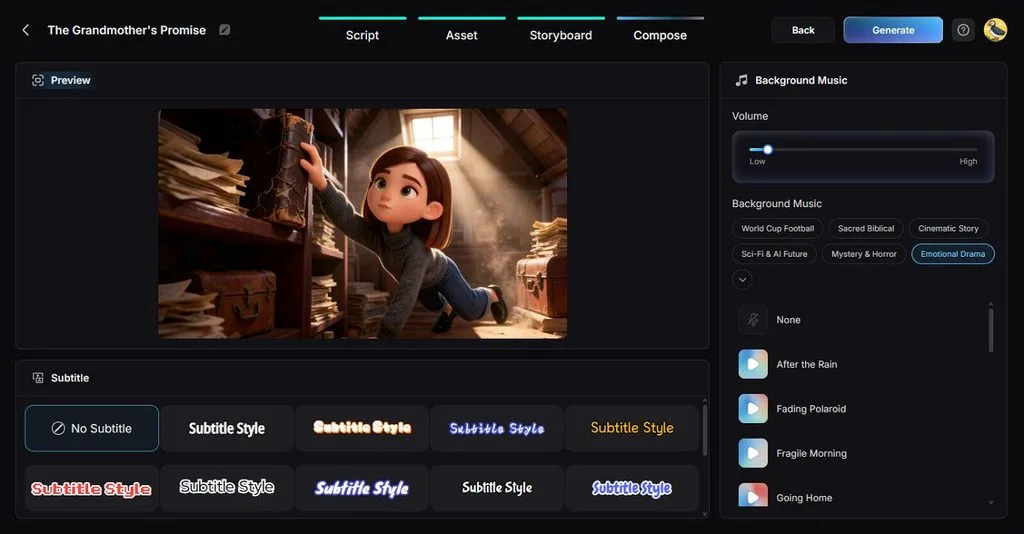
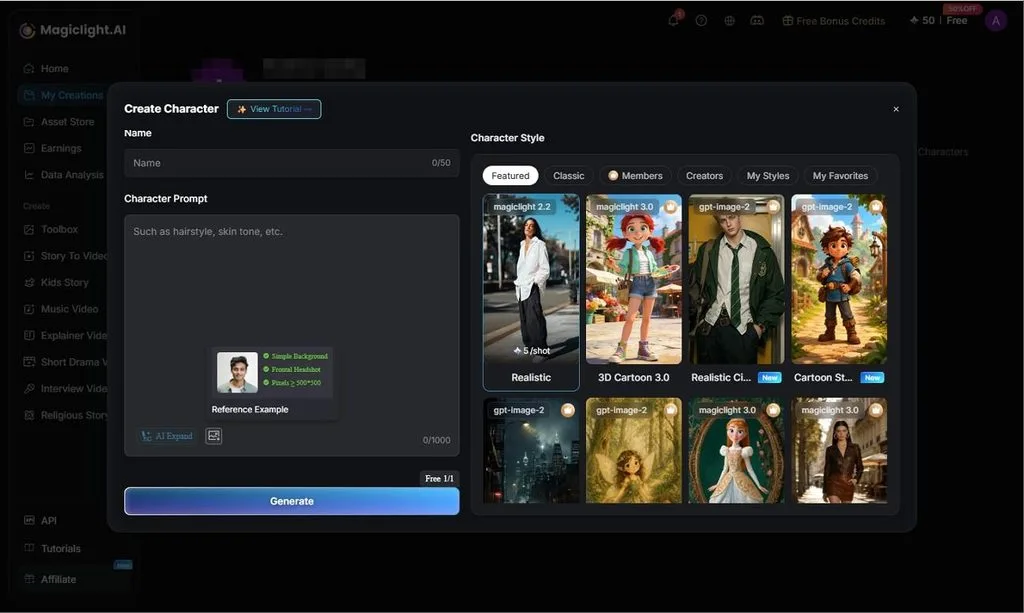
- Konsekventa karaktärer: Med MagicLight AI kan du behålla samma karaktärer i dina videor. Skriv en prompt på 1000 tecken, lägg till en referensbild och få en karaktär som du kan använda i olika scener utan att den förändras.
Guide: skapa en talande bild med Image to Video
I MagicLight AI skapar du en talande bild med Image to Video, från att ladda upp ursprungsfotot till att generera det färdiga klippet. Arbetsflödet samlar de viktigaste inställningarna på ett ställe, så att varje steg blir lätt att följa. Stegen nedan visar hur du laddar upp, ställer in, genererar och exporterar din talande bild:
Steg 1. Öppna Image to Video
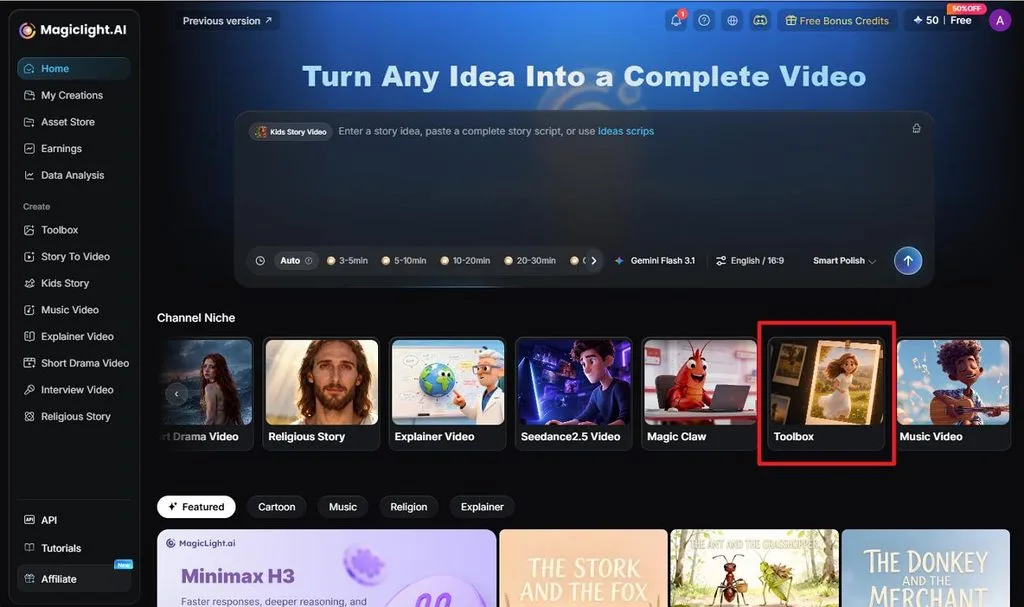
På startsidan i MagicLight AI väljer du Toolbox i avsnittet Channel Niche . Öppna Image to Video för att komma till arbetsytan där du förvandlar en stillbild till en animerad video.
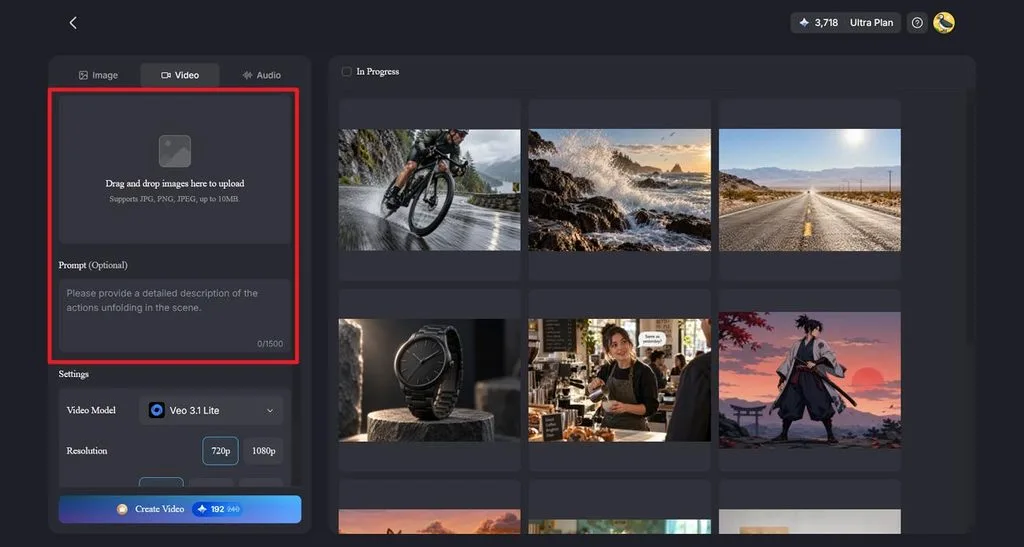
Steg 2. Ladda upp bilden och lägg till en prompt
Dra och släpp bilden i uppladdningsområdet. MagicLight AI stöder JPG-, PNG- och JPEG-filer på upp till 10 MB. I fältet Prompt beskriver du vad du vill att motivet ska göra i videon, med upp till 1 500 tecken.
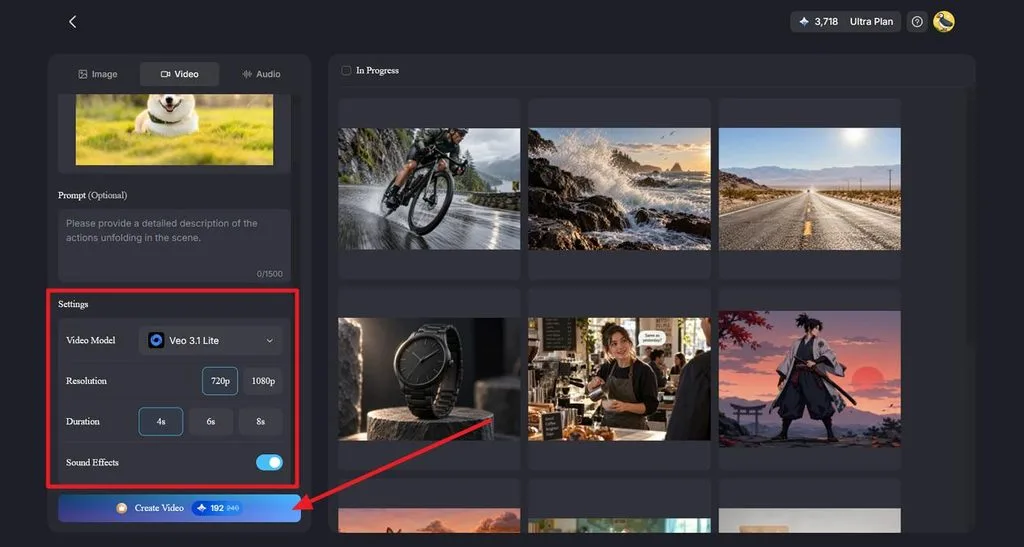
Steg 3. Välj videoinställningar och generera
Välj en modell under Video Modelsamt upplösning, längd och ljudeffekter i panelen Settings . I exemplet används Veo 3.1 Lite , som erbjuder 720p eller 1080p i upplösning och videolängder på 4, 6 eller 8 sekunder . Klicka på Create Video för att generera klippet.
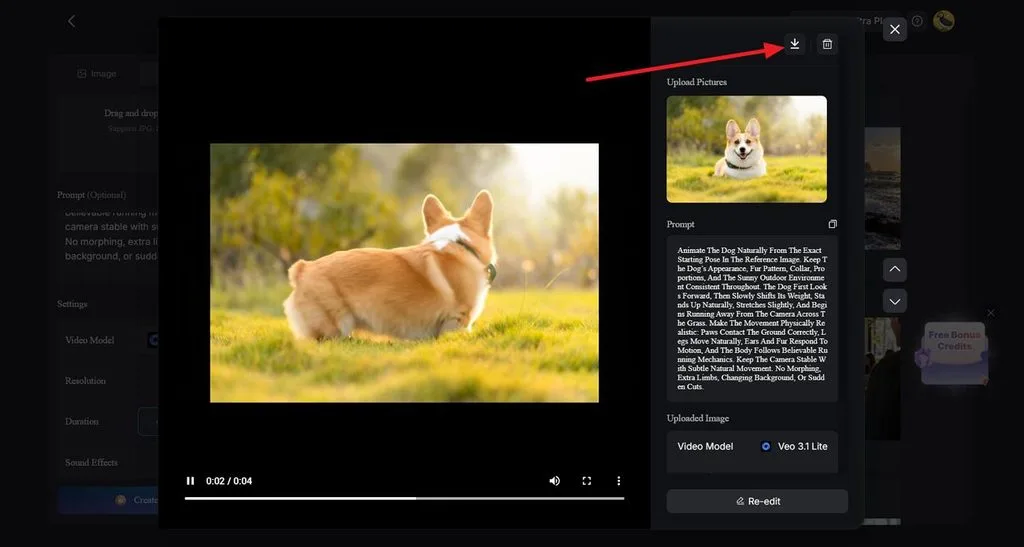
Steg 4. Förhandsgranska och ladda ner videon
Spela upp den genererade videon i förhandsgranskningsfönstret och granska resultatet. I sidopanelen visas den uppladdade bilden, prompten och den valda modellen som referens. När videon är klar klickar du på nedladdningsikonen högst upp i panelen för att spara den.
Slutsats
Att få en bild att prata kräver inte längre att du animerar varje ansiktsrörelse för hand. Börja med en tydlig bild och repliker i ett bra tempo, och låt sedan AI sköta rörelserna och videogenereringen. Slutresultatets kvalitet beror fortfarande på genomtänkt material och väl valda inställningar. MagicLight AI är värt att överväga när du snabbt vill förvandla stillbilder till välgjorda videor med talande personer.
Vanliga frågor
1. Vilken AI kan få en bild att prata?
MagicLight AI kan få foton, illustrationer och tecknade ansikten att prata med hjälp av Image to Video, som skapar naturliga ansiktsrörelser och berättarröst. Verktyget för läppsynkronisering ger exakt tajmning av munrörelserna när varje ord måste stämma.
2. Kan jag skapa en talande bild gratis?
Det kostar inget att testa ett första klipp med en talande bild i MagicLight AI. Nya konton får ett begränsat antal gratiskrediter, och inget betalkort krävs. Betalabonnemang ger även export i 1080p utan vattenstämpel och kommersiella användningsrättigheter för publicerade videor.
3. Hur får jag en bild att prata och röra sig?
Ett bra svar på hur man får en bild att prata behöver också ta upp rörelse, eftersom ett stelt ansikte med rörliga läppar ser onaturligt ut. I MagicLight AI styr rörelseprompten gester som nickningar och huvudvridningar, medan berättarrösten står för talet.





