


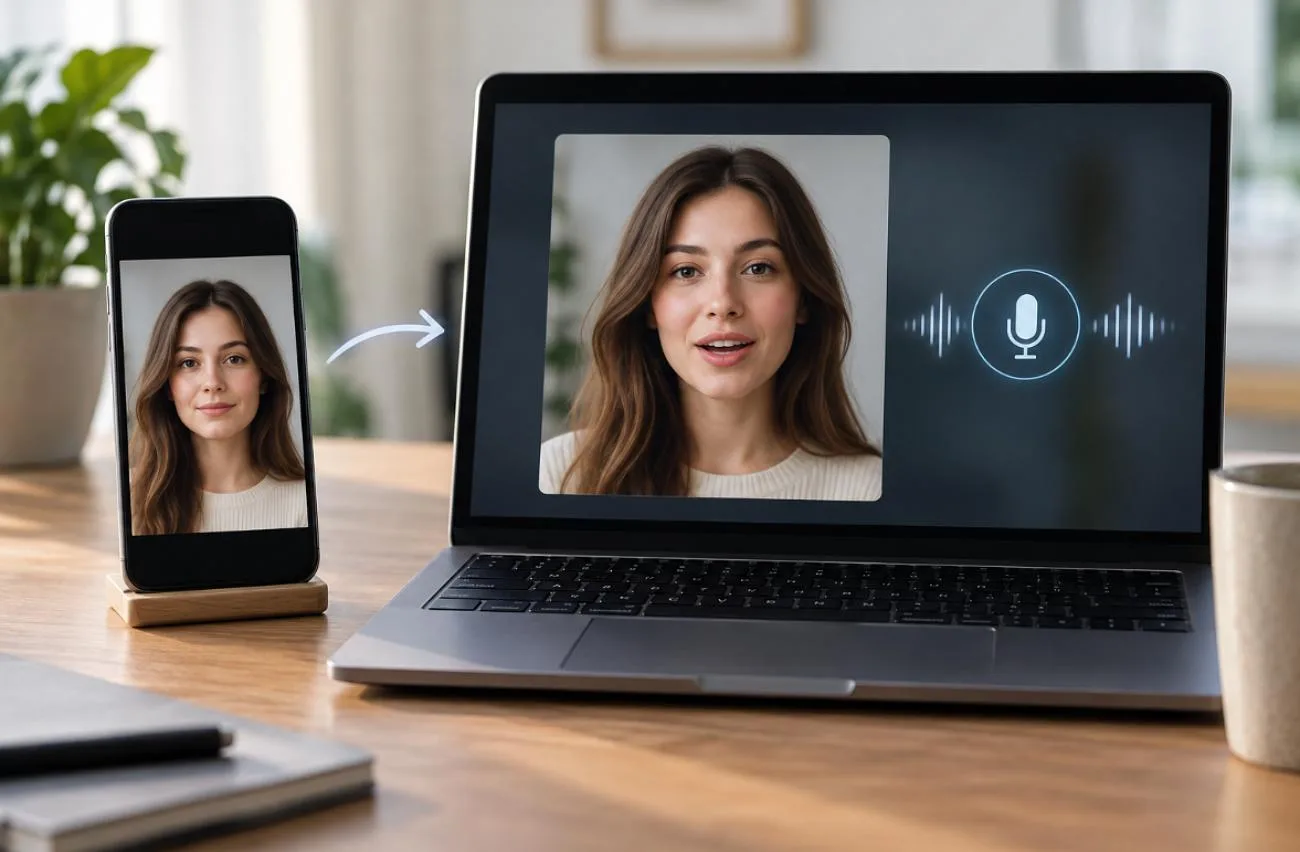
Mluvící fotka spojuje statický snímek s nahranou nebo vygenerovanou řečí, takže člověk na fotce vypadá, jako by pronášel zadaná slova. Dříve museli animátoři pohyby obličeje vytvářet ručně. AI dnes dokáže vygenerovat pohyby podle zvuku, a rozpovídat tak fotku mnohem rychleji.
Výsledek ovlivňuje kvalita fotky, scénáře, hlasu i animačního nástroje. Jakmile máte vše připravené, rozpovídání fotky je jednoduchý postup, který můžete opakovat s různými snímky a dialogy.
Část 1. Co potřebujete k rozpovídání fotky?
K rozpovídání fotky toho nepotřebujete mnoho a obejdete se i bez zkušeností s animací. Stačí vhodný obrázek, dialog, hlas a AI nástroj, který je propojí. Následující tabulka vysvětluje, k čemu jednotlivé prvky slouží a co obvykle přináší lepší výsledky:
| Co potřebujete | K čemu to slouží | Co funguje nejlépe |
| Fotka | Poskytuje obličej k animaci | Ostrý, dobře osvětlený snímek převážně zepředu |
| AI nástroj na mluvící fotky | Vytváří pohyby obličeje a úst | Přesná synchronizace rtů a přirozené pohyby obličeje |
| Scénář nebo text | Určuje, co postava řekne | Jasné, stručné věty v přirozeném hovorovém stylu |
| AI hlas | Dodává zvukovou stopu s řečí | Čistý zvuk a hlas, který se k postavě hodí |
| Základní úpravy | Připraví video ke zveřejnění | Titulky, oříznutí délky a správný poměr stran |
Pokud se učíte rozpovídat fotky, začněte výběrem vhodného snímku. Na zřetelném obličeji má AI k dispozici více detailů, se kterými může pracovat, což může omezit nežádoucí deformace při animaci. Před nahráním obrázku zkontrolujte následující:
- Použijte snímek zepředu nebo z mírného úhlu, na kterém jsou dobře vidět obě oči i celá ústa.
- Oči ani ústa by neměly zakrývat ruce, vlasy, masky, sluneční brýle ani jiné předměty.
- Vyberte ostrou, rovnoměrně osvětlenou fotku místo rozmazaného snímku, obrázku s nízkým rozlišením nebo fotky s výraznými filtry.
- Začněte s neutrálním nebo mírně výrazným obličejem. Extrémní výraz se může hůře animovat tak, aby působil přirozeně.
- Použít můžete i ilustrace a kreslené postavy, pokud mají jasně vykreslené oči, ústa a další rysy obličeje
Záleží také na scénáři. Krátké, přirozeně znějící věty se snadno sledují a hodí se do krátkých videí s mluvící fotkou. Při průměrném tempu přibližně 150 slov za minutu obsahuje 30 sekund řeči zhruba 75 slov. Přesný počet se ale liší podle rychlosti mluvení.
AI nástroje na mluvící fotky obvykle analyzují řeč a vytvářejí odpovídající pohyby úst. V animaci se viditelným tvarům úst spojeným s jednotlivými zvuky řeči říká vizémy. Podle použitého nástroje mohou vzniknout i další pohyby obličeje, například mrkání, změny výrazu nebo drobné pohyby hlavy. Čistý zvuk s přiměřeným tempem řeči může přispět k přirozenějšímu výsledku.
Poznámka: Používejte fotky, které vlastníte nebo k jejichž animaci máte svolení. Pokud zobrazujete skutečnou osobu a diváci by mohli výsledek považovat za autentickou nahrávku, jasně uveďte, že řeč nebo video vytvořila AI.
Část 2. Jak rozpovídat fotku pomocí AI
Pokud chcete rozpovídat jednu fotku, MagicLight AI nabízí nejpřímější cestu prostřednictvím funkce Image to Video. Ta podporuje pohyby obličeje, synchronizaci rtů a výstup s hlasem, takže je praktickou volbou pro mluvící portréty. K dispozici je také 20 AI modelů pro tvorbu videa, včetně Kling 3.0 a Seedance, a možnost zadávat prompty o délce až 1500 znaků.
Pro větší projekty nabízí MagicLight AI také nástroj MagicLight Agent , se kterým můžete začít celý tvůrčí proces. Nejprve si s ním popovídáte v chatu a pak nápad rozpracujete do scénáře, storyboardu, produkčního plánu a hotového videa. Agent dokáže navrhnout formáty jako Short Drama nebo Interview Videos, napsat scény založené na dialozích a před generováním připravit vizuální podobu postav i hlasové podklady.
Hlavní funkce MagicLight AI
- Animace portrétů: MagicLight AI automaticky rozpozná klíčové body obličeje a poté přidá mrkání, náklony hlavy a drobné změny výrazu, aniž by deformoval původní rysy.
- Více referenčních podkladů: Pro jedno generování můžete nahrát až 30 obrázků, 10 videí a 10 zvukových souborů WAV/MP3 jako obrazové a zvukové reference.
- Podpora referenčních videí: Referenční videa mohou mít délku 2–30 sekund, takže při generování můžete využít pohyb nebo vizuální prvky z existujících záběrů.
- Synchronizace rtů: Když potřebujete přesné načasování jednotlivých slov, MagicLight AI sladí pohyby úst s každým zvukem v zadaném textu, nahraném zvukovém souboru nebo hlasové nahrávce.
- Přizpůsobení zvuku a titulků: Vyberte si z 37 AI hlasů nebo využijte funkci klonování hlasuv MagicLight, zvolte jeden ze 16 stylů titulků a doplňte video hudbou ze 40 dostupných možností.
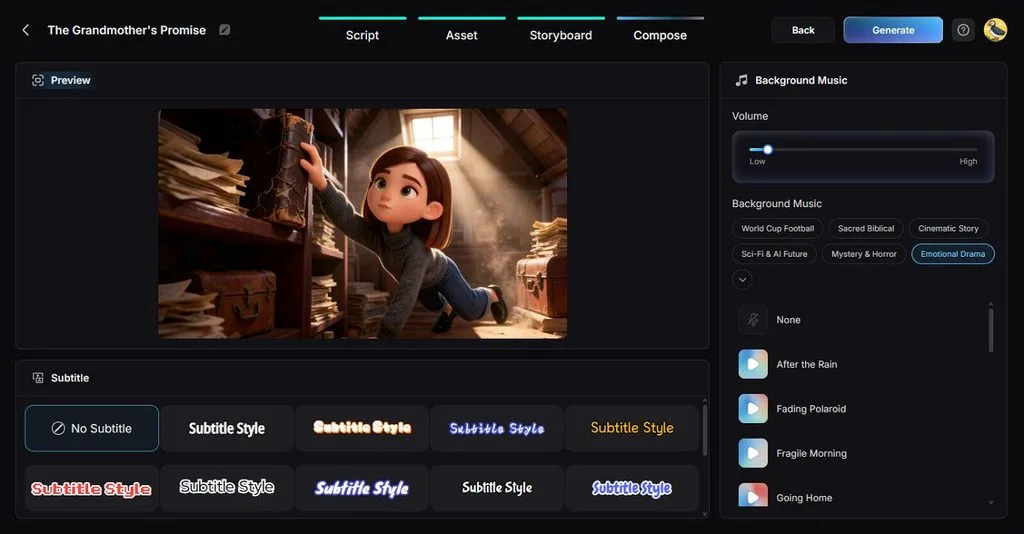
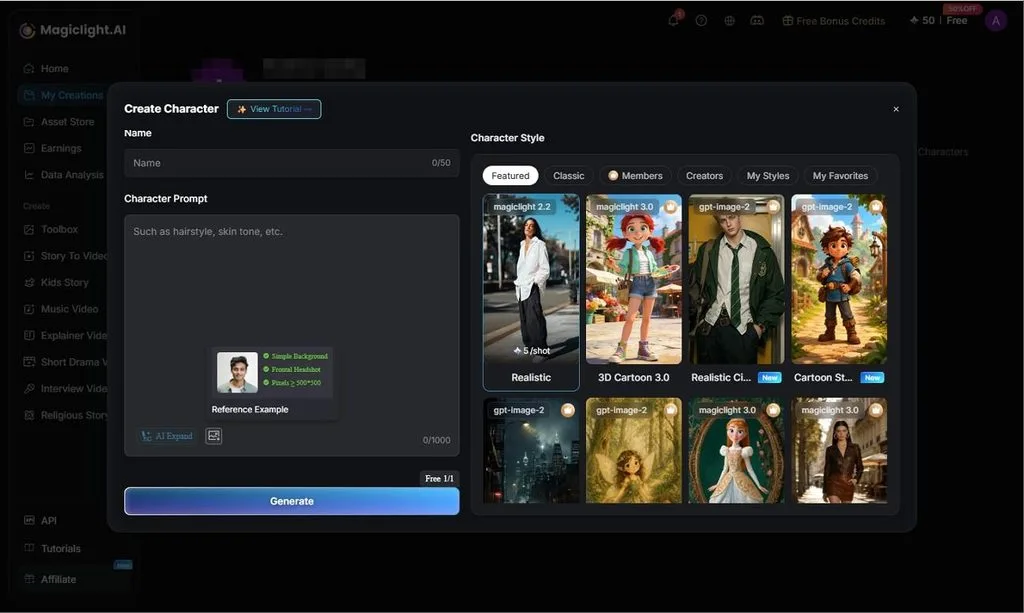
- Konzistentní postavy: MagicLight AI vám umožní zachovat stejnou podobu postav napříč videi. Vytvořte prompt o délce 1000 znaků, přidejte referenční obrázek a získáte postavu, kterou můžete beze změny používat v různých scénách.
Návod na vytvoření mluvící fotky pomocí Image to Video
V MagicLight AI vytvoříte mluvící fotku pomocí funkce Image to Video, od nahrání zdrojového snímku až po vygenerování hotového klipu. Hlavní nastavení tvorby najdete na jednom místě, takže se v jednotlivých krocích snadno zorientujete. Následující postup vám ukáže, jak fotku nahrát, nastavit video, vygenerovat ho a exportovat:
Krok 1. Otevřete Image to Video
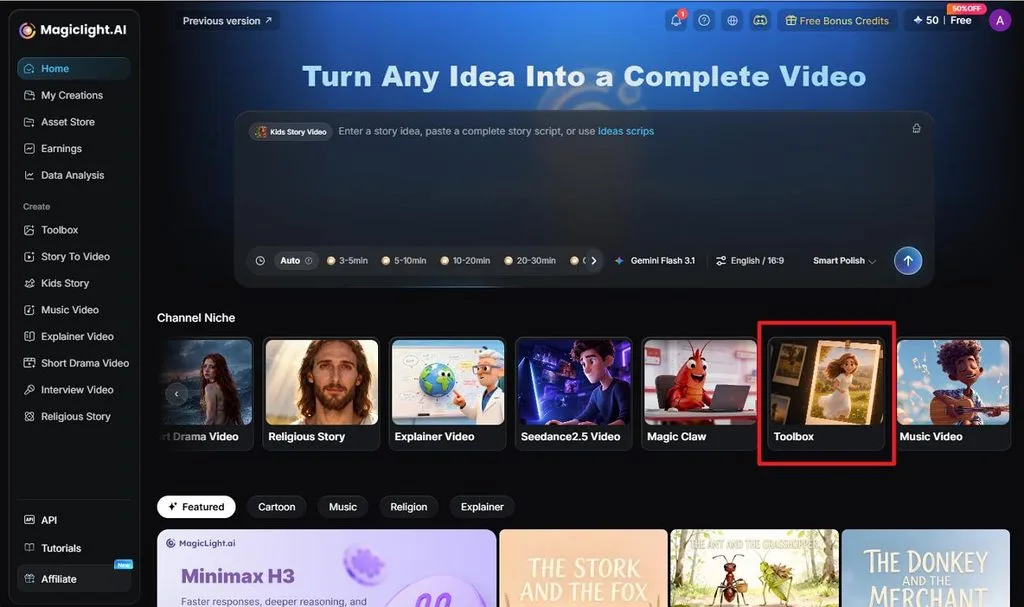
Na úvodní stránce MagicLight AI vyberte Toolbox v sekci Channel Niche . Otevřete Image to Video a přejděte do pracovního prostředí, kde ze statického obrázku vytvoříte animované video.
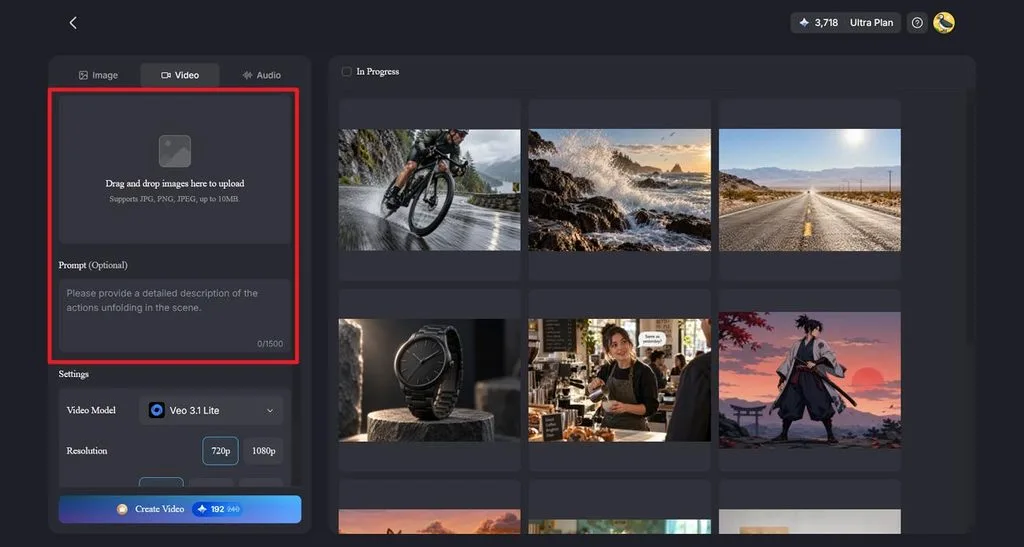
Krok 2. Nahrajte obrázek a přidejte prompt
Přetáhněte obrázek do oblasti pro nahrávání. MagicLight AI přijímá soubory JPG, PNG a JPEG o velikosti až 10 MB. Do pole Prompt popište, co má postava ve videu dělat. Můžete použít až 1 500 znaků.
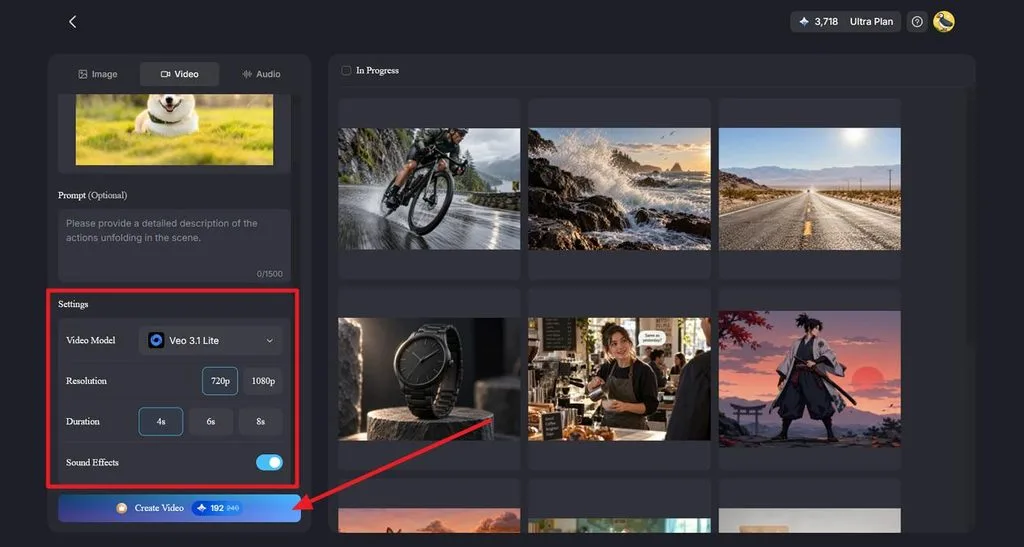
Krok 3. Nastavte možnosti videa a spusťte generování
Vyberte Video Model, rozlišení, délku a zvukové efekty v panelu Settings . V ukázce je použit model Veo 3.1 Lite , který nabízí 720p nebo 1080p a délku 4, 6 nebo 8 sekund . Klikněte na Create Video a vygenerujte klip.
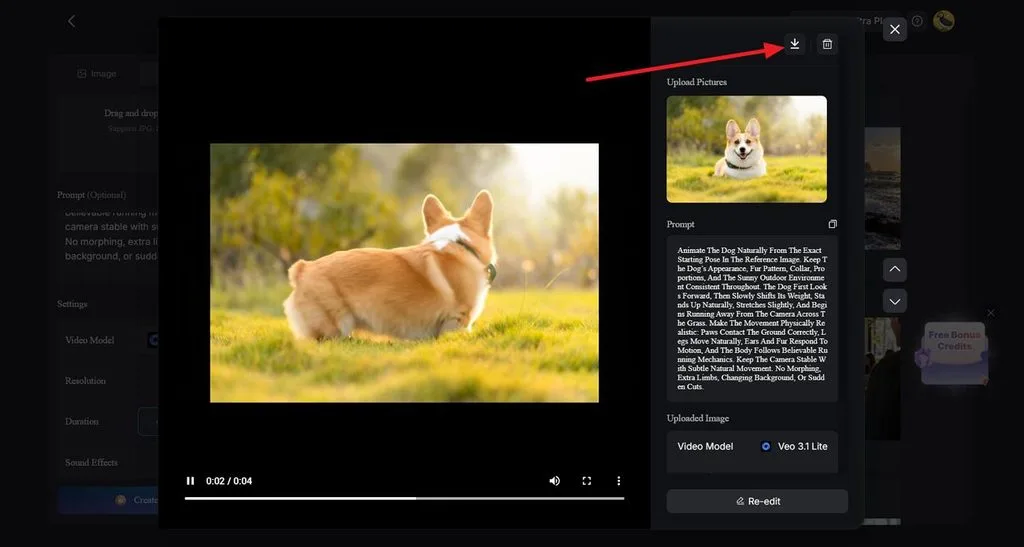
Krok 4. Prohlédněte si video a stáhněte ho
Přehrajte si vygenerované video v okně náhledu a zkontrolujte výsledek. V bočním panelu zůstávají pro přehled viditelné nahraný obrázek, prompt i vybraný model. Až bude video hotové, klikněte na ikonu stažení v horní části panelu a uložte ho.
Závěr
Chcete-li rozpovídat fotku, už nemusíte ručně animovat každý pohyb obličeje. Začněte ostrým snímkem a dialogem v přiměřeném tempu a tvorbu pohybů i samotného videa přenechte AI. Výsledná kvalita ale stále závisí na pečlivě připravených podkladech a nastavení. Pokud chcete ze statických fotek rychle vytvářet propracovaná mluvící videa, MagicLight AI stojí za zvážení.
Často kladené otázky
1. Která AI umí rozpovídat fotku?
MagicLight AI umí rozpovídat fotky, ilustrace i kreslené obličeje. Pomocí Image to Video vytváří přirozené pohyby obličeje a mluvený doprovod. Když potřebujete, aby pohyby úst přesně odpovídaly každému slovu, poslouží nástroj pro synchronizaci rtů.
2. Můžu vytvořit mluvící fotku zdarma?
První klip s mluvící fotkou si v MagicLight AI můžete vyzkoušet zdarma. Nové účty dostávají omezený počet bezplatných kreditů a není potřeba platební karta. Placené tarify přidávají export v rozlišení 1080p bez vodoznaku a práva ke komerčnímu využití zveřejněných videí.
3. Jak zařídit, aby fotka mluvila a hýbala se?
K dobrému výsledku patří i pohyb, protože nehybný obličej s pohybujícími se rty působí nepřirozeně. V MagicLight AI určíte pomocí promptu gesta, například přikývnutí nebo otočení, a mluvený doprovod dodá hlas.





