


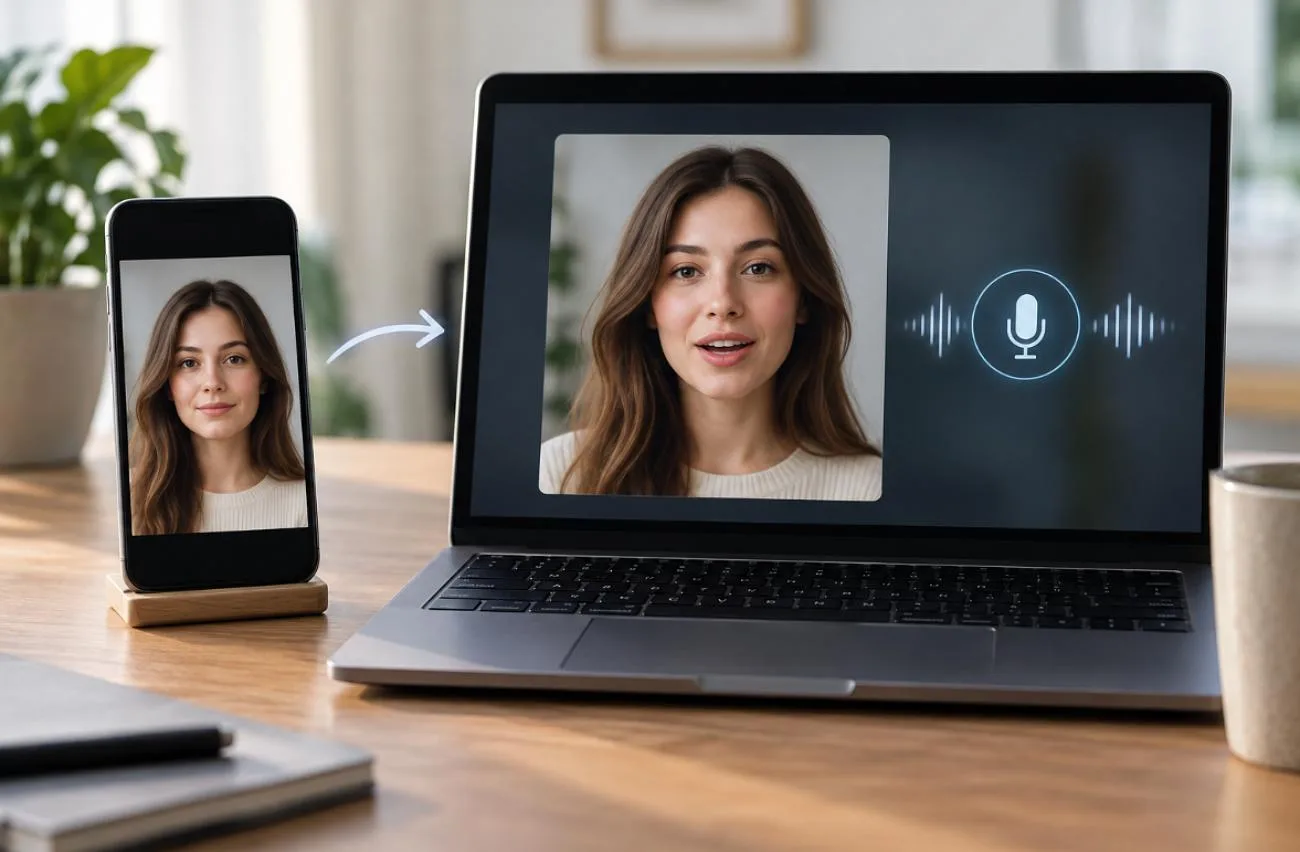
تجمع الصورة الناطقة بين صورة ثابتة وكلام مسجّل أو مولّد، ليبدو الشخص وكأنه ينطق بالكلمات التي أضفتها. كانت الطرق التقليدية تتطلب من فناني التحريك تصميم حركات الوجه يدويًا، لكن الذكاء الاصطناعي سرّع العملية كثيرًا من خلال توليد الحركات انطلاقًا من الصوت.
تؤثر جودة الصورة والنص والصوت وأداة التحريك جميعها في النتيجة النهائية. وبمجرد تجهيز هذه العناصر، يصبح جعل الصورة تتكلم عملية بسيطة يمكنك تكرارها مع صور وحوارات مختلفة.
الجزء الأول: ما الذي تحتاج إليه لجعل صورة تتكلم؟
تجهيز ما يلزم لجعل صورة تتكلم أمر بسيط ولا يتطلب خبرة في التحريك. تحتاج إلى صورة مناسبة وحوار وصوت وأداة ذكاء اصطناعي تجمع بينها. يوضّح الجدول التالي دور كل عنصر وما يساعد عادةً في الحصول على نتائج أفضل:
| ما تحتاج إليه | دوره | ما يعطي أفضل النتائج |
| صورة | توفّر الوجه المراد تحريكه | صورة واضحة بإضاءة جيدة ووجه مواجه للكاميرا إلى حد كبير |
| أداة لتحريك الصور وجعلها تتكلم بالذكاء الاصطناعي | تولّد حركات الوجه والفم | مزامنة دقيقة للشفاه وحركات وجه طبيعية |
| نص أو حوار | يوفّر الكلام الذي ستنطقه الشخصية | جمل واضحة وموجزة بأسلوب حواري |
| صوت بالذكاء الاصطناعي | يوفّر الصوت المنطوق | صوت واضح يناسب الشخصية |
| تعديلات أساسية | تجهّز الفيديو للنشر | إضافة نصوص توضيحية، وقص الفيديو، وضبط نسبة أبعاده |
إذا كنت تتعلّم كيفية جعل صورة تتكلم، فالصورة الأصلية نقطة بداية مهمة. يوفّر الوجه الواضح للذكاء الاصطناعي معلومات مرئية أكثر عن ملامحه، وقد يقلّل التشوّهات غير المرغوبة أثناء التحريك. تحقّق من التفاصيل التالية قبل رفع الصورة:
- استخدم صورة أمامية أو بزاوية طفيفة تظهر فيها العينان والفم بالكامل بوضوح.
- احرص على ألا تحجب اليدان أو الشعر أو الأقنعة أو النظارات الشمسية أو أي عناصر أخرى العينين والفم.
- اختر صورة حادة التفاصيل وبإضاءة متوازنة، وتجنّب الصور الضبابية أو منخفضة الدقة أو المعدّلة بفلاتر قوية.
- ابدأ بوجه ذي تعبير محايد أو معتدل، لأن التعبيرات المبالغ فيها قد يصعب تحريكها بصورة طبيعية.
- يمكن أيضًا استخدام الرسوم والشخصيات الكرتونية عندما تكون العينان والفم وبقية ملامح الوجه محدّدة بوضوح
للنص أهميته أيضًا. فالجمل القصيرة بأسلوب حواري أسهل في المتابعة وتناسب مقاطع الصور الناطقة القصيرة. وعند متوسط سرعة كلام يبلغ نحو 150 كلمة في الدقيقة، تتسع 30 ثانية من الكلام لنحو 75 كلمة، مع اختلاف العدد الفعلي بحسب سرعة التحدّث.
تحلّل أدوات الصور الناطقة بالذكاء الاصطناعي الكلام عادةً وتولّد حركات الفم الموافقة له. وفي مصطلحات التحريك، تُسمّى أشكال الفم المرئية المرتبطة بأصوات الكلام «الوحدات البصرية للنطق» أو visemes. وقد تولّد الأداة أيضًا حركات إضافية للوجه، مثل الرمش والتعبيرات أو حركات بسيطة للرأس. ويمكن للصوت الواضح ذي الإيقاع المناسب أن يجعل التحريك النهائي يبدو أكثر طبيعية.
ملاحظة: استخدم صورًا تملكها أو لديك إذن بتحريكها. وعند تصوير شخص حقيقي، وضّح أن الكلام أو الفيديو الناتج مولّد بالذكاء الاصطناعي إذا كان من الممكن أن يظن المشاهدون أنه تسجيل حقيقي.
الجزء الثاني: كيف تجعل صورة تتكلم بالذكاء الاصطناعي
لجعل صورة واحدة تتكلم، تُعدّ ميزة Image to Video في MagicLight AI الخيار الأكثر مباشرة. تدعم الأداة حركة الوجه ومزامنة الشفاه وإنتاج الفيديو بالاعتماد على الصوت، ما يجعلها خيارًا عمليًا لصور الأشخاص الناطقة. وتوفّر أيضًا 20 نموذجًا للفيديو بالذكاء الاصطناعي، منها Kling 3.0 وSeedance، مع إمكانية كتابة أوصاف تصل إلى 1500 حرف.
وللمشاريع الأكبر، يوفّر MagicLight AI أيضًا MagicLight Agent في بداية سير العمل. يمكنك البدء بمحادثة، ثم تطوير الفكرة إلى نص ولوحة قصصية وخطة إنتاج وفيديو نهائي. ويمكن للوكيل اقتراح قوالب مثل الدراما القصيرة أو فيديوهات المقابلات، وكتابة مشاهد قائمة على الحوار، وتجهيز صور الشخصيات وملفاتها الصوتية قبل التوليد.
أبرز ميزات MagicLight AI
- تحريك صور الأشخاص: يحدّد MagicLight AI معالم الوجه تلقائيًا، ثم يضيف الرمش وإمالات الرأس والتعبيرات البسيطة من دون تشويه الملامح الأصلية.
- ملفات مرجعية متعددة: ارفع ما يصل إلى 30 صورة و10 فيديوهات و10 ملفات صوتية بصيغة WAV أو MP3 لتوفير مراجع بصرية وصوتية لعملية توليد واحدة.
- دعم الفيديوهات المرجعية: يمكن أن تتراوح مدة الفيديوهات المرجعية بين 2 و30 ثانية، لتساعد الحركة أو المواد البصرية الموجودة فيها على توجيه الفيديو المولّد.
- مزامنة الشفاه: لضبط التوقيت كلمة بكلمة، يطابق MagicLight AI حركة الفم مع كل صوت في النص المكتوب أو الملف الصوتي المرفوع أو التسجيل.
- تخصيص الصوت والترجمة النصية: اختر من بين 37 صوتًا بالذكاء الاصطناعي أو استخدم ميزة استنساخ الصوتفي MagicLight، وطبّق أحد أنماط الترجمة النصية الـ16، واختر من بين 40 خيارًا لموسيقى الخلفية لإكمال الفيديو.
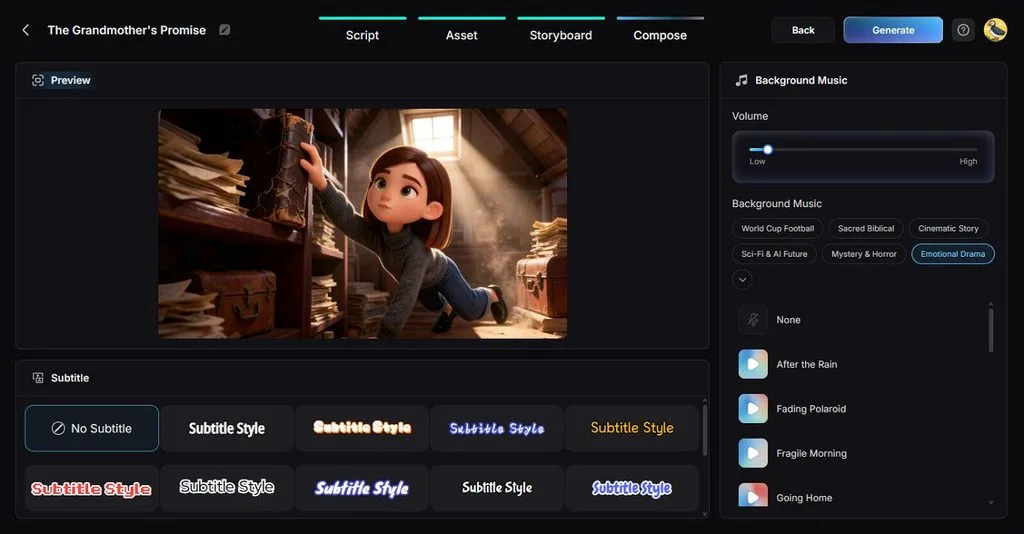
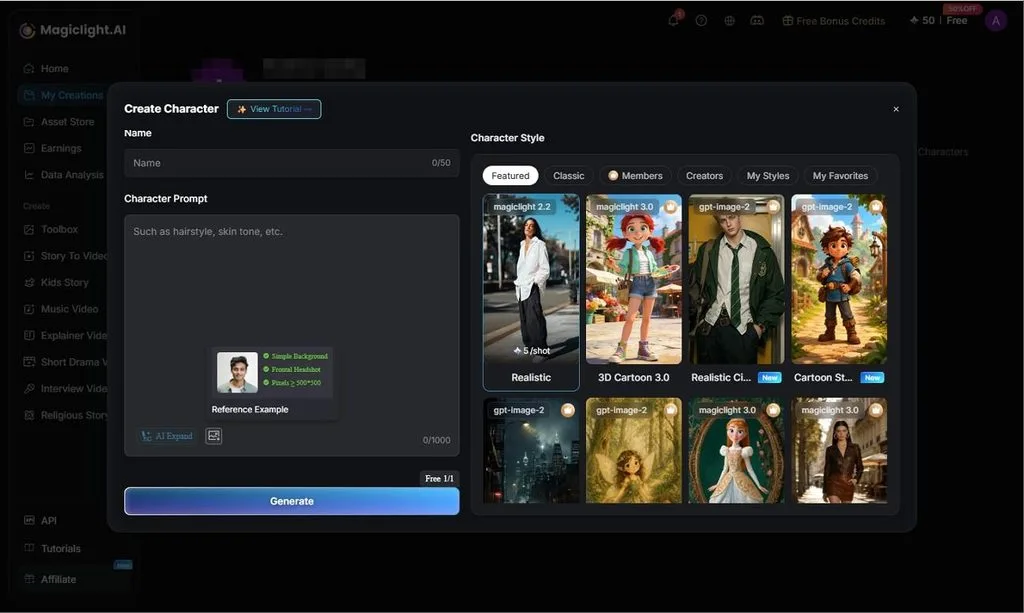
- ثبات الشخصيات: يتيح لك MagicLight AI الحفاظ على ثبات شخصياتك عبر فيديوهاتك. اكتب وصفًا من 1000 حرف وأضف صورة مرجعية لتحصل على شخصية يمكنك استخدامها في مشاهد مختلفة من دون تغيير.
دليل إنشاء صورة ناطقة باستخدام Image to Video
في MagicLight AI، يمرّ طلب جعل صورة تتكلم عبر Image to Video، بدءًا من رفع الصورة الأصلية وحتى توليد المقطع النهائي. يجمع سير العمل إعدادات الإنشاء الأساسية في مكان واحد، ما يسهّل متابعة كل مرحلة. توضّح الخطوات التالية كيفية رفع صورتك وضبط الإعدادات وتوليد الفيديو الناطق وتصديره:
الخطوة الأولى: افتح Image to Video
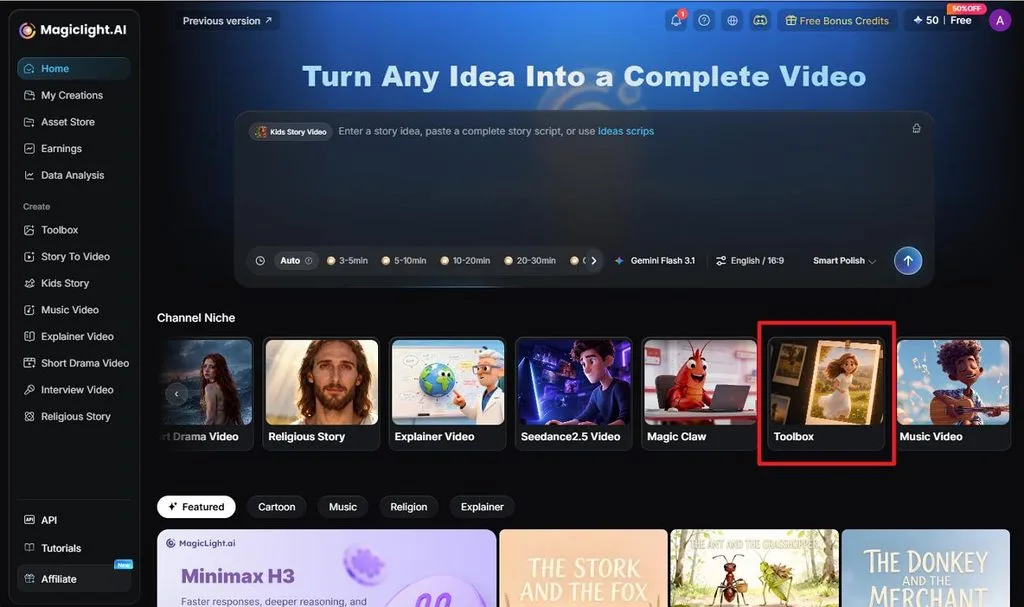
من الصفحة الرئيسية في MagicLight AI، اختر Toolbox ضمن قسم Channel Niche ، ثم افتح Image to Video للوصول إلى مساحة العمل المخصّصة لتحويل الصورة الثابتة إلى فيديو متحرّك.
الخطوة الثانية: ارفع الصورة وأضف وصفًا
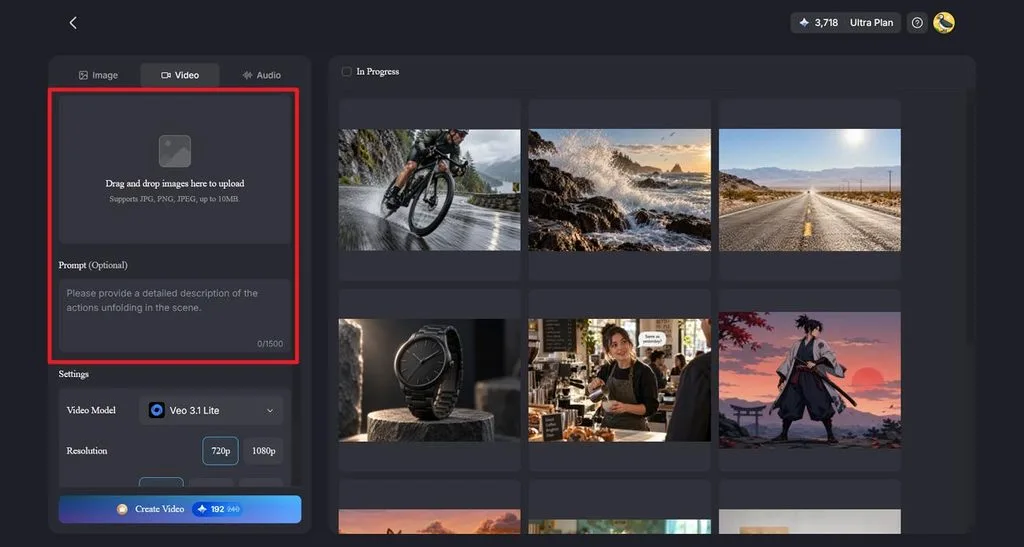
اسحب صورتك وأفلتها في منطقة الرفع. يقبل MagicLight AI ملفات JPG وPNG وJPEG بحجم يصل إلى 10 ميغابايت. في خانة Prompt ، صِف ما تريد أن يفعله الشخص أو العنصر الظاهر في الفيديو، بنص يصل إلى 1,500 حرف.
الخطوة الثالثة: اضبط خيارات الفيديو وابدأ التوليد
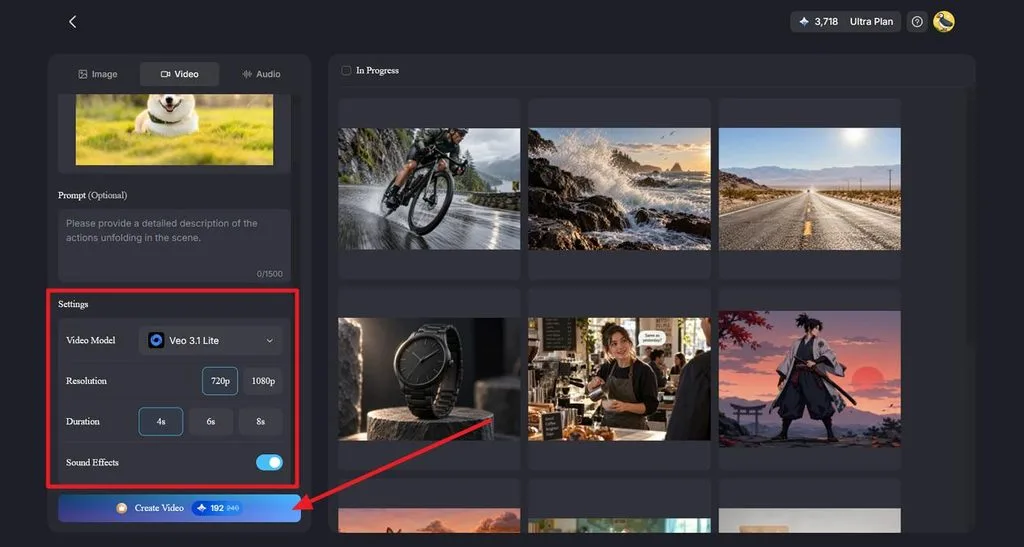
اختر Video Modelوالدقة والمدة والمؤثرات الصوتية من لوحة Settings . يستخدم المثال نموذج Veo 3.1 Lite ويوفّر دقة 720p أو 1080p مع خيارات مدة تبلغ 4 أو 6 أو 8 ثوانٍ . انقر على Create Video لتوليد المقطع.
الخطوة الرابعة: عاين الفيديو ونزّله
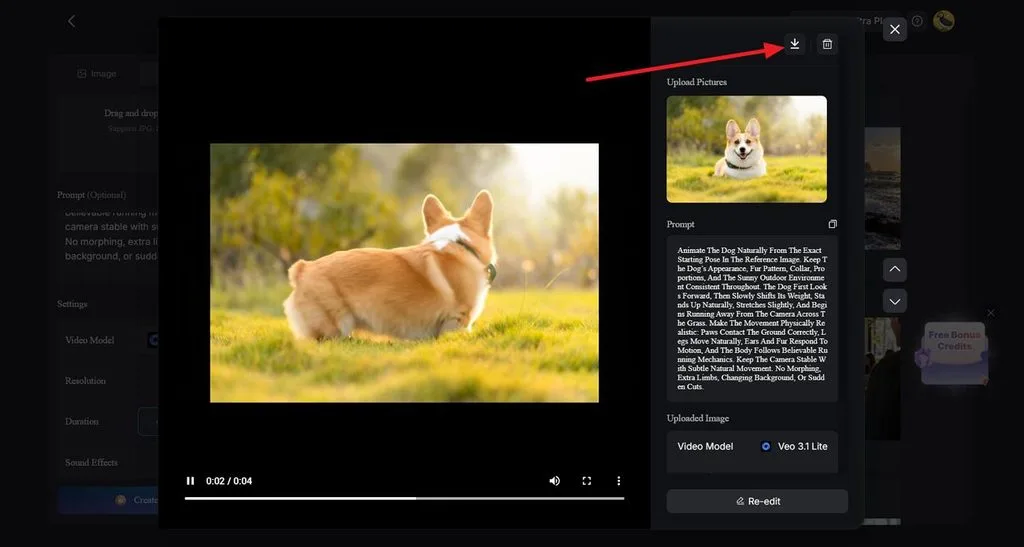
شغّل الفيديو المولّد في نافذة المعاينة وراجع النتيجة. تُبقي اللوحة الجانبية الصورة المرفوعة والوصف والنموذج المختار ظاهرة للرجوع إليها. عندما يصبح الفيديو جاهزًا، انقر على أيقونة التنزيل أعلى اللوحة لحفظه.
الخاتمة
لم يعد جعل الصورة تتكلم يتطلب تحريك كل حركة من حركات الوجه يدويًا. ابدأ بصورة واضحة وحوار بإيقاع مناسب، ثم دع الذكاء الاصطناعي يتولّى الحركة وتوليد الفيديو. وتظل الجودة النهائية مرتبطة بحسن اختيار المدخلات والإعدادات. ويستحق MagicLight AI التجربة عندما تريد تحويل الصور الثابتة بسرعة إلى فيديوهات ناطقة متقنة.
الأسئلة الشائعة
1. ما أداة الذكاء الاصطناعي التي يمكنها جعل صورة تتكلم؟
يمكن لـMagicLight AI جعل الصور الفوتوغرافية والرسوم والوجوه الكرتونية تتكلم، باستخدام Image to Video لإضافة حركات وجه طبيعية وسرد صوتي. وتتولّى أداة مزامنة الشفاه ضبط توقيت حركة الفم بدقة عندما يلزم أن تتطابق مع كل كلمة.
2. هل يمكنني إنشاء صورة ناطقة مجانًا؟
يمكنك تجربة إنشاء أول مقطع لصورة ناطقة على MagicLight AI من دون تكلفة، إذ تحصل الحسابات الجديدة على رصيد مجاني محدود من دون الحاجة إلى بطاقة دفع. وتتيح الخطط المدفوعة تصدير الفيديوهات بدقة 1080p من دون علامة مائية، مع حقوق الاستخدام التجاري للفيديوهات المنشورة.
3. كيف أجعل صورة تتكلم وتتحرّك؟
أي إجابة مفيدة عن كيفية جعل صورة تتكلم تشمل الحركة، لأن الوجه الثابت مع شفاه متحرّكة يبدو غير طبيعي. في MagicLight AI، يحدّد وصف الحركة إيماءات مثل الإيماء بالرأس أو الالتفات، بينما يوفّر السرد الصوتي الكلام.





