


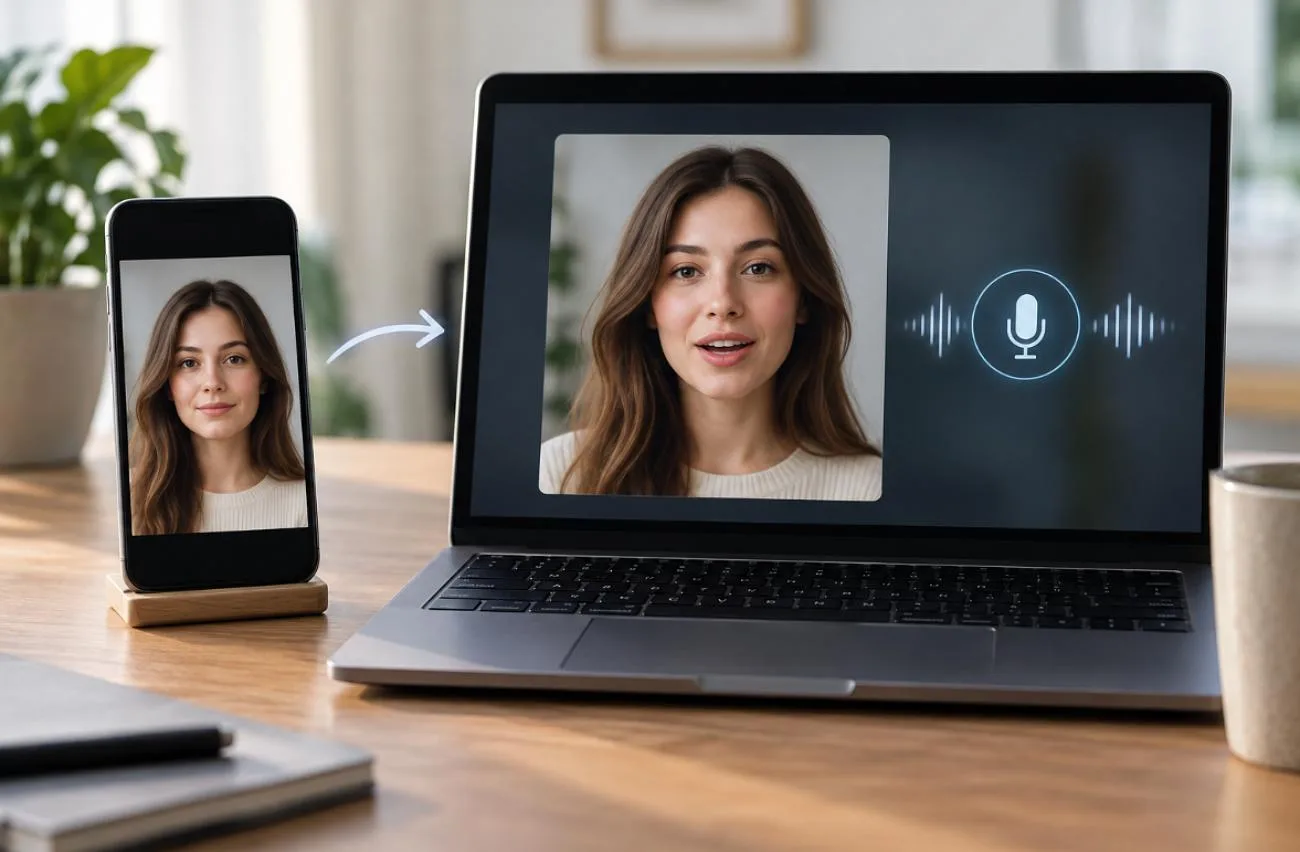
Говорящее фото сочетает неподвижное изображение с записанной или сгенерированной речью: кажется, будто человек на снимке произносит заданные слова. Раньше художникам приходилось вручную анимировать мимику, но благодаря ИИ создать говорящее фото стало гораздо быстрее: движения генерируются на основе аудио.
На итоговый результат влияют качество фотографии, текст, голос и инструмент для анимации. Когда всё это готово, создание говорящего фото превращается в понятный процесс, который можно повторять с разными снимками и репликами.
Часть 1. Что нужно для создания говорящего фото?
Подготовиться к созданию говорящего фото несложно, и опыт в анимации для этого не нужен. Вам понадобятся подходящее изображение, текст реплик, голос и ИИ-инструмент, который всё это объединит. В таблице ниже объясняется, для чего нужен каждый элемент и что обычно помогает получить лучший результат:
| Что понадобится | Для чего нужно | Что лучше выбрать |
| Фотография | Служит основой для анимации лица | Чёткий, хорошо освещённый снимок, преимущественно анфас |
| ИИ-инструмент для создания говорящих фото | Генерирует движения лица и рта | Точная синхронизация губ с речью и естественная мимика |
| Сценарий или текст | Задаёт произносимые реплики | Понятные, короткие фразы в разговорном стиле |
| ИИ-голос | Обеспечивает звуковую дорожку с речью | Чёткая речь и голос, подходящий персонажу |
| Базовый монтаж | Подготавливает видео к публикации | Субтитры, обрезка и правильное соотношение сторон |
Если вы только осваиваете создание говорящих фото, начните с выбора исходного изображения. На чётком снимке ИИ лучше различает черты лица, что помогает уменьшить нежелательные искажения при анимации. Перед загрузкой изображения проверьте следующее:
- Используйте снимок анфас или с небольшим поворотом головы, на котором хорошо видны оба глаза и весь рот.
- Убедитесь, что руки, волосы, маски, солнцезащитные очки и другие предметы не закрывают глаза и рот.
- Выберите резкую, равномерно освещённую фотографию без размытия, низкого разрешения и сильных фильтров.
- Для начала выберите лицо с нейтральным или умеренно выраженным выражением: яркую гримасу может быть сложнее анимировать естественно.
- Иллюстрации и мультяшные персонажи тоже подойдут, если глаза, рот и другие черты лица чётко прорисованы
Текст тоже важен. Короткие разговорные фразы легче воспринимаются и хорошо подходят для небольших роликов с говорящим фото. При среднем темпе речи около 150 слов в минуту на 30 секунд приходится примерно 75 слов, хотя точное количество зависит от скорости речи.
ИИ-инструменты для создания говорящих фото обычно анализируют речь и генерируют соответствующие движения рта. В анимации видимые положения рта, связанные со звуками речи, называют виземами. В зависимости от инструмента могут добавляться и другие движения: моргание, мимика или небольшие движения головы. Чёткая речь в ровном темпе помогает сделать итоговую анимацию естественнее.
Примечание: Используйте фотографии, которые принадлежат вам или которые вам разрешено анимировать. Если на фото реальный человек и зрители могут принять результат за подлинную запись, явно укажите, что речь или видео созданы с помощью ИИ.
Часть 2. Как сделать говорящее фото с помощью ИИ
Чтобы оживить одну фотографию, MagicLight AI предлагает самый прямой путь — Image to Video. Инструмент поддерживает анимацию лица, синхронизацию губ с речью и создание видео с голосом, поэтому подходит для говорящих портретов. Также доступны 20 моделей генерации видео, включая Kling 3.0 и Seedance, и промпты длиной до 1500 символов.
Для более масштабных проектов MagicLight AI также предлагает MagicLight Agent на начальном этапе работы. Вы можете начать с чата, а затем развить идею в сценарий, раскадровку, план производства и готовое видео. Agent может предложить форматы, например короткую драму или видеоинтервью, написать сцены с диалогами, а также подготовить изображения персонажей и голосовые материалы перед генерацией.
Основные возможности MagicLight AI
- Анимация портретов: MagicLight AI автоматически определяет ключевые точки лица, а затем добавляет моргание, наклоны головы и лёгкую мимику, сохраняя исходные черты без искажений.
- Несколько референсов: Для одной генерации можно загрузить до 30 изображений, 10 видео и 10 аудиофайлов WAV/MP3 в качестве визуальных и звуковых референсов.
- Поддержка видеореференсов: Продолжительность видеореференсов может составлять от 2 до 30 секунд: движения и визуальные материалы из них помогают направлять генерацию видео.
- Синхронизация губ с речью: Для точного совпадения с каждым словом MagicLight AI синхронизирует движения рта с каждым звуком в введённом тексте, загруженном аудио или записи голоса.
- Настройка аудио и субтитров: Выберите один из 37 ИИ-голосов или воспользуйтесь доступной в MagicLight функцией клонирования голоса, примените один из 16 стилей субтитров и выберите один из 40 вариантов фоновой музыки, чтобы завершить видео.
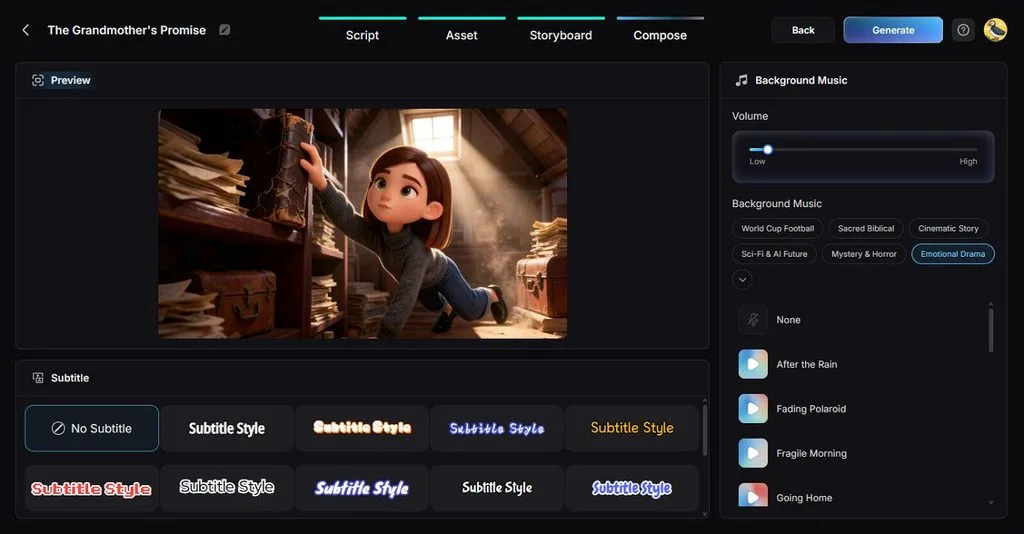
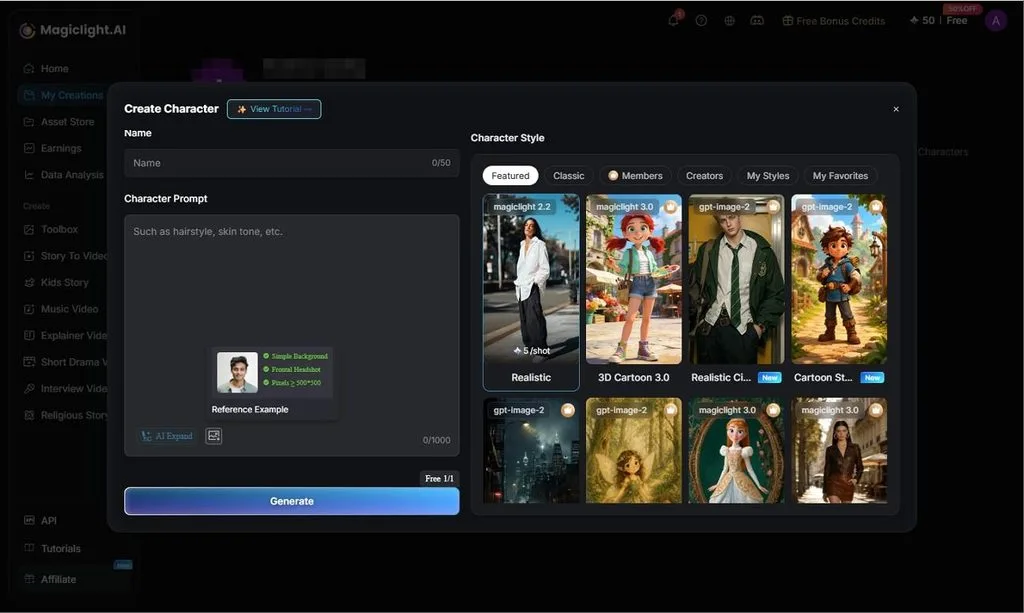
- Постоянный облик персонажей: MagicLight AI позволяет сохранять внешность персонажей в разных видео. Напишите промпт длиной 1000 символов, добавьте референсное изображение и получите персонажа, которого можно использовать в разных сценах без изменений.
Как создать говорящее фото с помощью Image to Video
В MagicLight AI создание говорящего фото в Image to Video проходит несколько этапов: от загрузки исходного снимка до генерации готового ролика. Основные настройки собраны в одном месте, поэтому в процессе легко разобраться. Ниже показано, как загрузить изображение, задать параметры, сгенерировать и экспортировать говорящее фото:
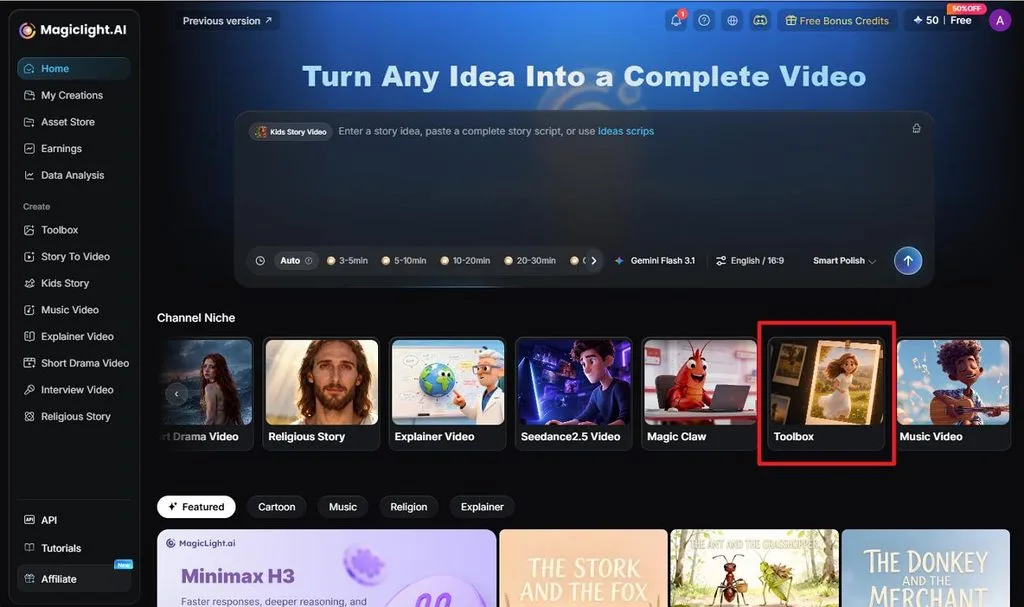
Шаг 1. Откройте Image to Video
На главной странице MagicLight AI выберите Toolbox в разделе Channel Niche . Откройте Image to Video , чтобы перейти в рабочую область для превращения неподвижного изображения в анимированное видео.
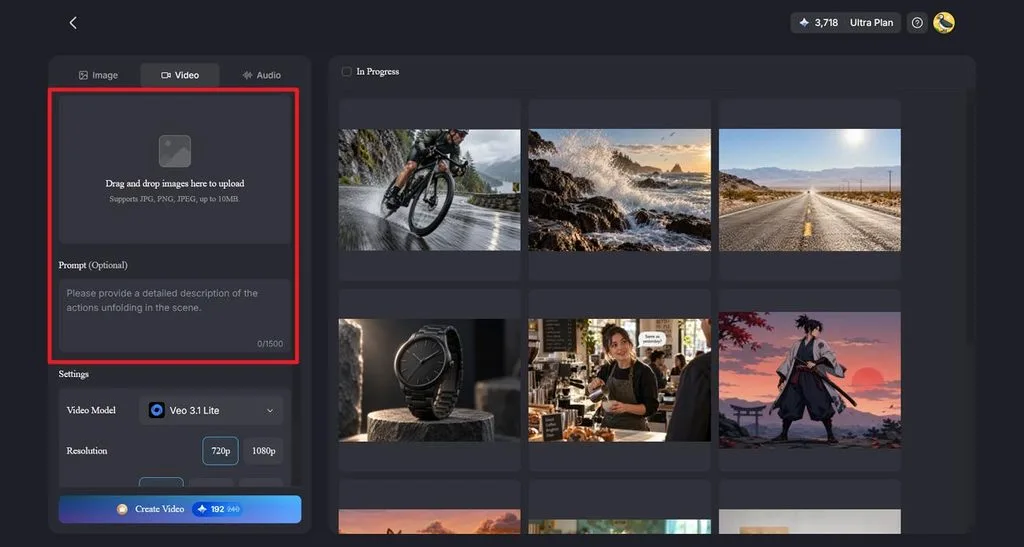
Шаг 2. Загрузите изображение и добавьте промпт
Перетащите изображение в область загрузки. MagicLight AI принимает файлы JPG, PNG и JPEG размером до 10 МБ. В поле Prompt опишите, что персонаж должен делать в видео. Максимальная длина текста — 1500 символов.
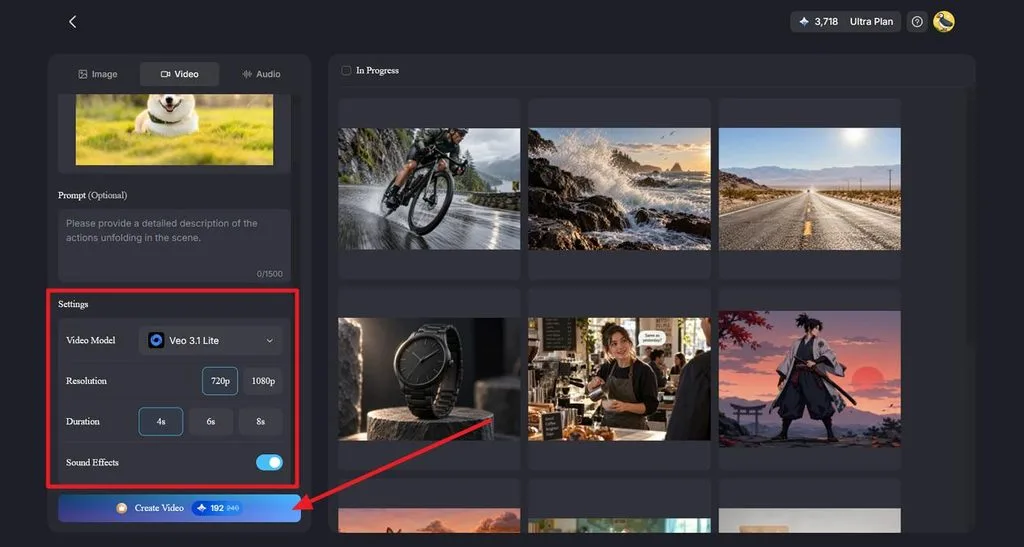
Шаг 3. Настройте параметры видео и запустите генерацию
Выберите Video Model, разрешение, длительность и звуковые эффекты на панели Settings . В примере используется Veo 3.1 Lite , где доступны 720p или 1080p и длительность 4, 6 или 8 секунд . Нажмите Create Video , чтобы сгенерировать ролик.
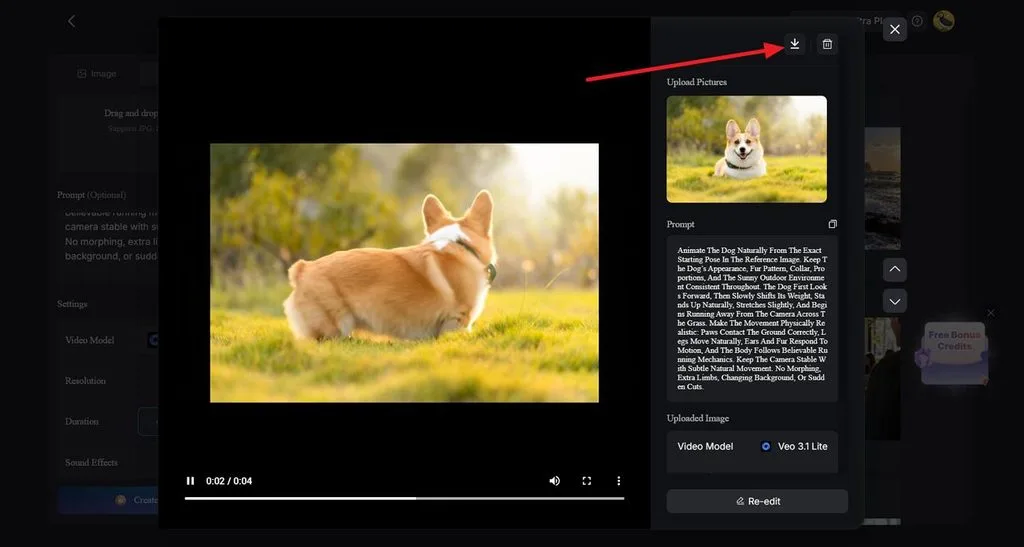
Шаг 4. Просмотрите и скачайте видео
Воспроизведите сгенерированное видео в окне предпросмотра и оцените результат. На боковой панели остаются видны загруженное изображение, промпт и выбранная модель, чтобы вы могли свериться с ними. Когда видео будет готово, нажмите значок скачивания в верхней части панели, чтобы сохранить его.
Заключение
Чтобы заставить фото говорить, больше не нужно вручную анимировать каждое движение лица. Начните с чёткого изображения и текста с продуманным темпом речи, а создание движений и генерацию видео поручите ИИ. Качество результата по-прежнему зависит от тщательно подготовленных исходных материалов и настроек. MagicLight AI стоит рассмотреть, если вы хотите быстро превращать обычные фотографии в качественные говорящие видео.
Часто задаваемые вопросы
1. Какой ИИ может заставить фото говорить?
MagicLight AI позволяет создавать говорящие изображения из фотографий, иллюстраций и мультяшных лиц с помощью Image to Video, добавляя естественные движения лица и озвучку. Когда нужна точная синхронизация с каждым словом, инструмент синхронизации губ обеспечивает соответствие движений рта речи.
2. Можно ли сделать говорящее фото бесплатно?
Первый ролик с говорящим фото можно попробовать создать в MagicLight AI бесплатно: новым аккаунтам предоставляется ограниченное количество бесплатных кредитов, и банковская карта не требуется. Платные тарифы добавляют экспорт в 1080p без водяного знака и права на коммерческое использование опубликованных видео.
3. Как заставить фото говорить и двигаться?
Создавая говорящее фото, важно продумать и движения: неподвижное лицо с одними лишь шевелящимися губами выглядит неестественно. В MagicLight AI промпт с описанием действий задаёт движения, например кивки или повороты головы, а озвучка добавляет голос.





