


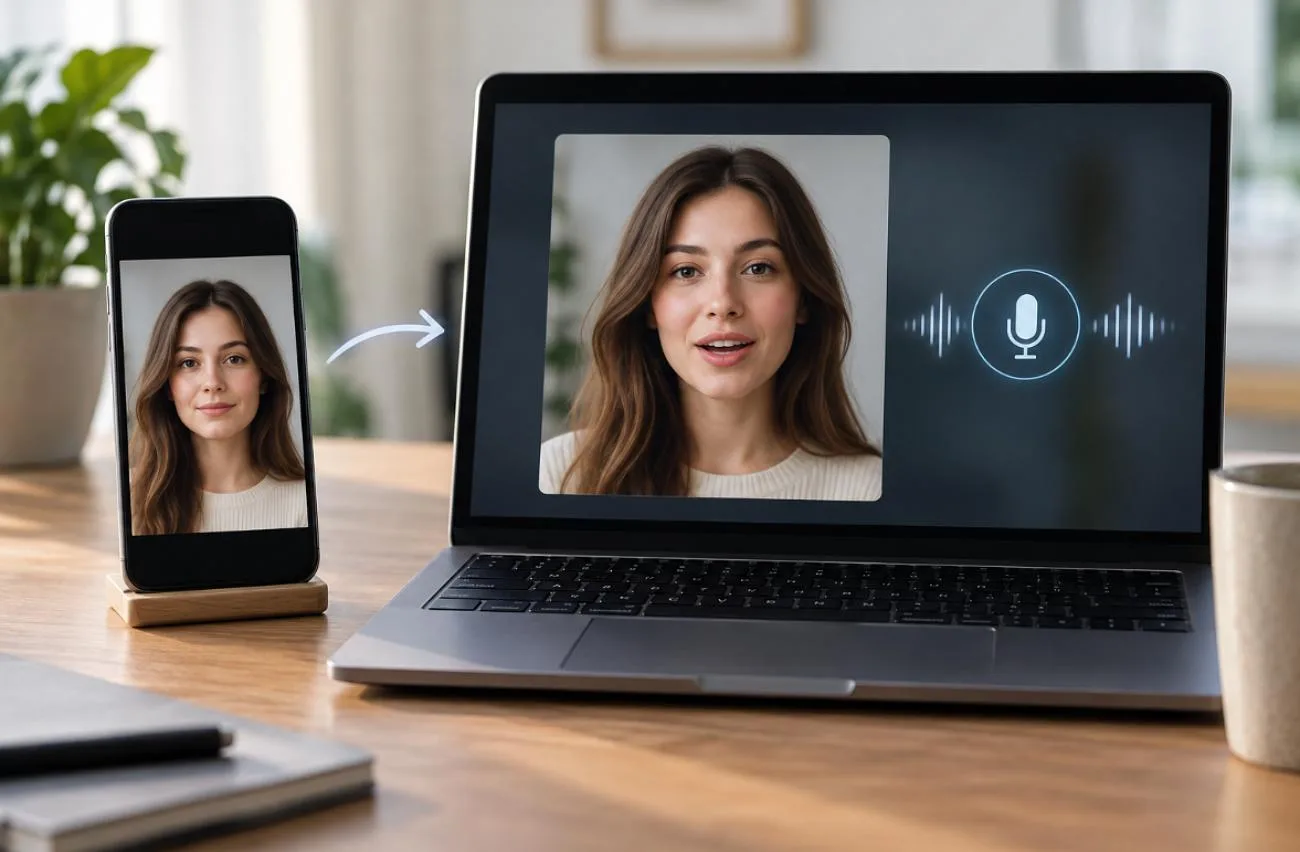
写真をしゃべらせる動画は、静止画に録音音声や生成音声を組み合わせ、写っている人物がその言葉を話しているように見せるものです。従来は制作者が顔の動きを手作業でアニメーション化する必要がありましたが、AIなら音声に合わせて動きを生成できるため、写真をしゃべらせる動画をずっと短時間で作れるようになりました。
仕上がりは、写真、台本、音声、アニメーションツールそれぞれの品質に左右されます。これらを用意すれば、写真をしゃべらせる手順はシンプルで、写真やセリフを変えて繰り返し作れます。
パート1:写真をしゃべらせるために必要なもの
写真をしゃべらせるための準備はシンプルで、アニメーション制作の経験も必要ありません。適した画像、セリフ、音声、そしてそれらを組み合わせるAIツールを用意します。それぞれの役割と、よりよい仕上がりにつながるポイントを下の表にまとめました。
| 必要なもの | 役割 | 選ぶときのポイント |
| 写真 | 動かす顔の元画像になります | 鮮明で明るく、顔がほぼ正面を向いているもの |
| 写真をしゃべらせるAIツール | 顔や口の動きを生成します | リップシンクが正確で、顔の動きが自然なもの |
| 台本・テキスト | 話すセリフを用意します | わかりやすく簡潔な、話し言葉の文章 |
| AI音声 | セリフの音声を用意します | キャラクターに合った、聞き取りやすい音声 |
| 基本的な編集 | 公開できる状態に動画を整えます | 字幕の追加、不要部分のカット、適切なアスペクト比の設定 |
写真をしゃべらせる動画を作るなら、まず元画像の選び方が大切です。顔がはっきり写っていると、AIが参照できる顔の情報が増え、動かしたときの不自然な変形を抑えやすくなります。画像をアップロードする前に、次の点を確認しましょう。
- 正面、または少し斜めを向いた画像で、両目と口全体がはっきり見えるものを使います。
- 手、髪、マスク、サングラスなどで目や口が隠れていないものを選びます。
- ぼけた画像、解像度の低い画像、強いフィルターをかけた画像は避け、鮮明で顔全体に均一に光が当たっている写真を選びます。
- 極端な表情は自然に動かしにくい場合があるため、まずは無表情か、ほどよく表情のある顔から始めます。
- イラストやアニメのキャラクターも、目や口などの顔のパーツがはっきり描かれていれば使えます。
台本も大切です。短い話し言葉の文章は内容を追いやすく、写真をしゃべらせる短い動画に向いています。平均的な発話速度を1分あたり約150語とすると、30秒の音声には約75語が入ります。ただし、実際の語数は話す速さによって変わります。
写真をしゃべらせるAIツールは、通常、音声を解析してそれに対応する口の動きを生成します。アニメーションの用語では、発音に対応する口の形を「ビジーム」と呼びます。ツールによっては、まばたきや表情の変化、わずかな頭の動きなども生成できます。聞き取りやすく、適度なテンポの音声を使うと、仕上がりがより自然になります。
注意: 自分が権利を持つ写真、またはアニメーション化の許可を得た写真を使ってください。実在する人物を登場させる場合、視聴者が本物の録音・録画だと誤解する可能性があるときは、音声や動画がAIで生成されたものであることを明示しましょう。
パート2:AIで写真をしゃべらせる方法
1枚の写真をしゃべらせるなら、 MagicLight AI のImage to Videoを使うのが最も手軽です。顔の動き、リップシンク、音声を使った出力に対応しており、人物写真をしゃべらせる動画の制作に役立ちます。Kling 3.0やSeedanceなど20種類のAI動画モデルを備え、最大1500文字のプロンプトも入力できます。
より大きなプロジェクト向けに、MagicLight AIには制作の出発点として使える MagicLight Agent も用意されています。チャットから始めて、アイデアを台本、絵コンテ、制作計画、完成動画へと発展させられます。Agentは、Short DramaやInterview Videosなどの形式を提案し、セリフを中心にしたシーンを書き、動画生成前にキャラクターのビジュアルや音声素材を準備できます。
MagicLight AIの主な機能
- ポートレートのアニメーション化: MagicLight AIが顔の特徴点を自動で検出し、元の顔立ちを崩さずに、まばたきや首の傾き、さりげない表情の変化を加えます。
- 複数の参照素材: 1回の生成につき、画像を最大30枚、動画を最大10本、WAV・MP3形式の音声ファイルを最大10個アップロードし、映像や音声の参考素材として使えます。
- 参照動画に対応: 2〜30秒の動画を参照素材として使えるため、既存の動きや映像を生成動画に反映するための手がかりにできます。
- リップシンク: MagicLight AIは、入力したテキスト、アップロードした音声、録音音声の一つひとつの音に口の動きを合わせ、言葉ごとのタイミングを調整します。
- 音声と字幕のカスタマイズ: 37種類のAI音声から選ぶか、MagicLightの ボイスクローンを使えます。さらに、16種類の字幕スタイルと40種類のBGMから選んで動画を仕上げられます。
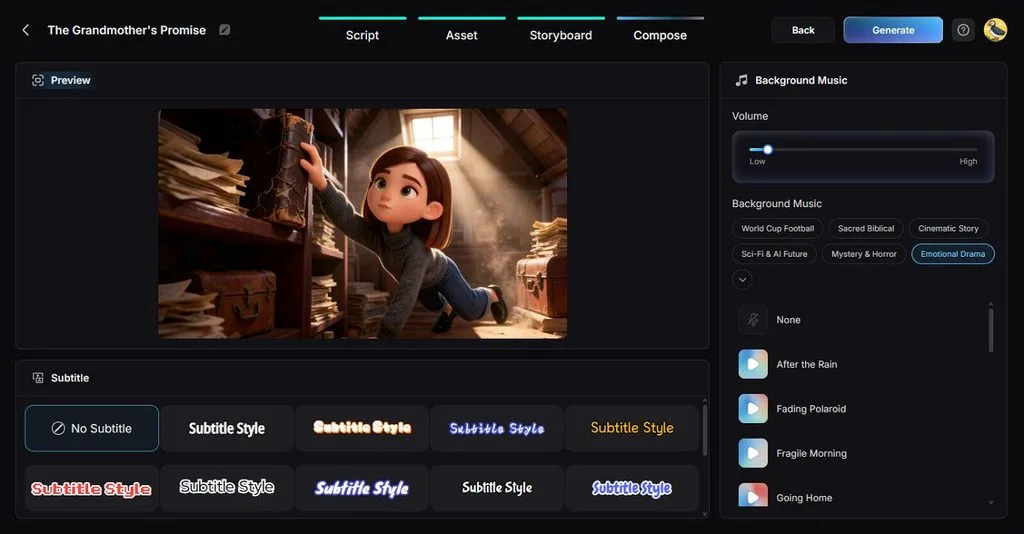
- キャラクターの一貫性: MagicLight AIでは、複数の動画でキャラクターの一貫性を保てます。1000文字のプロンプトを作成し、参照画像を追加すると、さまざまなシーンで見た目を変えずに使えるキャラクターを作成できます。
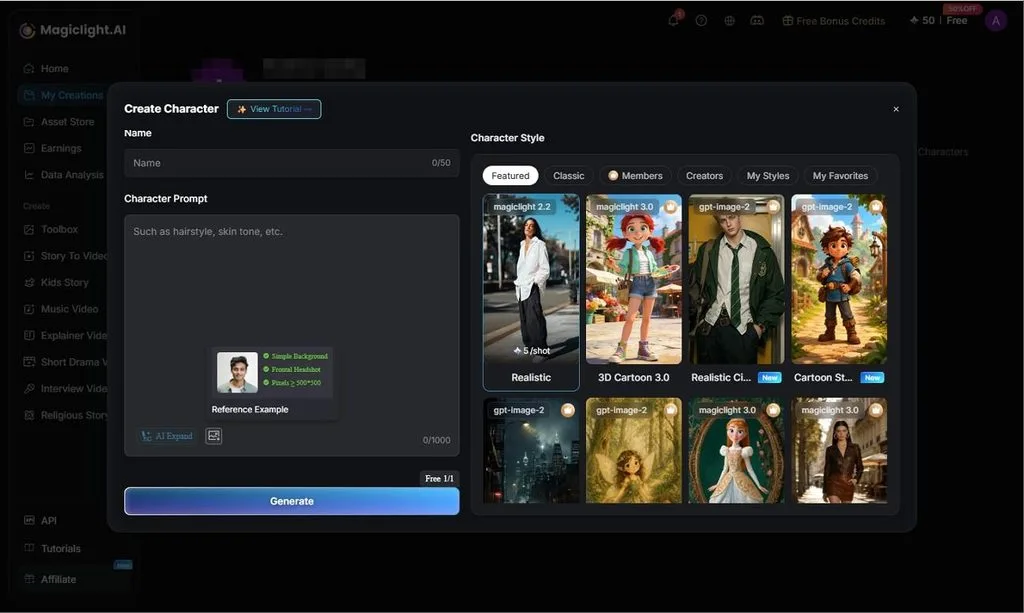
Image to Videoで写真をしゃべらせる手順
MagicLight AIでは、Image to Videoで元の写真をアップロードしてから完成した動画を生成するまで、一連の流れで写真をしゃべらせられます。主な作成設定が1か所にまとまっているので、各段階で何をすればよいかがわかりやすくなっています。ここからは、写真のアップロード、設定、生成、書き出しの手順を紹介します。
ステップ1:Image to Videoを開く
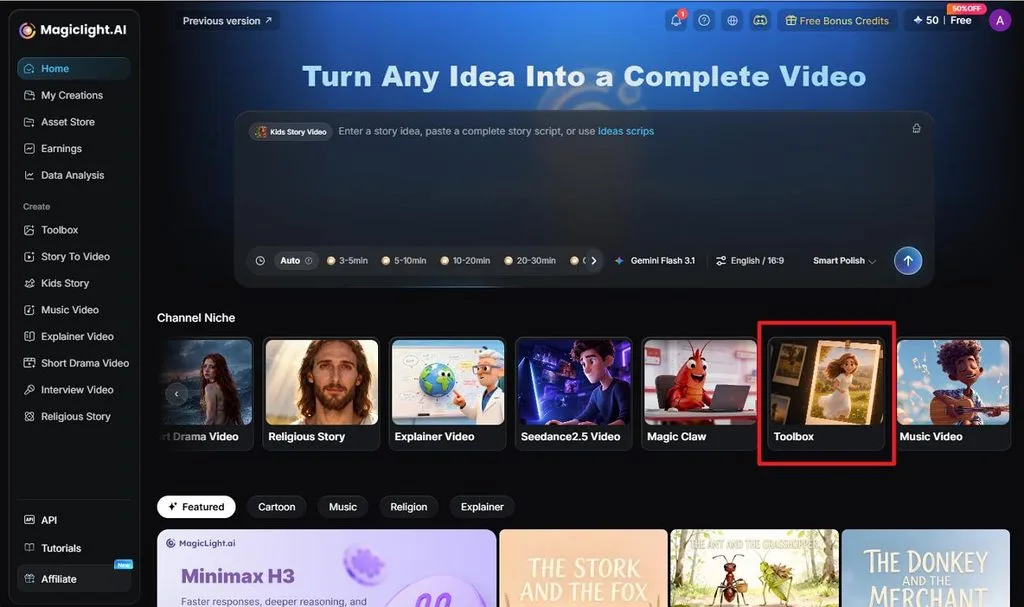
MagicLight AIのホームページで、 Toolbox を Channel Niche セクションから選び、 Image to Video を開きます。静止画をアニメーション動画に変換する作業画面が表示されます。
ステップ2:写真をアップロードしてプロンプトを入力する
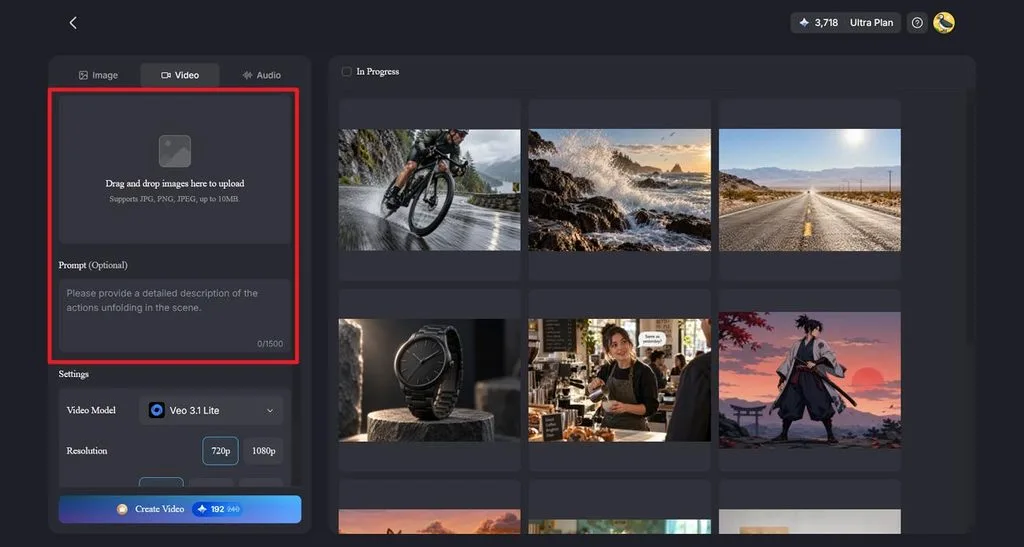
アップロード欄に写真をドラッグ&ドロップします。MagicLight AIはJPG、PNG、JPEG形式に対応し、ファイルサイズの上限は 10MBです。 Prompt 欄に、動画の中で被写体にどのような動きをさせたいかを、最大 1,500文字で入力します。
ステップ3:動画の設定を選んで生成する
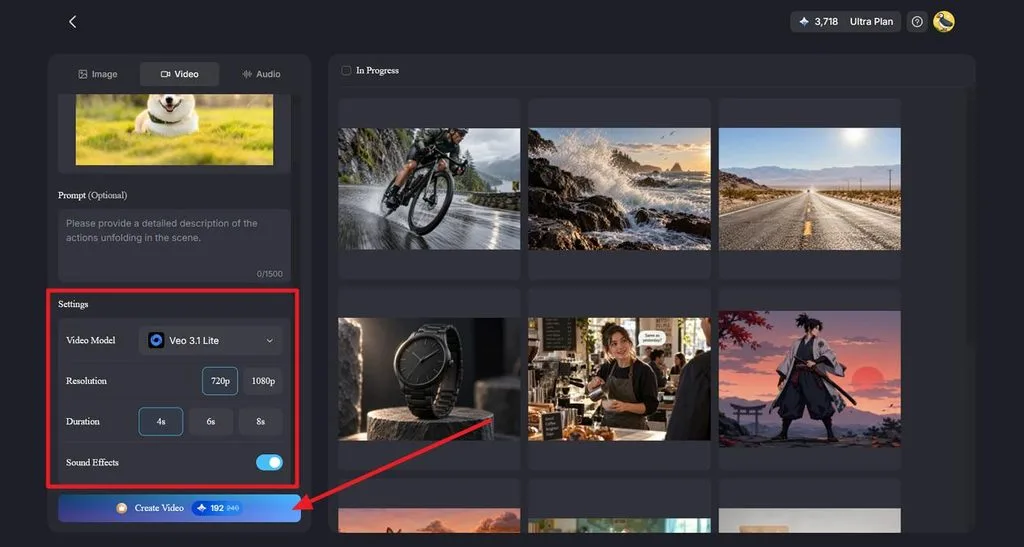
まず、 Video Model、解像度、長さ、効果音を Settings パネルで設定します。この例では Veo 3.1 Lite を使用しており、 720pまたは1080p の解像度と、 4秒・6秒・8秒 の長さを選べます。 Create Video をクリックして動画を生成します。
ステップ4:動画をプレビューしてダウンロードする
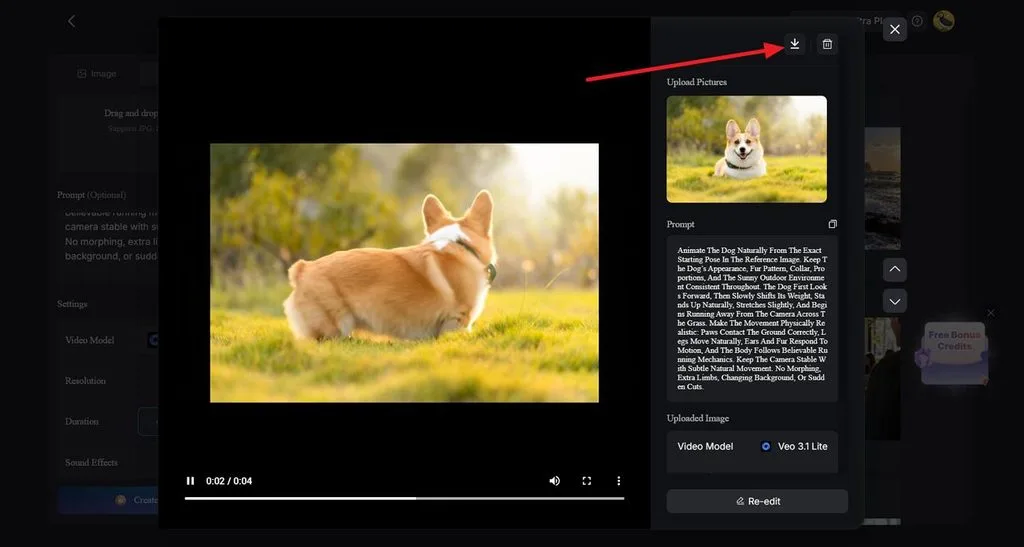
プレビュー画面で生成された動画を再生し、仕上がりを確認します。サイドパネルには、アップロードした画像、プロンプト、選択したモデルが表示されるので、内容を見返せます。動画の準備ができたら、パネル上部の ダウンロードアイコン をクリックして保存します。
まとめ
写真をしゃべらせるために、顔の動きを一つひとつ手作業で作る必要はなくなりました。鮮明な画像と適度なテンポのセリフを用意すれば、動きの作成や動画生成はAIに任せられます。ただし、仕上がりの品質には、素材や設定を丁寧に選ぶことが大切です。静止画から完成度の高い、しゃべる動画を短時間で作りたいなら、MagicLight AIを検討してみてください。
よくある質問
1. 写真をしゃべらせるには、どのAIを使えますか?
MagicLight AIなら、写真、イラスト、アニメ風の顔をしゃべらせられます。Image to Videoで自然な顔の動きやナレーションを加えられます。すべての言葉に口の動きを正確に合わせたい場合は、リップシンクツールでタイミングを調整できます。
2. 写真を無料でしゃべらせることはできますか?
MagicLight AIでは、新規アカウントに数量限定の無料クレジットが付与されるため、最初の動画を無料で試せます。カードの登録も不要です。有料プランでは、透かしのない1080pでの書き出しと、公開する動画の商用利用権が追加されます。
3. 写真をしゃべらせながら動かすにはどうすればよいですか?
写真をしゃべらせるときは、動きも大切です。顔が静止したまま唇だけが動くと、不自然に見えるためです。MagicLight AIでは、動作を指定するプロンプトでうなずきや顔を向ける動きを加え、ナレーションで音声を付けられます。





