


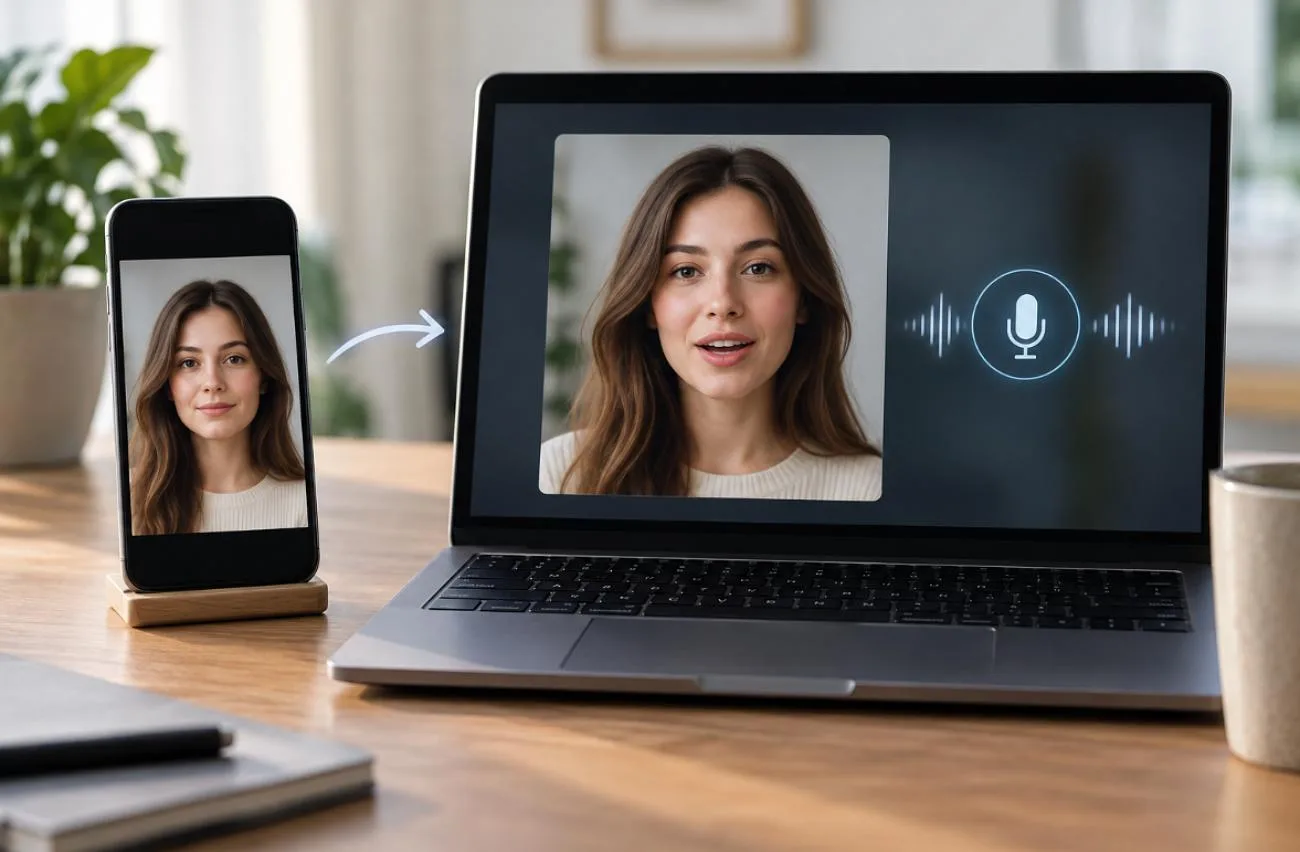
Une photo parlante associe une image fixe à une voix enregistrée ou générée pour donner l’impression que la personne prononce les paroles fournies. Les méthodes traditionnelles exigeaient d’animer les mouvements du visage à la main. L’IA permet aujourd’hui de faire parler une photo beaucoup plus rapidement en générant ces mouvements à partir de l’audio.
La qualité de la photo, du script, de la voix et de l’outil d’animation influence le résultat final. Une fois ces éléments prêts, faire parler une photo devient une opération simple que vous pouvez répéter avec d’autres images et dialogues.
Partie 1. De quoi avez-vous besoin pour faire parler une photo ?
Faire parler une photo demande peu de préparation et aucune expérience en animation. Il vous faut une image adaptée, un dialogue, une voix et un outil d’IA qui réunit le tout. Le tableau ci-dessous explique le rôle de chaque élément et les choix qui donnent généralement les meilleurs résultats :
| Élément nécessaire | Son rôle | Ce qui fonctionne le mieux |
| Une photo | Fournit le visage à animer | Une photo nette, bien éclairée et prise principalement de face |
| Un outil d’IA pour faire parler les photos | Génère les mouvements du visage et de la bouche | Une synchronisation labiale précise et des mouvements du visage naturels |
| Un script ou un texte | Fournit le dialogue à prononcer | Des phrases claires, concises et naturelles à l’oral |
| Une voix IA | Fournit l’audio du dialogue | Un son clair et une voix adaptée au personnage |
| Un montage simple | Prépare la vidéo pour sa publication | Des sous-titres, des coupes et un format d’image adapté |
Si vous apprenez à faire parler une photo, commencez par bien choisir votre image. Un visage net donne à l’IA davantage de détails à exploiter et peut limiter les déformations indésirables pendant l’animation. Vérifiez ces points avant d’importer l’image :
- Utilisez une image de face ou légèrement de trois quarts, sur laquelle les deux yeux et toute la bouche sont bien visibles.
- Veillez à ce que les mains, les cheveux, les masques, les lunettes de soleil ou d’autres objets ne cachent ni les yeux ni la bouche.
- Choisissez une photo nette et éclairée de façon homogène plutôt qu’une image floue, de faible résolution ou très retouchée avec des filtres.
- Privilégiez un visage neutre ou modérément expressif : une expression très marquée peut être plus difficile à animer naturellement.
- Les illustrations et les personnages de dessin animé peuvent aussi convenir si les yeux, la bouche et les autres traits du visage sont bien définis.
Le script compte lui aussi. Des phrases courtes et naturelles à l’oral sont plus faciles à suivre et conviennent aux courtes vidéos de photos parlantes. À un débit moyen d’environ 150 mots par minute, 30 secondes de parole représentent à peu près 75 mots, même si ce nombre varie selon la vitesse d’élocution.
Les outils d’IA pour photos parlantes analysent généralement la voix et génèrent les mouvements de bouche correspondants. En animation, les formes visibles que prend la bouche pour produire les sons de la parole s’appellent des visèmes. Selon l’outil, d’autres mouvements peuvent être générés, comme des clignements d’yeux, des expressions ou de légers mouvements de tête. Un son clair et un débit régulier peuvent rendre l’animation finale plus naturelle.
Remarque : Utilisez des photos qui vous appartiennent ou que vous avez l’autorisation d’animer. Si vous représentez une personne réelle, indiquez clairement que la voix ou la vidéo a été générée par l’IA lorsque le public pourrait la prendre pour un enregistrement authentique.
Partie 2. Comment faire parler une photo avec l’IA
Pour faire parler une seule photo, MagicLight AI propose Image to Video, la solution la plus directe. Cet outil prend en charge les mouvements du visage, la synchronisation labiale et la génération de vidéos à partir d’une voix, ce qui en fait une option pratique pour les portraits parlants. Il propose également 20 modèles de génération vidéo par IA, dont Kling 3.0 et Seedance, et accepte des prompts allant jusqu’à 1500 caractères.
Pour les projets plus ambitieux, MagicLight AI propose aussi MagicLight Agent dès le début du processus. Vous pouvez commencer par une conversation, puis transformer votre idée en script, en storyboard, en plan de production et en vidéo finale. L’Agent peut suggérer des formats comme Short Drama ou Interview Videos, écrire des scènes axées sur les dialogues et préparer les visuels des personnages ainsi que les ressources vocales avant la génération.
Les principales fonctionnalités de MagicLight AI
- Animation de portraits : MagicLight AI détecte automatiquement les points de repère du visage, puis ajoute des clignements d’yeux, des inclinaisons de tête et de légères expressions sans déformer les traits d’origine.
- Plusieurs ressources de référence : Importez jusqu’à 30 images, 10 vidéos et 10 fichiers audio WAV/MP3 pour fournir des références visuelles et sonores lors d’une même génération.
- Prise en charge des vidéos de référence : Les vidéos de référence peuvent durer de 2 à 30 secondes. Vous pouvez ainsi utiliser des mouvements ou des éléments visuels existants pour guider la génération de la vidéo.
- Synchronisation labiale: Pour une synchronisation mot à mot, MagicLight AI adapte les mouvements de la bouche à chaque son d’un texte saisi, d’un fichier audio importé ou d’un enregistrement.
- Personnalisation du son et des sous-titres : Choisissez parmi 37 voix IA ou utilisez le clonage vocalde MagicLight, appliquez l’un des 16 styles de sous-titres et sélectionnez l’une des 40 musiques de fond pour finaliser la vidéo.
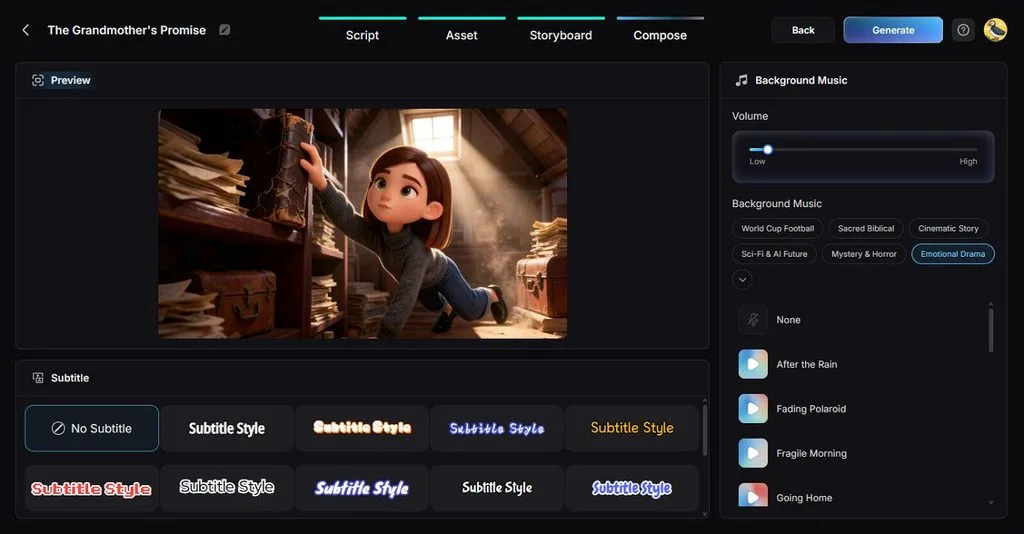
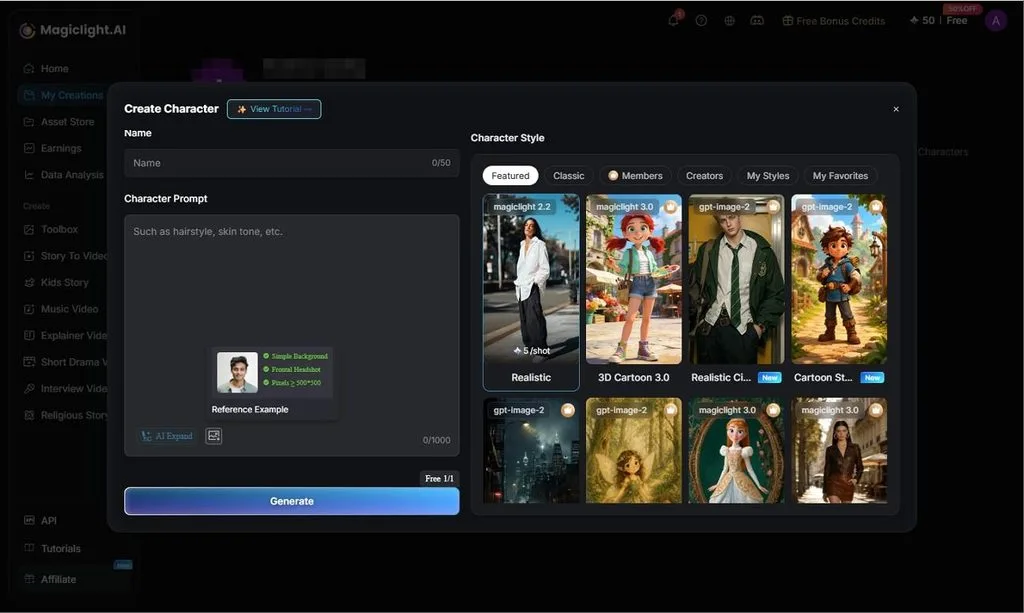
- Des personnages cohérents : MagicLight AI vous permet de conserver les mêmes personnages d’une vidéo à l’autre. Rédigez un prompt de 1000 caractères, ajoutez une image de référence et obtenez un personnage que vous pourrez réutiliser dans différentes scènes sans qu’il change d’apparence.
Guide pour créer une photo parlante avec Image to Video
Dans MagicLight AI, créer une photo parlante avec Image to Video va de l’importation de la photo source à la génération du clip final. Les principaux réglages de création sont réunis au même endroit pour vous permettre de suivre facilement chaque étape. Voici comment importer votre photo, régler les options, générer la vidéo et l’exporter :
Étape 1. Ouvrez Image to Video
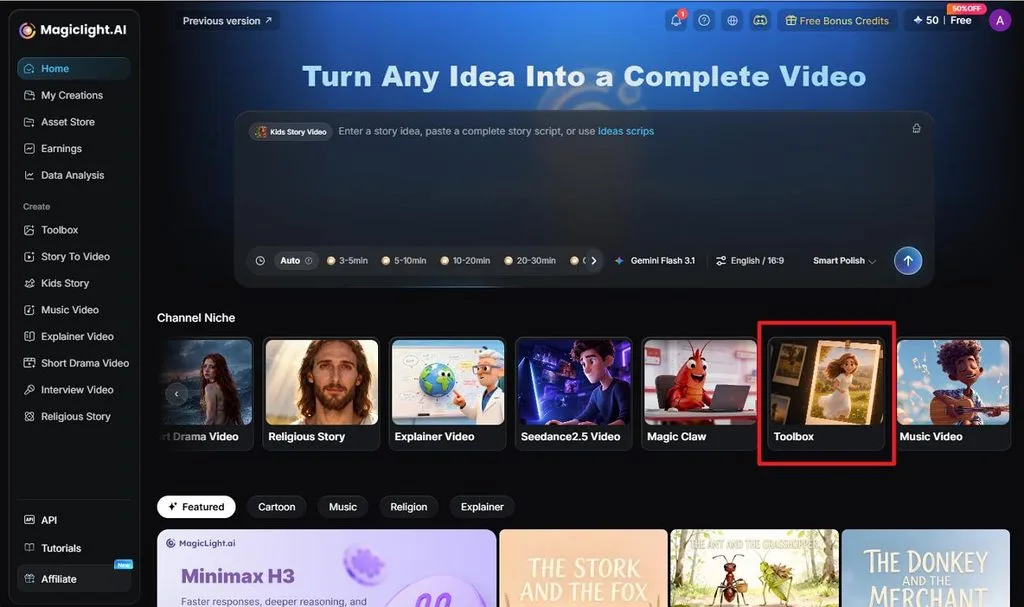
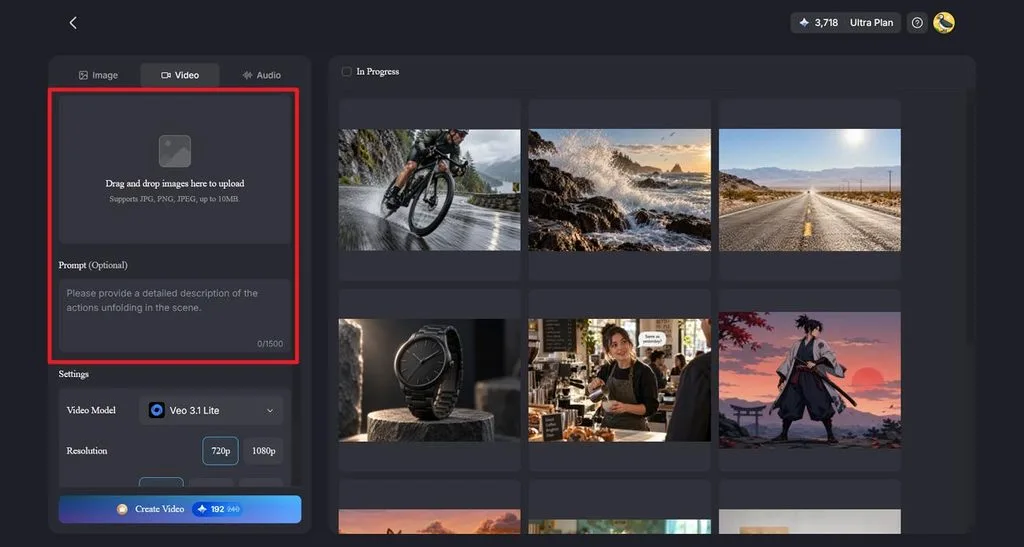
Sur la page d’accueil de MagicLight AI, sélectionnez Toolbox dans la section Channel Niche . Ouvrez Image to Video pour accéder à l’espace de travail qui permet de transformer une image fixe en vidéo animée.
Étape 2. Importez la photo et ajoutez un prompt
Glissez-déposez votre photo dans la zone d’importation. MagicLight AI accepte les fichiers JPG, PNG et JPEG jusqu’à 10 Mo. Dans le champ Prompt , décrivez ce que vous souhaitez voir faire au sujet dans la vidéo, dans la limite de 1 500 caractères.
Étape 3. Réglez les options vidéo et lancez la génération
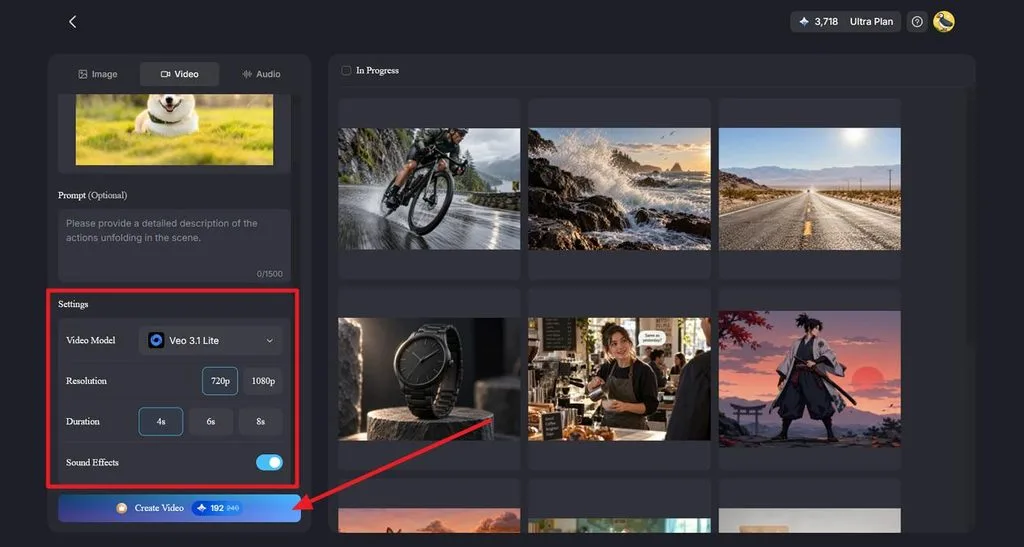
Choisissez un modèle dans Video Model, puis la résolution, la durée et les effets sonores dans le panneau Settings . L’exemple utilise Veo 3.1 Lite , qui propose une résolution de 720p ou 1080p et des durées de 4, 6 ou 8 secondes . Cliquez sur Create Video pour générer le clip.
Étape 4. Prévisualisez et téléchargez la vidéo
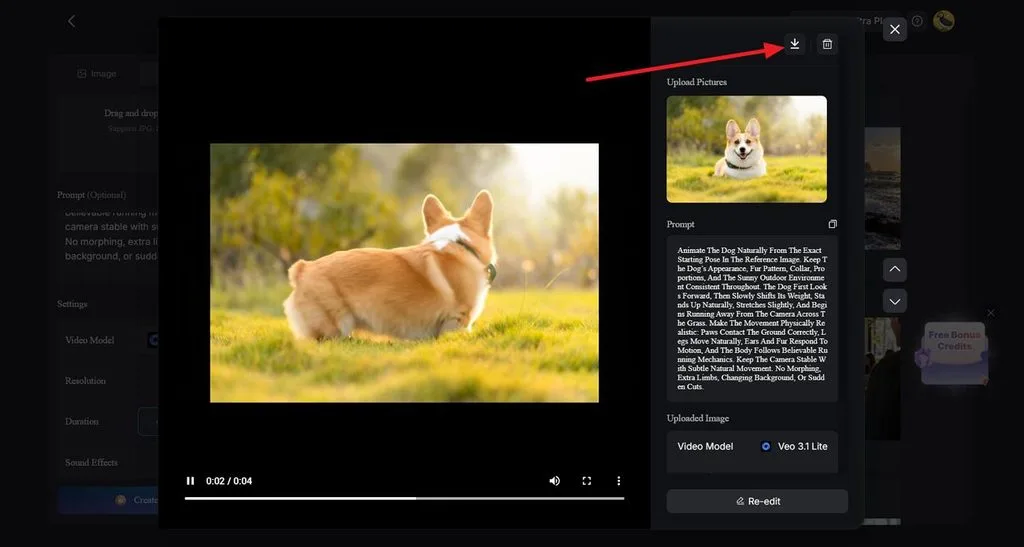
Lisez la vidéo générée dans la fenêtre d’aperçu et vérifiez le résultat. Le panneau latéral affiche l’image importée, le prompt et le modèle sélectionné pour que vous puissiez vous y référer. Une fois la vidéo prête, cliquez sur l’icône de téléchargement en haut du panneau pour l’enregistrer.
Conclusion
Faire parler une photo ne demande plus d’animer chaque mouvement du visage à la main. Commencez par une image nette et un dialogue au débit régulier, puis laissez l’IA prendre en charge les mouvements et la génération vidéo. La qualité finale dépend toujours du soin apporté aux éléments fournis et aux réglages. MagicLight AI est une option à envisager pour transformer rapidement des photos en vidéos parlantes soignées.
Questions fréquentes
1. Quelle IA peut faire parler une photo ?
MagicLight AI peut faire parler des photos, des illustrations ou des visages de personnages de dessin animé grâce à Image to Video, qui génère des mouvements du visage naturels et une narration. Son outil de synchronisation labiale ajuste précisément les mouvements de la bouche lorsque chaque mot doit être synchronisé.
2. Peut-on créer une photo parlante gratuitement ?
Vous pouvez tester gratuitement la création d’un premier clip de photo parlante sur MagicLight AI. Les nouveaux comptes reçoivent un nombre limité de crédits gratuits, sans carte bancaire requise. Les offres payantes donnent accès aux exports en 1080p sans filigrane et aux droits d’utilisation commerciale des vidéos publiées.
3. Comment faire parler et bouger une photo ?
Pour bien faire parler une photo, il faut aussi lui donner du mouvement : un visage figé dont seules les lèvres bougent paraît peu naturel. Dans MagicLight AI, le prompt d’action permet de définir des gestes, comme hocher ou tourner la tête, tandis que la narration apporte la voix.





