


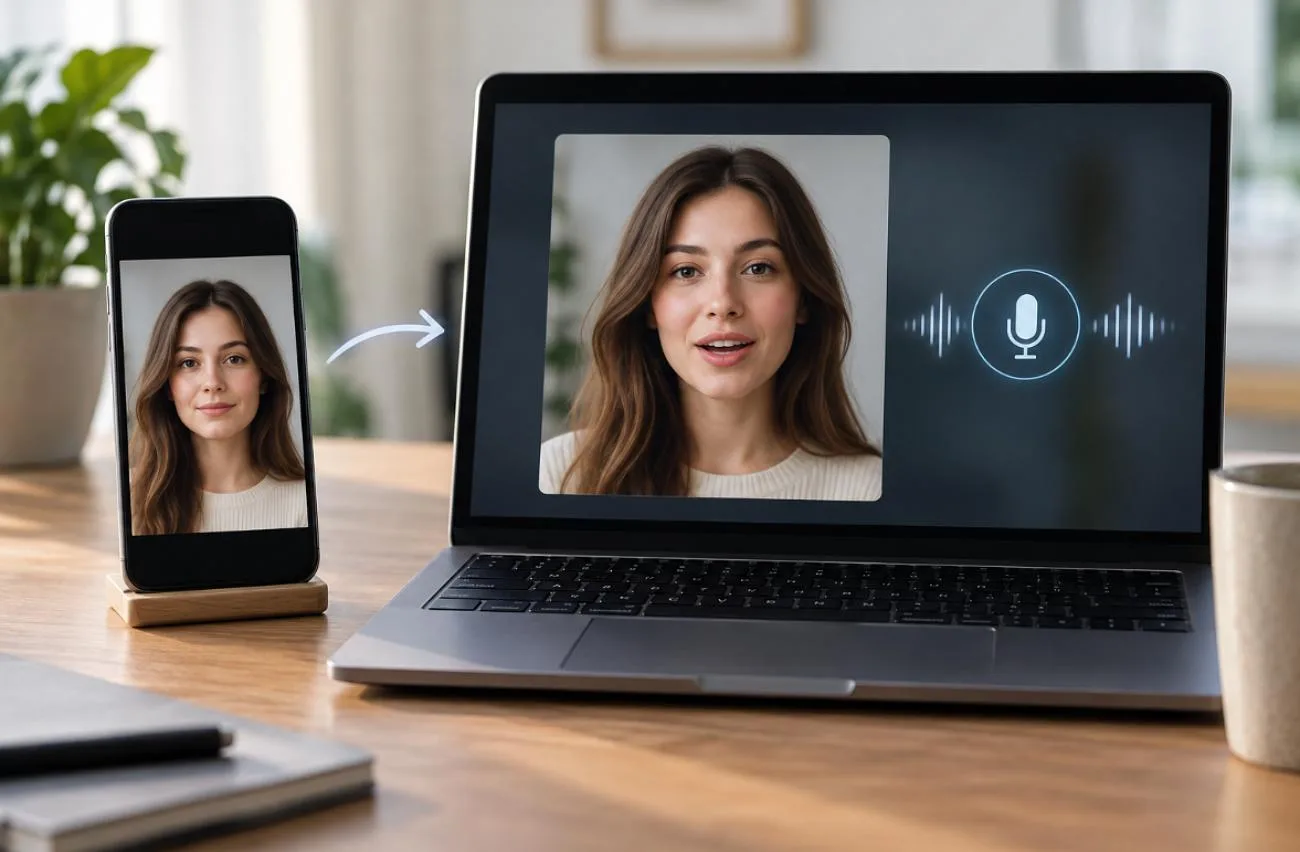
Una foto parlante combina un’immagine statica con una voce registrata o generata, facendo sembrare che la persona pronunci le parole fornite. Con i metodi tradizionali, gli animatori dovevano creare manualmente i movimenti del viso. L’IA ha reso questo processo molto più rapido, generando i movimenti a partire dall’audio.
La qualità della foto, del testo, della voce e dello strumento di animazione influisce sul risultato finale. Una volta preparati questi elementi, far parlare una foto diventa un procedimento semplice, che puoi ripetere con immagini e dialoghi diversi.
Parte 1. Cosa ti serve per far parlare una foto?
Preparare tutto il necessario per far parlare una foto è semplice e non richiede esperienza nell’animazione. Ti servono un’immagine adatta, un dialogo, una voce e uno strumento di IA che li combini. La tabella qui sotto spiega a cosa serve ciascun elemento e quali caratteristiche aiutano generalmente a ottenere risultati migliori:
| Cosa ti serve | A cosa serve | Cosa funziona meglio |
| Una foto | Fornisce il volto da animare | Nitida, ben illuminata e con il volto quasi frontale |
| Uno strumento di IA per foto parlanti | Genera i movimenti del viso e della bocca | Sincronizzazione labiale precisa e movimenti del viso naturali |
| Un copione o un testo | Fornisce le parole da pronunciare | Frasi chiare, concise e colloquiali |
| Una voce IA | Fornisce l’audio del parlato | Audio chiaro e adatto al personaggio |
| Un montaggio di base | Prepara il video per la pubblicazione | Sottotitoli, tagli e proporzioni corrette |
Se vuoi imparare a far parlare una foto, l’immagine di partenza è un elemento fondamentale. Un volto ben visibile offre all’IA più informazioni sui lineamenti e può ridurre le distorsioni indesiderate durante l’animazione. Prima di caricare l’immagine, controlla questi dettagli:
- Usa un’immagine frontale o leggermente di tre quarti, in cui entrambi gli occhi e l’intera bocca siano ben visibili.
- Assicurati che mani, capelli, mascherine, occhiali da sole e altri oggetti non coprano gli occhi e la bocca.
- Scegli una foto nitida e illuminata in modo uniforme, evitando immagini sfocate, a bassa risoluzione o con filtri molto marcati.
- Parti da un volto con un’espressione neutra o moderata: un’espressione estrema può essere più difficile da animare in modo naturale.
- Possono funzionare anche illustrazioni e personaggi dei cartoni animati, purché occhi, bocca e altri tratti del viso siano ben definiti
Anche il testo conta. Le frasi brevi e colloquiali sono più facili da seguire e si adattano ai video brevi con foto parlanti. A una velocità media di circa 150 parole al minuto, 30 secondi di parlato contengono all’incirca 75 parole, anche se il numero esatto varia in base alla velocità con cui si parla.
Gli strumenti di IA per foto parlanti analizzano in genere il parlato e generano i movimenti della bocca corrispondenti. Nel linguaggio dell’animazione, le forme visibili assunte dalla bocca in relazione ai suoni del parlato si chiamano visemi. A seconda dello strumento, possono essere generati anche altri movimenti del viso, come battiti di ciglia, espressioni o piccoli movimenti della testa. Un audio chiaro e con un ritmo ben scandito può rendere l’animazione finale più naturale.
Nota: Usa foto di tua proprietà o che hai il permesso di animare. Quando rappresenti una persona reale, indica chiaramente che il parlato o il video risultante è generato dall’IA, se chi lo guarda potrebbe scambiarlo per una registrazione autentica.
Parte 2. Come far parlare una foto con l’IA
Per una singola foto, MagicLight AI offre con Image to Video il modo più diretto per farla parlare. Lo strumento supporta movimenti del viso, sincronizzazione labiale e generazione a partire dalla voce, ed è quindi una soluzione pratica per creare ritratti parlanti. Offre inoltre 20 modelli video IA, tra cui Kling 3.0 e Seedance, con prompt fino a 1500 caratteri.
Per i progetti più ampi, MagicLight AI offre anche MagicLight Agent all’inizio del flusso di lavoro. Puoi partire da una chat e sviluppare poi l’idea fino a ottenere un copione, uno storyboard, un piano di produzione e il video finale. L’Agent può suggerire formati come Short Drama o Interview Videos, scrivere scene basate sui dialoghi e preparare immagini dei personaggi e risorse vocali prima della generazione.
Funzionalità principali di MagicLight AI
- Animazione dei ritratti: MagicLight AI rileva automaticamente i punti di riferimento del viso, poi aggiunge battiti di ciglia, inclinazioni della testa e piccole espressioni senza alterare i lineamenti originali.
- Più risorse di riferimento: Carica fino a 30 immagini, 10 video e 10 file audio WAV/MP3 per fornire riferimenti visivi e sonori per una singola generazione.
- Supporto per video di riferimento: I video di riferimento possono durare da 2 a 30 secondi, consentendo di usare movimenti o materiali visivi esistenti per guidare la generazione del video.
- Sincronizzazione labiale: Per una sincronizzazione parola per parola, MagicLight AI abbina il movimento della bocca a ogni suono di un testo digitato, di un file audio caricato o di una registrazione.
- Personalizzazione di audio e sottotitoli: Scegli tra 37 voci IA oppure usa la clonazione vocaledi MagicLight, applica uno dei 16 stili di sottotitoli e scegli tra 40 opzioni di musica di sottofondo per completare il video.
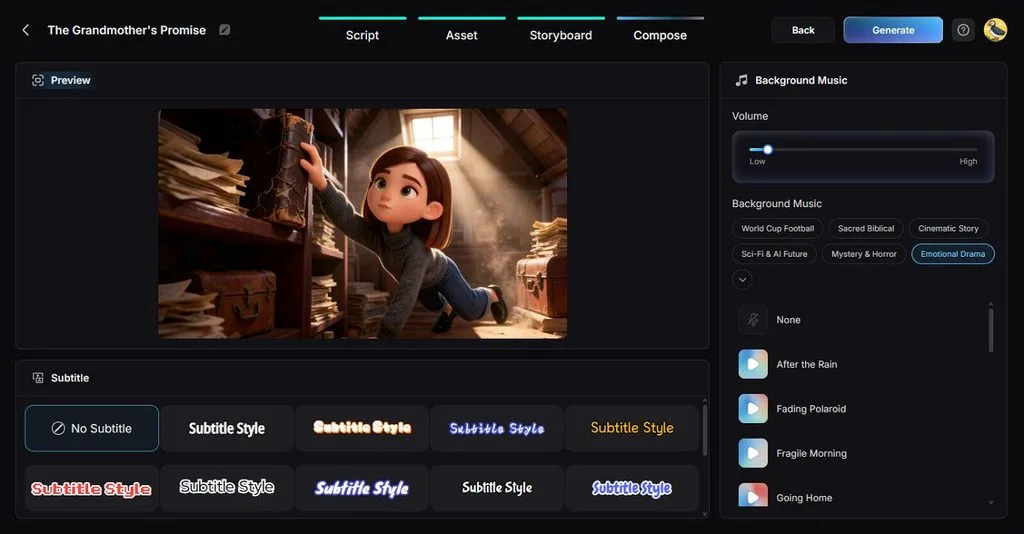
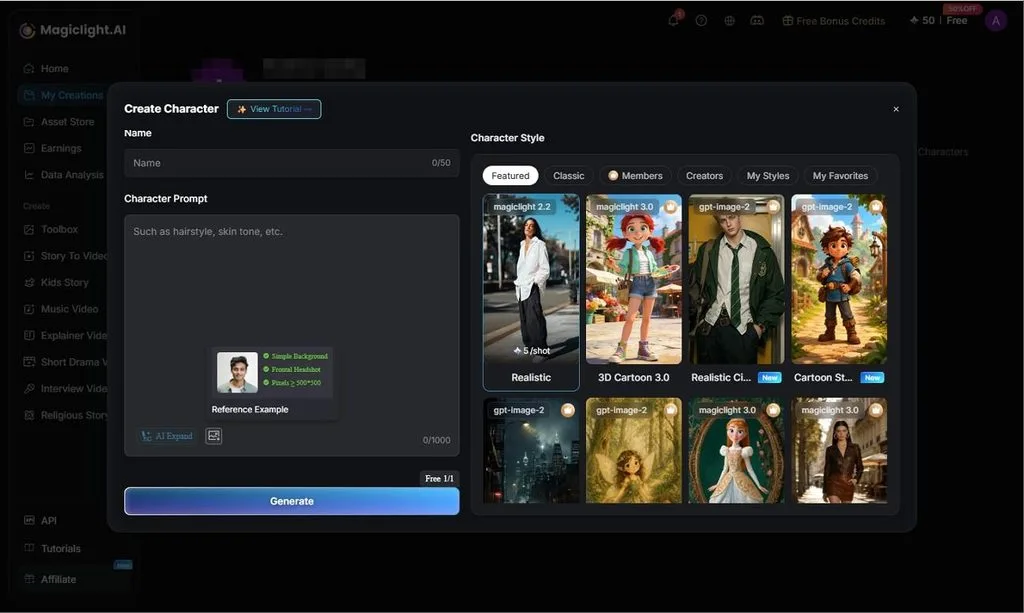
- Coerenza dei personaggi: MagicLight AI ti permette di mantenere coerenti i personaggi nei tuoi video. Crea un prompt di 1000 caratteri, aggiungi un’immagine di riferimento e ottieni un personaggio che puoi usare in scene diverse senza che cambi.
Guida per creare una foto parlante con Image to Video
In MagicLight AI, per far parlare una foto con Image to Video si passa dal caricamento dell’immagine di partenza alla generazione della clip finale. Il flusso di lavoro riunisce le principali impostazioni di creazione in un unico spazio, rendendo ogni fase facile da seguire. I passaggi qui sotto mostrano come caricare l’immagine, configurare le opzioni, generare il video ed esportarlo:
Passaggio 1. Apri Image to Video
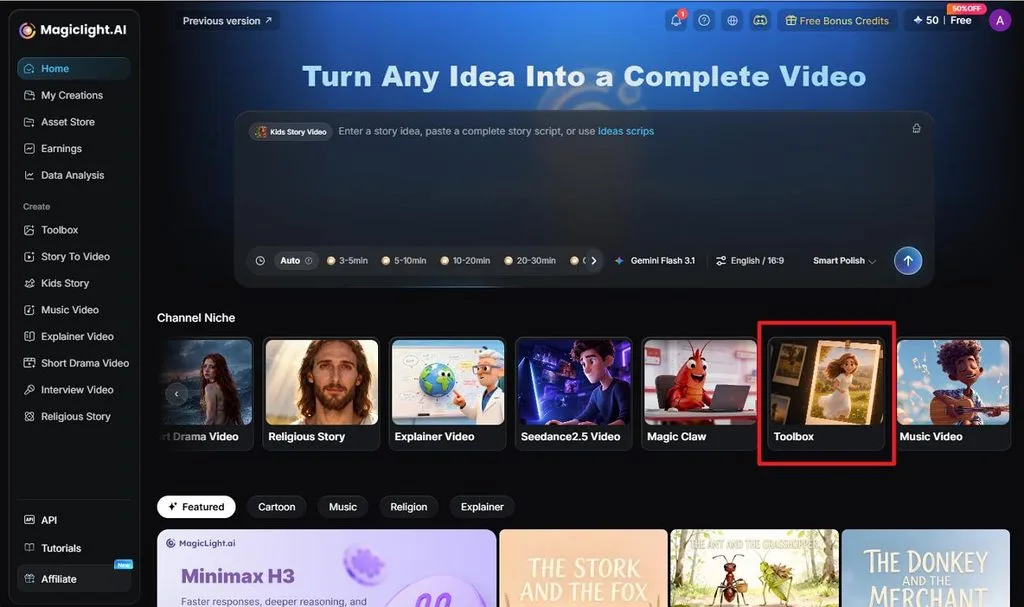
Dalla pagina iniziale di MagicLight AI, seleziona Toolbox nella sezione Channel Niche . Apri Image to Video per accedere allo spazio di lavoro che ti permette di trasformare un’immagine statica in un video animato.
Passaggio 2. Carica l’immagine e aggiungi un prompt
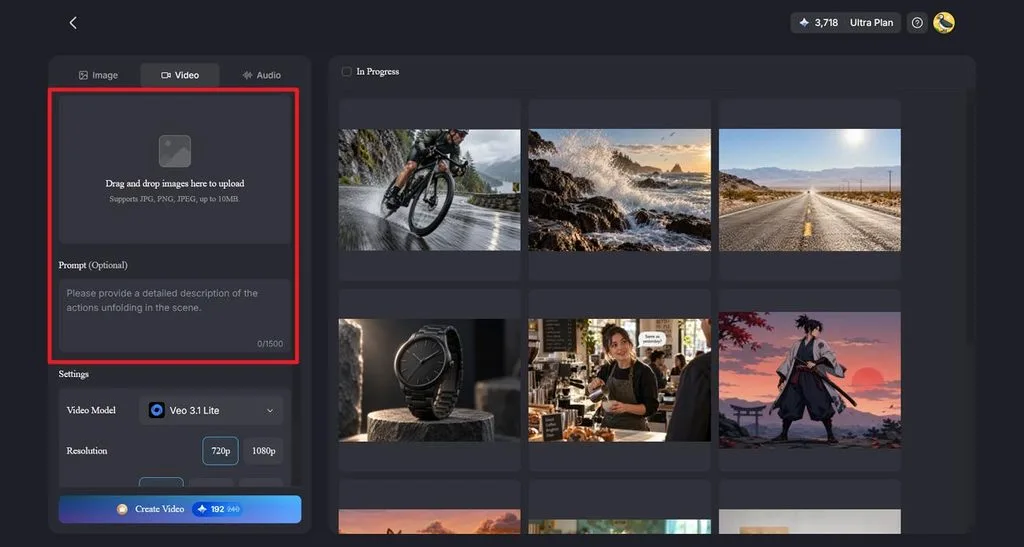
Trascina la tua immagine nell’area di caricamento. MagicLight AI accetta file JPG, PNG e JPEG fino a 10MB. Nel campo Prompt , descrivi cosa vuoi che faccia il soggetto nel video, usando fino a 1.500 caratteri.
Passaggio 3. Imposta le opzioni del video e avvia la generazione
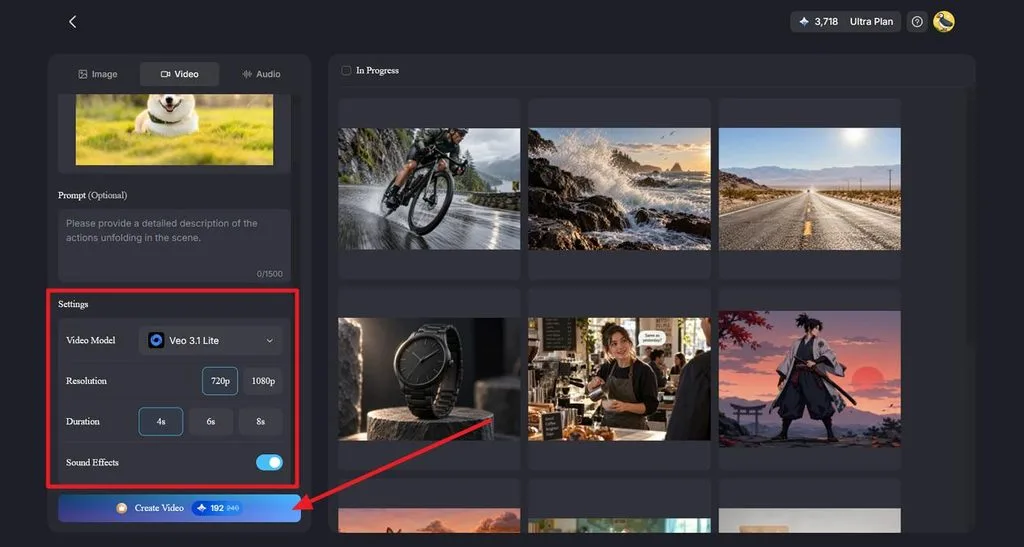
Scegli un Video Model, la risoluzione, la durata e gli effetti sonori dal pannello Settings . L’esempio usa Veo 3.1 Lite e offre una risoluzione di 720p o 1080p con una durata di 4, 6 o 8 secondi . Fai clic su Create Video per generare la clip.
Passaggio 4. Guarda l’anteprima e scarica il video
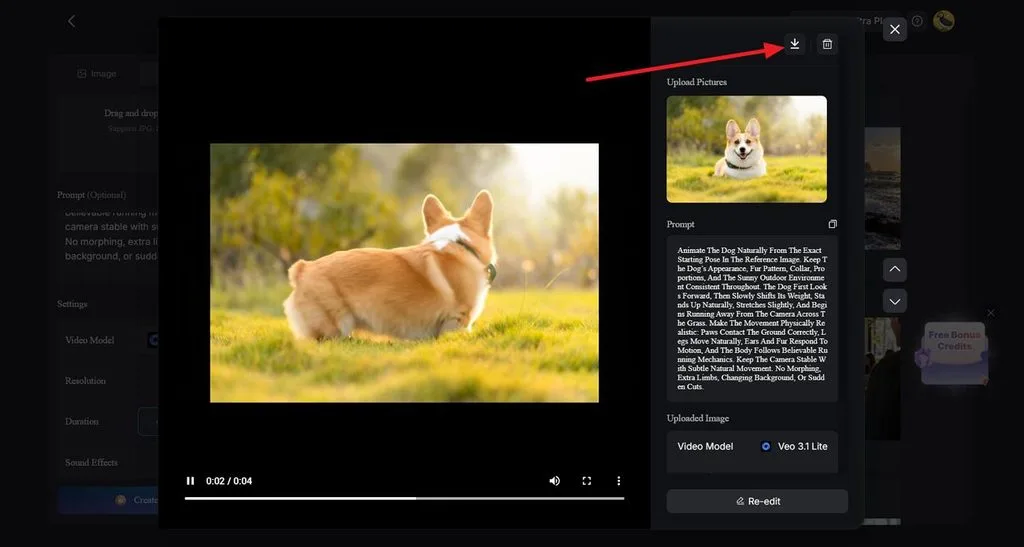
Riproduci il video generato nella finestra di anteprima e controlla il risultato. Il pannello laterale mantiene visibili l’immagine caricata, il prompt e il modello selezionato, così puoi consultarli. Quando il video è pronto, fai clic sull’ icona di download nella parte superiore del pannello per salvarlo.
Conclusione
Oggi, far parlare una foto non richiede più di animare manualmente ogni movimento del viso. Parti da un’immagine nitida e da un dialogo con un ritmo ben scandito, poi lascia che l’IA si occupi dei movimenti e della generazione del video. La qualità finale dipende comunque dalla cura con cui scegli i materiali di partenza e le impostazioni. MagicLight AI è una soluzione da valutare se vuoi trasformare rapidamente foto statiche in video parlanti curati.
Domande frequenti
1. Quale IA può far parlare una foto?
MagicLight AI può far parlare foto, illustrazioni o volti di personaggi dei cartoni animati, usando Image to Video per creare movimenti naturali del viso e una voce narrante. Il suo strumento di sincronizzazione labiale regola con precisione i movimenti della bocca quando ogni parola deve corrispondere esattamente al parlato.
2. Posso creare una foto parlante gratis?
Provare a creare una prima clip con una foto parlante su MagicLight AI non costa nulla: i nuovi account ricevono un numero limitato di crediti gratuiti, senza bisogno di una carta di credito. I piani a pagamento aggiungono esportazioni a 1080p senza filigrana e diritti di utilizzo commerciale per i video pubblicati.
3. Come faccio a far parlare e muovere una foto?
Una buona risposta alla domanda «come si fa a far parlare una foto?» deve includere anche il movimento, perché un volto immobile con le sole labbra in movimento risulta innaturale. In MagicLight AI, il prompt dell’azione gestisce gesti come annuire o girarsi, mentre la narrazione fornisce la voce.





