


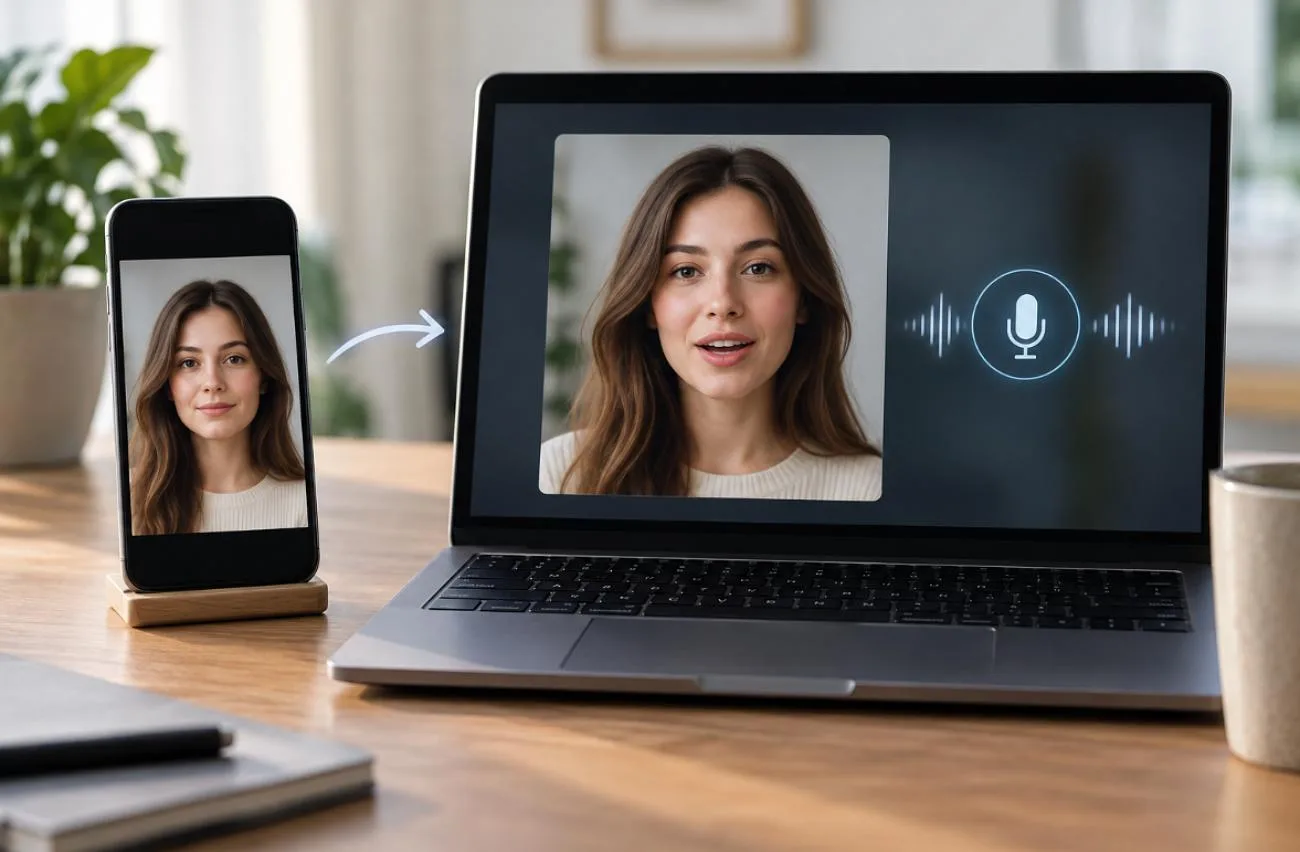
會說話的照片是將靜態照片與錄製或生成的語音結合,讓照片中的人物看起來像是在說出指定的台詞。過去需要由動畫師手動製作臉部動作,現在 AI 能根據音訊生成動作,讓照片開口說話的製作過程快上許多。
照片、腳本、語音和動畫工具的品質,都會影響最後的成果。準備好這些素材後,讓照片開口說話的流程就很簡單,也能套用到不同照片與對白上。
第 1 部分:讓照片開口說話需要準備什麼?
讓照片開口說話的準備工作很簡單,不需要動畫製作經驗。你需要一張合適的圖片、對白、語音,以及能將這些素材整合起來的 AI 工具。下表說明各項素材的用途,以及通常能帶來較好效果的條件:
| 所需項目 | 用途 | 建議條件 |
| 照片 | 提供要製作動畫的臉孔 | 清晰、光線充足,且臉部大致朝向正面 |
| AI 照片說話工具 | 生成臉部與嘴部動作 | 嘴型同步準確,臉部動作自然 |
| 腳本或文字 | 提供要說出的對白 | 句子清楚、精簡,貼近日常口語 |
| AI 語音 | 提供說話的音訊 | 音質清晰,聲音適合角色 |
| 基本剪輯 | 將影片整理成可發布的版本 | 加入字幕、修剪片段,並設定正確的畫面比例 |
如果你正在學習如何讓照片開口說話,挑選原始圖片是很重要的第一步。清楚的臉部能讓 AI 取得更多可辨識的臉部資訊,也有助於減少製作動畫時出現的不自然變形。上傳圖片前,請先確認以下細節:
- 使用正面或稍微側臉的圖片,確保雙眼與整個嘴巴都清楚可見。
- 避免手、頭髮、口罩、太陽眼鏡或其他物品遮住眼睛與嘴巴。
- 選擇清晰、光線均勻的照片,避免使用模糊、低解析度或套用過重濾鏡的圖片。
- 先選擇表情平靜或幅度適中的臉部照片;過於誇張的表情可能較難做出自然的動畫。
- 插畫和卡通角色也可以使用,只要眼睛、嘴巴及其他五官輪廓清楚即可。
腳本也很重要。簡短、口語化的句子比較容易理解,也適合篇幅較短的照片說話影片。以平均每分鐘約 150 個英文單字的語速來算,30 秒的台詞大約包含 75 個英文單字,實際字數仍會隨語速而變動。
AI 照片說話工具通常會分析語音,再生成對應的嘴部動作。在動畫術語中,與語音發音對應的可見嘴型稱為「視素」(visemes)。依工具不同,也可能生成眨眼、表情或輕微頭部動作等額外的臉部動畫。清晰且節奏適中的音訊,能讓最後的動畫看起來更自然。
注意: 請使用你擁有或已獲准製作動畫的照片。若呈現的是真實人物,而且觀眾可能誤以為是真實錄音或錄影,請清楚標示相關語音或影片是由 AI 生成。
第 2 部分:如何用 AI 讓照片開口說話
如果要讓單張照片開口說話,使用 MagicLight AI 的 Image to Video 功能是最直接的方式。這項工具支援臉部動作、嘴型同步,以及根據語音生成影片,很適合製作會說話的人像。它也提供 20 種 AI 影片模型,包括 Kling 3.0 和 Seedance,並支援最多 1500 個字元的提示詞。
如果是規模較大的專案,MagicLight AI 也提供 MagicLight Agent ,讓你從製作流程的一開始就能使用。你可以先透過聊天提出想法,再逐步發展成腳本、分鏡、製作計畫與成品影片。Agent 能建議短劇或訪談影片等形式,撰寫以對白為主的場景,並在生成影片前準備角色視覺素材與語音素材。
MagicLight AI 的主要功能
- 人像動畫: MagicLight AI 會自動偵測臉部特徵點,再加入眨眼、頭部傾斜與細微表情,同時保留原本的五官,不讓它們變形。
- 多種參考素材: 單次生成最多可上傳 30 張圖片、10 部影片,以及 10 個 WAV/MP3 音訊檔,提供視覺與聲音參考。
- 支援影片參考: 參考影片長度可介於 2 至 30 秒,讓既有動作或視覺素材協助引導影片生成。
- 嘴型同步: 需要逐字對準時間時,MagicLight AI 能根據輸入文字、上傳音訊或錄音中的每個發音,配對相應的嘴部動作。
- 語音與字幕自訂: 你可以從 37 種 AI 語音中選擇,或使用 Magiclight 的 聲音複製功能,再套用 16 種字幕樣式,並從 40 種背景音樂中挑選,完成整部影片。
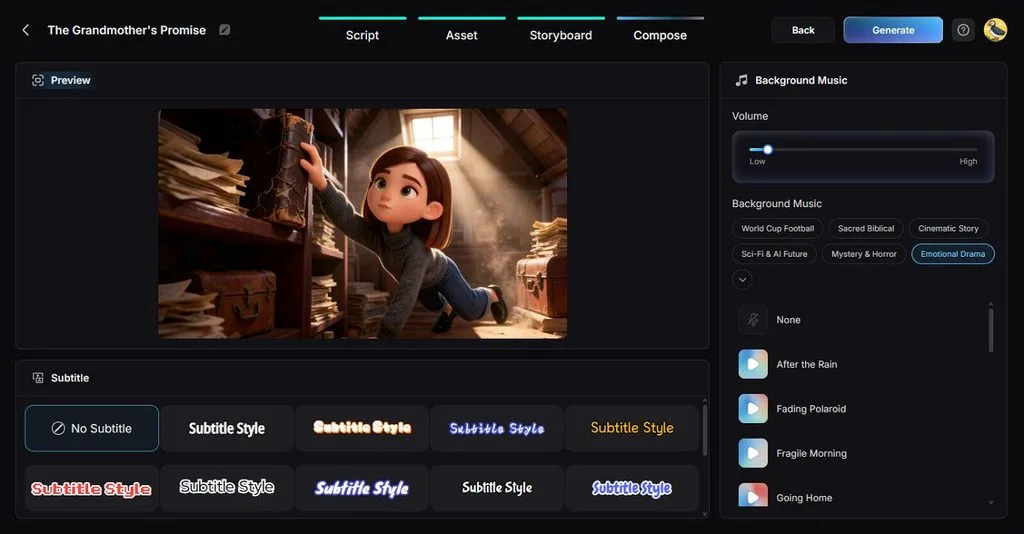
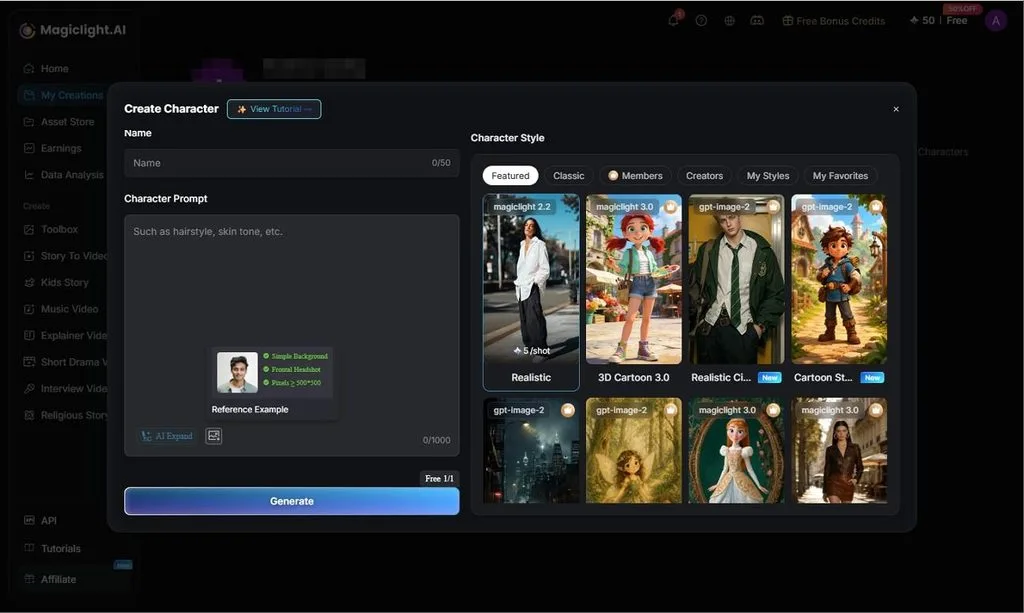
- 角色一致性: MagicLight AI 能讓角色在不同影片中保持一致。輸入 1000 個字元的提示詞,再加入參考圖片,就能建立可在不同場景中重複使用、外觀維持不變的角色。
使用 Image to Video 製作照片說話影片的教學
在 MagicLight AI 中,你可以透過 Image to Video,從上傳原始照片一路完成會說話的影片。這套流程將主要製作設定集中在同一處,讓每個階段都容易操作。以下步驟會帶你完成上傳、設定、生成與匯出:
步驟 1:開啟 Image to Video
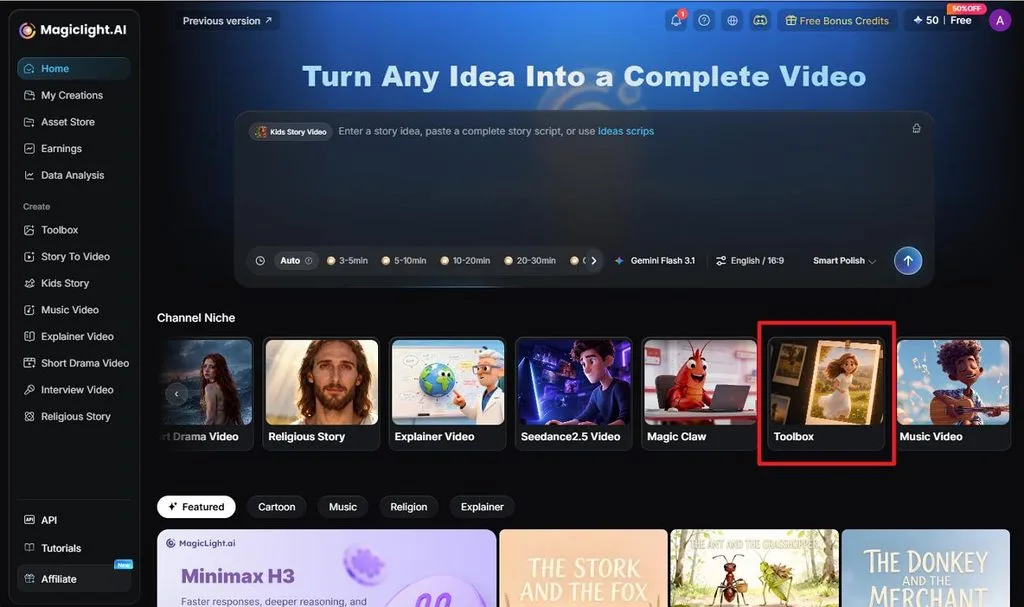
在 MagicLight AI 首頁的 Toolbox 所在位置,也就是 Channel Niche 區塊中,選取該工具箱。接著開啟 Image to Video ,進入將靜態圖片轉成動態影片的工作區。
步驟 2:上傳圖片並加入提示詞
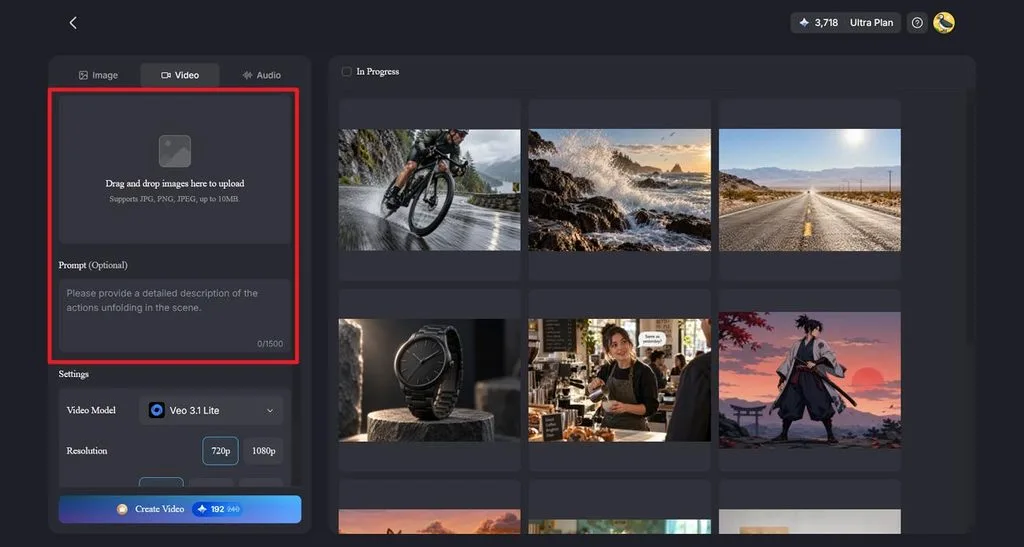
將圖片拖放到上傳區域。MagicLight AI 接受 JPG、PNG 和 JPEG 格式,檔案大小上限為 10MB。在 Prompt 欄位中,描述你希望主角在影片中做出的動作,最多可輸入 1,500 個字元。
步驟 3:設定影片選項並生成
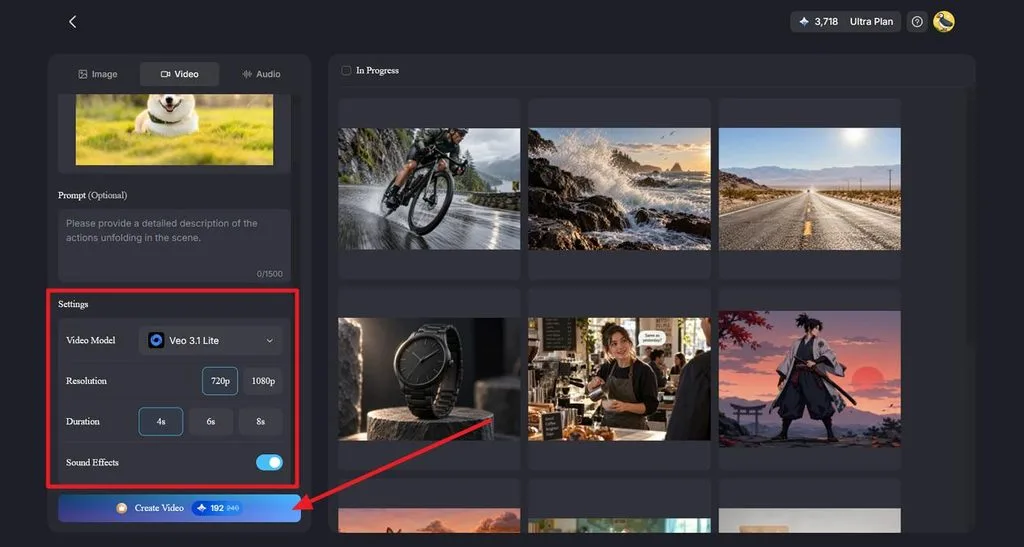
選擇 Video Model,並在 Settings 面板中設定解析度、片長與音效。範例使用 Veo 3.1 Lite ,提供 720p 或 1080p 解析度,以及 4、6 或 8 秒 的片長選項。點選 Create Video 即可生成影片。
步驟 4:預覽並下載影片
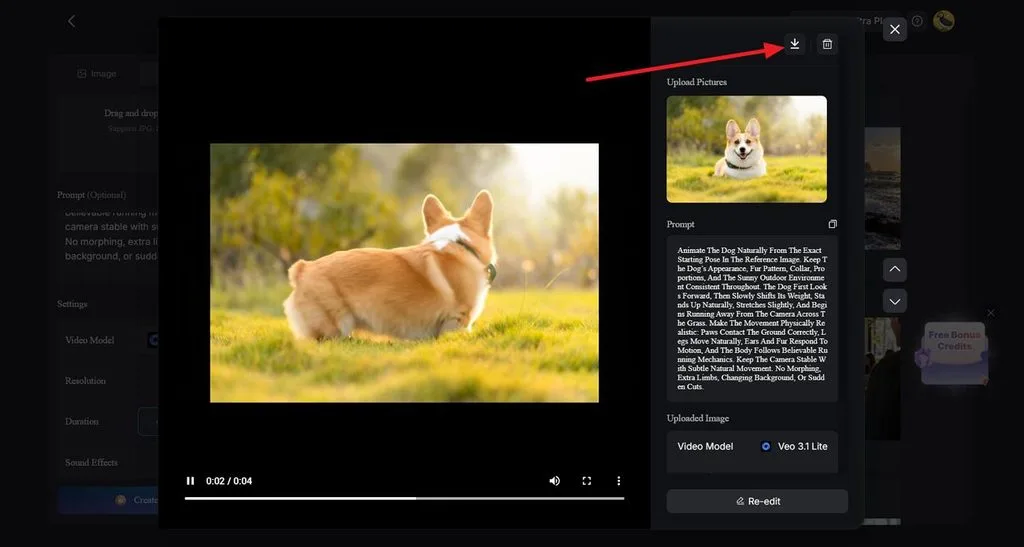
在預覽視窗中播放生成的影片,確認效果。側邊面板會持續顯示已上傳的圖片、提示詞和所選模型,方便你對照。影片準備好後,點選面板頂端的 下載圖示 即可儲存。
結語
現在,要讓照片開口說話,已經不需要手動製作每一個臉部動作。先準備清晰的圖片與節奏適中的對白,再交給 AI 處理動作和影片生成。成品品質仍取決於你是否用心準備素材與調整設定。如果你想快速將靜態照片製作成精緻的說話影片,MagicLight AI 是值得考慮的選擇。
常見問題
1. 哪種 AI 可以讓照片開口說話?
MagicLight AI 能透過 Image to Video,讓照片、插畫或卡通臉孔開口說話,呈現自然的臉部動作與旁白。若需要讓每個字都與嘴型精準對上,也可以使用它的嘴型同步工具。
2. 可以免費製作會說話的照片嗎?
你可以免費在 MagicLight AI 上試做第一支照片說話影片。新帳號可獲得有限的免費點數,不需要綁定信用卡。付費方案則提供無浮水印的 1080p 匯出,以及已發布影片的商業使用權。
3. 如何讓照片開口說話並做出動作?
要讓照片開口說話,動作也是不可少的一環,因為臉部僵住、只有嘴唇在動,看起來會不自然。在 MagicLight AI 中,你可以用動作提示詞設定點頭、轉身等動作,再透過旁白提供聲音。





