


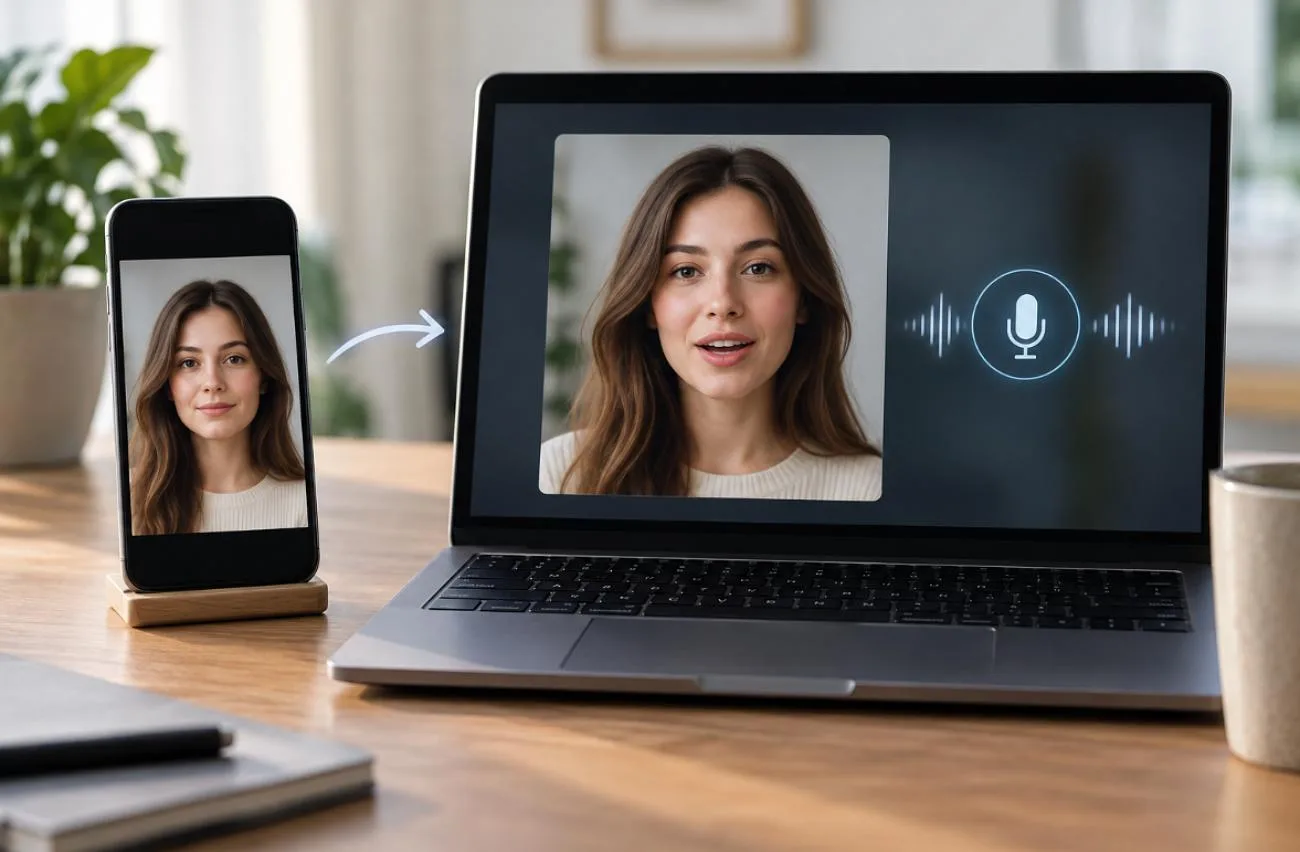
Ein sprechendes Bild kombiniert ein Standfoto mit aufgenommener oder erzeugter Sprache, sodass die abgebildete Person die vorgegebenen Worte zu sprechen scheint. Früher mussten Gesichtsausdrücke und Mundbewegungen von Hand animiert werden. Mit KI geht das heute deutlich schneller: Sie erzeugt die passenden Bewegungen anhand der Audiospur.
Die Qualität des Fotos, des Skripts, der Stimme und des Animationstools beeinflusst das Endergebnis. Sobald diese Bausteine bereitstehen, lässt sich ein Bild mit wenigen Schritten zum Sprechen bringen. Den Ablauf kannst du anschließend mit anderen Fotos und Dialogen wiederholen.
Teil 1. Was brauchst du, um ein Bild zum Sprechen zu bringen?
Um ein Bild zum Sprechen zu bringen, brauchst du keine Erfahrung mit Animationen. Ein geeignetes Bild, einen Dialogtext, eine Stimme und ein KI-Tool, das alles zusammenführt, reichen aus. Die folgende Tabelle zeigt, welche Aufgabe die einzelnen Elemente erfüllen und was in der Regel zu besseren Ergebnissen führt:
| Was du brauchst | Welche Aufgabe es erfüllt | Was am besten funktioniert |
| Ein Foto | Liefert das Gesicht für die Animation | Scharf, gut ausgeleuchtet und möglichst frontal aufgenommen |
| KI-Tool für sprechende Fotos | Erzeugt Gesichts- und Mundbewegungen | Präzise Lippensynchronisation und natürliche Gesichtsbewegungen |
| Skript oder Text | Liefert den gesprochenen Dialog | Klare, kurze Sätze in natürlicher Alltagssprache |
| KI-Stimme | Liefert die Sprachaufnahme | Klare Audioqualität und eine Stimme, die zur Figur passt |
| Einfache Videobearbeitung | Bereitet das Video für die Veröffentlichung vor | Untertitel, Zuschnitt und das passende Seitenverhältnis |
Wenn du ein Bild zum Sprechen bringen möchtest, ist das Ausgangsbild ein wichtiger erster Schritt. Ein deutlich erkennbares Gesicht liefert der KI mehr sichtbare Gesichtsdetails und kann unerwünschte Verzerrungen bei der Animation verringern. Achte vor dem Hochladen auf diese Punkte:
- Verwende ein frontal oder leicht seitlich aufgenommenes Bild, auf dem beide Augen und der gesamte Mund gut zu sehen sind.
- Achte darauf, dass Hände, Haare, Masken, Sonnenbrillen oder andere Gegenstände weder Augen noch Mund verdecken.
- Wähle ein scharfes, gleichmäßig ausgeleuchtetes Foto statt eines unscharfen, niedrig aufgelösten oder stark gefilterten Bildes.
- Beginne mit einem neutralen oder leicht ausdrucksstarken Gesicht. Extreme Gesichtsausdrücke lassen sich unter Umständen schwerer natürlich animieren.
- Auch Illustrationen und Comicfiguren können funktionieren, wenn Augen, Mund und andere Gesichtszüge klar erkennbar sind
Auch das Skript spielt eine Rolle. Kurze, natürlich formulierte Sätze sind leichter verständlich und passen gut zu kurzen Videos mit sprechenden Fotos. Bei einem durchschnittlichen Sprechtempo von etwa 150 Wörtern pro Minute entsprechen 30 Sekunden ungefähr 75 Wörtern. Die genaue Wortzahl hängt allerdings vom Sprechtempo ab.
KI-Tools für sprechende Fotos analysieren in der Regel die Sprache und erzeugen dazu passende Mundbewegungen. Die sichtbaren Mundformen, die zu bestimmten Sprachlauten gehören, heißen in der Animation Viseme. Je nach Tool kommen weitere Gesichtsbewegungen hinzu, etwa Blinzeln, Mimik oder kleine Kopfbewegungen. Eine klare Audiospur mit gleichmäßigem Sprechtempo kann die fertige Animation natürlicher wirken lassen.
Hinweis: Verwende Fotos, die dir gehören oder für deren Animation du eine Erlaubnis hast. Wenn du eine reale Person darstellst, kennzeichne die Sprache oder das Video als KI-generiert, sofern Zuschauer das Ergebnis sonst für eine echte Aufnahme halten könnten.
Teil 2. So bringst du ein Bild mit KI zum Sprechen
Bei einem einzelnen Foto ist die Funktion Image to Video von MagicLight AI der direkteste Weg, das Bild zum Sprechen zu bringen. Das Tool unterstützt Gesichtsbewegungen, Lippensynchronisation und die Ausgabe mit Sprache und eignet sich damit für sprechende Porträts. Außerdem stehen dir 20 KI-Videomodelle zur Verfügung, darunter Kling 3.0 und Seedance, sowie Prompts mit bis zu 1500 Zeichen.
Für größere Projekte bietet MagicLight AI außerdem den MagicLight Agent zum Einstieg in den Arbeitsablauf an. Du kannst mit einem Chat beginnen und daraus ein Skript, ein Storyboard, einen Produktionsplan und schließlich ein fertiges Video entwickeln. Der Agent kann Formate wie Short Drama oder Interview Videos vorschlagen, dialogbasierte Szenen schreiben und vor der Generierung Bildmaterial für die Figuren sowie Sprachaufnahmen vorbereiten.
Die wichtigsten Funktionen von MagicLight AI
- Porträtanimation: MagicLight AI erkennt markante Gesichtspunkte automatisch und ergänzt Blinzeln, Kopfneigungen und dezente Gesichtsausdrücke, ohne die ursprünglichen Gesichtszüge zu verzerren.
- Mehrere Referenzdateien: Lade bis zu 30 Bilder, 10 Videos und 10 WAV-/MP3-Audiodateien hoch, um für eine einzelne Generierung Bild- und Audioreferenzen bereitzustellen.
- Unterstützung für Referenzvideos: Referenzvideos können 2–30 Sekunden lang sein. So kannst du vorhandene Bewegungen oder Bildmaterial als Orientierung für das generierte Video nutzen.
- Lippensynchronisation: Damit jedes Wort zeitlich passt, stimmt MagicLight AI die Mundbewegungen auf jeden Laut ab – ob aus eingegebenem Text, hochgeladenem Audio oder einer Aufnahme.
- Audio und Untertitel anpassen: Wähle aus 37 KI-Stimmen oder nutze die Stimmenklonfunktionvon MagicLight. Mit 16 Untertitelstilen und 40 Optionen für Hintergrundmusik kannst du dein Video vervollständigen.
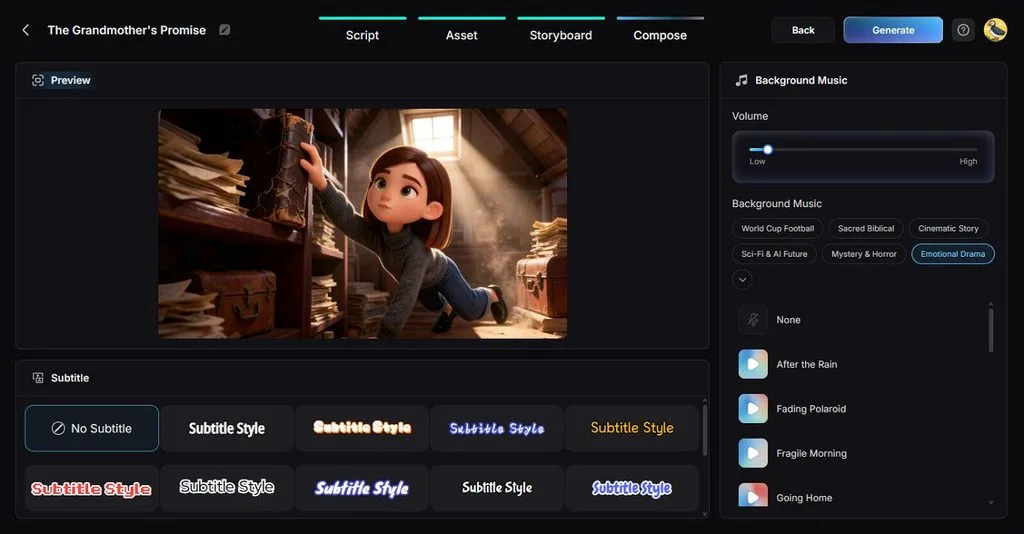
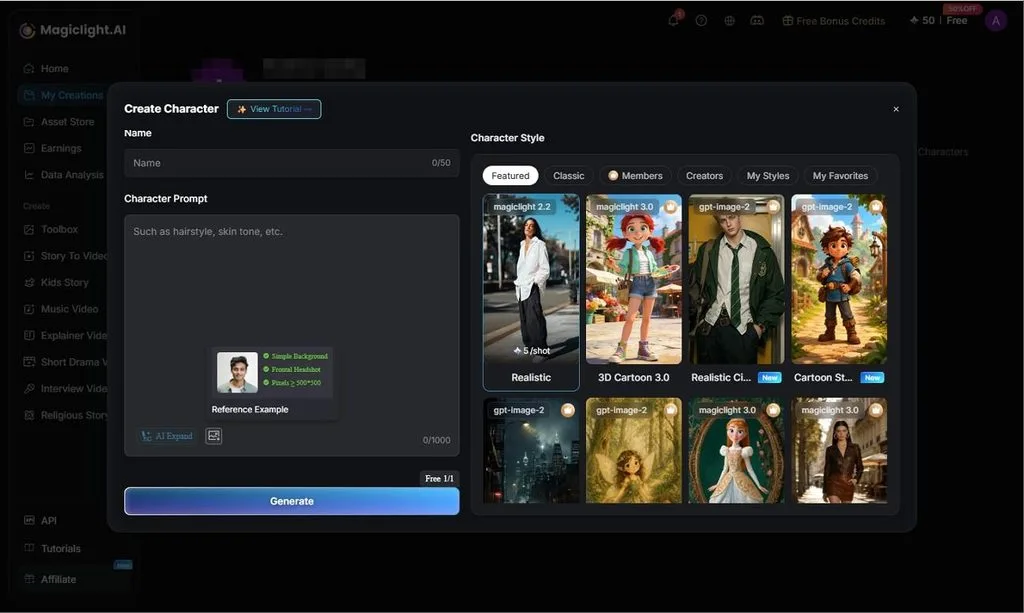
- Einheitliche Figuren: Mit MagicLight AI kannst du das Aussehen deiner Figuren über mehrere Videos hinweg beibehalten. Erstelle einen Prompt mit 1000 Zeichen und füge ein Referenzbild hinzu. So erhältst du eine Figur, die du unverändert in verschiedenen Szenen verwenden kannst.
Anleitung: Ein sprechendes Bild mit Image to Video erstellen
In MagicLight AI führt dich Image to Video vom Hochladen deines Ausgangsfotos bis zum fertigen sprechenden Clip. Die wichtigsten Einstellungen sind an einem Ort gebündelt, sodass du jedem Schritt leicht folgen kannst. So lädst du dein Bild hoch, legst die Einstellungen fest, erzeugst das Video und exportierst es:
Schritt 1. Image to Video öffnen
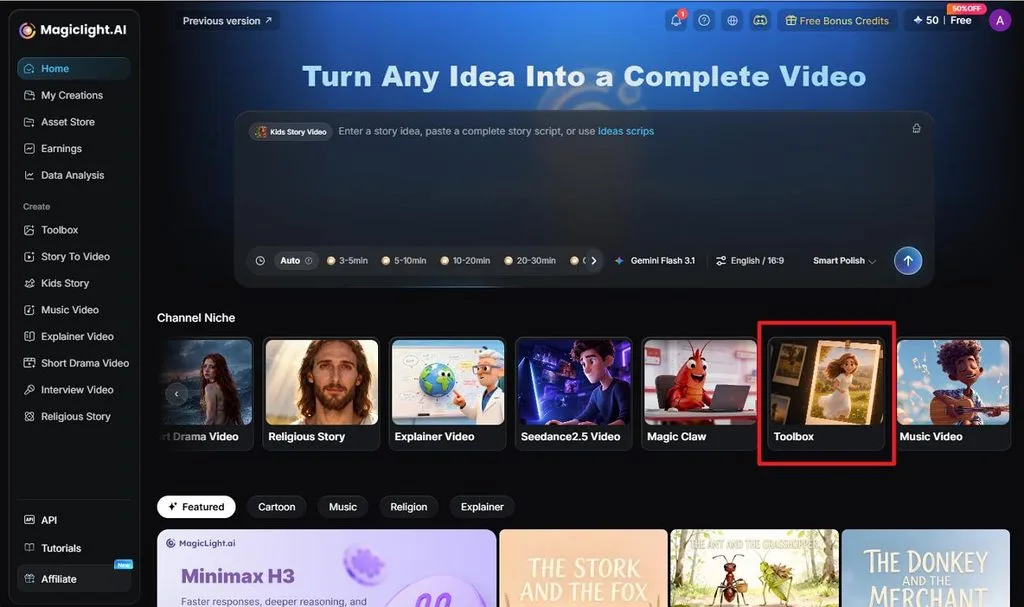
Wähle auf der Startseite von MagicLight AI Toolbox im Bereich Channel Niche aus. Öffne Image to Video , um zum Arbeitsbereich zu gelangen, in dem du aus einem Standbild ein animiertes Video erstellst.
Schritt 2. Bild hochladen und einen Prompt hinzufügen
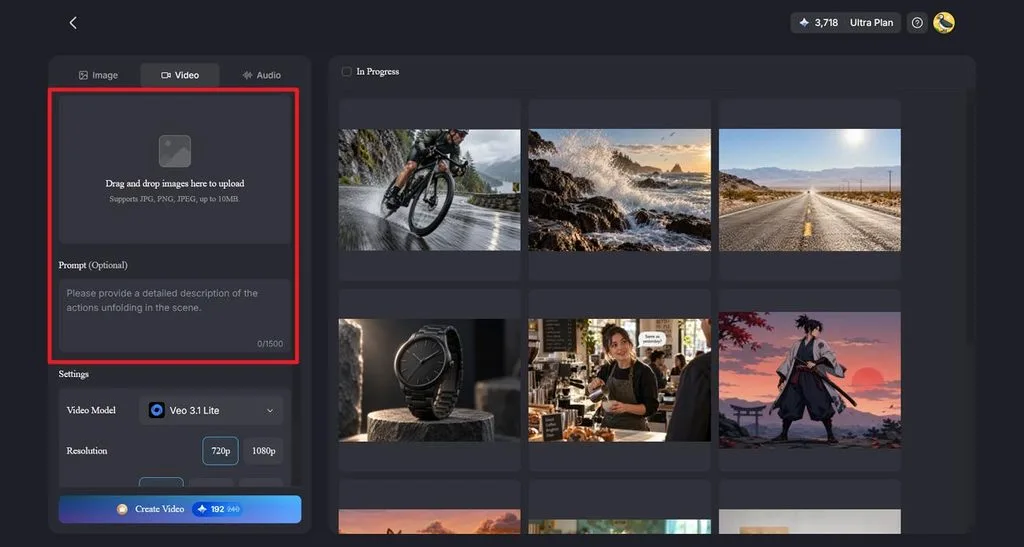
Ziehe dein Bild per Drag-and-drop in den Uploadbereich. MagicLight AI unterstützt JPG-, PNG- und JPEG-Dateien mit einer Größe von bis zu 10MB. Beschreibe im Feld Prompt , was die abgebildete Person oder Figur im Video tun soll. Dafür stehen dir bis zu 1.500 Zeichenzur Verfügung.
Schritt 3. Videooptionen festlegen und das Video generieren
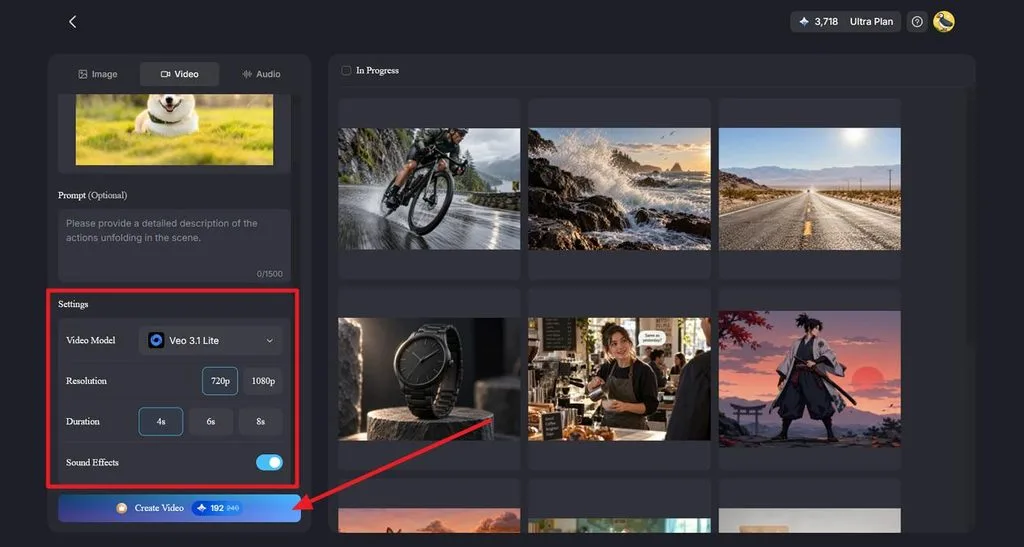
Wähle ein Video Modelsowie Auflösung, Dauer und Soundeffekte im Bereich Settings aus. Im Beispiel wird Veo 3.1 Lite verwendet. Zur Auswahl stehen 720p oder 1080p als Auflösung und eine Dauer von 4, 6 oder 8 Sekunden . Klicke auf Create Video , um den Clip zu generieren.
Schritt 4. Video in der Vorschau prüfen und herunterladen
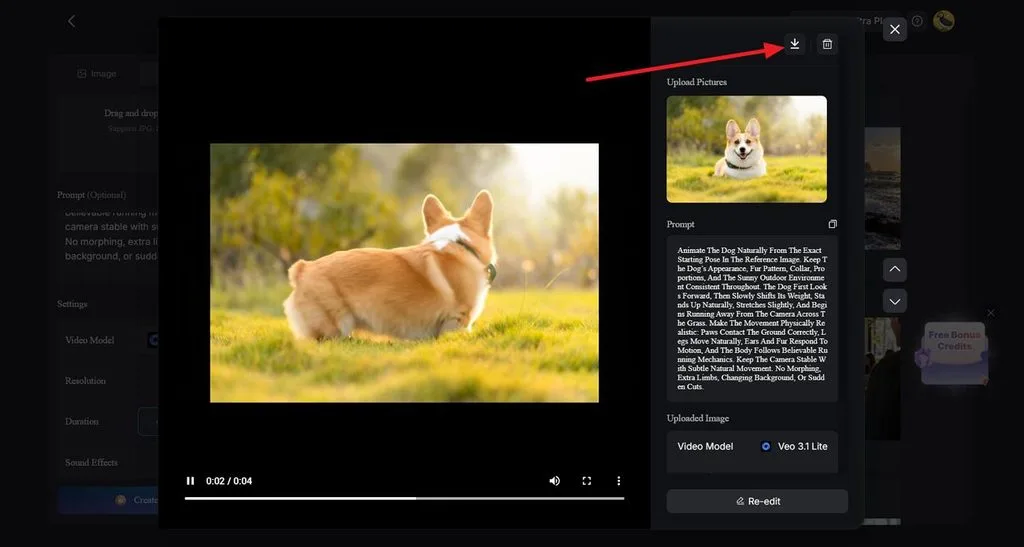
Spiele das generierte Video im Vorschaufenster ab und prüfe das Ergebnis. Im Seitenbereich bleiben das hochgeladene Bild, der Prompt und das ausgewählte Modell zum Nachschlagen sichtbar. Wenn dein Video fertig ist, klicke auf das Download-Symbol oben im Bereich, um es zu speichern.
Fazit
Um ein Bild zum Sprechen zu bringen, musst du heute nicht mehr jede Gesichtsbewegung von Hand animieren. Starte mit einem klaren Bild und einem Dialog in gleichmäßigem Sprechtempo. Die KI übernimmt anschließend die Bewegungen und die Videogenerierung. Wie gut das Ergebnis wird, hängt weiterhin von sorgfältig gewählten Ausgangsmaterialien und Einstellungen ab. MagicLight AI ist einen Blick wert, wenn du aus Standfotos schnell ansprechende Videos mit sprechenden Personen oder Figuren erstellen möchtest.
Häufig gestellte Fragen
1. Welche KI kann ein Bild zum Sprechen bringen?
MagicLight AI kann Fotos, Illustrationen oder Comicgesichter zum Sprechen bringen. Image to Video sorgt dabei für natürliche Gesichtsbewegungen und eine begleitende Sprecherstimme. Wenn jedes Wort exakt zu den Mundbewegungen passen soll, übernimmt das Tool zur Lippensynchronisation die genaue zeitliche Abstimmung.
2. Kann ich kostenlos ein sprechendes Bild erstellen?
Deinen ersten Clip mit einem sprechenden Bild kannst du bei MagicLight AI kostenlos ausprobieren. Neue Konten erhalten ein begrenztes kostenloses Guthaben, ohne dass eine Kreditkarte erforderlich ist. Kostenpflichtige Tarife bieten zusätzlich Exporte in 1080p ohne Wasserzeichen und kommerzielle Nutzungsrechte für veröffentlichte Videos.
3. Wie bringe ich ein Bild zum Sprechen und Bewegen?
Zu einem überzeugenden sprechenden Bild gehören auch Bewegungen, denn ein starres Gesicht mit bewegten Lippen wirkt unnatürlich. In MagicLight AI steuerst du Gesten wie Nicken oder Kopfdrehungen über den Prompt für die Bewegung. Die Sprachspur liefert dazu die Stimme.





