


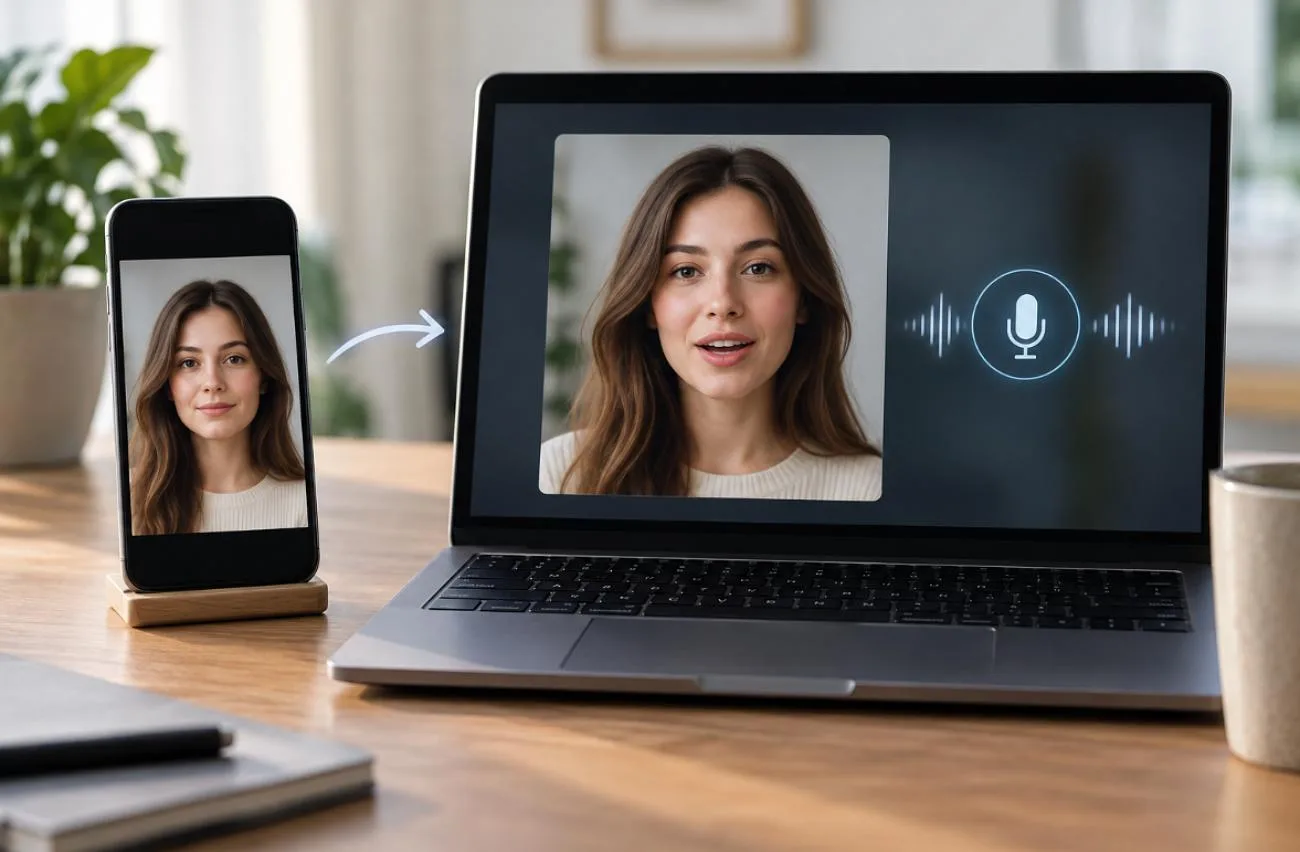
말하는 사진은 정지 사진에 녹음한 음성이나 생성한 음성을 결합해, 사진 속 인물이 주어진 대사를 말하는 것처럼 보이게 한 것이에요. 기존에는 작업자가 얼굴 움직임을 하나하나 직접 애니메이션으로 만들어야 했지만, 이제는 AI가 오디오에 맞춰 움직임을 생성해 주기 때문에 훨씬 빠르게 만들 수 있어요.
사진, 대본, 음성, 애니메이션 도구의 품질이 모두 최종 결과에 영향을 줘요. 이 요소들을 준비해 두면 간단한 과정을 거쳐 사진 속 인물이 말하게 만들 수 있고, 사진과 대사만 바꿔 같은 과정을 반복할 수 있어요.
1부. 사진 속 인물이 말하게 하려면 무엇이 필요할까요?
사진 속 인물이 말하게 만드는 데 필요한 준비는 간단하고, 애니메이션 제작 경험도 필요하지 않아요. 적합한 이미지, 대사, 음성, 그리고 이 요소들을 결합해 줄 AI 도구만 있으면 돼요. 아래 표에서 각 요소의 역할과 더 좋은 결과를 얻기 위한 조건을 확인해 보세요.
| 준비물 | 역할 | 좋은 결과를 위한 조건 |
| 사진 | 움직임을 적용할 얼굴을 제공해요 | 선명하고 조명이 밝으며 정면에 가까운 사진 |
| 말하는 사진을 만드는 AI 도구 | 얼굴과 입의 움직임을 생성해요 | 정확한 립싱크와 자연스러운 얼굴 움직임 |
| 대본 또는 텍스트 | 말할 대사를 제공해요 | 명확하고 간결한 대화체 문장 |
| AI 음성 | 말소리가 담긴 오디오를 제공해요 | 캐릭터에 어울리는 또렷한 음성 |
| 기본 편집 | 영상을 게시할 수 있도록 다듬어요 | 자막 추가, 길이 조절, 적절한 화면 비율 설정 |
사진 속 인물이 말하게 만드는 방법을 익힐 때는 원본 이미지부터 잘 고르는 것이 중요해요. 얼굴이 선명하면 AI가 활용할 수 있는 얼굴 정보가 많아져, 움직임을 생성할 때 원치 않는 왜곡을 줄이는 데 도움이 돼요. 이미지를 업로드하기 전에 다음 사항을 확인해 보세요.
- 정면을 보거나 살짝 비스듬한 각도의 이미지 중에서 두 눈과 입 전체가 또렷하게 보이는 사진을 사용하세요.
- 손, 머리카락, 마스크, 선글라스 등으로 눈과 입이 가려지지 않도록 하세요.
- 흐릿하거나 해상도가 낮거나 필터가 과하게 적용된 이미지 대신, 선명하고 조명이 고르게 비치는 사진을 고르세요.
- 자연스럽게 움직이기 어려울 수 있는 과장된 표정보다는 무표정이나 표정 변화가 크지 않은 얼굴로 시작하세요.
- 눈, 입 등 얼굴의 특징이 뚜렷하다면 일러스트나 만화 캐릭터도 사용할 수 있어요.
대본도 중요해요. 짧은 대화체 문장은 이해하기 쉽고, 사진으로 만드는 짧은 말하기 영상에 잘 어울려요. 분당 약 150단어를 말하는 평균 속도를 기준으로 하면 30초 분량의 대사는 약 75단어예요. 다만 실제 분량은 말하는 속도에 따라 달라져요.
말하는 사진을 만드는 AI 도구는 보통 음성을 분석해 그에 맞는 입 움직임을 생성해요. 애니메이션 용어로 말소리에 대응하는 눈에 보이는 입 모양을 비짐(viseme)이라고 해요. 도구에 따라 눈 깜빡임, 표정 변화, 작은 고개 움직임도 추가로 생성할 수 있어요. 음성이 또렷하고 말하는 속도가 적절하면 최종 애니메이션이 더 자연스러워질 수 있어요.
참고: 직접 소유한 사진이나 애니메이션 제작에 사용하도록 허락받은 사진을 사용하세요. 실제 인물을 표현할 때 시청자가 실제 녹화본으로 오해할 수 있다면, 해당 음성이나 영상이 AI로 생성되었다는 점을 명확히 밝혀 주세요.
2부. AI로 사진 속 인물이 말하게 만드는 방법
사진 한 장으로 말하는 영상을 만들려면 MagicLight AI 의 Image to Video를 사용하는 것이 가장 간단해요. 얼굴 움직임, 립싱크, 음성을 활용한 영상 생성을 지원해 말하는 인물 사진을 만들 때 유용해요. Kling 3.0과 Seedance를 포함한 AI 영상 모델 20개를 제공하며, 프롬프트는 최대 1500자까지 입력할 수 있어요.
규모가 큰 프로젝트라면 작업을 시작할 때 MagicLight AI가 제공하는 MagicLight Agent 를 활용할 수도 있어요. 채팅으로 시작해 아이디어를 대본, 스토리보드, 제작 계획, 최종 영상으로 발전시킬 수 있어요. Agent는 Short Drama나 Interview Videos 같은 형식을 제안하고, 대사 중심의 장면을 작성하며, 영상을 생성하기 전에 캐릭터 이미지와 음성 자료를 준비할 수 있어요.
MagicLight AI의 주요 기능
- 인물 사진 애니메이션: MagicLight AI는 얼굴의 주요 지점을 자동으로 감지한 뒤, 원래 얼굴의 특징을 왜곡하지 않으면서 눈 깜빡임, 고개 기울이기, 작은 표정 변화를 추가해요.
- 다양한 참고 자료: 한 번의 생성에 시각 및 음성 참고 자료로 이미지 최대 30개, 영상 최대 10개, WAV/MP3 오디오 파일 최대 10개를 업로드할 수 있어요.
- 참고 영상 지원: 2~30초 길이의 참고 영상을 사용할 수 있어, 기존 영상의 움직임이나 시각 자료를 바탕으로 새 영상의 생성을 유도할 수 있어요.
- 립싱크: 단어마다 타이밍을 맞춰야 할 때, MagicLight AI는 입력한 텍스트나 업로드한 오디오, 녹음본의 모든 말소리에 입 움직임을 맞춰 줘요.
- 음성 및 자막 맞춤 설정: AI 음성 37개 중에서 선택하거나 MagicLight의 음성 복제기능을 사용할 수 있어요. 여기에 자막 스타일 16개를 적용하고 배경 음악 40개 중에서 선택해 영상을 완성할 수 있어요.
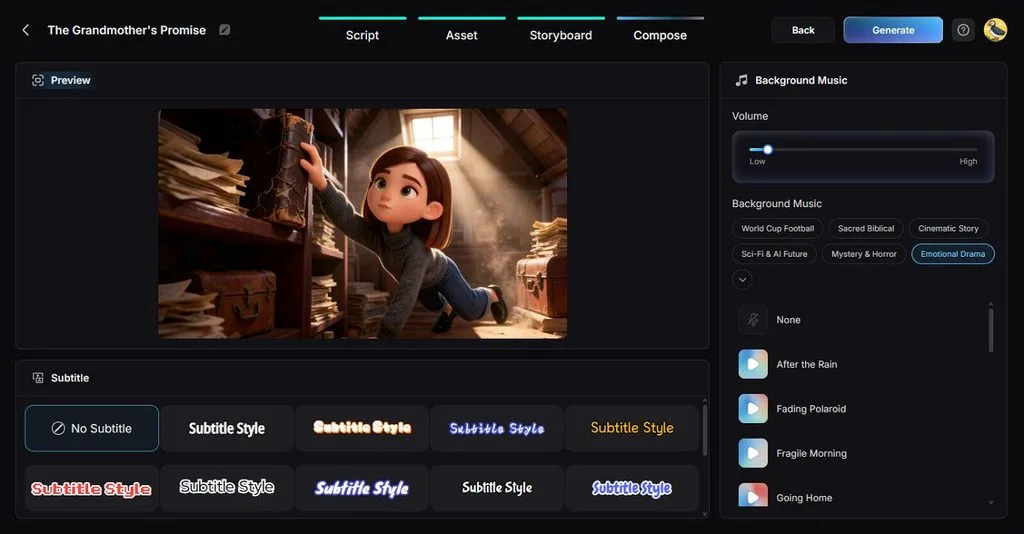
- 일관된 캐릭터: MagicLight AI를 사용하면 여러 영상에서 캐릭터의 일관성을 유지할 수 있어요. 1000자 분량의 프롬프트를 작성하고 참고 이미지를 추가하면, 여러 장면에서 모습이 달라지지 않는 캐릭터를 만들어 사용할 수 있어요.
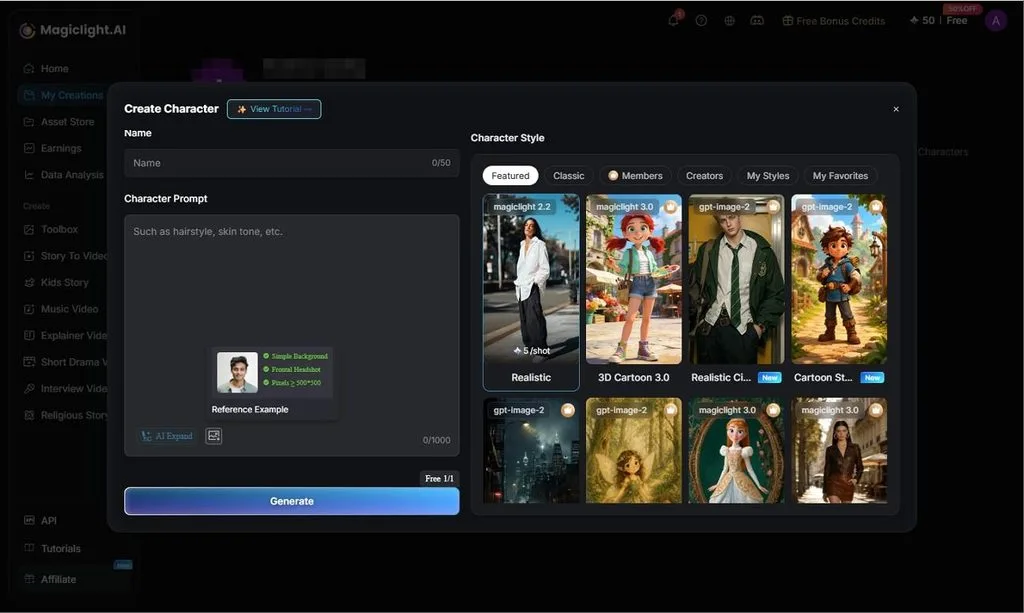
Image to Video로 말하는 사진 만들기
MagicLight AI에서는 Image to Video를 통해 원본 사진을 업로드하고 완성된 영상을 생성하는 과정으로 말하는 사진을 만들어요. 주요 제작 설정이 한곳에 모여 있어 단계별로 쉽게 진행할 수 있어요. 아래에서 사진 업로드, 설정, 생성, 내보내기 방법을 차례로 알아보세요.
1단계. Image to Video 열기
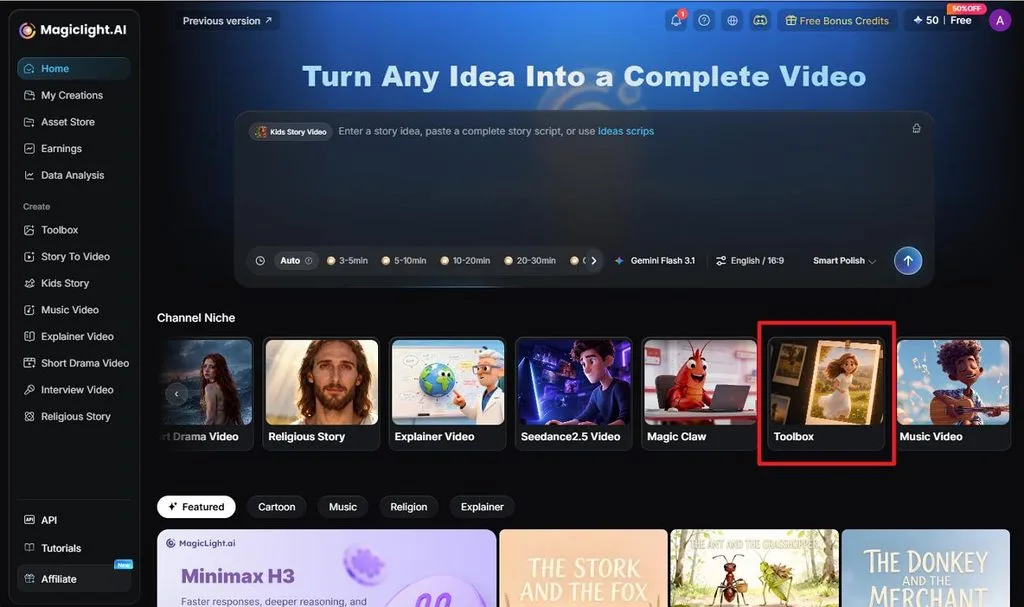
MagicLight AI 홈페이지에서 Toolbox 를 선택하세요. 이 메뉴는 Channel Niche 섹션에 있어요. 이어서 Image to Video 를 열면 정지 사진을 움직이는 영상으로 만드는 작업 공간으로 이동해요.
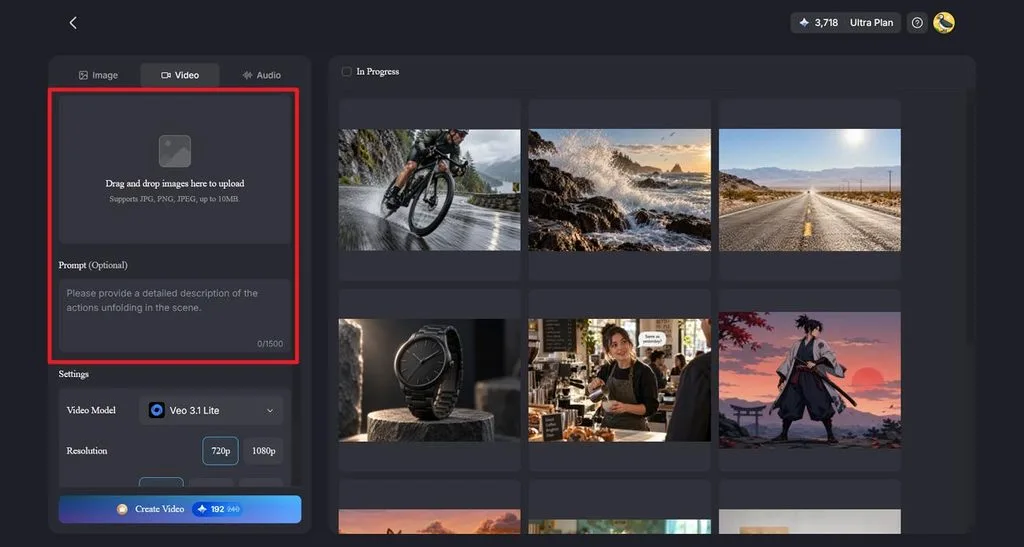
2단계. 사진 업로드 및 프롬프트 입력
사진을 업로드 영역으로 끌어다 놓으세요. MagicLight AI는 JPG, PNG, JPEG 파일을 지원하며, 최대 파일 크기는 10MB예요. Prompt 입력란에 영상 속 인물이 어떤 행동을 하길 원하는지 설명하세요. 입력할 수 있는 분량은 최대 1,500자예요.
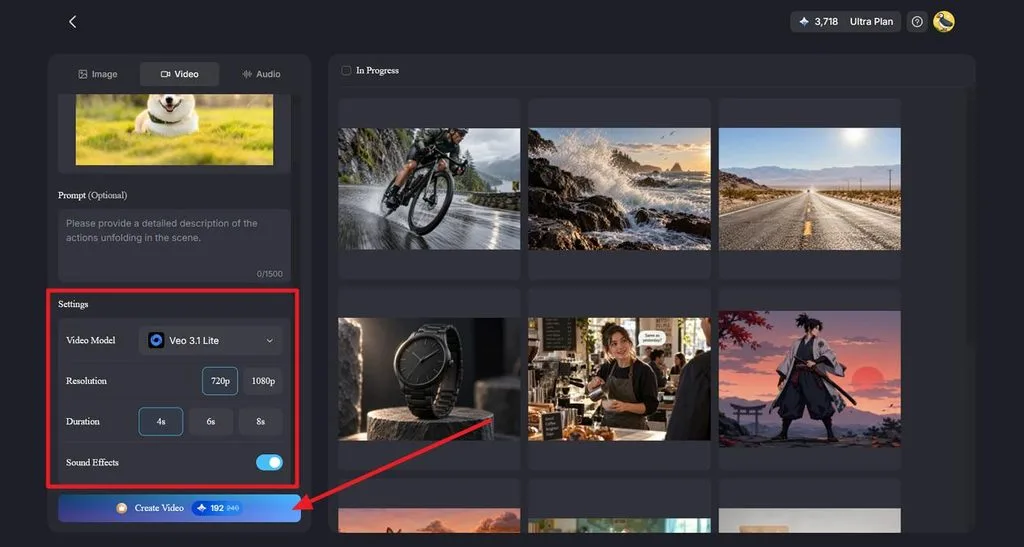
3단계. 영상 옵션 설정 및 생성
먼저 Video Model을 선택하고 해상도, 길이, 음향 효과를 설정하세요. 이 옵션들은 Settings 패널에서 찾을 수 있어요. 예시에서는 Veo 3.1 Lite 를 사용하며, 해상도는 720p 또는 1080p 중에서 선택할 수 있어요. 영상 길이는 4초, 6초, 8초 중에서 선택할 수 있어요. 설정을 마쳤다면 Create Video 를 클릭해 영상을 생성하세요.
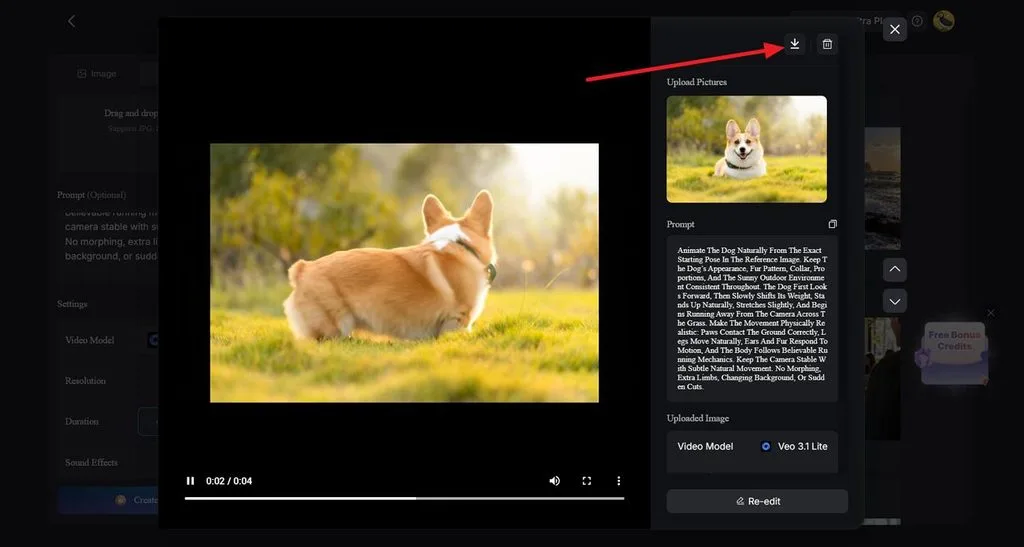
4단계. 영상 미리 보기 및 다운로드
미리 보기 창에서 생성된 영상을 재생하고 결과를 확인하세요. 옆쪽 패널에는 업로드한 이미지, 프롬프트, 선택한 모델이 표시되어 참고할 수 있어요. 영상이 완성되면 패널 상단의 다운로드 아이콘 을 클릭해 저장하세요.
마무리
이제 사진 속 인물이 말하게 만들기 위해 얼굴의 모든 움직임을 직접 애니메이션으로 제작할 필요는 없어요. 선명한 이미지와 적절한 속도의 대사를 준비한 다음, 움직임과 영상 생성은 AI에 맡겨 보세요. 최종 품질을 높이려면 입력 자료와 설정을 세심하게 준비하는 것이 여전히 중요해요. 정지 사진을 완성도 높은 말하기 영상으로 빠르게 만들고 싶다면 MagicLight AI를 고려해 볼 만해요.
자주 묻는 질문
1. 어떤 AI로 사진 속 인물이 말하게 만들 수 있나요?
MagicLight AI는 사진, 일러스트, 만화 캐릭터의 얼굴을 바탕으로 말하는 영상을 만들 수 있어요. Image to Video를 사용하면 자연스러운 얼굴 움직임과 내레이션을 적용할 수 있어요. 말하는 모든 단어에 입 모양을 정확히 맞춰야 할 때는 립싱크 도구를 활용할 수 있어요.
2. 말하는 사진을 무료로 만들 수 있나요?
MagicLight AI에서는 처음으로 말하는 사진 영상을 무료로 만들어 볼 수 있어요. 신규 계정에 제한된 무료 크레딧이 제공되며, 카드 등록도 필요하지 않아요. 유료 요금제를 이용하면 워터마크 없이 1080p로 내보낼 수 있고, 게시한 영상을 상업적으로 사용할 권리도 제공돼요.
3. 사진 속 인물이 말하면서 움직이게 하려면 어떻게 하나요?
얼굴은 멈춰 있는데 입술만 움직이면 부자연스러워 보이기 때문에, 사진 속 인물이 말하게 만들 때는 움직임도 함께 고려해야 해요. MagicLight AI에서는 동작을 설명하는 프롬프트로 고개 끄덕이기나 몸 돌리기 같은 움직임을 지정하고, 내레이션으로 목소리를 더할 수 있어요.





