


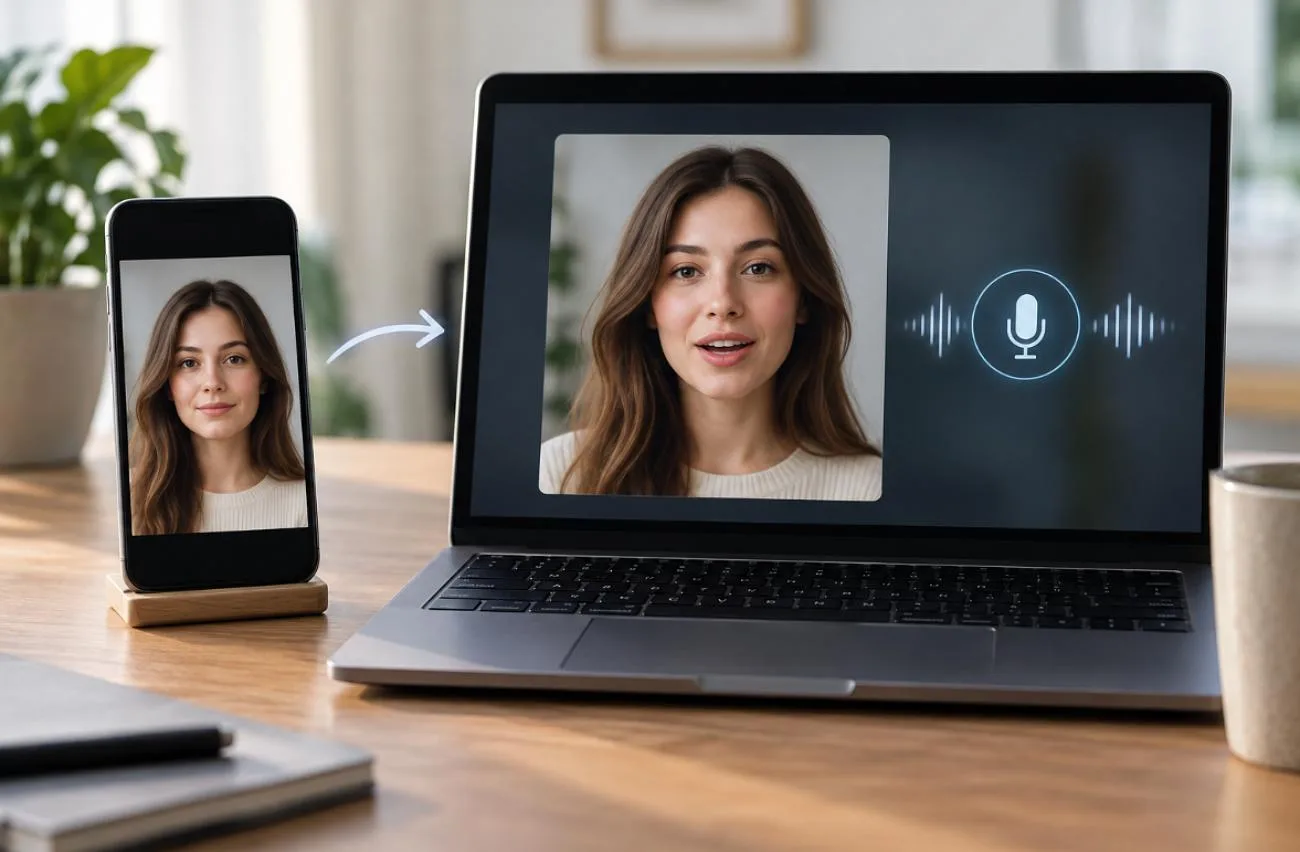
Een pratende foto combineert een stilstaand beeld met opgenomen of gegenereerde spraak, waardoor het lijkt alsof de persoon de opgegeven woorden uitspreekt. Vroeger moesten animators gezichtsbewegingen handmatig animeren. Met AI kun je een foto veel sneller laten praten, doordat de bewegingen op basis van audio worden gegenereerd.
De kwaliteit van de foto, het script, de stem en de animatietool bepaalt samen het eindresultaat. Zodra je die onderdelen klaar hebt, kun je met een eenvoudig proces een foto laten praten en dat herhalen met andere foto's en dialogen.
Deel 1. Wat heb je nodig om een foto te laten praten?
Om een foto te laten praten, heb je geen ervaring met animatie nodig. Je hebt alleen een geschikte afbeelding, een dialoog, een stem en een AI-tool nodig die alles samenbrengt. De tabel hieronder laat zien wat elk onderdeel doet en wat doorgaans het beste resultaat oplevert:
| Wat heb je nodig? | Wat doet het? | Wat werkt het beste? |
| Een foto | Levert het gezicht dat je wilt animeren | Scherp, goed belicht en grotendeels recht van voren |
| AI-tool voor pratende foto's | Genereert gezichts- en mondbewegingen | Nauwkeurige lipsynchronisatie en natuurlijke gezichtsbewegingen |
| Script of tekst | Levert de gesproken dialoog | Duidelijke, beknopte zinnen in spreektaal |
| AI-stem | Levert de gesproken audio | Heldere audio die bij het personage past |
| Eenvoudige videobewerking | Maakt de video klaar voor publicatie | Ondertiteling, bijsnijden en de juiste beeldverhouding |
Als je wilt leren hoe je een foto laat praten, begin dan bij de bronafbeelding. Een duidelijk zichtbaar gezicht geeft de AI meer informatie om mee te werken en kan ongewenste vervormingen tijdens de animatie beperken. Controleer deze punten voordat je de afbeelding uploadt:
- Gebruik een foto van voren of licht van opzij waarop beide ogen en de hele mond duidelijk zichtbaar zijn.
- Zorg dat handen, haar, maskers, zonnebrillen en andere voorwerpen de ogen en mond niet bedekken.
- Kies een scherpe, gelijkmatig belichte foto in plaats van een wazige afbeelding, een foto met een lage resolutie of een foto met zware filters.
- Begin met een neutrale of licht expressieve gezichtsuitdrukking. Een extreme uitdrukking kan lastiger zijn om natuurlijk te animeren.
- Illustraties en stripfiguren kunnen ook werken, zolang de ogen, mond en andere gezichtskenmerken duidelijk zijn weergegeven
Ook het script is belangrijk. Korte zinnen in spreektaal zijn makkelijker te volgen en passen goed bij korte video's met pratende foto's. Bij een gemiddeld spreektempo van ongeveer 150 woorden per minuut bevat 30 seconden spraak zo'n 75 woorden, al hangt het precieze aantal af van de spreeksnelheid.
AI-tools voor pratende foto's analyseren doorgaans de spraak en genereren bijpassende mondbewegingen. In de animatiewereld worden zichtbare mondvormen die bij bepaalde spraakklanken horen visemen genoemd. Afhankelijk van de tool kunnen er ook extra gezichtsbewegingen worden gegenereerd, zoals knipperen, gezichtsuitdrukkingen of kleine hoofdbewegingen. Heldere audio met een prettig spreektempo kan de uiteindelijke animatie natuurlijker laten ogen.
Let op: Gebruik foto's die van jou zijn of waarvoor je toestemming hebt om ze te animeren. Beeld je een echte persoon af? Maak dan duidelijk dat de spraak of video met AI is gegenereerd als kijkers die anders voor een echte opname zouden kunnen aanzien.
Deel 2. Zo laat je een foto praten met AI
Voor één foto is MagicLight AI Image to Video de meest directe manier om die te laten praten. De tool ondersteunt gezichtsbewegingen, lipsynchronisatie en video met spraak, waardoor het een praktische optie is voor pratende portretten. Je hebt ook toegang tot 20 AI-videomodellen, waaronder Kling 3.0 en Seedance, met ruimte voor prompts van maximaal 1500 tekens.
Voor grotere projecten biedt MagicLight AI ook MagicLight Agent aan het begin van het proces. Je kunt starten met een chat en je idee vervolgens uitwerken tot een script, storyboard, productieplan en uiteindelijke video. De Agent kan formats voorstellen, zoals Short Drama of Interview Videos, scènes schrijven waarin dialoog centraal staat en afbeeldingen van personages en stemmateriaal voorbereiden voordat de video wordt gegenereerd.
Belangrijkste functies van MagicLight AI
- Portretanimatie: MagicLight AI herkent automatisch kenmerkende punten in het gezicht en voegt vervolgens knipperende ogen, lichte hoofdbewegingen en subtiele gezichtsuitdrukkingen toe zonder de oorspronkelijke gelaatstrekken te vervormen.
- Meerdere referentiebestanden: Upload maximaal 30 afbeeldingen, 10 video's en 10 WAV/MP3-audiobestanden als beeld- en geluidsreferenties voor één generatie.
- Ondersteuning voor referentievideo's: Referentievideo's mogen 2–30 seconden duren, zodat bestaande bewegingen of beelden als leidraad kunnen dienen voor de gegenereerde video.
- Lipsynchronisatie: Voor een nauwkeurige timing per woord stemt MagicLight AI de mondbewegingen af op elke klank in getypte tekst, geüploade audio of een opname.
- Audio en ondertiteling aanpassen: Kies uit 37 AI-stemmen of gebruik MagicLights functie voor stemklonen, pas een van de 16 ondertitelstijlen toe en kies uit 40 opties voor achtergrondmuziek om je video af te maken.
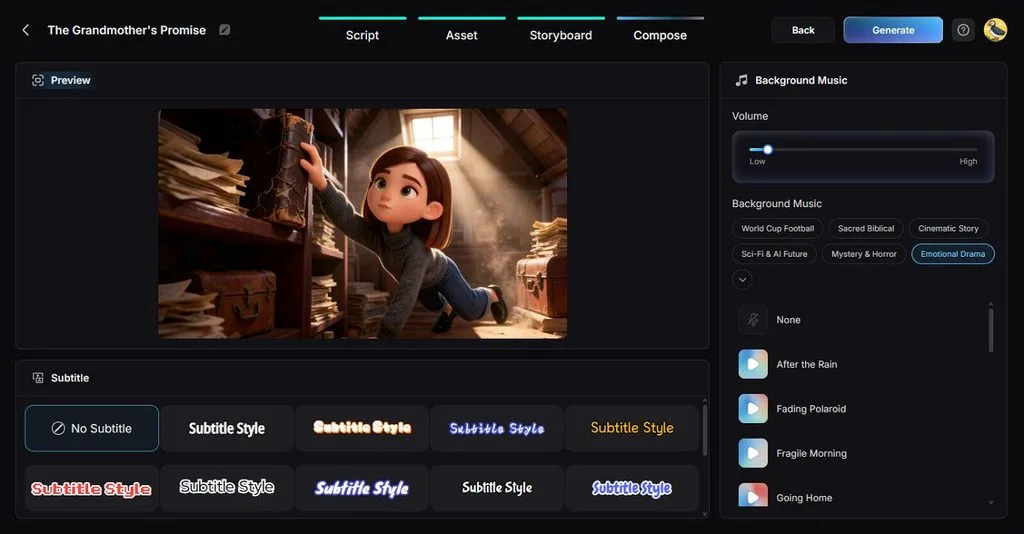
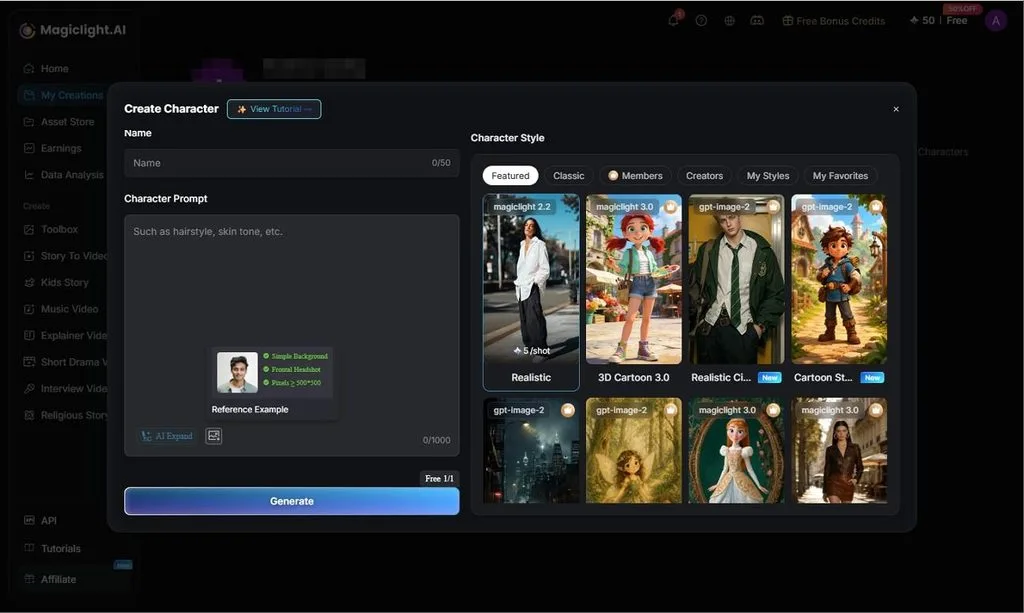
- Consistente personages: Met MagicLight AI kun je dezelfde personages in meerdere video's gebruiken. Schrijf een prompt van 1000 tekens, voeg een referentieafbeelding toe en je krijgt een personage dat je ongewijzigd in verschillende scènes kunt gebruiken.
Een pratende foto maken met Image to Video
In MagicLight AI doorloop je met Image to Video het hele proces om een foto te laten praten: van het uploaden van de bronfoto tot het genereren van de uiteindelijke clip. De belangrijkste instellingen staan op één plek, zodat elke stap makkelijk te volgen is. Hieronder lees je hoe je je foto uploadt, de instellingen kiest en je pratende video genereert en exporteert:
Stap 1. Open Image to Video
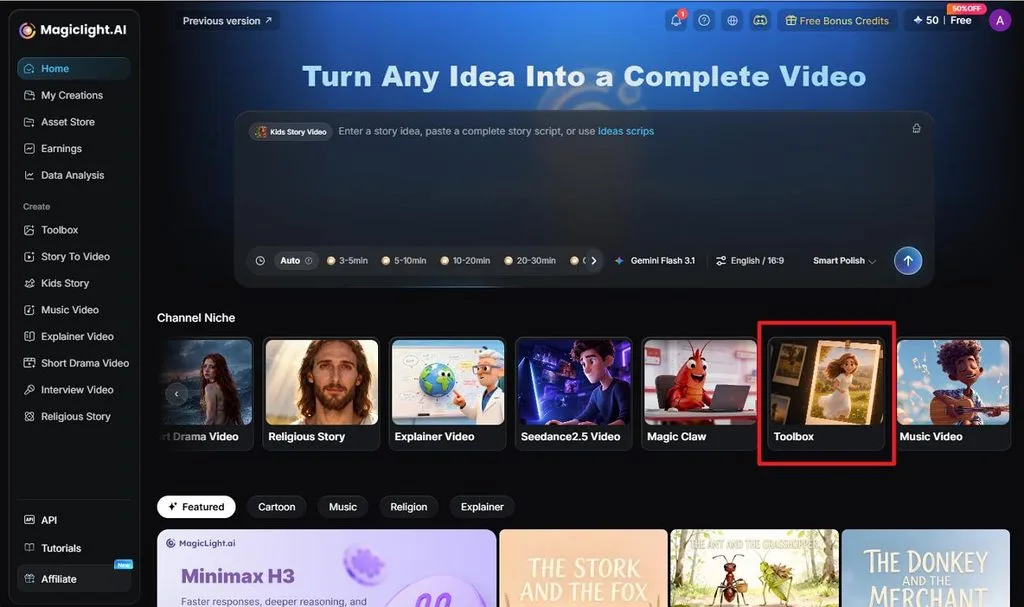
Selecteer op de startpagina van MagicLight AI Toolbox in de sectie Channel Niche . Open Image to Video om naar de werkruimte te gaan waar je een stilstaande afbeelding omzet in een geanimeerde video.
Stap 2. Upload de foto en voeg een prompt toe
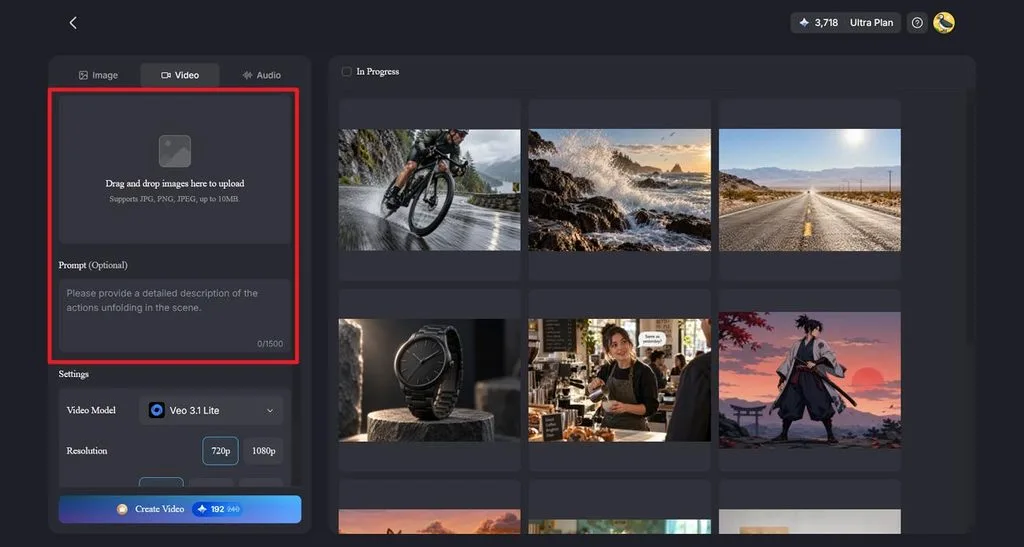
Sleep je foto naar het uploadvak. MagicLight AI ondersteunt JPG-, PNG- en JPEG-bestanden tot 10MB. Beschrijf in het vak Prompt wat je wilt dat de persoon of het personage in de video doet. Je kunt hiervoor maximaal 1.500 tekensgebruiken.
Stap 3. Stel de video-opties in en genereer de video
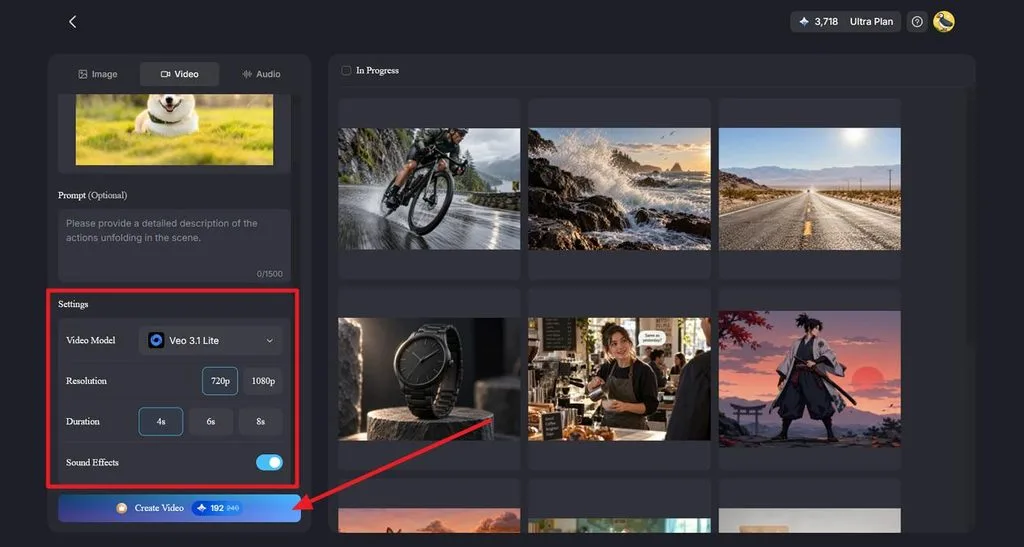
Kies een Video Model, resolutie, duur en geluidseffecten in het paneel Settings . In het voorbeeld wordt Veo 3.1 Lite gebruikt, met een resolutie van 720p of 1080p en een duur van 4, 6 of 8 seconden . Klik op Create Video om de clip te genereren.
Stap 4. Bekijk en download de video
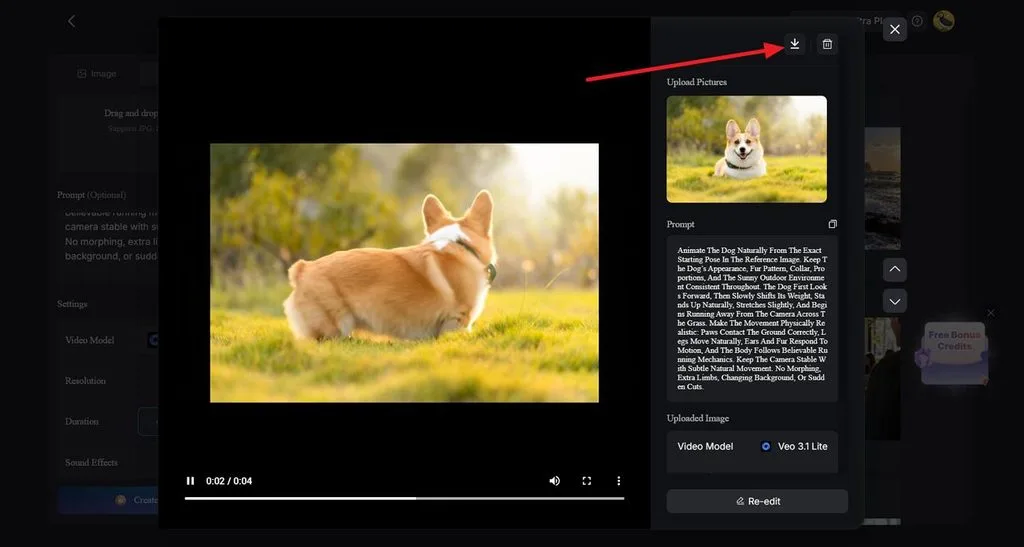
Speel de gegenereerde video af in het voorbeeldvenster en bekijk het resultaat. In het zijpaneel blijven de geüploade afbeelding, de prompt en het gekozen model zichtbaar, zodat je ze kunt raadplegen. Is de video klaar? Klik dan op het downloadpictogram bovenaan het paneel om de video op te slaan.
Conclusie
Om een foto te laten praten, hoef je niet meer elke gezichtsbeweging handmatig te animeren. Begin met een duidelijke afbeelding en een dialoog met een prettig spreektempo. Laat AI vervolgens de bewegingen en de video genereren. De uiteindelijke kwaliteit hangt nog steeds af van zorgvuldig gekozen bronmateriaal en instellingen. MagicLight AI is het overwegen waard als je stilstaande foto's snel wilt omzetten in verzorgde video's waarin de afgebeelde persoon praat.
Veelgestelde vragen
1. Met welke AI kun je een foto laten praten?
MagicLight AI kan foto's, illustraties en getekende gezichten laten praten. Met Image to Video voeg je natuurlijke gezichtsbewegingen en gesproken tekst toe. Als elk woord precies moet kloppen, zorgt de tool voor lipsynchronisatie dat de mondbewegingen nauwkeurig op de spraak aansluiten.
2. Kan ik gratis een pratende foto maken?
Je eerste clip met een pratende foto uitproberen kost niets bij MagicLight AI. Nieuwe accounts krijgen een beperkt aantal gratis credits en je hebt geen betaalkaart nodig. Betaalde abonnementen bieden daarnaast export in 1080p zonder watermerk en commerciële gebruiksrechten voor gepubliceerde video's.
3. Hoe laat ik een foto praten en bewegen?
Als je een foto wilt laten praten, hoort daar ook beweging bij: een stilstaand gezicht met alleen bewegende lippen ziet er onnatuurlijk uit. In MagicLight AI beschrijf je in de actieprompt gebaren zoals knikken of omdraaien, terwijl de gesproken tekst voor de stem zorgt.





