


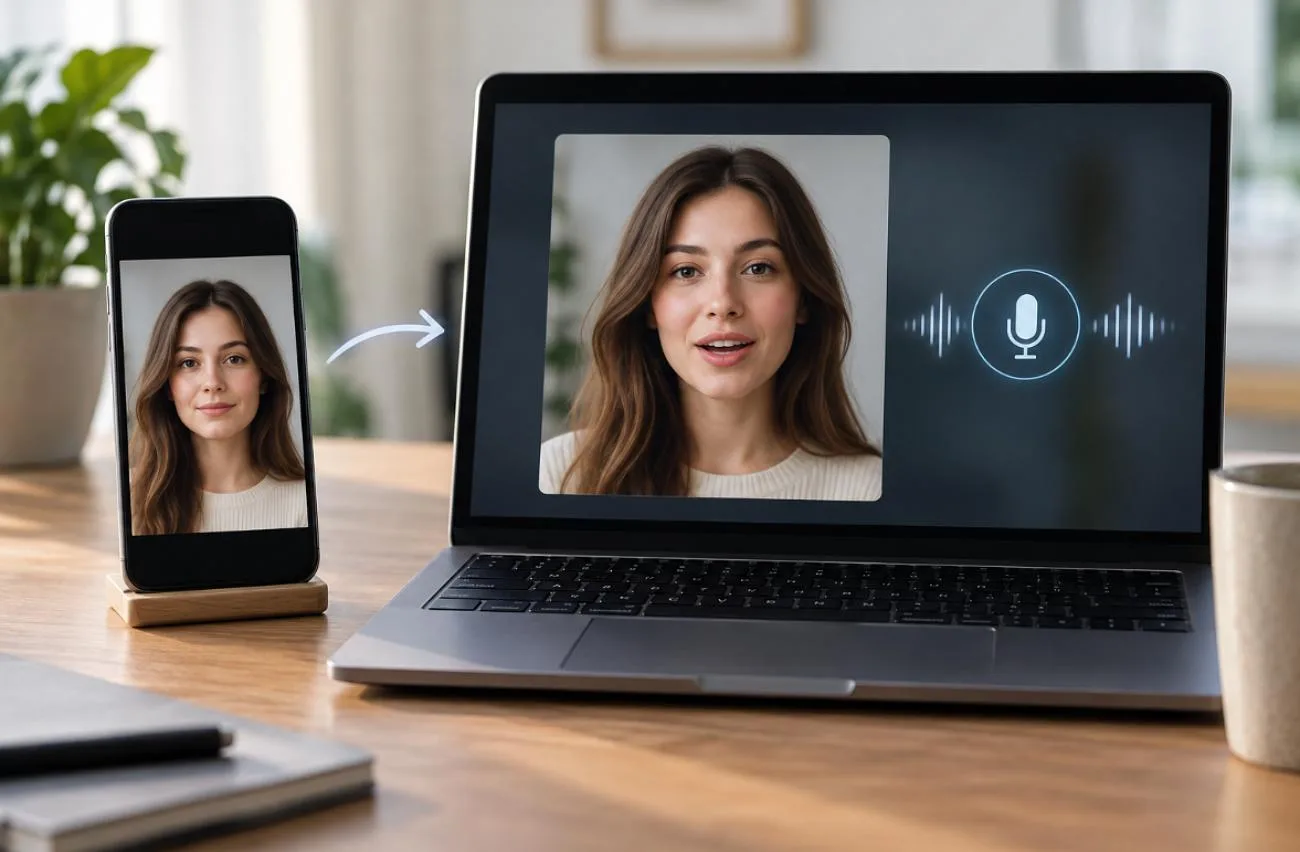
Una foto que habla combina una imagen estática con una voz grabada o generada para que parezca que la persona dice las palabras que le has indicado. Los métodos tradicionales exigían que los artistas animaran los movimientos faciales a mano, pero la IA ha agilizado mucho el proceso al generar los movimientos a partir del audio.
La calidad de la foto, el guion, la voz y la herramienta de animación influye en el resultado final. Una vez que tienes estos elementos listos, hacer que una foto hable es un proceso sencillo que puedes repetir con distintas fotos y diálogos.
Parte 1. ¿Qué necesitas para hacer que una foto hable?
Preparar lo necesario para hacer que una foto hable es sencillo y no requiere experiencia en animación. Necesitas una imagen adecuada, un diálogo, una voz y una herramienta de IA que los combine. La siguiente tabla explica para qué sirve cada elemento y qué suele dar mejores resultados:
| Qué necesitas | Para qué sirve | Qué funciona mejor |
| Una foto | Aporta el rostro que se va a animar | Nítida, bien iluminada y con el rostro lo más de frente posible |
| Una herramienta de IA para animar fotos con voz | Genera los movimientos del rostro y la boca | Sincronización labial precisa y movimientos faciales naturales |
| Un guion o texto | Aporta el diálogo que se va a pronunciar | Frases claras, concisas y de tono conversacional |
| Una voz de IA | Proporciona el audio de la voz | Audio claro y adecuado para el personaje |
| Edición básica | Prepara el vídeo para su publicación | Subtítulos, recortes y una relación de aspecto adecuada |
Si estás aprendiendo a hacer que una foto hable, conviene empezar por la imagen original. Un rostro que se vea con claridad proporciona a la IA más información facial y puede reducir las distorsiones no deseadas durante la animación. Revisa estos detalles antes de subir la imagen:
- Usa una imagen de frente o ligeramente de lado en la que se vean claramente ambos ojos y la boca entera.
- Evita que las manos, el pelo, las mascarillas, las gafas de sol u otros objetos tapen los ojos y la boca.
- Elige una foto nítida y con iluminación uniforme, en lugar de una imagen borrosa, de baja resolución o con demasiados filtros.
- Empieza con un rostro de expresión neutra o moderada, ya que una expresión extrema puede ser más difícil de animar con naturalidad.
- Las ilustraciones y los personajes de dibujos animados también pueden funcionar si los ojos, la boca y los demás rasgos faciales están bien definidos
El guion también importa. Las frases cortas y de tono conversacional son más fáciles de seguir y encajan bien en vídeos breves de fotos que hablan. A un ritmo medio de unas 150 palabras por minuto, 30 segundos de voz contienen aproximadamente 75 palabras, aunque la cantidad exacta varía según la velocidad al hablar.
Las herramientas de IA para animar fotos con voz suelen analizar el audio y generar los movimientos correspondientes de la boca. En animación, las formas visibles de la boca asociadas a los sonidos del habla se llaman visemas. Según la herramienta, también se pueden generar otros movimientos faciales, como parpadeos, expresiones o pequeños movimientos de cabeza. Un audio claro y con un ritmo adecuado puede dar más naturalidad a la animación final.
Nota: Usa fotos que te pertenezcan o para las que tengas permiso de animación. Si representas a una persona real y el público podría confundir el resultado con una grabación auténtica, indica claramente que la voz o el vídeo se han generado con IA.
Parte 2. Cómo hacer que una foto hable con IA
Para trabajar con una sola foto, MagicLight AI ofrece Image to Video como la forma más directa de hacer que hable. La herramienta admite movimientos faciales, sincronización labial y generación de vídeo a partir de la voz, por lo que resulta práctica para crear retratos que hablan. También ofrece 20 modelos de vídeo con IA, entre ellos Kling 3.0 y Seedance, y permite introducir instrucciones de hasta 1500 caracteres.
Para proyectos más grandes, MagicLight AI también ofrece MagicLight Agent al inicio del proceso. Puedes empezar con una conversación y desarrollar la idea hasta convertirla en un guion, un guion gráfico, un plan de producción y un vídeo final. El agente puede sugerir formatos como dramas cortos o vídeos de entrevistas, escribir escenas centradas en el diálogo y preparar las imágenes de los personajes y los recursos de voz antes de generar el vídeo.
Funciones principales de MagicLight AI
- Animación de retratos: MagicLight AI detecta automáticamente los puntos de referencia del rostro y añade parpadeos, inclinaciones de cabeza y pequeñas expresiones sin distorsionar los rasgos originales.
- Múltiples archivos de referencia: Sube hasta 30 imágenes, 10 vídeos y 10 archivos de audio WAV/MP3 para aportar referencias visuales y sonoras en una sola generación.
- Compatibilidad con vídeos de referencia: Los vídeos de referencia pueden durar entre 2 y 30 segundos, lo que permite usar movimientos o material visual existente para orientar la generación del vídeo.
- Sincronización labial: Para sincronizar cada palabra, MagicLight AI ajusta el movimiento de la boca a cada sonido del texto que escribas, del audio que subas o de una grabación.
- Personalización del audio y los subtítulos: Elige entre 37 voces de IA o utiliza la clonación de vozde MagicLight, aplica uno de los 16 estilos de subtítulos y elige entre 40 opciones de música de fondo para completar el vídeo.
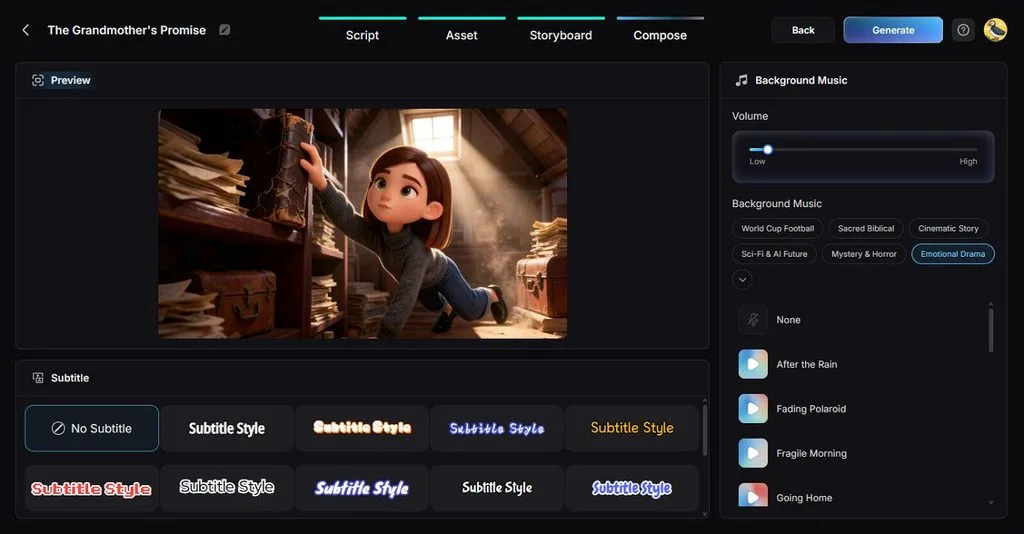
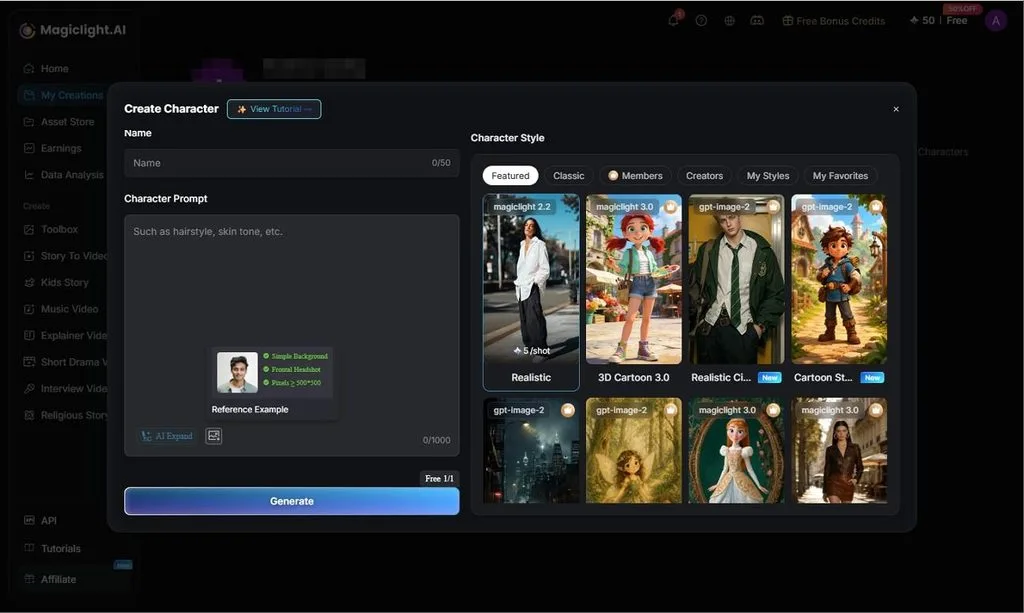
- Personajes coherentes: MagicLight AI te permite mantener la coherencia de los personajes en tus vídeos. Escribe una descripción de 1000 caracteres, añade una imagen de referencia y obtén un personaje que puedas usar en distintas escenas sin que cambie su aspecto.
Guía para crear una foto que habla con Image to Video
En MagicLight AI, puedes crear una foto que habla con Image to Video, desde la subida de la imagen original hasta la generación del clip final. Este proceso reúne los principales ajustes de creación en un solo lugar para que puedas seguir cada fase con facilidad. Los siguientes pasos te muestran cómo subir la imagen, configurar las opciones, generar el vídeo y exportarlo:
Paso 1. Abre Image to Video
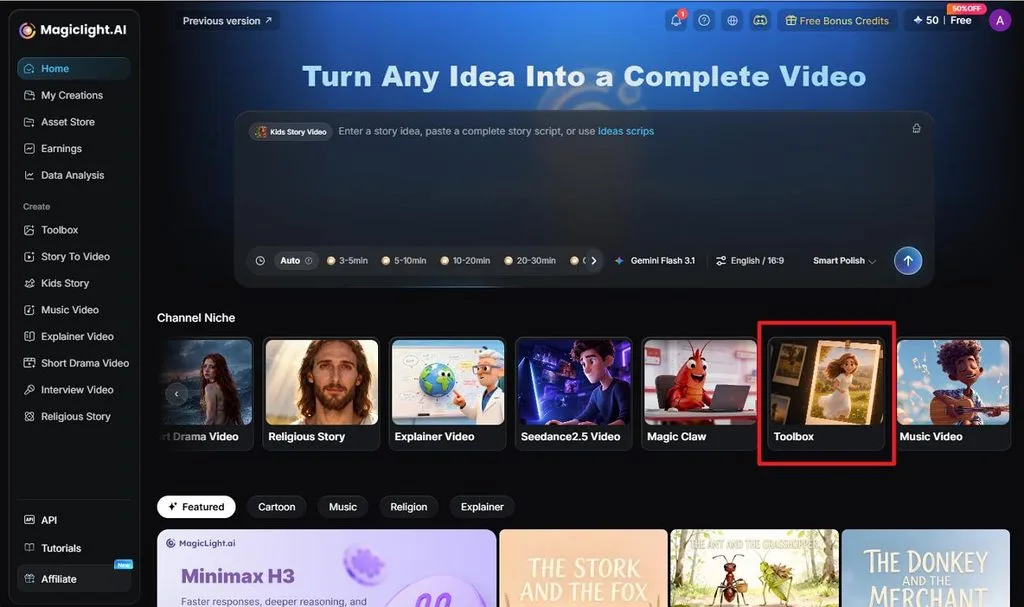
En la página de inicio de MagicLight AI, selecciona Toolbox en la sección Channel Niche . Abre Image to Video para acceder al espacio de trabajo donde puedes convertir una imagen estática en un vídeo animado.
Paso 2. Sube la imagen y añade una instrucción
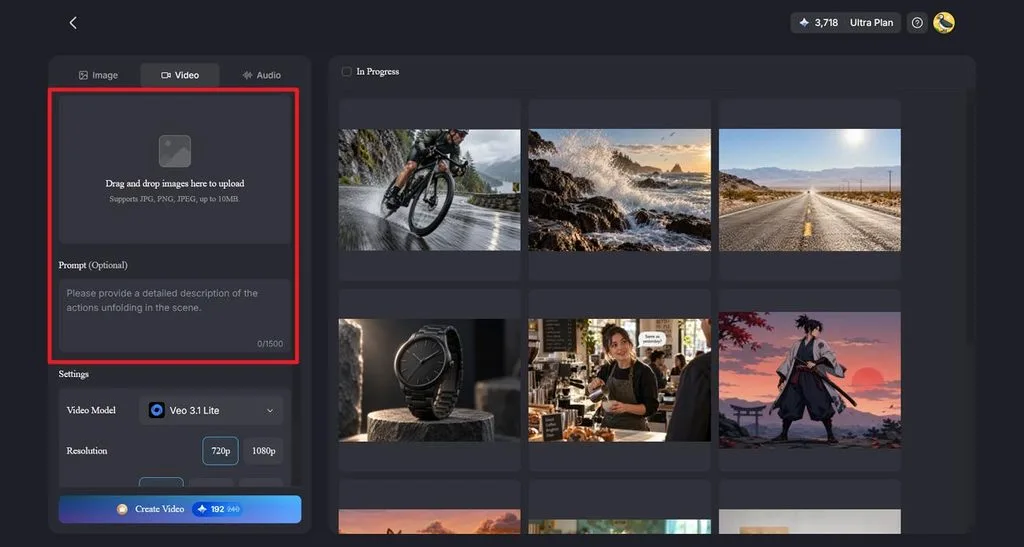
Arrastra y suelta tu imagen en el área de subida. MagicLight AI acepta archivos JPG, PNG y JPEG de hasta 10MB. En el campo Prompt , describe lo que quieres que haga el sujeto en el vídeo, con un máximo de 1500 caracteres.
Paso 3. Configura las opciones del vídeo y genéralo
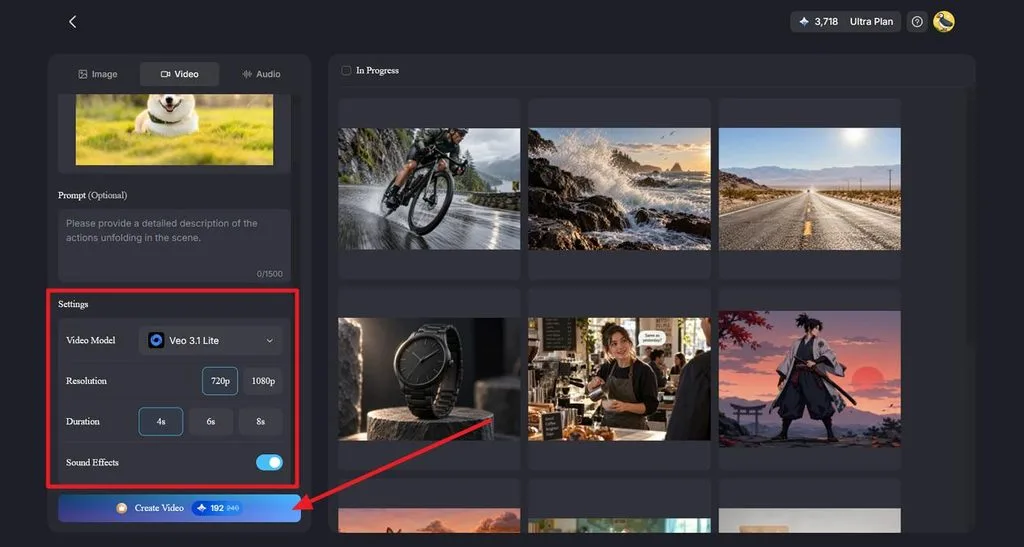
Elige un modelo en Video Model, además de la resolución, la duración y los efectos de sonido en el panel Settings . El ejemplo utiliza Veo 3.1 Lite y ofrece una resolución de 720p o 1080p con opciones de duración de 4, 6 u 8 segundos . Haz clic en Create Video para generar el clip.
Paso 4. Previsualiza y descarga el vídeo
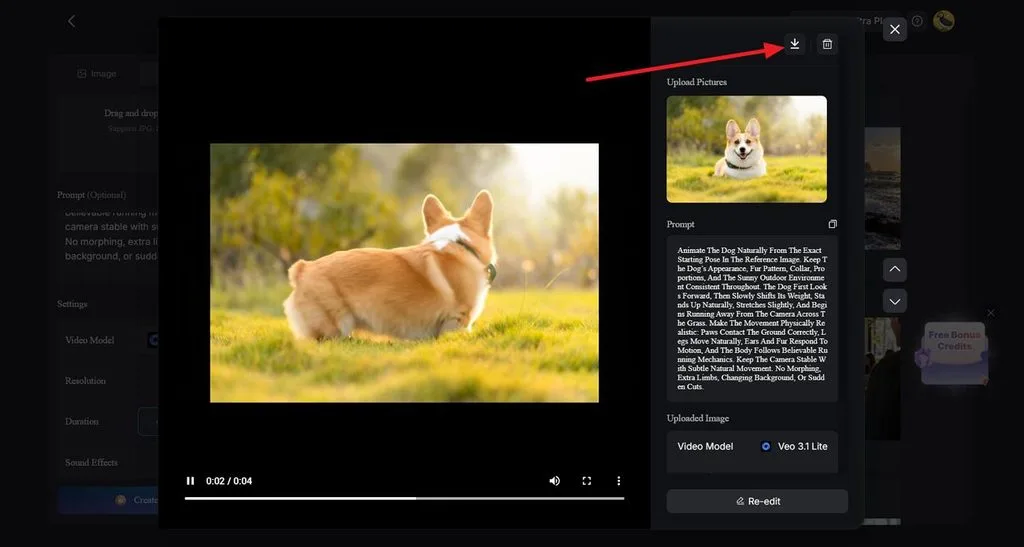
Reproduce el vídeo generado en la ventana de vista previa y revisa el resultado. El panel lateral mantiene a la vista la imagen que has subido, la instrucción y el modelo seleccionado para que puedas consultarlos. Cuando el vídeo esté listo, haz clic en el icono de descarga situado en la parte superior del panel para guardarlo.
Conclusión
Para hacer que una foto hable, ya no necesitas animar a mano cada movimiento facial. Empieza con una imagen nítida y un diálogo con buen ritmo, y deja que la IA se encargue del movimiento y de generar el vídeo. La calidad final sigue dependiendo de que elijas bien los materiales y los ajustes. MagicLight AI es una opción que merece la pena considerar si quieres convertir rápidamente fotos estáticas en vídeos cuidados en los que los protagonistas hablen.
Preguntas frecuentes
1. ¿Qué IA puede hacer que una foto hable?
MagicLight AI puede hacer que hablen fotos, ilustraciones o rostros de dibujos animados mediante Image to Video, con movimientos faciales naturales y narración. Su herramienta de sincronización labial ajusta con precisión los movimientos de la boca cuando necesitas que coincidan con cada palabra.
2. ¿Puedo crear gratis una foto que hable?
Probar tu primer clip de una foto que habla no cuesta nada en MagicLight AI: las cuentas nuevas reciben una cantidad limitada de créditos gratuitos y no necesitan tarjeta. Los planes de pago añaden exportaciones en 1080p sin marca de agua y derechos de uso comercial para los vídeos publicados.
3. ¿Cómo hago que una foto hable y se mueva?
Una buena explicación de cómo hacer que una foto hable también debe incluir el movimiento, ya que un rostro inmóvil con labios que se mueven resulta poco natural. En MagicLight AI, las instrucciones de acción controlan gestos como asentir o girarse, mientras que la narración aporta la voz.





