


Del 1. Så gör du riktigt bra tutorials med MagicLight AI
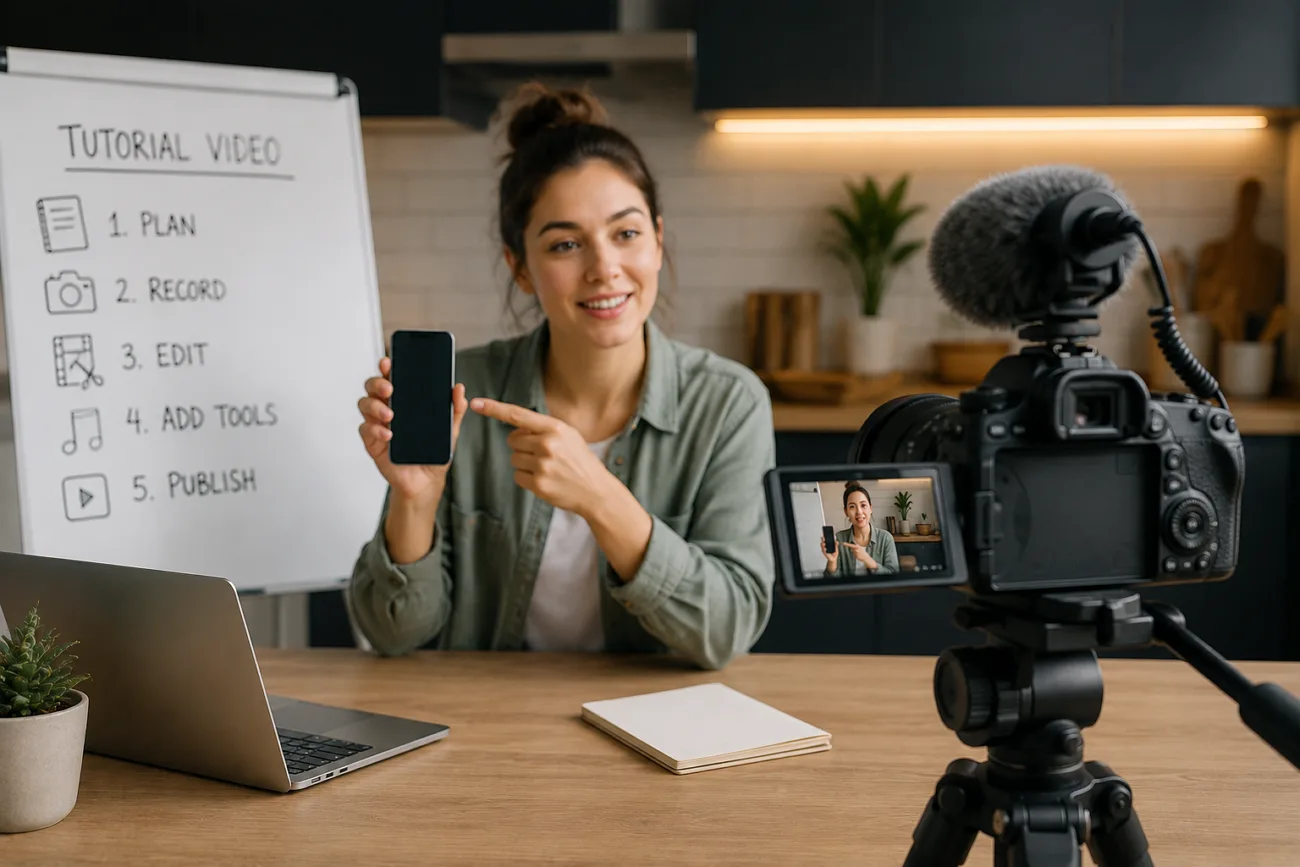
Att vilja veta hur du gör en tutorialvideo kräver varken dyr utrustning eller klipperfarenhet. Den här guiden går igenom hela processen och förklarar hur du planerar innehållet, spelar in och sätter ihop final cut i MagicLight AI. Du får också se hur du publicerar en professionell tutorial på din YouTube-kanal med det här AI-verktyget.
Del 1. Så gör du riktigt bra tutorials med MagicLight AI
MagicLight AI är en AI-videoplattform som gör en idé till en färdig video. Den täcker allt från storyutveckling till slutexport i ett enda flöde. I stället för att hantera separata verktyg för script, inspelning och klipp jobbar du i ett guidat flöde där varje steg hänger ihop.
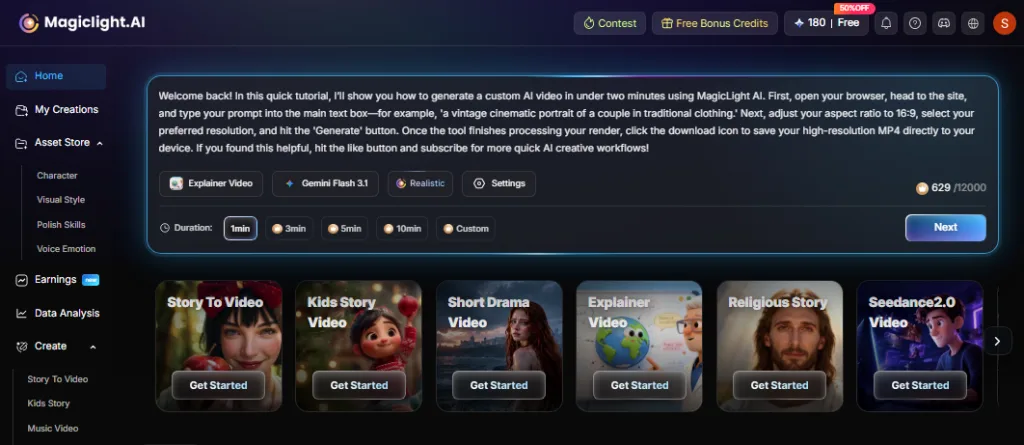
Vill du göra videotutorials tar Explainer Video-verktyget bort behovet av filmning eller manuell animation. Du startar med ett ämne, MagicLight genererar storyboard och bilder, och lägger sedan till speakerröst från ett AI-bibliotek. Resultatet är en komplett tutorialvideo på långt kortare tid än ett traditionellt flöde.
Hur skapar du en tutorialvideo med MagicLight AI?
Så här ser processen ut från start till mål när du är inne i Explainer Video-verktyget i MagicLight AI:
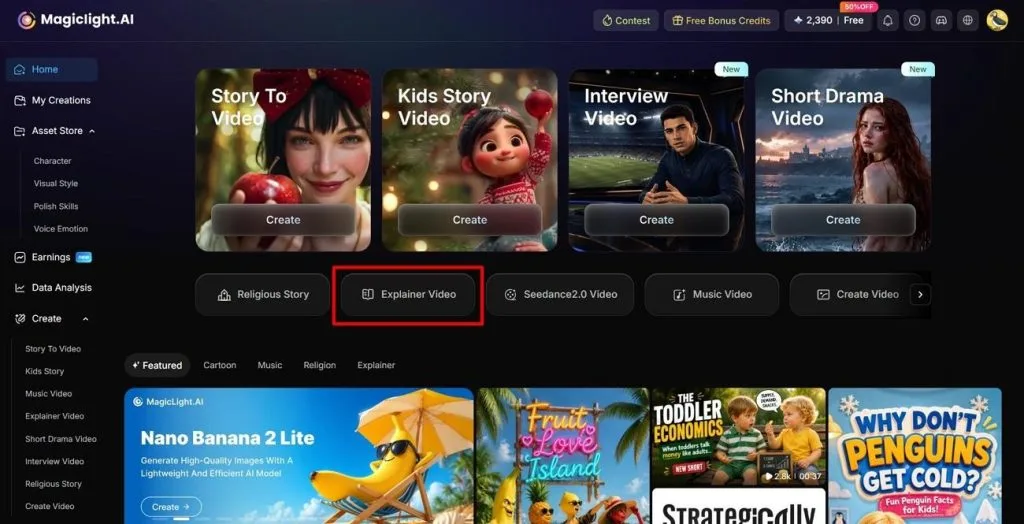
Steg 1. Öppna Explainer Video-funktionen i MagicLight AI
Öppna MagicLight AI i webbläsaren och klicka på knappen Explainer Video på startsidan.
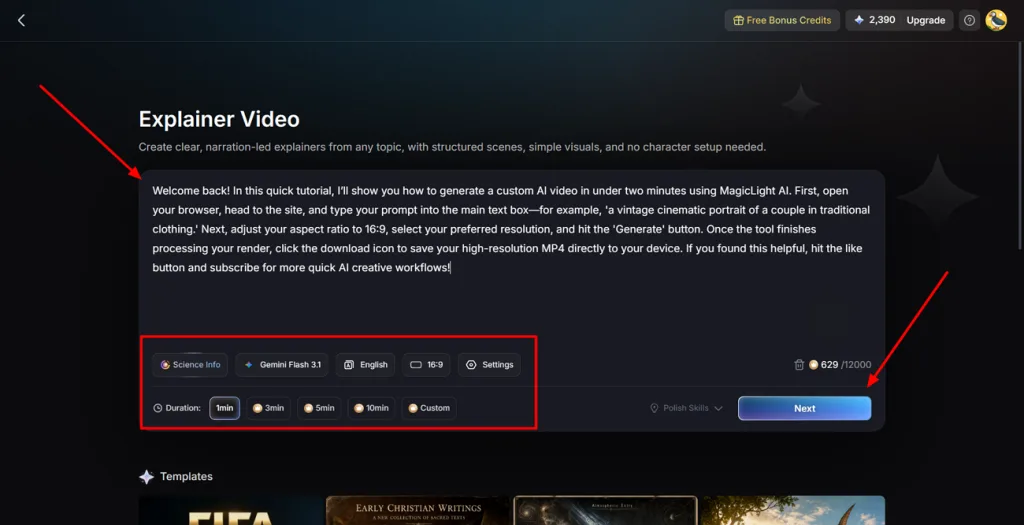
Steg 2. Ställ in längden på tutorialvideon
När scriptet är tillagt väljer du den AI Model du vill ha och övriga viktiga inställningar. Välj sedan Duration och tryck på Next för att fortsätta.
Steg 3. Tryck på Next för att fortsätta i MagicLight AI
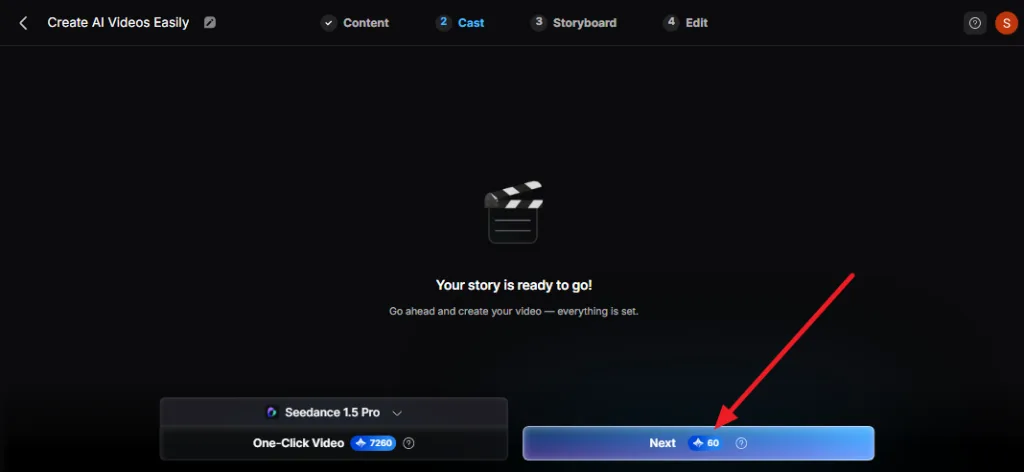
När du får meddelandet Your Story Is Ready To Go! väljer du Next för att komma in i Nano Storyboard.
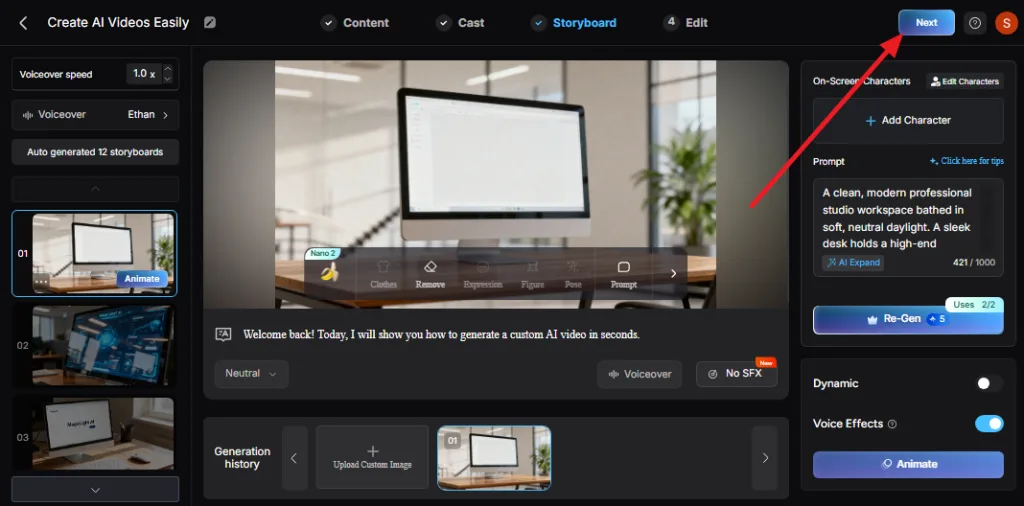
Steg 4. Välj Storyboard och sedan Next
Välj bland 12 Storyboard-alternativ och välj Next. Du kan animera eller lägga till voiceover om du vill göra videon mer interaktiv.
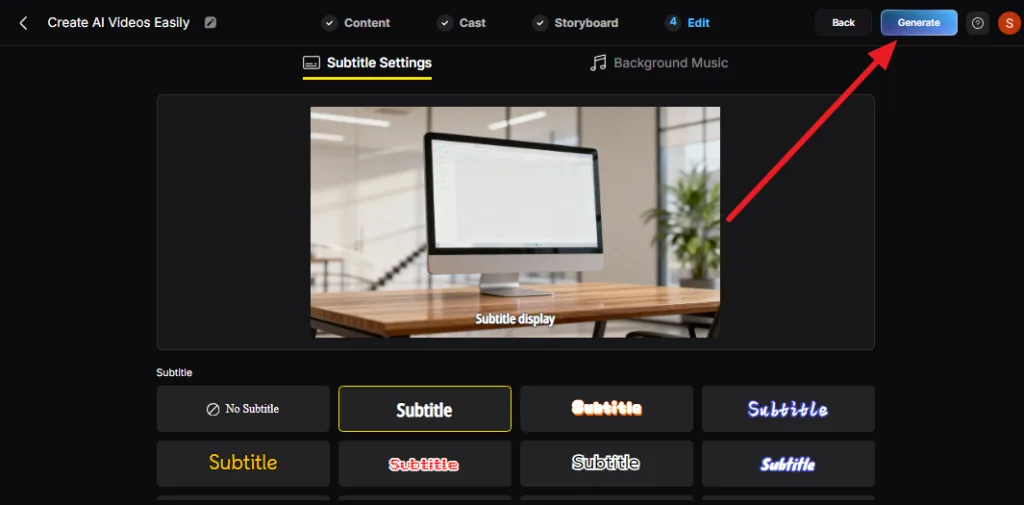
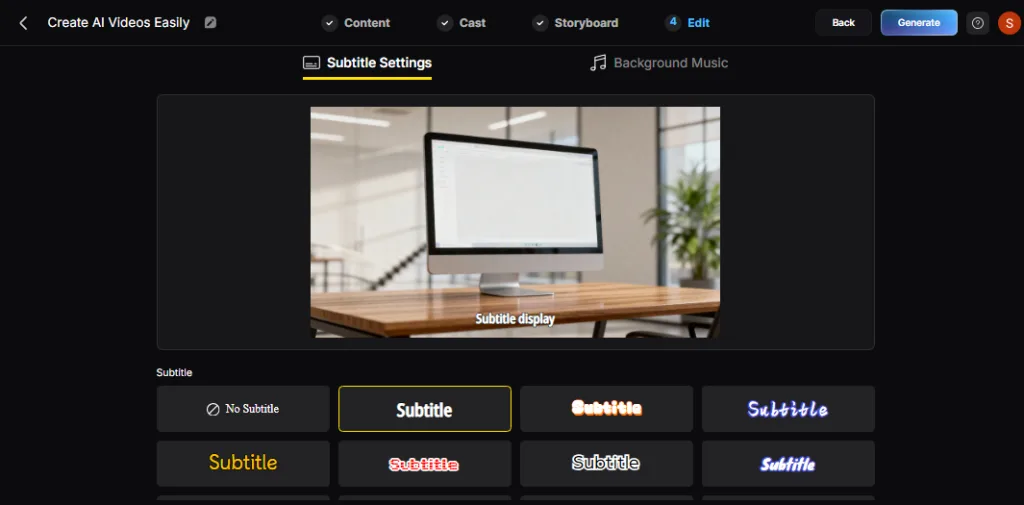
Steg 5. Välj undertexter och Generate videon
I det nya gränssnittet väljer du undertextstil, passande bakgrundsmusik och trycker på Generate.
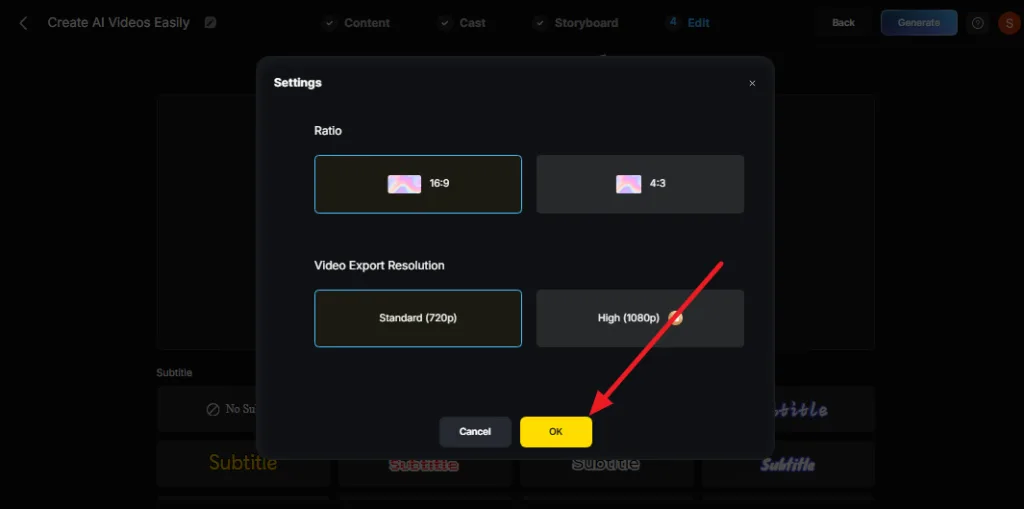
Steg 6. Välj exportupplösning
I popup-menyn väljer du Ratio och Video Export Resolution och trycker på OK.
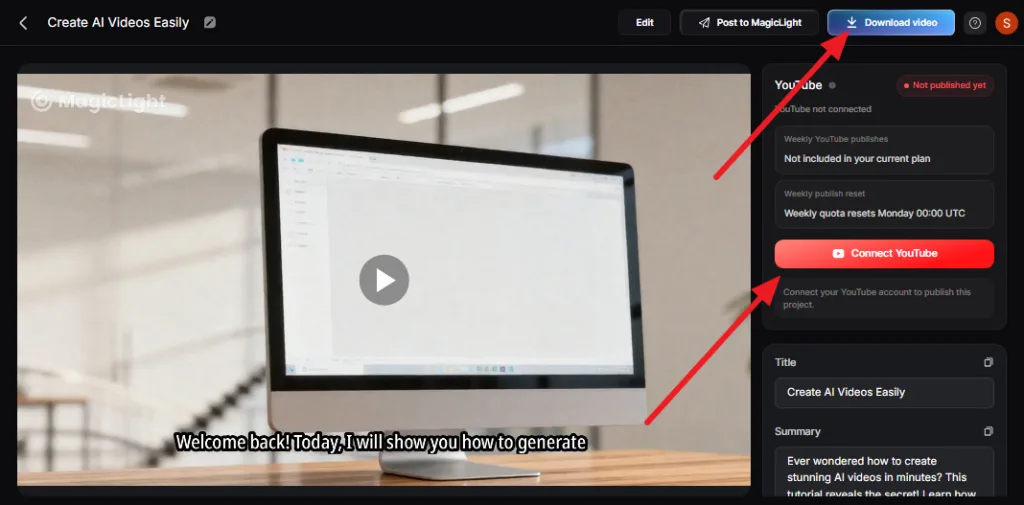
Steg 7. Ladda ner eller koppla YouTube till MagicLight AI
När den färdiga tutorialvideon är klar klickar du på Download eller Connect YouTube. Väljer du det senare lägger du till Google-kontouppgifter och publicerar tutorialen med MagicLight AI.
Del 2. Därför ska du välja MagicLight AI för tutorials
Utöver Explainer Video-flödet gör flera MagicLight-funktioner tutorials lättare att producera och titta på. När du har lärt dig hur du gör en tutorialvideo, gå igenom de här 5 punkterna:
- Flerspråksstöd: MagicLight AI genererar tutorials på 11 språk som du väljer i inställningarna. Då når idén en internationell publik utan översättare och utan att du spelar in speakern på nytt för varje språk.
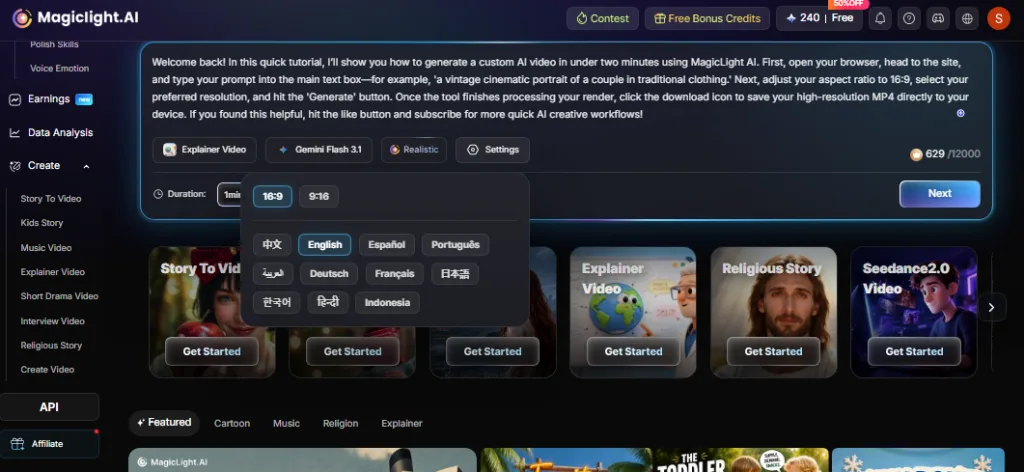
- Voiceover-bibliotek och Voice Cloning: Med 37 filtreringsbara röster och voice cloning får tutorials en jämn speakerröst även utan mikrofon eller programledare i bild. Du kan hålla samma host-röst genom en hel serie.
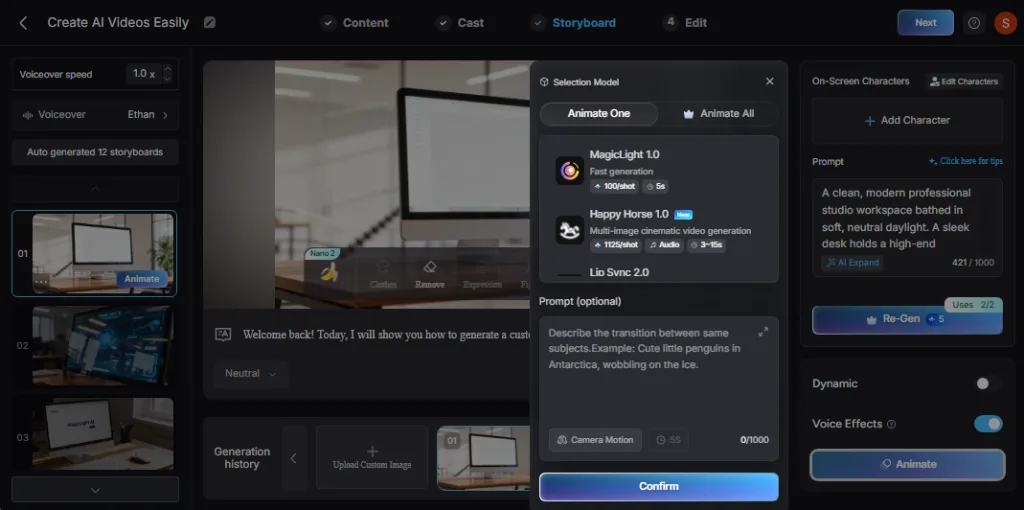
- Redigerbar storyboard med Nano-justeringar: Tutorials behöver visa ett förlopp korrekt, så MagicLight låter dig redigera eller regenerera valfri storyboard-prompt. Nano-justeringar finslipar pose eller uttryck så att varje steg ser rätt ut.
- Undertextinställningar: Välj bland 16 stilar; undertexter hjälper tittare att hänga med även med ljudet avstängt. Många tittar om ett steg innan de går vidare, och undertexter gör det enklare.
- Från script till komplett tutorial: MagicLight AI behöver bara ett script för att snabbt skapa en komplett videotutorial. Du kan lämna upp till 12 000 tecken och generera bättre versioner med AI.
Avslutning
Många undrar hur man gör en tutorialvideo och vilka steg som ingår. Den här guiden har förklarat vad du behöver och hur du gör den själv eller med MagicLight AI. Samtidigt sköter Explainer Video i MagicLight AI storyboard och speakerröst betydligt bättre.
Vanliga frågor om att göra tutorialvideor
1. Hur gör nybörjare tutorialvideor?
Börja med ett tydligt ämne och en enkel disposition innan du spelar in. En smartphone eller en enkel skärminspelning räcker för att komma igång.
2. Finns det ett enkelt sätt att göra en tutorialvideo?
Ja. Verktyg som Explainer Video i MagicLight AI genererar storyboard och bilder automatiskt. Det tar bort merparten av filmning, klipp och röstinspelning som en traditionell tutorial brukar kräva.
3. Tänk om du vill göra tutorialen på olika språk?
MagicLight AI stöder 11 språk, så samma ämne kan genereras igen på ett annat språk utan nyinspelning eller ny speakerröst från grunden.
![15 tidlösa seriefigurer genom tiderna [Ny lista]](https://magiclight.ai/wp-2/wp-content/uploads/top-cartoon-characters-300x168.webp)


![De 10 bästa AI-videogeneratorerna för Instagram Reels [2026]](https://magiclight.ai/wp-2/wp-content/uploads/best-ai-video-generator-for-instagram-reels-300x169.webp)
![10 gratissajter för att generera AI-video [lista 2026]](https://magiclight.ai/wp-2/wp-content/uploads/top-free-ai-video-generating-websites-300x177.webp)
